ChatGPT peut-il résumer un PDF ? 3 méthodes et limites

Oui, ChatGPT peut résumer un PDF, mais ce n’est pas aussi simple que d’importer un fichier — du moins avec la version gratuite. Il faut passer par une solution de contournement. Vous pouvez copier-coller le texte de votre PDF dans l’interface de chat pour obtenir un résumé rapide. En revanche, cette méthode montre vite ses limites avec les documents longs, les mises en page complexes comme les tableaux et graphiques, ou les fichiers scannés. Pour importer un PDF directement et mieux préserver sa structure, il faut passer à l’abonnement payant ChatGPT Plus. C’est une différence essentielle : la fonction existe bien, mais la meilleure méthode dépend de la complexité du document et du fait que vous soyez prêt, ou non, à payer pour une version plus puissante.
Verdict rapide : ChatGPT ou un outil de résumé PDF ?
Quand vous avez une pile de documents à lire, choisir le bon outil peut faire toute la différence. Faut-il s’appuyer sur un outil généraliste comme ChatGPT, ou choisir une solution spécialisée ? Voici le comparatif concret.
| Méthode | Fonctionnement | Idéal pour | Limite principale |
|---|---|---|---|
| ChatGPT (version gratuite) | Copier-coller le texte du PDF dans la fenêtre de chat. | Résumer rapidement des articles courts ou des sections de document composées uniquement de texte (< ~2 000 mots). | La perte de mise en forme est importante. Les tableaux, colonnes et images sont ignorés ou mal interprétés. Limites de caractères strictes. |
| ChatGPT Plus (payant) | Importer directement le fichier PDF via la fonction de pièce jointe. | Résumer un seul document de complexité modérée (par exemple un article académique ou un rapport). | Pas de traitement par lot. Vous ne pouvez travailler que sur un fichier à la fois, ce qui devient peu efficace pour des recherches plus volumineuses. |
| Lynote AI PDF Summarizer | Glisser-déposer un ou plusieurs fichiers PDF directement dans l’interface web. | Étudiants, chercheurs et professionnels qui doivent résumer plusieurs documents en même temps. | C’est un outil spécialisé dans le résumé et l’apprentissage, pas un chatbot généraliste pour la rédaction créative ou le code. |
En bref : pour résumer ponctuellement un fichier texte simple, la méthode gratuite avec ChatGPT peut suffire. Si vous traitez régulièrement des documents uniques mais importants, ChatGPT Plus est une vraie amélioration. En revanche, pour un usage sérieux en recherche ou en étude — avec plusieurs articles, rapports ou chapitres à analyser — un outil dédié au traitement par lot devient indispensable.
Comment faire résumer un PDF par ChatGPT : 3 méthodes
Vous avez donc un PDF et vous voulez que ChatGPT en sorte l’essentiel. Concrètement, comment faire ? La bonne méthode dépend des outils dont vous disposez et du niveau de complexité du document.
Avant de commencer :
Un minimum de préparation améliore nettement le résultat. Pour tirer le meilleur parti de ces méthodes, vérifiez que votre PDF est :
- Basé sur du texte : le fichier doit contenir du texte sélectionnable, et pas seulement une image de texte. S’il s’agit d’un scan, il doit d’abord avoir été traité avec l’OCR.
- Déverrouillé : le PDF ne doit pas être protégé par mot de passe ni bloqué par des restrictions de copie.
- Relativement propre : les documents avec des mises en page très complexes sur plusieurs colonnes, beaucoup d’annotations ou des feuilles de calcul intégrées peuvent perturber l’IA.
Méthode 1 : copier-coller le texte (version gratuite)
C’est la méthode la plus accessible, et elle fonctionne avec la version standard gratuite de ChatGPT (GPT-3.5). Elle est simple, mais fragile.
- Ouvrez votre PDF : lancez votre fichier dans n’importe quel lecteur, comme Adobe Acrobat, Preview sur Mac ou même votre navigateur web.
- Sélectionnez et copiez le texte : cliquez puis faites glisser le curseur pour surligner le passage à résumer. Pour tout le document, vous pouvez utiliser
Ctrl+A(ouCmd+Asur Mac), puisCtrl+C(ouCmd+C) pour copier. - Collez dans ChatGPT avec une consigne claire : ouvrez l’interface de ChatGPT. Rédigez une instruction précise, puis collez votre texte. Par exemple :
Résume le texte ci-dessous que je viens de coller. Concentre-toi sur les arguments principaux et la conclusion finale. Présente le résumé en cinq puces.
Ensuite, collez votre texte sous la consigne et appuyez sur Entrée.
La vérité sur cette méthode : elle reste assez brute. J’ai déjà essayé avec un rapport d’étude de marché de 30 pages rempli de tableaux. Le texte extrait des tableaux s’est transformé en un mélange confus de mots et de chiffres, sans aucun lien clair entre les données. La principale raison pour laquelle le copier-coller échoue sur les documents structurés, c’est qu’il supprime toutes les informations de mise en page et transforme des données organisées en un bloc de texte difficile à interpréter.
Méthode 2 : importer directement le PDF avec ChatGPT Plus (version payante)
Si vous avez un abonnement ChatGPT Plus, le processus devient beaucoup plus simple et plus puissant. Cette méthode s’appuie sur les capacités avancées d’analyse de données (anciennement appelées Code Interpreter) intégrées au modèle GPT-4.
- Activez GPT-4 : dans ChatGPT, vérifiez que le modèle GPT-4 est bien sélectionné en haut de l’écran.
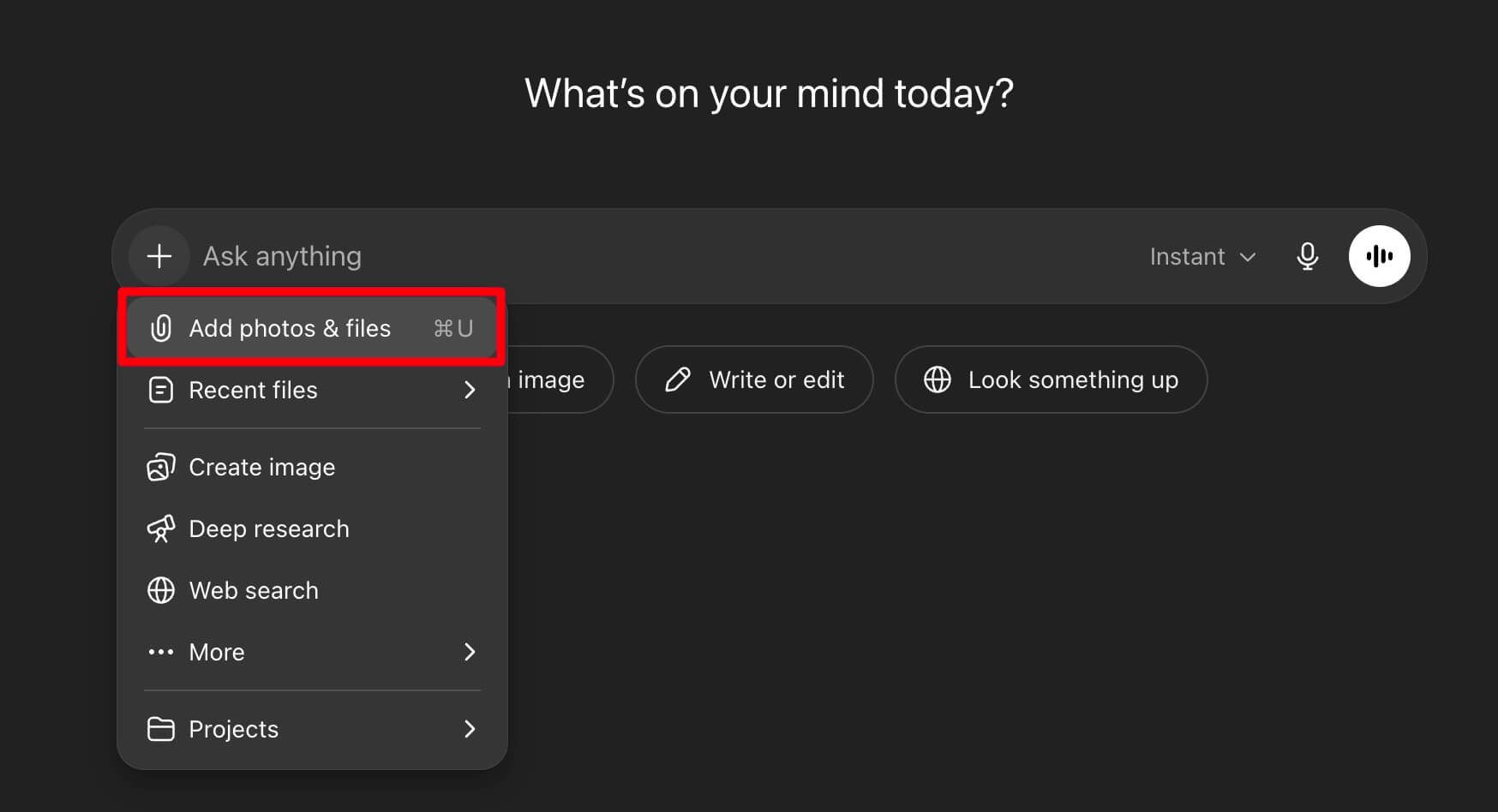
- Joignez le fichier : repérez la petite icône en forme de trombone (
📎) à gauche du champ de saisie. Cliquez dessus. - Importez votre PDF : une fenêtre de sélection s’ouvre. Accédez à votre PDF, sélectionnez-le, puis cliquez sur "Ouvrir". Le fichier sera importé et apparaîtra au-dessus de votre zone de message.
- Donnez votre consigne : vous pouvez maintenant formuler votre demande comme auparavant, mais au lieu de coller le texte, vous faites référence au document. Par exemple :
Merci de résumer l’article de recherche joint. Quelle était la méthodologie principale, et quels étaient les trois résultats clés ?
Cette méthode est nettement meilleure pour conserver le contexte d’un document unique, car l’IA peut analyser la structure du fichier de façon plus intelligente.
Méthode 3 : utiliser des plugins tiers (ancienne méthode)
Avant l’intégration de l’envoi direct de fichiers dans ChatGPT Plus, la seule façon de traiter des PDF passait par des plugins tiers disponibles dans le GPT Store. Beaucoup existent encore, mais la fonction native d’import de fichiers les a rendus largement inutiles pour faire un résumé PDF simple. Ils peuvent encore proposer quelques fonctions de niche, mais pour la plupart des utilisateurs, la méthode 2 est désormais la référence côté abonnement payant.
Est-ce gratuit de résumer un PDF avec ChatGPT ?
C’est une question qui prête souvent à confusion, alors clarifions les choses.
- Oui, cela peut être gratuit. Si vous utilisez la méthode copier-coller avec le modèle standard GPT-3.5, vous ne payez rien. C’est une bonne option pour des textes courts et simples, surtout si la mise en forme n’est pas essentielle.
- Non, pour la meilleure expérience, ce n’est pas gratuit. La méthode bien plus efficace qui consiste à importer directement un PDF nécessite un abonnement ChatGPT Plus, facturé mensuellement. Cet abonnement donne accès au modèle GPT-4, à l’envoi de fichiers et à d’autres fonctions avancées.
En clair : la version gratuite propose une solution de contournement basique, tandis que la version payante offre une vraie fonctionnalité intégrée.
Avantages et limites de ChatGPT pour résumer un PDF
ChatGPT est un outil généraliste impressionnant, mais c’est aussi sa principale faiblesse. Il n’a pas été conçu spécifiquement pour l’analyse de documents académiques ou professionnels. Bien comprendre ses points forts et ses limites permet d’éviter bien des frustrations.
Les avantages
- Résumés conversationnels : vous pouvez demander un résumé dans un ton précis, dans un format donné (puces, paragraphe) ou adapté à un public particulier. Vous pouvez aussi poser des questions de suivi, par exemple : « Peux-tu développer la partie sur les prévisions financières ? »
- Accessibilité : ChatGPT fait partie des outils d’IA les plus utilisés au monde. Des millions de personnes ont déjà un compte et savent se servir de l’interface.
- Souplesse linguistique : il peut résumer un document puis traduire ce résumé dans une autre langue au sein de la même conversation.
Les inconvénients (et ils comptent vraiment)
- Limites de la fenêtre de contexte : chaque modèle d’IA dispose d’une « fenêtre de contexte », comparable à une mémoire à court terme. Pour des PDF très longs (par exemple une thèse de 100 pages ou un contrat juridique dense), le modèle peut « oublier » le début du document en arrivant à la fin, ce qui produit des résumés incomplets ou moins fiables.
- Perte de mise en forme : comme indiqué plus haut, la méthode gratuite détruit la structure visuelle. Les tableaux, graphiques, notes de bas de page et mises en page en plusieurs colonnes sont souvent mal interprétés, voire complètement ignorés. C’est un vrai problème pour les documents techniques, universitaires ou riches en données, où le contexte est essentiel.
- Pas de traitement par lot : c’est sans doute le plus gros frein pour les utilisateurs avancés. Vous travaillez sur une revue de littérature et vous avez 15 articles de recherche à parcourir. Avec ChatGPT, il faut importer, rédiger la consigne et attendre pour chaque fichier, un par un. Impossible de lui donner un dossier complet et d’obtenir tous les résumés en une seule fois. Ce fonctionnement document par document fait perdre énormément de temps.
- Risque d’« hallucinations » : même si GPT-4 a nettement progressé, le modèle peut encore mal interpréter des passages complexes ou ambigus et produire dans son résumé des affirmations plausibles en apparence, mais factuellement incorrectes.
Vous vous demandez peut-être : si ces limites sont aussi importantes, existe-t-il un outil conçu pour y remédier ?
Mieux que ChatGPT : résumer plusieurs PDF à la fois avec Lynote
Quand le traitement un par un de ChatGPT devient un frein, il faut un outil pensé pour cet usage. Contrairement à ChatGPT, qui reste un assistant conversationnel généraliste, un outil comme le résumeur de PDF par IA de Lynote est conçu spécialement pour l’analyse de gros volumes de documents que les étudiants et les chercheurs gèrent au quotidien. Tout le flux de travail est optimisé pour aller vite et traiter à grande échelle.
Je me souviens d’un projet où je devais synthétiser les résultats d’une douzaine de PDF d’études de marché pour un rapport client à rendre le lendemain matin. Les glisser tous dans Lynote et récupérer en quelques minutes des résumés clairs et structurés — au lieu de passer une heure à copier-coller ou à importer les fichiers un par un dans un chatbot — a vraiment changé la donne. J’ai pu me concentrer sur l’analyse elle-même, pas sur le travail préparatoire fastidieux.
Voici à quel point le processus est simple :
Étape 1. Importez plusieurs PDF d’un coup
Rendez-vous sur le résumeur de PDF par IA de Lynote. L’interface est claire et pensée pour cet usage. Vous pouvez glisser-déposer tout un dossier de PDF directement sur la page, ou cliquer pour sélectionner plusieurs fichiers depuis votre ordinateur. C’est précisément la fonction de traitement par lot qui manque à ChatGPT.

Étape 2. Lancez le résumé avec l’IA
Une fois vos fichiers importés, il suffit de démarrer le processus. L’outil se met au travail et traite chaque document en parallèle. Il est conçu pour gérer les formats académiques, en conservant les idées essentielles sans se laisser perturber par les colonnes ou les citations.

Étape 3. Vérifiez et exportez vos résumés
En peu de temps, Lynote affiche un résumé clair et concis pour chaque document importé. Vous pouvez les relire à l’écran, copier le texte dans vos notes ou les exporter pour plus tard. Le résultat est ciblé, exploitable immédiatement et prêt à être intégré à vos recherches, notes ou rapports.
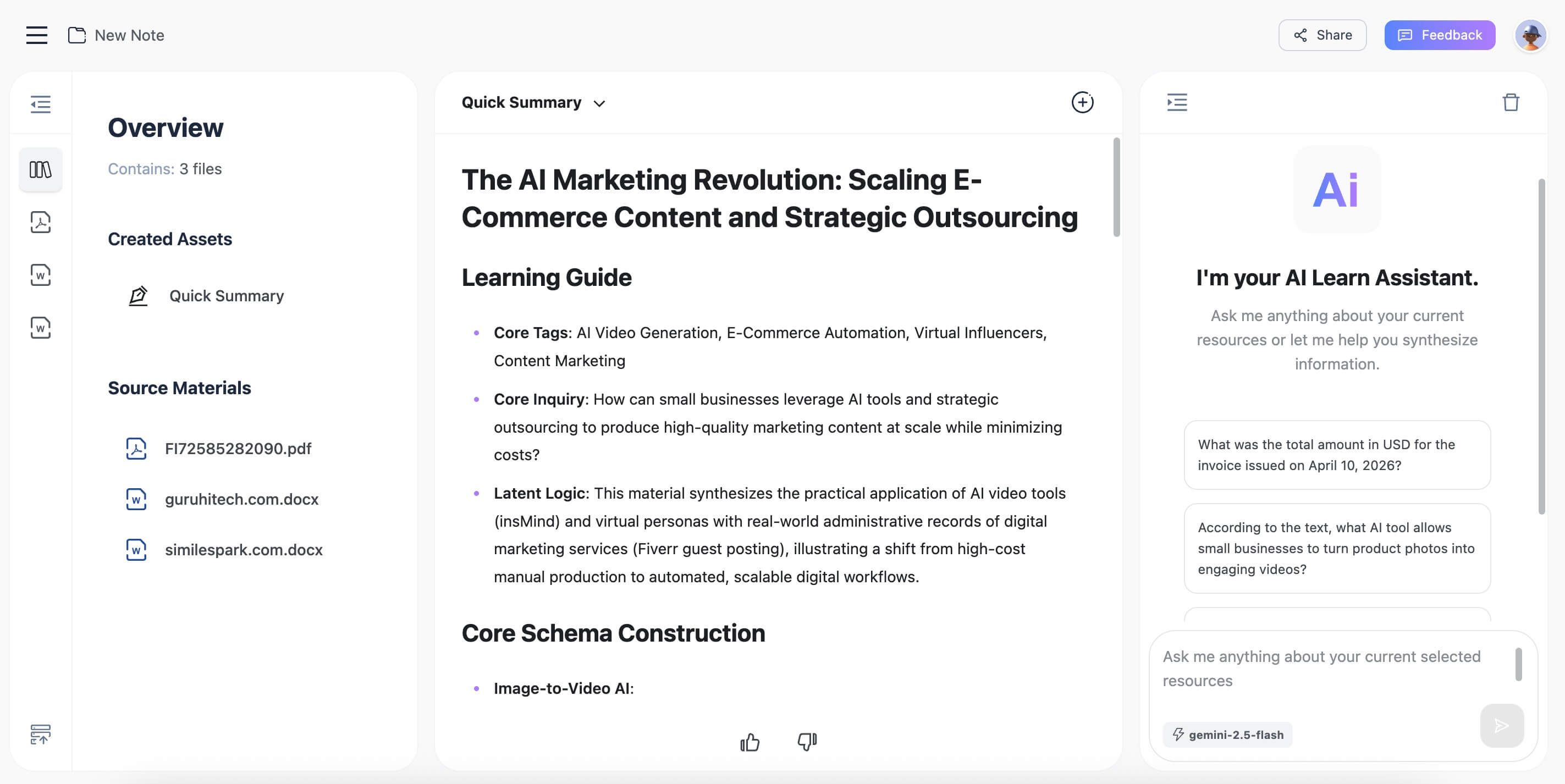
À retenir : si un outil dédié comme Lynote surpasse ChatGPT pour la recherche académique ou professionnelle, c’est avant tout grâce à un flux de travail conçu pour cet usage. Il remplace un processus manuel, répétitif et document par document par un système automatisé, efficace et capable de traiter plusieurs fichiers à la fois.
Questions fréquentes
ChatGPT peut-il résumer un PDF scanné ?
Pas directement. Un PDF scanné classique n’est qu’une image contenant du texte ; l’IA ne peut donc pas le lire tel quel. Il faut d’abord passer le PDF dans un outil d’OCR pour convertir l’image en texte exploitable par la machine. Certains scanners récents le font automatiquement. Même si ChatGPT Plus dispose de certaines capacités d’OCR, les résultats peuvent rester irréguliers, surtout avec des scans de mauvaise qualité ou des mises en page complexes. Pour un résultat fiable, mieux vaut utiliser d’abord un logiciel d’OCR dédié.
Pourquoi le résumé ChatGPT de mon PDF est-il imprécis ou incomplet ?
Cela arrive généralement pour deux raisons. D’abord, la fenêtre de contexte : si votre document est très long, le modèle peut dépasser sa capacité de "mémoire" et perdre le fil des premières sections. Ensuite, la complexité : si le contenu source est très technique, nuancé ou rempli de données denses dans des tableaux, l’IA peut avoir du mal à saisir tout le contexte et finir par simplifier à l’excès ou mal interpréter des points essentiels.
Quelle longueur maximale de PDF ChatGPT peut-il résumer ?
Il n’existe pas de limite stricte en nombre de pages, mais une limite de tokens. Les tokens sont des fragments de mots. La version gratuite avec GPT-3.5 a une limite plus faible (environ 4 096 tokens, soit à peu près 3 000 mots), tandis que GPT-4 va beaucoup plus loin (jusqu’à 128 000 tokens dans certaines versions). Avec la méthode copier-coller, vous êtes limité par ce que vous pouvez faire tenir dans un seul prompt. Avec l’import de fichiers dans ChatGPT Plus, la limite dépend de la fenêtre de contexte complète du modèle, mais les fichiers très volumineux peuvent malgré tout entraîner des problèmes de performance ou une analyse incomplète.
Pourquoi le résumé a-t-il ignoré les graphiques et les tableaux de mon PDF ?
C’est un point essentiel, et souvent contre-intuitif. Les grands modèles de langage comme ChatGPT traitent avant tout une suite linéaire de texte. Ils ne "voient" pas un document comme un humain. Quand un PDF est converti pour être lu par l’IA, les éléments visuels comme les graphiques, les schémas et la structure des tableaux sont souvent aplatis en un flux de texte confus, voire supprimés complètement. Le modèle récupère les mots, mais perd le contexte visuel indispensable pour en comprendre le sens.
Conclusion : ChatGPT est-il le bon outil pour résumer un PDF ?
ChatGPT est une technologie impressionnante, et sa capacité à résumer du texte est réellement utile. Si votre besoin est simple — obtenir rapidement le résumé d’un article court, principalement textuel, que vous pouvez facilement copier-coller — c’est une excellente option gratuite.
En revanche, dès que la tâche implique de la complexité, du volume ou un vrai besoin de précision, les limites de cet outil généraliste deviennent évidentes. Mise en forme dégradée, absence de traitement par lots et contraintes liées à la fenêtre de contexte en font une solution peu efficace pour les étudiants, chercheurs et professionnels qui travaillent sérieusement sur des documents.
Pour ces utilisateurs, la vraie question n’est pas seulement « L’IA peut-elle résumer mon PDF ? », mais plutôt « Comment l’IA peut-elle simplifier tout mon flux de recherche ? »
Le choix de la rédaction
- Notre recommandation : pour toute personne qui travaille régulièrement sur plusieurs documents, le résumeur de PDF IA de Lynote est le meilleur choix.
- Pourquoi : son principal atout — le traitement par lots — répond directement à la plus grande limite de ChatGPT dans un vrai flux de travail. Il a été conçu spécifiquement pour analyser et résumer efficacement plusieurs documents académiques ou professionnels.
- Le compromis : c’est un outil spécialisé. Vous ne l’utiliserez pas pour écrire un poème ou déboguer une ligne de code. Il fait une chose — l’analyse et le résumé de documents — et il le fait extrêmement bien.
Si vous voulez aller au-delà des résumés ponctuels et adopter un outil capable de suivre votre charge de travail, un outil de résumé PDF dédié est clairement la meilleure option.


Écrit par Janet L. Harris
Spécialiste en rédaction IA
Janet évalue les détecteurs d'IA et les outils d'humanisation, en se concentrant sur leur précision, leurs limites et leur utilisation responsable. Voir tous les articles →