Comment discuter avec un PDF dans Adobe Acrobat (guide pas à pas)

Vous êtes bloqué à la page 3 d’un article de recherche de 150 pages, et l’échéance approche. Vous savez que la réponse se cache quelque part dans ce texte dense, mais la retrouver ressemble à une mission impossible. Avant, il fallait faire défiler le document sans fin et lancer des recherches CTRL+F souvent peu utiles. Aujourd’hui, il suffit de poser une question directement à votre document. Oui, on peut désormais chatter avec un document PDF, et Adobe Acrobat s’y met enfin.

La réponse courte est oui : vous pouvez discuter avec un PDF grâce à la nouvelle fonctionnalité "AI Assistant" d’Adobe Acrobat Pro. Intégré directement au logiciel, cet outil permet de poser des questions, d’obtenir des résumés et de retrouver les informations clés dans vos documents sans recherche manuelle. Il transforme des PDF statiques en bases de connaissances interactives, avec un vrai gain de temps pour les étudiants, les juristes et tous ceux qui gèrent trop de documents. Ce guide vous explique précisément comment l’utiliser, tout en présentant une alternative intéressante si vous cherchez un outil plus centré sur l’apprentissage.
Adobe Acrobat AI ou Lynote pour chatter avec un PDF ?
Si vous voulez aller droit au but, voici l’essentiel. Le bon outil dépend surtout de votre besoin : un éditeur PDF tout-en-un avec une couche d’IA, ou un outil nativement conçu pour apprendre et faire de la recherche à partir de documents.
| Fonctionnalité | Adobe Acrobat AI Assistant | Lynote AI Chat |
|---|---|---|
| Usage principal | Édition, création et annotation de PDF dans un outil tout-en-un, avec le chat PDF comme fonctionnalité récente. | Apprentissage assisté par IA et prise de notes à partir de documents pour les études et la recherche. |
| Simplicité d’utilisation (1-5) | 3/5 (Bien intégré, mais enfoui dans une application professionnelle assez complexe). | 5/5 (Interface claire et minimaliste, pensée entièrement pour le chat et le résumé de documents). |
| Fonctions clés | Résumés, questions-réponses, liens de citation, suggestions de mise en forme de base. | Chat avec les documents, résumés générés par IA, import de plusieurs PDF, futures fiches mémo et notes automatiques. |
| Utilisateur idéal | Utilisateurs en entreprise, designers et professionnels du droit déjà abonnés à Acrobat Pro. | Étudiants, universitaires, chercheurs et autodidactes qui veulent un outil d’étude rapide et efficace. |
Ces notes sont des estimations éditoriales fondées sur l’expérience utilisateur pour le chat PDF, et non sur des mesures de performance standardisées.
En bref, si vous travaillez déjà dans l’écosystème Adobe et que vous payez Acrobat Pro, AI Assistant est un ajout pratique et puissant. Si votre objectif principal est d’importer rapidement des documents, de les comprendre et d’apprendre à partir d’eux sans la complexité d’un éditeur PDF complet, un outil spécialisé comme Lynote offrira une expérience plus fluide.
Comment discuter avec un PDF dans Adobe Acrobat : la méthode officielle
Adobe a intégré sa fonction de chat IA, "AI Assistant", directement dans les dernières versions d’Acrobat Pro. C’est une fonctionnalité puissante, encore faut-il savoir où la trouver. Voici la procédure pas à pas.
Avant de commencer :
- Abonnement Acrobat Pro : AI Assistant est une fonctionnalité premium. Vous devez disposer d’un abonnement actif à Adobe Acrobat Pro (sur ordinateur ou sur le web). Elle n’est pas disponible dans la version gratuite d’Adobe Reader.
- Dernière version : Vérifiez que votre application Acrobat est bien à jour, car les fonctions IA ont été ajoutées récemment.
- Connexion Internet : Le traitement par IA se fait dans le cloud, donc une connexion internet stable est nécessaire.
Étape 1 : ouvrir votre PDF dans Adobe Acrobat Pro
Commencez par lancer l’application de bureau Adobe Acrobat Pro. Ouvrez le document PDF sur lequel vous voulez travailler via File > Open, ou faites simplement glisser-déposer le fichier dans la fenêtre d’Acrobat. Cette méthode fonctionne aussi bien pour les fichiers stockés en local que pour ceux enregistrés dans votre Adobe Cloud Storage.
Étape 2 : trouver et lancer AI Assistant
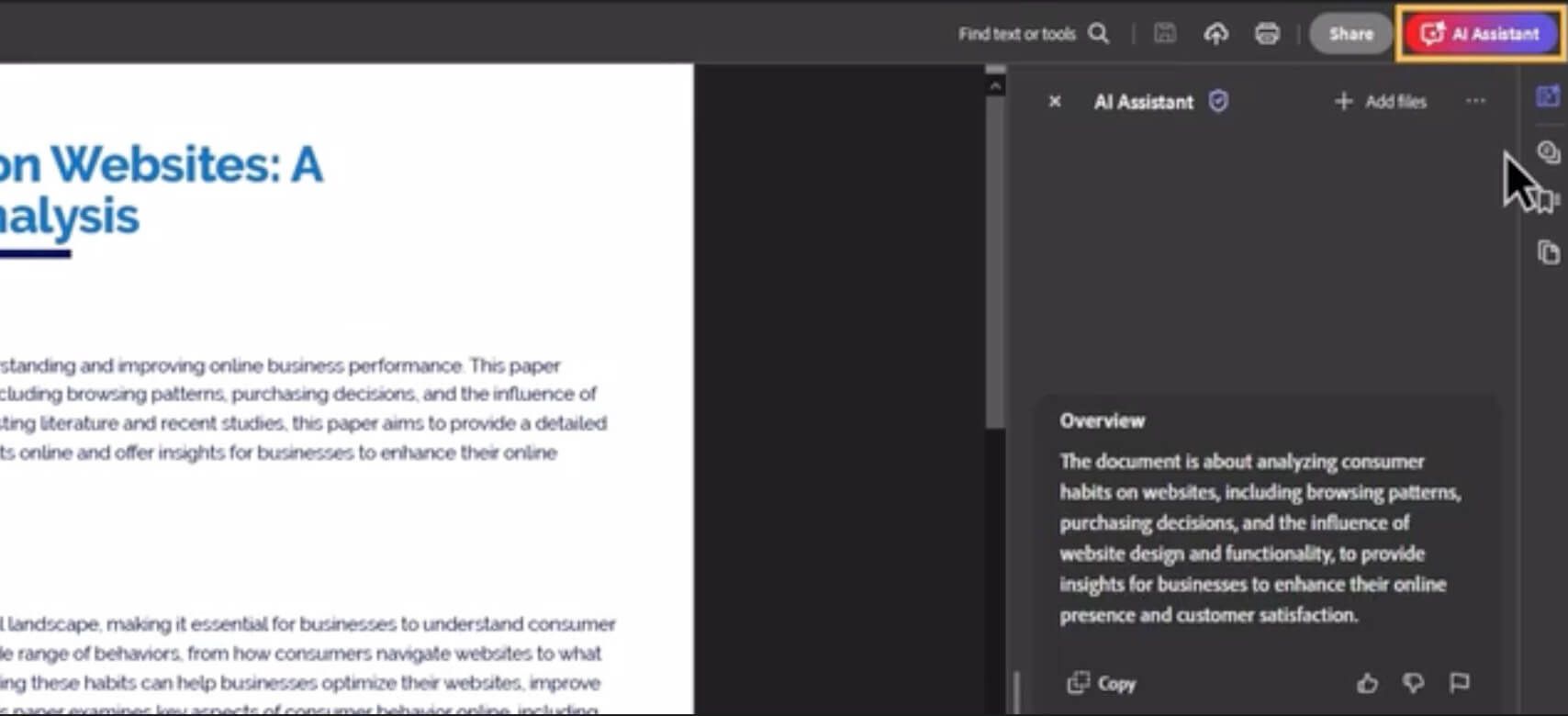
Une fois le document ouvert, repérez l’icône AI Assistant. Adobe l’a placée en haut à droite de la barre globale, souvent sous la forme d’une icône bleue brillante qui ressemble à une bulle de chat.
Vous pouvez aussi la trouver dans le panneau All tools à gauche de l’écran. Faites défiler jusqu’à la section "Generative AI", puis sélectionnez AI Assistant. Un nouveau volet s’ouvrira alors sur la droite de votre document.
Étape 3 : laisser l’IA générer un premier résumé
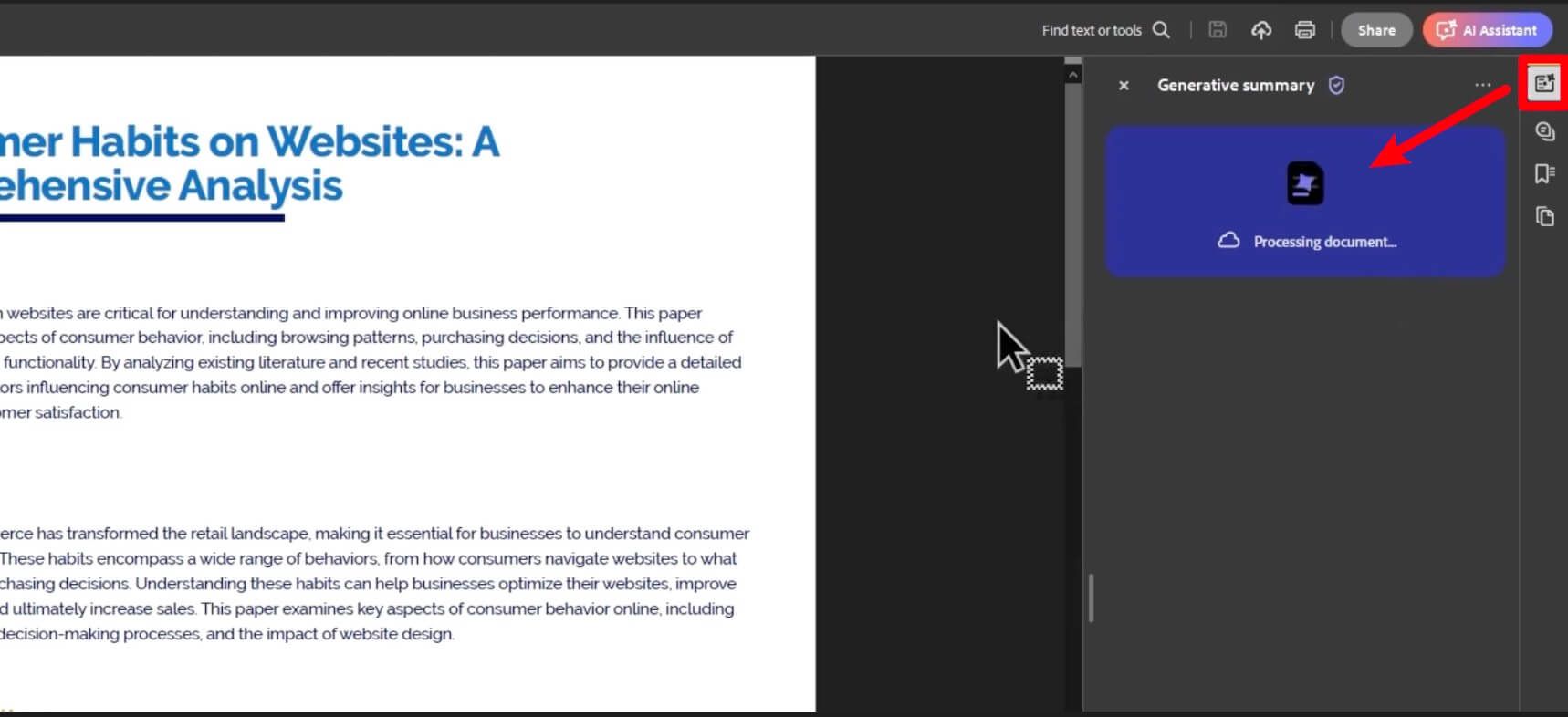
La première chose que fera AI Assistant est d’analyser votre document. Pour les fichiers courts, cela est presque instantané. Pour des documents plus longs et plus complexes (par exemple un manuel technique de 200 pages), cela peut prendre quelques secondes.
Une fois l’analyse terminée, l’assistant fournit automatiquement un bref résumé généré par IA du document. C’est un excellent point de départ pour comprendre rapidement l’essentiel du contenu avant de poser des questions plus précises.
Étape 4 : poser vos questions
C’est là que tout devient vraiment utile. Dans la zone de chat en bas du panneau AI Assistant, vous pouvez saisir n’importe quelle question sur le contenu du document.
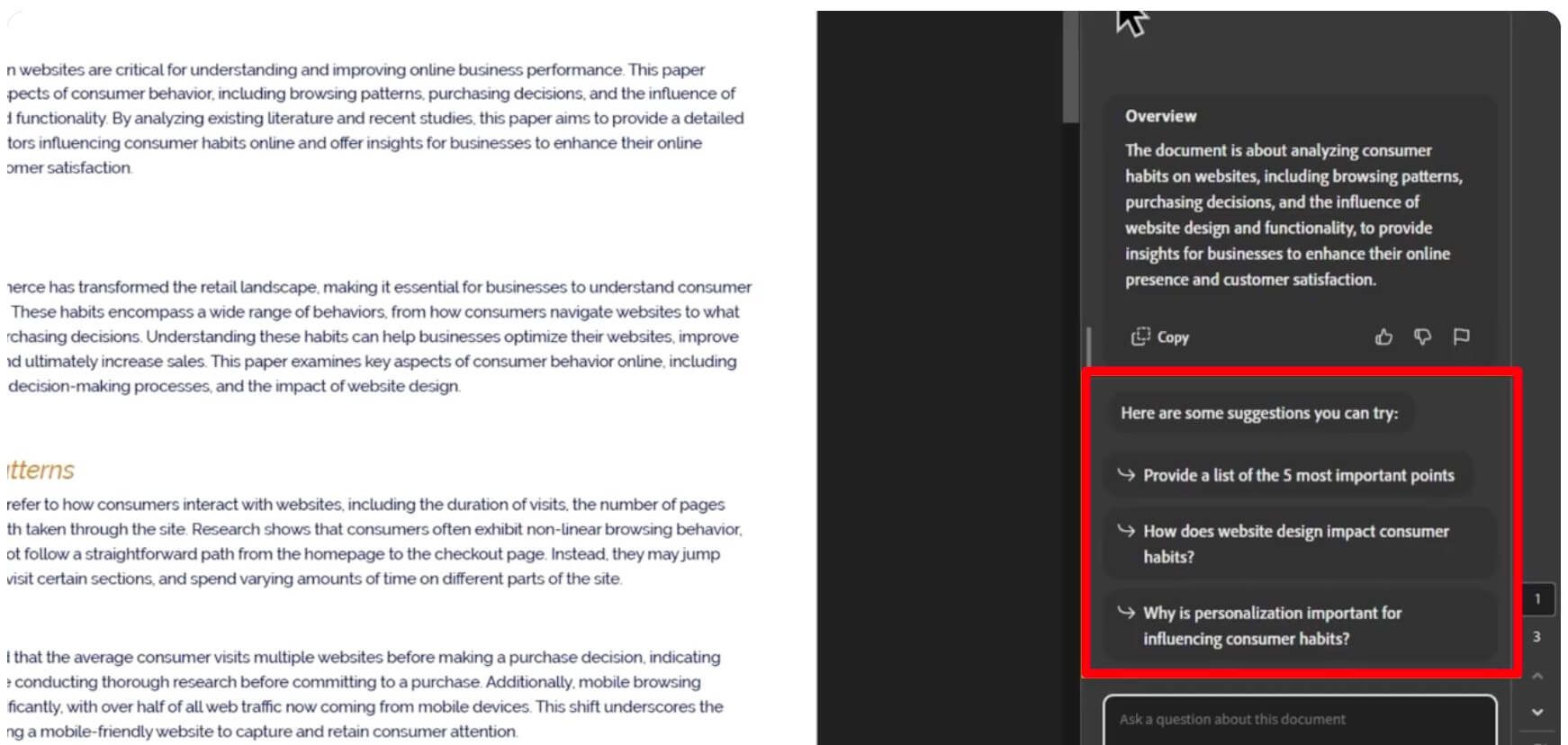
Par exemple, vous pouvez demander :
- "Quelles sont les principales conclusions de cette étude ?"
- "Liste toutes les références à 'Project Titan' dans ce rapport."
- "Explique la méthodologie utilisée dans la section 4."
- "Résume les arguments clés de la page 32."
L’IA analyse le document et fournit une réponse concise, souvent accompagnée de citations cliquables qui vous renvoient directement à la page concernée dans le PDF. C’est très pratique pour vérifier une information et mieux comprendre le contexte de la réponse. Vous pouvez ensuite poursuivre l’échange et poser des questions de suivi pour approfondir le sujet.
Alternative efficace : utiliser Lynote AI Chat avec un PDF
L’outil d’Adobe est très pratique si vous utilisez déjà son écosystème, mais il peut sembler un peu lourd si vous cherchez simplement un moyen rapide et efficace de discuter avec vos supports de cours. C’est là qu’un outil spécialisé comme Lynote fait la différence. Il a été conçu pour un objectif précis : vous aider à comprendre et apprendre plus efficacement à partir de vos documents. L’interface est claire, la prise en main est simple, et l’ensemble est bien pensé pour les étudiants et les chercheurs.
Voici comment démarrer en quelques étapes.
Étape 1. Importez vos documents PDF
Ajouter vos fichiers dans le résumeur de PDF par IA de Lynote est très simple. Le tableau de bord affiche une zone d’import claire où vous pouvez glisser-déposer vos fichiers PDF directement. Pas besoin de parcourir des menus compliqués.
L’un des points forts ici, c’est le téléversement par lot. Si vous avez toute une semaine de lectures pour un cours, vous pouvez tout sélectionner et tout importer d’un coup. Vous gagnez ainsi un temps précieux et préparez l’ensemble de vos documents pour l’analyse en une seule fois.

Étape 2. Analyser et résumer le PDF
Une fois le document importé, il vous suffit de cliquer sur le bouton "Créer une note". C’est ce qui lance le moteur IA de Lynote. Il ne se contente pas de préparer le fichier pour le chat : il effectue une analyse approfondie du contenu afin de générer un résumé structuré et de qualité. Ce premier résumé sert de guide de lecture : il met en avant les concepts essentiels, les arguments clés et les idées à retenir avant même que vous ne posiez une question. C’est une étape importante pour cadrer votre compréhension et formuler des questions plus pertinentes.

Étape 3. Discuter avec votre PDF
Une fois l’analyse terminée, l’interface de chat s’ouvre. C’est votre accès direct aux informations du document. Vous pouvez désormais poser toutes les questions que vous voulez. Un concept complexe dans un article scientifique vous bloque ? Demandez une explication plus simple. Vous cherchez la motivation d’un personnage dans un texte littéraire ? Posez simplement la question. Les réponses arrivent instantanément, ce qui vous aide à construire une compréhension plus fine et plus approfondie du contenu, sans friction.
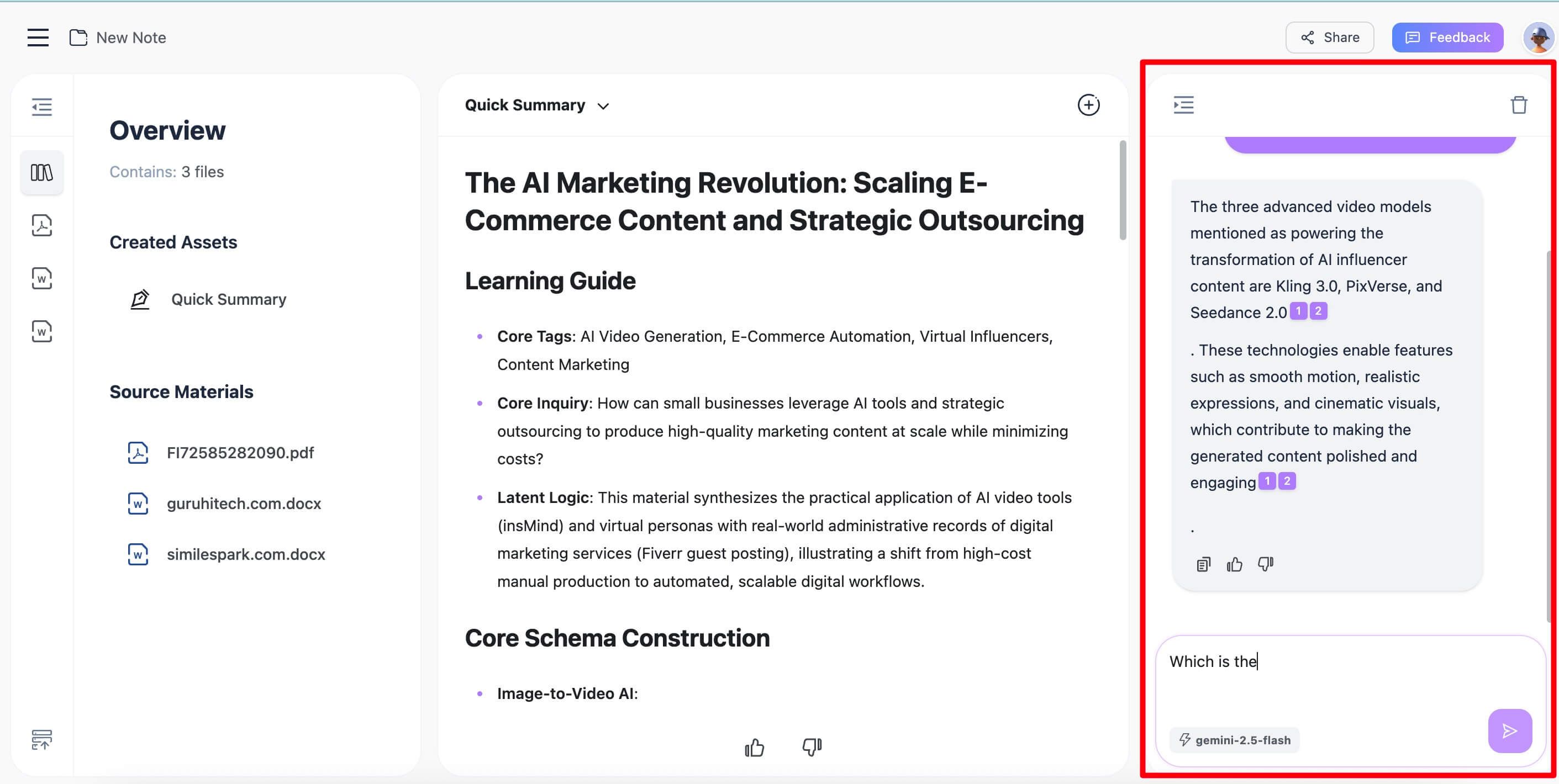
À retenir : avec Lynote, tout est pensé pour aller directement du document à la compréhension. Pas de distraction, pas de fonctions superflues : juste un outil puissant pour apprendre efficacement.
Comparatif détaillé : Adobe AI Assistant vs Lynote
Un avis rapide peut aider, mais pour faire un vrai choix, il faut regarder les performances de plus près. Comment ces outils se comportent-ils face à des documents complexes en conditions réelles ?
Qualité des résumés
Adobe AI Assistant fournit un résumé global solide, utile pour obtenir rapidement une vue d’ensemble d’un rapport d’entreprise ou d’un document juridique. C’est fonctionnel et fiable.
Lynote, conçu spécifiquement pour l’apprentissage, produit souvent des résumés plus structurés et davantage centrés sur les concepts. Il identifie mieux la thèse principale, les arguments d’appui et les conclusions dans les textes académiques ou pédagogiques. On a moins l’impression d’une simple fonctionnalité que d’un produit pensé entièrement pour cet usage.
Gestion des requêtes complexes et des documents scannés (OCR)
C’est ici que l’on voit une vraie différence. Prenons un cas difficile : un PDF académique en plusieurs colonnes avec notes de bas de page et tableaux.
- Adobe Acrobat, grâce à sa longue expertise du format PDF, gère généralement très bien le respect de la mise en page. Son IA parvient le plus souvent à distinguer le texte principal des encadrés ou éléments latéraux. Son OCR (reconnaissance optique de caractères) pour les documents scannés fait partie des meilleurs du marché, ce qui lui permet souvent de transformer une image de texte floue en document interrogeable. En revanche, l’IA peut parfois hésiter face à des tableaux complexes.
- Lynote est conçu pour l’analyse de texte propre. Il offre d’excellents résultats sur les PDF standards basés sur du texte. Pour les documents scannés, son efficacité dépend davantage de la qualité du scan d’origine.
Si Adobe Acrobat est plus performant sur les scans de mauvaise qualité, c’est surtout grâce à son moteur OCR intégré et éprouvé, qui prétraite le document avant l’intervention de l’IA. En revanche, sur des PDF propres et nativement numériques, l’écart se réduit nettement, et l’IA ciblée de Lynote peut souvent fournir des réponses plus claires et plus directes pour les usages d’étude et de recherche.
Expérience utilisateur et flux de travail
L’expérience offerte par ces deux outils est fondamentalement différente.
- Utiliser Adobe AI Assistant revient à ajouter un nouvel outil puissant à un véritable couteau suisse du PDF. Tout est au même endroit, à côté des fonctions d’édition, de signature et de remplissage de formulaires. C’est particulièrement pratique pour les professionnels qui passent souvent d’une tâche à l’autre.
- Utiliser Lynote ressemble davantage à prendre un outil spécialisé en main. Toute l’interface est pensée autour d’un flux simple : importer, analyser, discuter avec le PDF. Aucun menu superflu, aucune fonction parasite pour vous détourner de l’essentiel. Cette approche très ciblée convient parfaitement aux sessions de travail approfondi, comme la préparation d’un examen ou une revue de littérature.
Prix et limites : la fonction de chat PDF d’Adobe est-elle gratuite ?
Soyons clairs : Adobe AI Assistant n’est pas gratuit. Il s’agit d’une fonctionnalité premium avec plusieurs niveaux de coût.
- Abonnement de base : vous devez disposer d’un abonnement payant à Acrobat Pro. Une formule individuelle standard coûte généralement entre 20 et 30 $ par mois. Adobe AI Assistant n’est pas disponible dans la version gratuite d’Adobe Reader.
- Option AI Assistant : en plus de l’abonnement Acrobat Pro, Adobe a lancé une option d’abonnement dédiée à AI Assistant. Après une première période bêta gratuite, l’accès complet aux fonctionnalités nécessite désormais ce paiement mensuel supplémentaire.
- Limites d’utilisation : les outils d’IA générative consomment beaucoup de ressources informatiques, donc la plupart des services imposent des plafonds d’usage. Les offres Adobe incluent un certain nombre de « crédits génératifs » ou de requêtes par mois. Les utilisateurs intensifs peuvent devoir acheter des crédits supplémentaires.
Vous vous demandez peut-être s’il existe aussi des limites sur les fichiers. Adobe gère généralement très bien les PDF volumineux, mais l’analyse par IA peut être soumise à des restrictions sur les documents extrêmement longs (par exemple plus de 500 pages). Consultez toujours la politique d’utilisation en vigueur d’Adobe pour obtenir les informations les plus récentes.
Cette tarification peut se justifier pour les entreprises qui l’intègrent comme dépense de productivité. En revanche, pour un étudiant ou un chercheur indépendant, le coût cumulé peut représenter un vrai frein.
Conseils pour obtenir de meilleures réponses avec un chat PDF
Quel que soit l’outil choisi, la qualité des réponses dépend en grande partie de la qualité de vos questions. Voici quelques conseils pratiques pour obtenir des résultats plus précis et plus utiles.
- Soyez précis, pas vague : au lieu de demander « De quoi parle ce document ? », ce qui vous renverra souvent un résumé général, posez une question ciblée. Par exemple : « Quels sont les trois principaux risques identifiés dans la section sur la gestion de projet ? »
- Demandez un format de réponse clair : vous pouvez souvent orienter l’IA sur la manière de présenter sa réponse. Essayez par exemple : « …présente la réponse sous forme de liste à puces » ou « …mets ces données dans un tableau simple ». Cela rend les informations complexes beaucoup plus faciles à comprendre.
- Citez une section précise : si vous savez que l’information se trouve sur une page donnée ou dans un chapitre précis, indiquez-le. Par exemple : « Selon le chapitre “Méthodologie”, quelle était la taille de l’échantillon de l’étude ? » Cela aide l’IA à cibler sa recherche et réduit le risque de récupérer des éléments hors sujet.
- Utilisez l’IA comme guide, pas comme vérité absolue : c’est le conseil le plus important. L’IA peut parfois « halluciner » ou mal interpréter des formulations complexes. Vérifiez toujours les citations de source fournies pour revenir au texte d’origine et confirmer l’information. Considérez la réponse de l’IA comme un excellent point de repère, pas comme une certitude incontestable.
Questions fréquentes
Adobe peut-il discuter avec des PDF scannés ?
Oui. Acrobat Pro intègre un moteur de reconnaissance optique de caractères (OCR) performant. Lorsque vous ouvrez un PDF scanné basé sur une image, Acrobat vous propose souvent de lancer l’OCR pour reconnaître le texte. Une fois cette étape terminée, AI Assistant peut lire et analyser le contenu comme n’importe quel PDF classique. La précision dépend toutefois fortement de la qualité du scan d’origine.
Mes données restent-elles privées quand j’utilise un outil d’IA pour PDF ?
C’est une question essentielle. La plupart des outils d’IA dans le cloud, y compris ceux d’Adobe et d’autres services comme Lynote, envoient le contenu de vos documents vers leurs serveurs pour traitement. Les entreprises sérieuses indiquent dans leurs politiques de confidentialité qu’elles n’entraînent pas leurs modèles sur vos données privées sans votre consentement. Malgré cela, vous ne devriez jamais importer de documents hautement sensibles ou confidentiels (par exemple des données financières internes ou des dossiers juridiques confidentiels) dans un service d’IA public sans validation préalable de la politique de sécurité informatique de votre organisation.
Pourquoi l’IA donne-t-elle parfois de mauvaises réponses à partir de mon PDF ?
C’est une excellente question, et la réponse n’est pas toujours intuitive. L’IA ne « lit » ni ne « comprend » un texte comme un humain. Elle convertit le contenu en représentations mathématiques (tokens) et repère des régularités statistiques. Une mauvaise réponse peut donc venir de plusieurs causes :
- Confusion de mise en page : l’IA peut interpréter un tableau, une note de bas de page ou une légende d’image comme faisant partie du texte principal, ce qui produit une réponse incohérente.
- Langage subtil : elle peut passer à côté du sarcasme, de l’ironie ou d’arguments très nuancés qu’un lecteur humain repérerait.
- Hallucination : dans de rares cas, l’IA peut fusionner deux faits distincts du document et créer ainsi une affirmation nouvelle mais incorrecte.
La solution : c’est précisément pour cela que la fonction de citation des sources est si importante. Si une réponse vous semble étrange, cliquez toujours sur la citation pour relire la phrase d’origine dans son contexte.
Conclusion : quel outil pour discuter avec un PDF choisir ?
Pouvoir discuter avec ses documents n’a plus rien de futuriste : c’est désormais un usage concret qui peut améliorer fortement la productivité et la compréhension. Entre une suite complète comme Adobe Acrobat et un outil plus ciblé comme Lynote, le bon choix dépend surtout de votre besoin principal.
- Adobe Acrobat AI Assistant est le choix le plus logique pour les professionnels déjà intégrés à l’écosystème Adobe pour la création et la gestion de documents. Si vous passez vos journées à modifier, signer et partager des PDF dans Acrobat Pro, cette IA intégrée constitue une amélioration pratique, puissante et pertinente.
- Lynote s’impose clairement pour les étudiants, universitaires et chercheurs. Son design minimaliste, son orientation vers l’apprentissage à partir de documents et son flux de travail simple réduisent les frictions au maximum, pour passer plus vite de la question à la compréhension.
Choix de la rédaction
Pour un usage centré sur les études et la recherche, Lynote est notre recommandation.
Pourquoi : l’outil a été conçu pour un objectif unique, ce qui se traduit par une expérience plus rapide et plus intuitive pour apprendre à partir de documents. L’absence de fonctions annexes propres à un éditeur PDF complet vous aide à rester concentré sur l’essentiel : comprendre et retenir l’information.
Point faible à connaître : Lynote n’est pas un éditeur PDF. Vous ne pouvez pas l’utiliser pour modifier du texte, signer des formulaires ou refaire la mise en page d’un document. C’est un outil dédié à l’apprentissage et à l’analyse, et c’est précisément dans ce rôle qu’il excelle.

Écrit par Janet L. Harris
Spécialiste en rédaction IA
Janet évalue les détecteurs d'IA et les outils d'humanisation, en se concentrant sur leur précision, leurs limites et leur utilisation responsable. Voir tous les articles →