Comment ajouter, générer et extraire des transcriptions de vidéos YouTube (Gratuit et rapide)

Toutes les méthodes de transcription ne se valent pas. Que vous soyez un étudiant ayant besoin de notes de cours, un marketeur repurposant du contenu, ou un créateur cherchant comment ajouter une transcription à une vidéo YouTube pour booster votre SEO, la "meilleure" méthode dépend entièrement de votre objectif.

Cherchez-vous à extraire du texte d'une vidéo, ou à insérer des sous-titres dans l'une d'elles ?
Voici un comparatif rapide pour vous aider à choisir immédiatement le bon workflow :
Verdict rapide : Les meilleures façons d'obtenir des transcriptions YouTube
| Idéal pour... | Méthode recommandée | Points forts | Vitesse |
|---|---|---|---|
| Extraction de texte instantanée (Notes, Blogs, Études) | Outils IA en ligne (Lynote) | Extrait un texte propre avec horodatage. Supprime le formatage désordonné du copier-coller natif. | Le plus rapide |
| Créateurs (Ajout de sous-titres) | YouTube Studio | Le moyen officiel d'importer des fichiers .SRT ou de saisir manuellement des sous-titres pour vos propres vidéos. | Lent (Manuel) |
| Visionnage rapide (Lecture simultanée) | Fonction native "Afficher la transcription" | Intégré directement dans YouTube. Bon pour vérifier une citation spécifique sans quitter la page. | Instantané |
En résumé :
- Si vous devez sauvegarder le texte dans un document ou une application, oubliez la galère du copier-coller manuel et utilisez un générateur en ligne comme Lynote.
- Si vous êtes le propriétaire de la vidéo et essayez de corriger vos sous-titres, vous devez utiliser YouTube Studio.
Partie 1 : Les meilleurs outils en ligne pour générer des transcriptions (Méthode la plus rapide)
La plupart des utilisateurs recherchant des transcriptions ne veulent pas taper les sous-titres manuellement ; ils veulent extraire le texte de vidéos existantes pour des notes, des articles de blog ou des guides d'étude.
Bien que YouTube dispose de fonctionnalités intégrées, copier du texte à partir de celles-ci est frustrant. Vous vous retrouvez souvent avec des lignes brisées et un formatage étrange. Les générateurs de transcription en ligne résolvent ce problème en nettoyant automatiquement le texte et en conservant les horodatages.
Le champion : Générateur de transcription YouTube Lynote
Lynote est conçu pour la vitesse pure. Son principal avantage par rapport aux concurrents est le workflow sans tracas : vous n'avez pas besoin de créer un compte, de vous inscrire à une newsletter ou d'installer un logiciel.
Il récupère les sous-titres officiels de la vidéo (ou les légendes générées automatiquement) et les formate en un bloc propre et lisible.

Comment extraire une transcription avec Lynote :
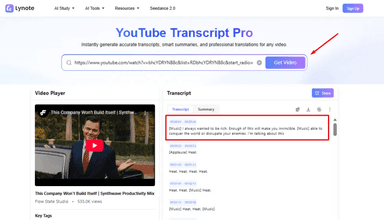
- Copiez l'URL de la vidéo YouTube que vous souhaitez transcrire.
- Allez sur Lynote.ai/youtube-transcript.
- Collez le lien dans la zone de saisie et cliquez sur "Generate".
- Une fois le texte apparu, cliquez sur "Copy" pour l'enregistrer dans votre presse-papiers ou sur "Export to TXT" pour télécharger le fichier directement.

Compatibilité OS : Comme Lynote est entièrement basé sur le web, cela fonctionne sur Windows, macOS, ChromeOS et les navigateurs mobiles.
Options alternatives
Si vous recherchez des suites d'édition lourdes plutôt qu'une extraction rapide, il existe d'autres acteurs sur le marché.
- Otter.ai : Célèbre pour les notes de réunion, Otter peut transcrire des fichiers vidéo. Cependant, il se concentre sur l'enregistrement audio en direct ou l'importation de fichiers vidéo bruts, ce qui nécessite généralement un abonnement payant pour des volumes plus importants.

- Descript : Un puissant éditeur audio/vidéo. Bien qu'excellent pour les créateurs éditant des podcasts, il vous oblige à télécharger une application de bureau et à créer un compte.

Le verdict : Utilisez Otter ou Descript si vous devez éditer le contenu vidéo lui-même. Utilisez Lynote si vous avez juste besoin de récupérer le texte immédiatement sans vous connecter.
Partie 2 : Comment voir et copier les transcriptions nativement (La méthode manuelle gratuite)
Si vous ne voulez pas utiliser un outil tiers et avez juste besoin de vérifier rapidement ce qui a été dit, YouTube dispose d'une fonctionnalité intégrée pour cela. C'est complètement gratuit, bien que conçu davantage pour visualiser que pour copier.
Utiliser la fonctionnalité "Afficher la transcription" sur ordinateur
Vous pouvez accéder aux sous-titres générés automatiquement ou importés par le créateur directement dans l'interface YouTube. Voici le processus standard pour les utilisateurs sur ordinateur :

- Développez la description : Ouvrez la vidéo YouTube et cliquez sur "...plus" dans la zone de description sous le lecteur vidéo.
- Localisez le bouton : Faites défiler jusqu'au bas de la description. Cherchez le bouton "Afficher la transcription" et cliquez dessus.
- Voir le panneau latéral : Un panneau de transcription s'ouvrira sur le côté droit de l'écran (ou sous la vidéo si vous êtes en mode Cinéma).
- Basculer l'horodatage : Par défaut, les horodatages sont affichés. Vous pouvez les désactiver en cliquant sur les trois points dans le coin supérieur droit du panneau de transcription.
- Copie manuelle : Cliquez et faites glisser votre curseur du haut de la transcription jusqu'en bas pour surligner le texte, puis appuyez sur Ctrl+C (Windows) ou Cmd+C (Mac).
Pourquoi cette méthode est difficile
Bien que la fonction native soit excellente pour passer à une partie spécifique de la vidéo, elle est notoirement mauvaise pour l'extraction de notes. Si vous essayez de copier et coller le texte dans un Google Doc ou un fichier Notion, vous rencontrerez probablement plusieurs problèmes :
- Formatage brisé : Le texte se colle souvent sous forme d'une colonne verticale étroite plutôt que de paragraphes lisibles.
- Surlignage fastidieux : Pour les longues vidéos (comme des conférences d'une heure), faire glisser manuellement la souris pour surligner des milliers de lignes de texte est lent et source d'erreurs.
- Formatage fantôme : Même si vous désactivez visuellement les horodatages, les données de formatage persistent souvent, créant un collage désordonné qui nécessite une lourde édition pour être lisible.
Si vous avez besoin du texte pour des notes d'étude ou la création de contenu, cette méthode manuelle crée généralement plus de travail qu'elle n'en économise.
Partie 3 : Comment ajouter des transcriptions à votre propre vidéo (Pour les créateurs)
Maintenant que nous avons vu comment obtenir du texte, regardons l'autre côté de la médaille. Si vous êtes un créateur de contenu, ajouter des transcriptions précises (sous-titres codés ou Closed Captions) est essentiel pour l'accessibilité et le SEO vidéo.
Bien que YouTube génère automatiquement des légendes pour la plupart des vidéos, elles sont souvent truffées d'erreurs. Les corriger manuellement ou importer votre propre fichier garantit que votre message est clair.
La méthode officielle : YouTube Studio
YouTube fournit un workflow intégré pour gérer les sous-titres. Voici la méthode standard pour les ajouter manuellement ou importer un fichier pré-écrit :{{__IMG_TASK_4__}}

- Connectez-vous à YouTube Studio : Allez sur studio.youtube.com et sélectionnez Sous-titres dans le menu de gauche.
- Sélectionnez votre vidéo : Cliquez sur la vidéo que vous souhaitez modifier.
- Ajouter une langue : Cliquez sur le bouton AJOUTER sous la colonne "Sous-titres".
- Choisissez votre méthode de saisie :
- Importer un fichier : Idéal si vous avez déjà un fichier .SRT ou .SBV avec horodatage.
- Synchronisation automatique : Vous collez le script complet, et YouTube aligne automatiquement le texte avec votre voix.
- Saisir manuellement : Vous tapez les légendes tout en regardant la vidéo (très chronophage).
Astuce Pro : Utiliser Lynote pour créer le texte d'abord
Taper des sous-titres de zéro dans YouTube Studio est lent. Un workflow plus rapide consiste à utiliser Lynote pour faire le gros du travail avant même d'ouvrir YouTube Studio.
L'astuce d'extraction :
- Extraire : Collez l'URL de votre vidéo dans Lynote pour récupérer instantanément le texte généré automatiquement.
- Éditer : Copiez le texte dans votre traitement de texte préféré (comme Google Docs ou Word) pour corriger rapidement les fautes d'orthographe, les majuscules et la ponctuation.
- Coller : Retournez dans YouTube Studio, sélectionnez "Synchronisation automatique" et collez votre script corrigé.
YouTube alignera automatiquement votre texte peaufiné avec le timing de la vidéo. Cette méthode permet d'économiser des heures de saisie manuelle.
Partie 4 : Comment voir les transcriptions sur mobile (Android & iOS)
Avec autant de vues YouTube provenant d'appareils mobiles, savoir accéder aux légendes en déplacement est essentiel. Heureusement, l'interface est presque identique pour les utilisateurs Android et iPhone (iOS).
La méthode via l'application native
YouTube cache la transcription au fond de la description de la vidéo. Suivez ces étapes pour la révéler :
- Ouvrez la vidéo : Appuyez sur la vidéo que vous souhaitez regarder dans l'application mobile YouTube.
- Développez la description : Appuyez sur le titre de la vidéo ou le mot "...Plus" situé juste sous le lecteur vidéo.
- Trouver le bouton : Faites défiler vers le bas après le texte de description jusqu'à ce que vous voyiez le bouton "Afficher la transcription". Appuyez dessus.
- Voir le texte : Un panneau glissera vers le haut montrant la transcription complète. Vous pouvez appuyer sur n'importe quelle ligne spécifique pour faire sauter la vidéo à cet horodatage exact.
Le hic : Vous ne pouvez pas copier le texte
Bien que l'application mobile soit idéale pour lire en même temps, elle a un défaut majeur : Vous ne pouvez pas surligner ou copier le texte.
Si vous essayez d'appuyer et de maintenir sur les lignes de transcription, rien ne se passe. Cela rend impossible l'enregistrement de citations ou de notes directement depuis l'application.
La solution de contournement :
Si vous devez extraire le texte tout en étant sur votre téléphone, vous devez quitter l'application.
- Appuyez sur Partager > Copier le lien sur la vidéo.
- Ouvrez votre navigateur mobile (Chrome ou Safari).
- Allez sur Lynote.ai et collez le lien pour générer instantanément un fichier texte téléchargeable.
Partie 5 : Extensions de navigateur pour les utilisateurs avancés
Si vous avez besoin de transcriptions pour chaque vidéo que vous regardez, l'installation d'une extension de navigateur peut intégrer le processus directement dans l'interface YouTube. Cette méthode est idéale pour les "Power Users" qui veulent un accès immédiat sans changer d'onglet.
Meilleure recommandation : YouTube Summary with ChatGPT & Claude
L'outil qui se démarque ici est YouTube Summary with ChatGPT & Claude (par Glasp). Il superpose une boîte de transcription directement sur la page du lecteur vidéo, vous permettant de voir le texte ou de l'envoyer à un modèle IA pour un résumé.

Comment installer et utiliser :
- Allez sur le Chrome Web Store et recherchez "YouTube Summary with ChatGPT".
- Cliquez sur Ajouter à Chrome et épinglez l'extension à la barre d'outils de votre navigateur.
- Ouvrez n'importe quelle vidéo YouTube. Vous verrez une nouvelle boîte "Transcript & Summary" apparaître dans le coin supérieur droit.
- Cliquez sur l'icône Copier pour récupérer le texte.
La critique :
Bien qu'excellente pour les chercheurs, cette méthode présente quelques frictions. Pour utiliser efficacement les fonctionnalités de résumé par IA, vous devez généralement être connecté à votre propre compte ChatGPT ou Claude dans un onglet séparé. Si vous préférez ne pas gérer de clés API ou si vous voulez extraire du texte sans vous connecter à des comptes tiers, un outil web comme Lynote reste l'option la plus simple.
Comparaison : Copie manuelle vs Générateurs IA
Le choix de la méthode dépend de ce que vous comptez faire avec le texte. Si vous avez simplement besoin de vérifier une citation spécifique, la fonctionnalité native de YouTube est suffisante. Cependant, si le formatage est important pour vous, la décision devient plus facile.
Matrice de décision rapide
| Critères | Lynote (Outil IA) | YouTube Natif (Manuel) | Logiciel Payant (Otter/Descript) |
|---|---|---|---|
| Vitesse | Instantané (Copier-coller URL) | Instantané (Clic bouton) | Lent (Nécessite import/traitement) |
| Formatage | Propre (Paragraphes & Horodatage) | Désordonné (Lignes brisées/Pas de ponctuation) | Haute Qualité (Détection locuteur) |
| Précision Horodatage | Élevée | Élevée | Élevée |
| Coût | Gratuit | Gratuit | $$$ (Abonnement requis) |
| Compte Requis | Non | Oui (Compte Google) | Oui (Inscription requise) |
- Utilisez YouTube Natif ("Afficher la transcription") si vous avez seulement besoin de lire en regardant.
- Utilisez Lynote (Générateur IA) si vous avez besoin d'extraire et d'utiliser le texte. Il préserve les horodatages et le formatage sans vous obliger à vous connecter ou à payer.
- Utilisez un Logiciel Payant uniquement si vous êtes le créateur de la vidéo et que vous devez éditer le fichier vidéo lui-même en fonction de la transcription.
FAQ : Questions fréquentes sur les transcriptions YouTube
Q : Puis-je télécharger une transcription YouTube sous forme de fichier texte ?
Oui, mais pas nativement. YouTube vous permet de voir la transcription, mais n'offre pas de bouton "Télécharger en .txt" pour les spectateurs. Pour obtenir un fichier propre, vous devez utiliser un outil tiers comme Lynote qui fournit un bouton dédié Export to TXT.
Q : Comment obtenir la transcription d'une vidéo qui n'a pas de CC ?
Si une vidéo n'a pas d'icône "CC", cela signifie généralement que le créateur a désactivé les sous-titres ou que le sous-titrage automatique de YouTube n'a pas encore traité la vidéo. Dans ce cas, la plupart des outils d'extraction ne fonctionneront pas. Vous devrez utiliser un enregistreur speech-to-text (comme Otter.ai) et lire la vidéo à voix haute pour laisser le logiciel "écouter" et la transcrire en temps réel.
Q : Est-il légal de télécharger et d'utiliser des transcriptions ?
Généralement, générer une transcription pour un usage personnel, l'étude ou l'accessibilité relève du "Fair Use" (usage loyal). Cependant, le contenu du script appartient au créateur de la vidéo. Vous ne pouvez généralement pas télécharger une transcription et la republier mot pour mot comme votre propre article de blog sans permission.
Q : Comment convertir une vidéo YouTube en texte sans la regarder ?
C'est le cas d'usage principal des générateurs de transcription IA. Copiez simplement l'URL de la vidéo, collez-la dans Lynote, et cliquez sur Generate. L'outil extrait les données textuelles directement du serveur, vous permettant de lire le contenu d'une vidéo de 20 minutes en moins de deux minutes.
Conclusion
Accéder au texte à l'intérieur d'une vidéo YouTube crée des opportunités infinies pour repurposer du contenu et étudier plus rapidement. Bien que la fonctionnalité native "Afficher la transcription" de YouTube soit fonctionnelle, elle vous ralentit souvent avec des blocs de texte non formatés difficiles à utiliser.
Vous ne devriez pas avoir à passer vingt minutes à formater un fichier texte juste pour obtenir un résumé clair d'une vidéo de dix minutes.
Pour un workflow qui respecte vraiment votre temps, oubliez le copier-coller manuel. Utilisez le Générateur de transcription YouTube Lynote pour extraire, formater et exporter instantanément vos transcriptions vidéo gratuitement. Que vous ayez besoin de notes d'étude propres ou d'un script pour votre prochain article de blog, obtenir le texte précis dont vous avez besoin n'est désormais qu'à un clic.

Écrit par Janet L. Harris
Spécialiste en rédaction IA
Janet évalue les détecteurs d'IA et les outils d'humanisation, en se concentrant sur leur précision, leurs limites et leur utilisation responsable. Voir tous les articles →