
















logo
menu

AI生成テキスト向け無料PDF Humanizer

テキストベースのPDFをアップロードして、機械的なAI生成テキストを自然な人間らしい文章に変換します。PDFの人間化、原文と書き換え後のテキストの左右比較、必要なバージョンのエクスポートまで、すべて1か所で完結します。

コンテンツ

テキストを貼り付け⌘Vまたはクリック
ドキュメントをアップロードTXT.DOCX.PDF
例を試す:
Human + AI
Claude
ChatGPT
0

結果

人間らしくした結果はここに表示されます。 まず、左のボックスにAI生成テキストを貼り付けてください。

AI検出の即時結果結果待ち
GGPTZero
BBrandwell
WWinston AI
SSapling
CCrossplag
CCopyleaks
WWriter
ZZeroGPT
SScribbr
TTurnitin
0 語

最近の履歴

PDF
PDFを直接アップロード
11種類以上
執筆目的
左右に並べて
テキスト比較
PDFファイル全体を自然な文章に変換

PDFファイル全体を自然な文章に変換

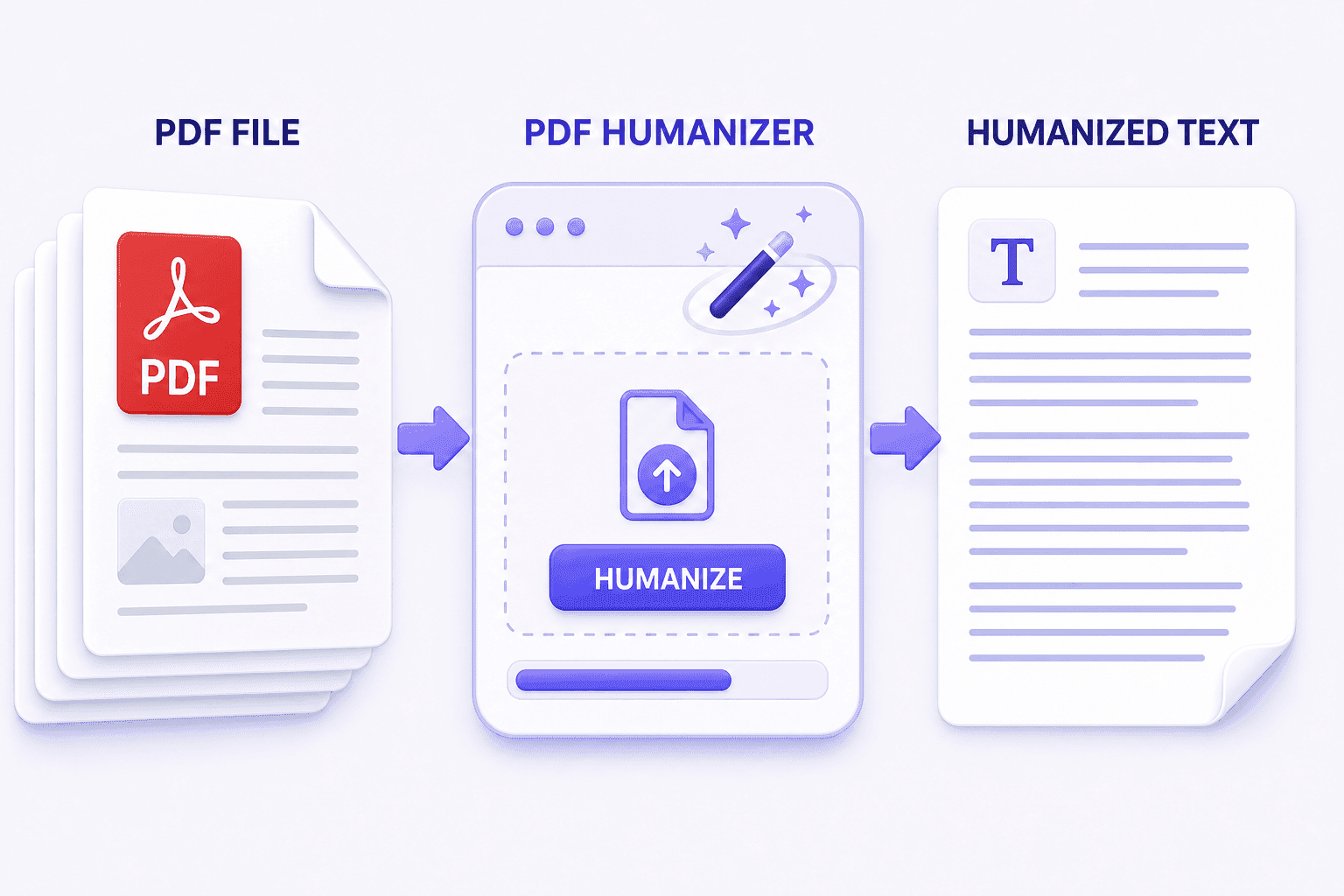
PDFをアップロードし、AIが生成した文章を文書全体にわたって一度に自然な文章に変換します。ページごとにコンテンツをコピーする必要はありません。PDF以外のテキストには、AIヒューマナイザーをご利用ください。

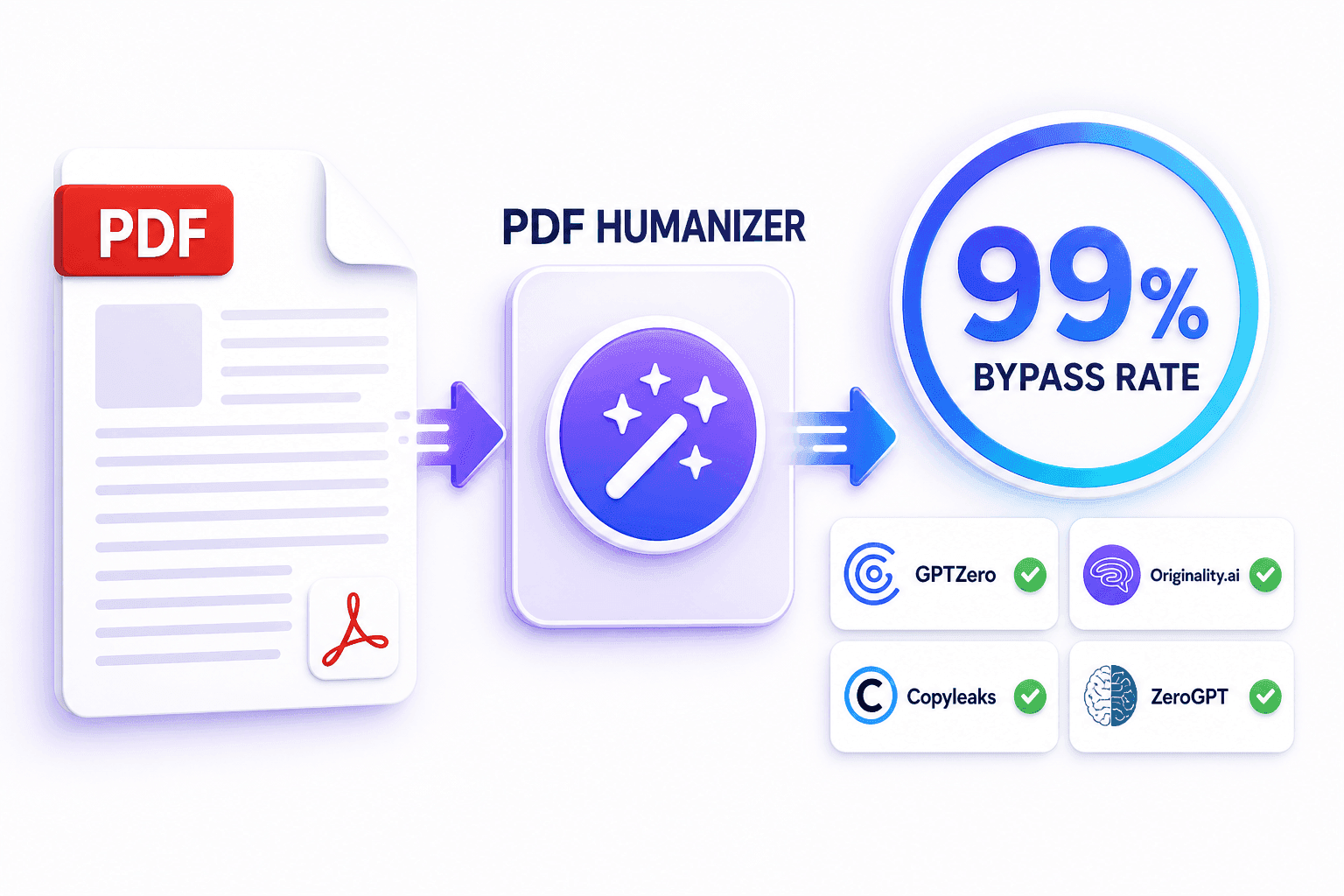
    99%の検出回避率を誇るPDFヒューマナイザー

    99%の検出回避率を誇るPDFヒューマナイザー

    AIが生成したPDFテキストを自然な文章に変換し、GPTZero、Originality.ai、Copyleaks、ZeroGPT、その他主要な検出器を最大99%の確率で回避します。最終的なPDFテキストはPDF AI検出器でご確認ください。

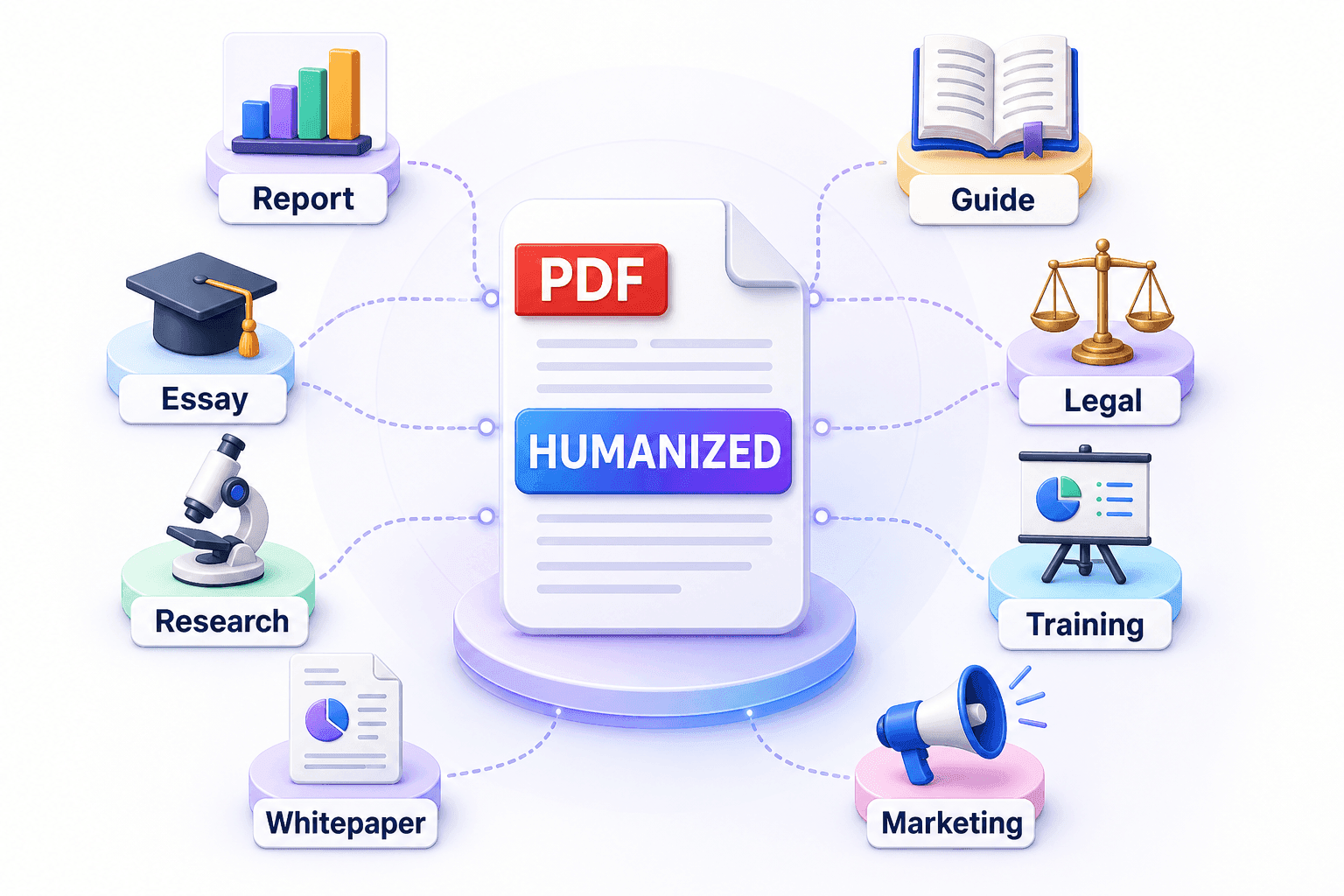
      あらゆるPDFのシナリオに対応

      あらゆるPDFのシナリオに対応

      PDFレポート、エッセイ、研究論文、ホワイトペーパー、ガイド、法的草案、研修資料など、あらゆる用途に合わせた文章で自然な文章に変換します。

        3ステップでPDFを自然な文章に変換する方法

        PDFをアップロード
        ステップ 1

        PDFをアップロード

        「ドキュメントをアップロード」を選択し、テキストベースのPDFを選びます。スキャンされたファイルの場合は、まずOCRでテキストを抽出し、読み取り可能なバージョンをアップロードしてください。

        目的を選択して自然な文章に変換
        ステップ 2

        目的を選択して自然な文章に変換

        学術、ビジネス、レポート、ブログなど、文書の目的に合ったものを選び、その後「自然な文章に変換」をクリックします。

        比較、確認、エクスポート
        ステップ 3

        比較、確認、エクスポート

        元のテキストと自然な文章に変換されたテキストを並べて確認し、インスタント信頼性レポートを使用して検出器のシグナルをチェックし、最終バージョンをコピーまたはエクスポートします。

        LynoteでPDFを自然な文章に変換する理由

        PDFを直接アップロード

        PDFを直接アップロード

        各ページを個別のエディターにコピーすることなく、テキストベースのPDFを自然な文章に変換します。

        99%の検出回避率

        99%の検出回避率

        予測可能なAIパターンを書き換え、GPTZero、ZeroGPT、Copyleaks、Originality.ai、Grammarly、QuillBot、Saplingからの検出フラグを減らします。

        意味を保持

        意味を保持

        文書の核となるメッセージを保持しながら、機械的な表現、文章のリズム、流れを変更します。

        あらゆる目的に対応

        あらゆる目的に対応

        一般、学術、マーケティング、ビジネス、エッセイ、メール、法律、物語、手紙、レポート、ブログから選択してください。

        エクスポート前に比較

        エクスポート前に比較

        コピーまたはエクスポートする前に、元のPDFテキストと自然な文章に変換された結果を並べて確認してください。

        長文の草稿を自然な文章に変換

        長文の草稿を自然な文章に変換

        レポート、エッセイ、ホワイトペーパー、ガイド、その他テキスト量の多いPDFを、無料で1回につき最大300語まで、またはProで最大3,000語まで人間化できます。

        スキャンされたPDFに対応

        スキャンされたPDFに対応

        <p>画像のみのスキャンについては、まずOCRで<a href="/extract-text-from-pdf">スキャンされたPDFからテキストを抽出</a>し、その後、読み取り可能なPDFをアップロードしてください。</p>

        結果を即座に確認

        結果を即座に確認

        人間化されたテキストを使用する前に、インスタント真正性レポートで検出器のシグナルを確認してください。

        人間化できるPDFドキュメント

        ビジネスレポート

        ビジネスレポート

        重要な数値、結論、プロフェッショナルなトーンを保ちながら、AI生成されたPDFのビジネスレポート、エグゼクティブサマリー、提案書を自然な文章に変換します。

        エッセイと研究ドラフト

        エッセイと研究ドラフト

        引用、根拠、学術用語をそのまま維持しつつ、AIが生成した箇所が自然に読めるように、PDFのエッセイや研究ドラフトを人間化します。

        電子書籍と実用ガイド

        電子書籍と実用ガイド

        AI特有の繰り返しの表現を削除し、文のつながりを滑らかにして、長い説明も理解しやすくすることで、PDFの電子書籍や実用ガイドを自然な文章にします。

        ホワイトペーパーとクライアント向け資料

        ホワイトペーパーとクライアント向け資料

        情報量の多い文章でも、最初から最後まで自然で説得力があり、一貫性のある内容になるよう、AI生成されたPDFのホワイトペーパーやクライアント向け資料を人間化します。

        AI PDF Humanizerは誰が使っている?

        学生と研究者

        学生と研究者

        引用、論拠、専門用語を保持したまま、エッセイ、研究論文、学術的なPDFを自然な文章にするためにPDF Humanizerを使用します。

        編集者とコンテンツチーム

        編集者とコンテンツチーム

        PDFのドラフトをアップロードし、両方のバージョンを比較して、より洗練されたコピーを最終的な編集ワークフローに組み込みます。

        コンサルタントとアナリスト

        コンサルタントとアナリスト

        数値、結論、業界特有の用語を失うことなく、PDFのレポート、分析、クライアントへの提案書を自然な文章に変換します。

        テクニカルライター

        テクニカルライター

        製品名、手順、専門用語の一貫性を保ちながら、技術的なPDFマニュアル、ドキュメント、レポートを人間化します。

        マーケティングチーム

        マーケティングチーム

        見込み客や検索エンジンに届く前に、PDFのホワイトペーパー、リードマグネット、導入事例、ダウンロード可能なガイドを自然な文章に変換します。

        人事・研修チーム

        人事・研修チーム

        対象読者に合わせた目的設定により、ハンドブックや研修用PDFをより読みやすく自然な文章にします。

        PDF Humanizerのビフォーアフター例を見る

        これは「レポート」目的と「標準」の読みやすさ設定を使用した、実際のテキストベースPDFの処理例です。以下の元のPDFテキストとLynoteの出力は、テスト結果をそのまま再現しています。

        元のPDFテキスト

        入力
        AI-Assisted Business Report Sample Artificial intelligence has become an important tool for modern business reporting because it enables organizations to produce large amounts of written analysis in a short period of time. However, AI-generated reports often contain repetitive sentence structures, predictable transitions, and an overly formal tone. These patterns can make recommendations feel mechanical and reduce reader engagement. Therefore, companies should carefully review AI-assisted reports, improve the flow of ideas, and adjust the wording before sharing the document with clients, executives, or other stakeholders. A clear final review also helps preserve key figures, conclusions, and industry-specific terminology.

        ソース:アップロードされたテキストベースPDF。目的:レポート。読みやすさ:標準。

        AI 検出結果

        変換前
        元のPDF入力
        PDFドラフト
        人間化する前にアップロードされたPDF
        人間化ステータス
        元のPDFテキスト人間化されたテキスト人間の結果
        Purposeレポート選択済み
        Readability標準選択済み
        SourcePDFアップロード済み
        AIが支援した元のPDFテキスト

        人間化されたPDFテキスト

        出力
        Example of an AI-powered annual report: Today, the creation of annual reports using AI is widespread. It is extremely practical because it can generate extensive analysis in a short time. However, AI-generated reports often seem monotonous. Similar wording is often used repeatedly, the transitions are formulaic, and the overall impression seems stiff. This can make even excellent offers seem impersonal and do not arouse the reader's interest. Therefore, it is essential to have an AI-generated report reviewed by a human before sharing it with customers, executives or stakeholders to optimize the reading flow and loosen up the style. A thorough final check ensures that important key metrics, conclusions and industry-specific terminology are retained
        人間化されたPDFテキストをコピー別のPDFを人間化する無料

        これは、アップロードされたPDFのテストに対してLynoteが返した実際の結果です。

        AI 検出結果

        変換後
        LYNOTEの表示結果
        100%人間
        この実際のPDF処理後にLynoteが表示
        表示されたチェックステータス
        人間確認中AI
        GPTZero / ZeroGPT完了表示済み
        Copyleaks / Originality.ai完了表示済み
        Grammarly / QuillBot / Sapling完了表示済み
        表示されたLynoteレポートで100%人間

        AI PDF Humanizer よくある質問

        PDFファイルの人間化、AI検出の回避、スキャンしたPDFの処理、結果の比較、無料およびProプランの文字数制限について説明します。

        PDF Humanizerは、AIが作成したPDFから読み取り可能なテキストを抽出し、機械的な言い回し、繰り返しの多い文のつながり、予測可能な文のパターンを書き換えて、ドキュメントをより自然な文章にするツールです。

        「ドキュメントをアップロード」をクリックしてテキストベースのPDFを選び、目的を選択してから「人間化」をクリックします。Lynoteは人間化された結果を原文の横に表示するため、コピーやエクスポートの前に両方のバージョンを比較できます。

        はい。無料プランでは1回あたり最大300語まで人間化できます。Proプランでは1回あたり最大3,000語まで対応しています。

        はい。Lynoteは予測可能なAIの言い回しや文のパターンを再構築し、テキストを検出されにくくします。結果をエクスポートする前に、即時信頼性レポートを使用してAI検出ツールの判定を確認してください。

        結果パネルには、GPTZero、ZeroGPT、Copyleaks、Originality.ai、Grammarly、QuillBot、Saplingのチェック結果が表示されるため、複数の判定を1か所で確認できます。

        LynoteはPDFから抽出されたテキストを人間化しますが、すべてのフォント、表、画像、改ページ、レイアウト要素を保持することは保証していません。必要に応じて、元のドキュメントで最終的なレイアウトを再適用してください。

        画像のみのPDFやスキャンしたPDFには、まずOCRが必要です。Lynoteの「PDFからテキストを抽出」ツールを使用して文字を読み取り可能にしてから、テキストベースのPDFをHumanizerにアップロードしてください。

        ドキュメントの書き換えに合わせて、一般、学術、マーケティング、ビジネス、エッセイ、メール、法務、ストーリー、手紙、レポート、ブログから選択できます。

        Lynoteは、機械的な言い回しや流れを変更しつつ、ドキュメントの核となる意味を維持するように設計されています。特に数値、引用、専門用語については、結果を使用する前に原文と人間化されたバージョンを比較してください。

        テキストベースのレポート、エッセイ、研究ドラフト、ホワイトペーパー、電子書籍、ガイド、研修資料など、AIが支援したPDFに最適です。画像のみのスキャンデータの場合は、まずOCRを使用してください。

        AI生成テキストの人間化についてさらに学ぶ

        AIの文章が機械的に聞こえる理由、自然に書き換える方法、そして一般的なリライトツールではなくAI Humanizerを選ぶべきタイミングについて学びましょう。