
Tenía seis fotos JPG de mi tarea escrita a mano y la entrega pedía un PDF. Las puse en orden y envié un solo archivo. Mucho menos complicado de lo que hacía antes.
Convertidor gratuito de JPG a PDF en línea
Combina imágenes JPG en un solo PDF. Organiza las páginas, elige tu diseño y descarga tu documento.

Arrastra imágenes aquí o haz clic para seleccionarlas
JPGJPEG
Hasta 20 imágenes · Máx. 50 MB cada una
- Fácil de usar
- Empieza gratis
- Empieza sin registrarte
- Sin instalación
Los archivos se convierten localmente en tu navegador. No se suben archivos.
Combina múltiples JPG en un solo PDF
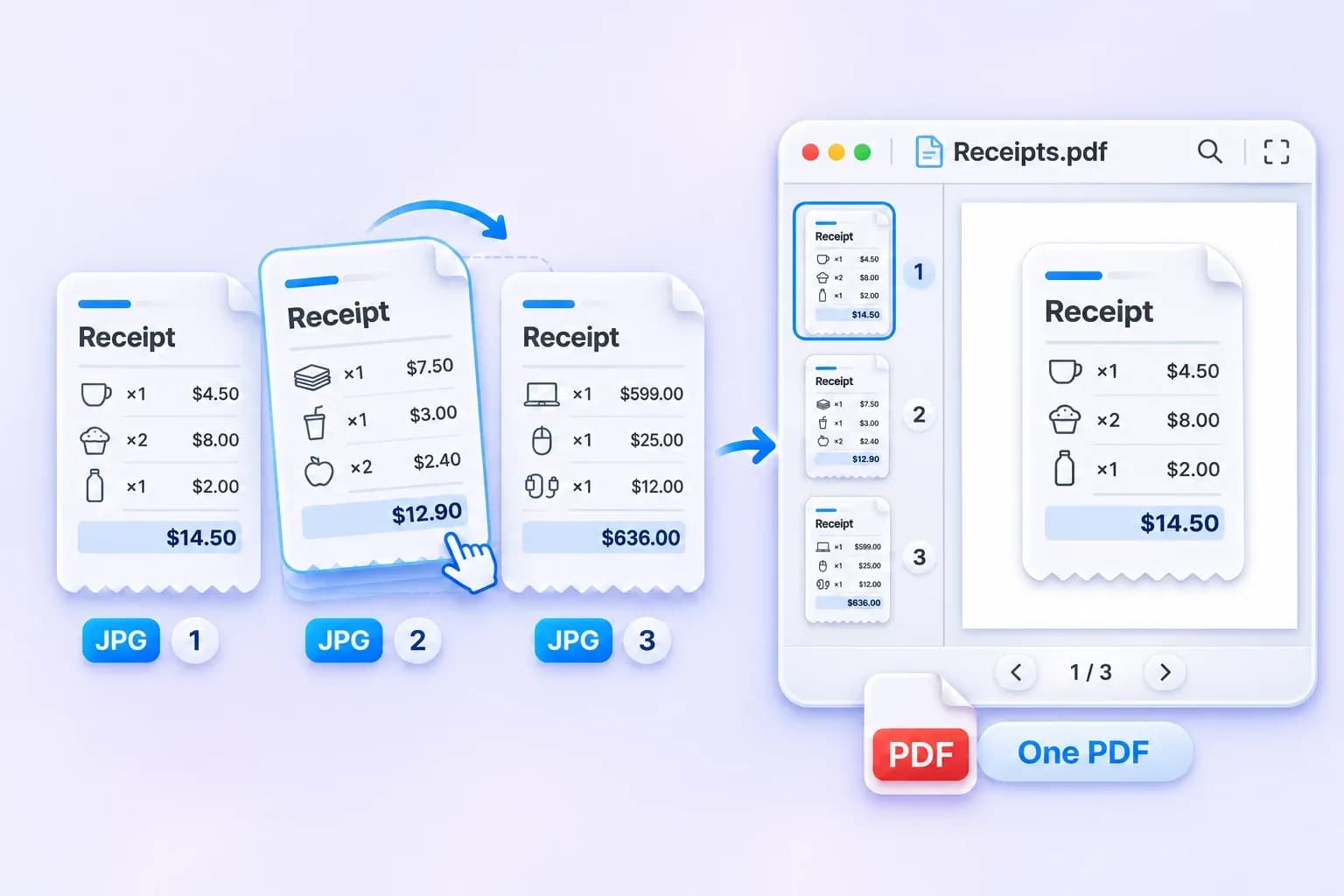
Mantén las imágenes relacionadas juntas en un solo documento. Añade hasta 20 archivos JPG o JPEG, organízalos en el orden que desees y combínalos en un solo PDF.
Desde recibos escaneados hasta páginas de solicitud, cada imagen se convierte en su propia página, lista para compartir como un solo archivo.
Convierte JPG a PDF con alta calidad
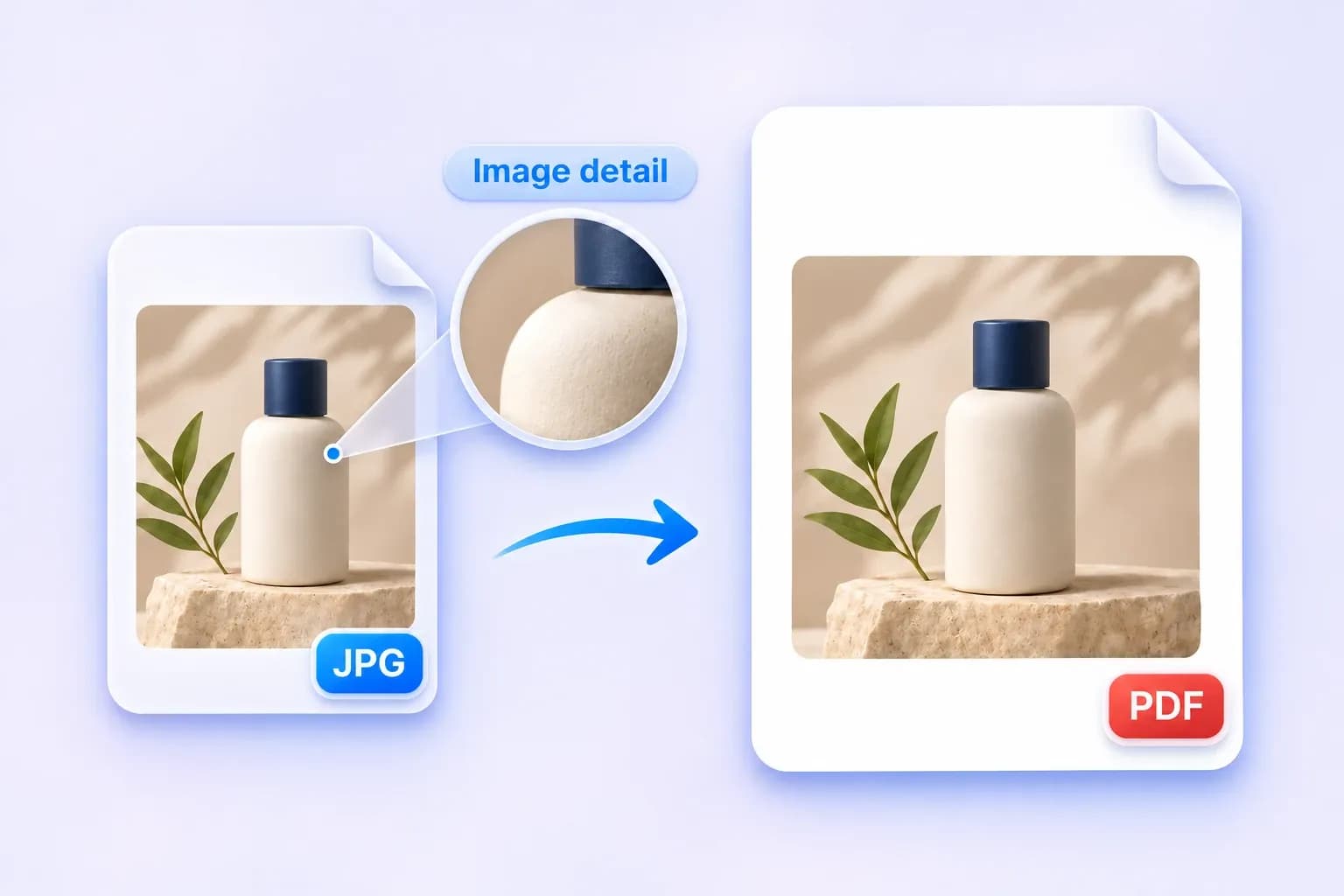
Dale a tus imágenes un hogar claro en un PDF compartible. Fotos, hojas de productos y páginas escaneadas se ajustan proporcionalmente, sin recortar ni estirar.
Comienza con un JPG nítido para obtener el mejor resultado. La conversión no restaura los detalles que faltan en la imagen original.
Conversión de JPG a PDF con ajustes avanzados
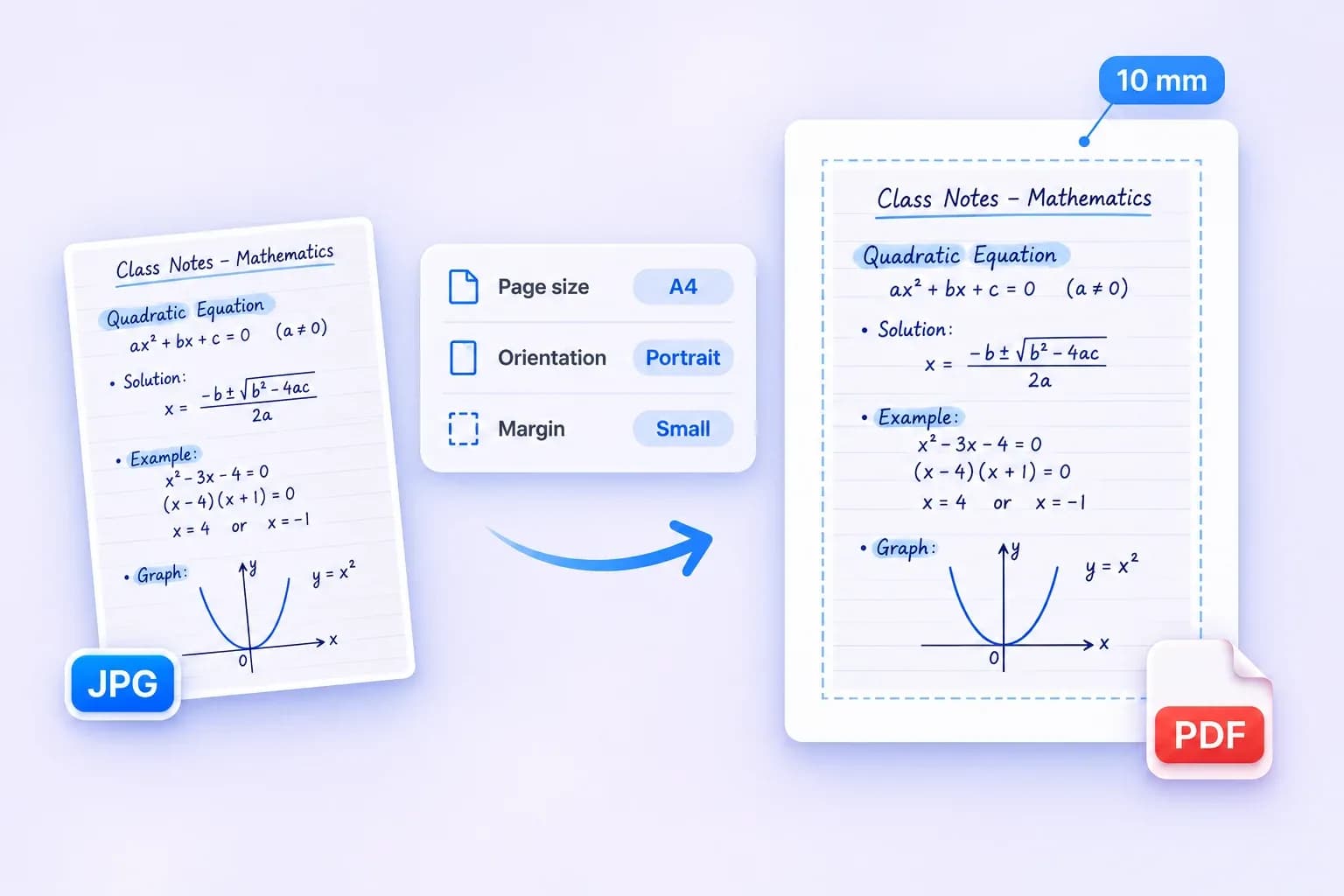
Configura tu PDF para compartir o imprimir, con opciones de página que te dan el control del diseño.
Consulta la vista previa del diseño de la página mientras ajustas tus configuraciones, luego crea tu PDF.
- Tamaño de página: Ajustar a la imagen, A4 o Carta de EE. UU.
- Orientación: Automática, Vertical u Horizontal para A4 y Carta de EE. UU.
- Margen de página: Sin margen o Pequeño, añadiendo 10 mm en cada lado.
Cómo convertir JPG a PDF en línea
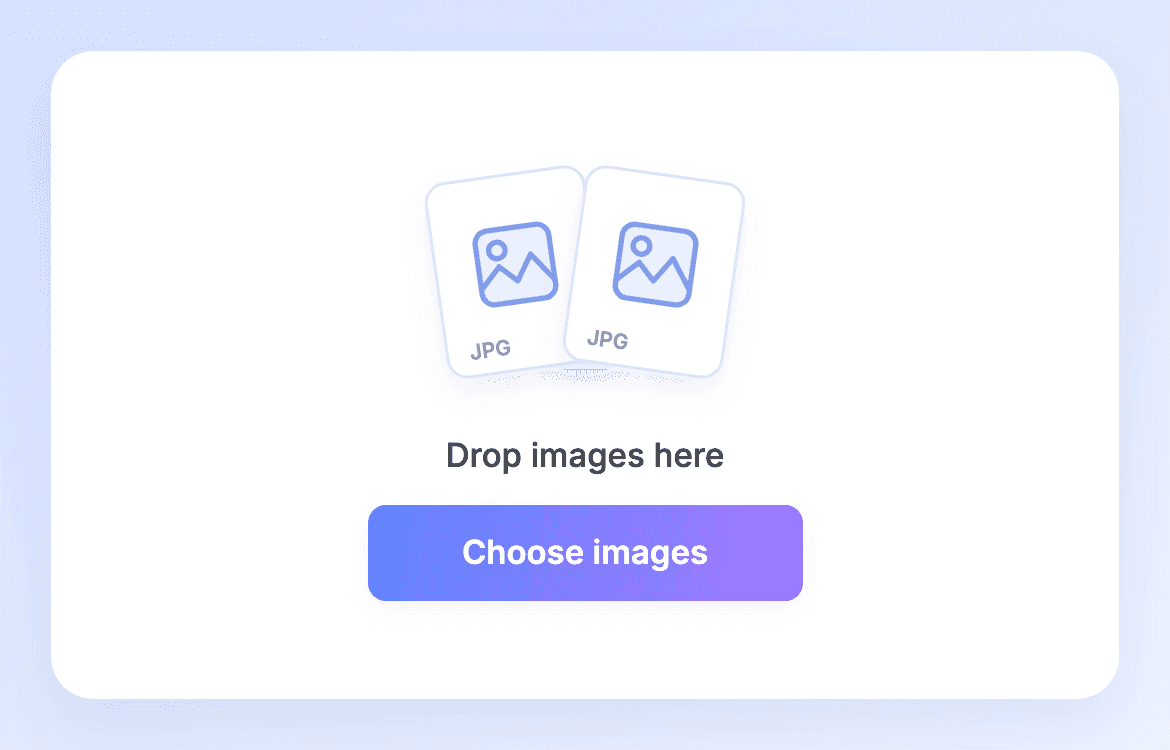
Paso 1. Elige tus JPG
Haz clic en Elegir imágenes o arrastra tus archivos. Añade hasta 20 imágenes JPG o JPEG, con un máximo de 50 MB por imagen.
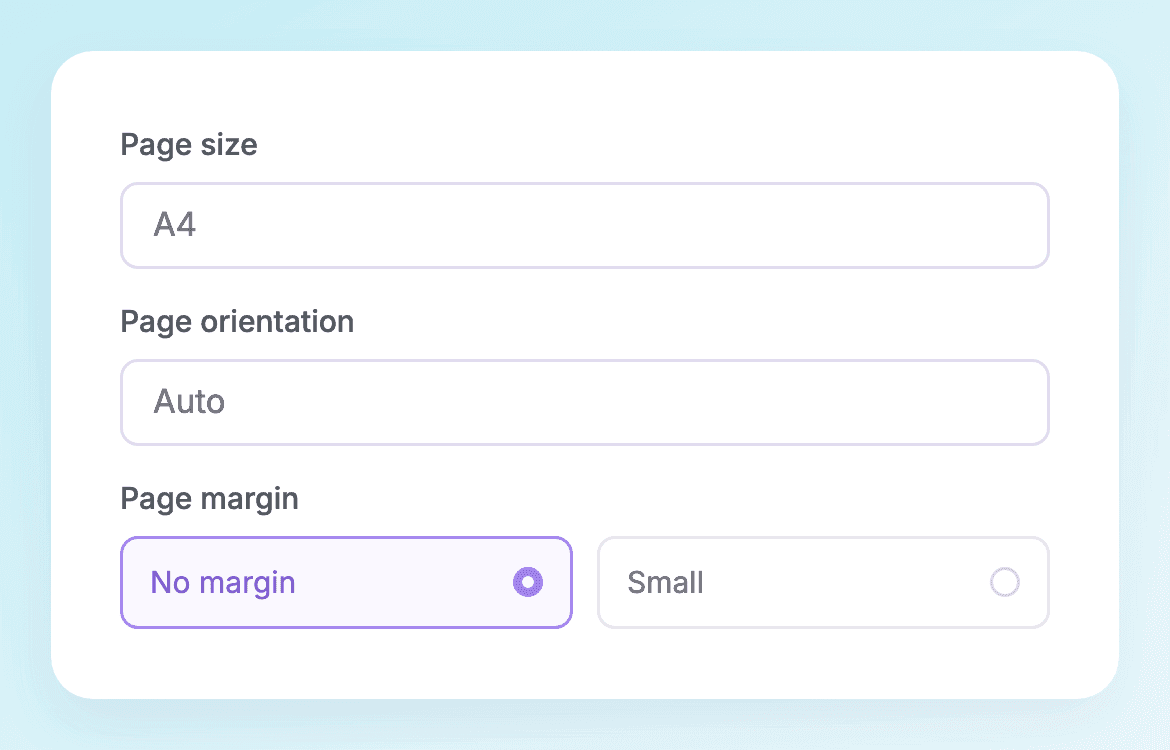
Paso 2. Organiza y personaliza
Pon tus imágenes en orden. Elige un tamaño de página, establece la orientación para A4 o Carta de EE. UU. y selecciona tus márgenes.
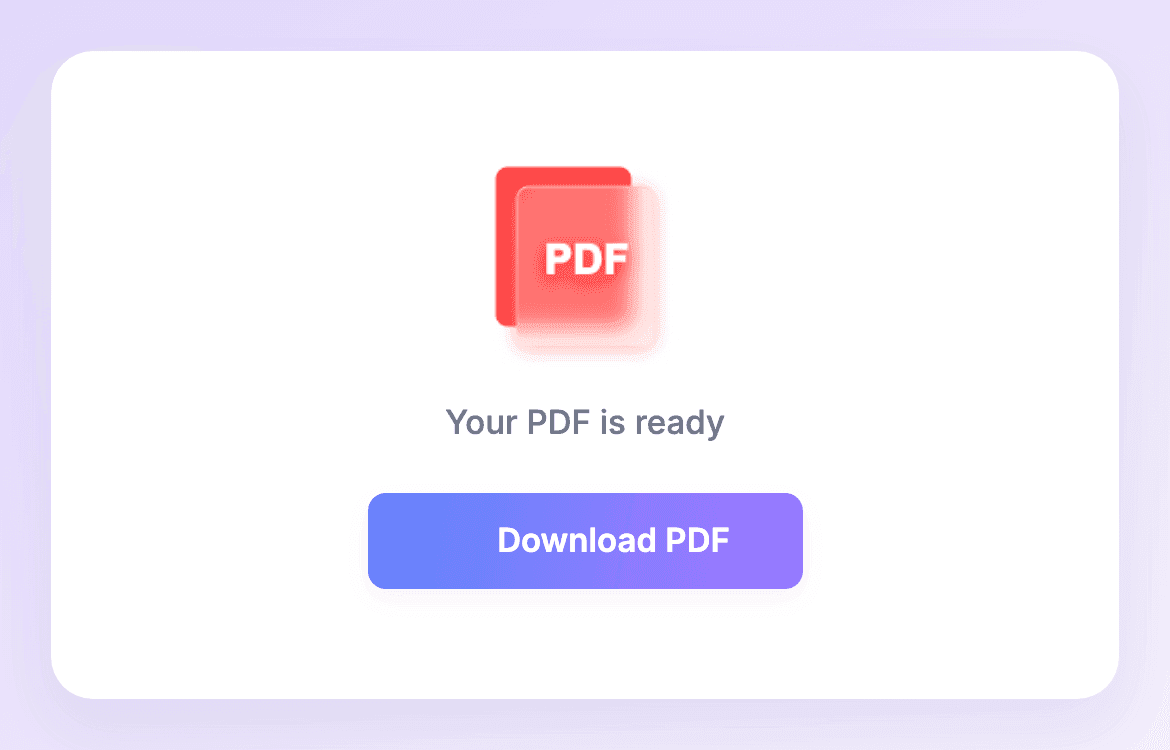
Paso 3. Crea y descarga
Haz clic en Crear PDF. Una vez que todas las imágenes se hayan añadido a tu documento, haz clic en Descargar PDF para guardarlo.
JPG a PDF para cargas, envíos e impresión
Cree un PDF para una carga requerida, un envío completo o un conjunto de imágenes que necesite imprimir.
Cargar donde solo se acepta PDF
<p>Cuando una aplicación requiera PDF, convierta un escaneo JPG de un certificado o formulario completado al formato solicitado. Combine páginas relacionadas cuando pertenezcan a la misma carga.</p>
Enviar todas las páginas de su tarea
<p>¿Tiene una foto JPG de cada página escrita a mano? Combínelas en orden de preguntas para que su profesor reciba la tarea completa en un solo PDF.</p>

Enviar recibos como un solo archivo adjunto
<p>Termine una reclamación de gastos con un solo archivo adjunto. Recopile los JPG de un viaje o compra, póngalos en orden de fecha y envíe un único PDF que se pueda revisar página por página.</p>

Mantener las fotos de evidencia en secuencia
<p>Para una solicitud de reparación o inspección del sitio, mantenga las fotos JPG de vista general y de primer plano en un orden deliberado. Un solo PDF le da al destinatario una secuencia a seguir.</p>
Compartir un portafolio como un solo documento
<p>Sus muestras de diseño se exportan como JPG, pero su cliente necesita un documento para circular. Organice el trabajo seleccionado en un PDF que el cliente pueda abrir y revisar página por página.</p>

Imprimir imágenes en páginas consistentes
<p>¿Tiene una mezcla de escaneos JPG en formato vertical y horizontal para imprimir? Póngalos en páginas A4 o US Letter, elija una orientación y agregue un pequeño margen para un documento consistente.</p>
Revisiones de muestra para vista previa de diseño
Vista previa de diseño · Revisiones de muestra solo para diseño, no comentarios verificados de clientes.
Todos los recibos de taxi y almuerzo de un viaje, en un solo archivo adjunto. Honestamente, para eso es todo lo que necesitaba.
Ya había escaneado mi certificado como JPG, pero la aplicación lo pedía en PDF. Convertí la imagen y seguí con el formulario.
¿Por qué elegir el conversor de JPG a PDF de Lynote?
Combina tus imágenes, elige tu diseño y crea un PDF sin una configuración complicada.
Conversión por lotes
<p>Combina hasta 20 imágenes JPG o JPEG de una sola vez. Cada imagen se convierte en una página en un único PDF.</p>

Fácil de usar
<p>Elige tus imágenes, organízalas y crea tu PDF. La vista previa del diseño de página te ayuda a verificar tu configuración.</p>

Empieza Gratis
<p>Empieza con 50 conversiones gratuitas como invitado. Cada JPG incluido en un PDF creado con éxito utiliza una conversión.</p>

No Requiere Registro
<p>Usa la asignación de invitado antes de crear una cuenta. Elige tus JPG y empieza a preparar tu PDF de inmediato.</p>

Elige Tus Márgenes
<p>Elige Sin margen o Pequeño. Pequeño añade 10 mm de espacio en cada lado; la imagen permanece proporcional y centrada.</p>

Tamaños de Página Flexibles
<p>Mantén una página ajustada para cada imagen, o usa A4 y Carta de EE. UU. Los tamaños de papel fijos también admiten orientación vertical, horizontal y automática.</p>
Sin Instalación
<p>Convierte JPG a PDF en tu navegador desde una computadora o teléfono. No se requiere una aplicación o extensión separada.</p>
Preguntas Frecuentes sobre el Conversor de JPG a PDF
Elige tus imágenes JPG o JPEG, organiza el orden de las páginas y selecciona el tamaño y los márgenes de tu página. Haz clic en Crear PDF y luego en Descargar PDF cuando todo el documento esté listo. Cada imagen se convierte en una página del PDF.
Sí. Empieza sin una cuenta con una asignación única de 50 conversiones gratuitas. Cada JPG incluido en un PDF creado con éxito utiliza una conversión. Los usuarios registrados siguen la asignación única de 100 conversiones de Lynote; iniciar sesión no añade otras 100 a la asignación de invitado. El uso posterior sigue el saldo y el plan disponibles de tu cuenta.
Sí. Usa el combinador de JPG a PDF para añadir hasta 20 imágenes JPG o JPEG. Organízalas en el orden que desees antes de crear tu PDF. El resultado es un solo documento, con una imagen por página.
Para una sola imagen, elige tu JPG, configura el diseño de la página y haz clic en Crear PDF. Descargar PDF guarda un PDF de una página. También puedes añadir más JPG antes de crear el documento si necesitas varias páginas.
Lynote ajusta las imágenes proporcionalmente sin recortar ni estirar, pero la conversión no garantiza un resultado sin pérdidas. Las imágenes JPEG pueden procesarse al preparar el PDF. Comienza con un JPG nítido y de alta resolución; el conversor no restaura detalles faltantes ni convierte una imagen de baja resolución en una más nítida.
Elige Ajustar a la imagen, A4 o Carta de EE. UU. Ajustar a la imagen sigue las proporciones de cada imagen y puede crear diferentes tamaños de página dentro de un PDF. A4 y Carta de EE. UU. también admiten Automático, Vertical y Horizontal. Automático elige una orientación para cada imagen.
Elige Sin margen o Pequeño. Pequeño añade 10 mm en cada lado. Estos son dos preajustes, no un campo de margen numérico personalizado. Las imágenes permanecen proporcionales y centradas, por lo que puede quedar algo de espacio en blanco cuando una imagen y un tamaño de papel fijo tienen proporciones diferentes.
Añade hasta 20 imágenes JPG o JPEG, con un máximo de 50 MB por imagen. El conversor actual también tiene salvaguardas para un tamaño de entrada combinado de 100 MB y dimensiones de imagen de hasta 24 megapíxeles por imagen. Si tus archivos exceden un límite, reduce su tamaño o usa un grupo más pequeño.
Sí. El conversor de formato JPG a PDF se ejecuta en un navegador web, con diseños para computadoras y teléfonos. No es necesario instalar un conversor separado. Las imágenes grandes pueden requerir más memoria, especialmente en un teléfono.
Sí. JPG y JPEG son dos extensiones de nombre de archivo para el mismo formato de imagen, y ambas son compatibles. Las imágenes PNG, WebP y HEIC no son aceptadas por esta herramienta; convierte esos archivos a JPG primero.
Sí. En una computadora, arrastra las tarjetas de imagen al orden que desees. Puedes añadir o eliminar JPG antes de generar el documento. Verifica los números de página visibles antes de hacer clic en Crear PDF.
No. El conversor coloca cada JPG en una página PDF como una imagen. No realiza OCR ni crea texto editable o buscable a partir de un escaneo.
Más herramientas para imágenes y documentos
Convierte, comprime, extrae texto y haz más con tus archivos usando Lynote.