YouTube-Transkriptsuche — Die genaue Stelle in einem Video finden
Sparen Sie sich das manuelle Spulen. Geben Sie ein, woran Sie sich erinnern, finden Sie die passende Transkriptzeile und öffnen Sie das Video an dieser Zeitmarke erneut.




Warum Lynote für die YouTube-Transkriptsuche wählen?

Jedes Wort schnell finden
Durchsuchen Sie ein langes YouTube-Transkript und finden Sie schnell ein Zitat, einen Namen, eine Anweisung oder eine Statistik, anstatt das Video erneut abzuspielen, bis Sie es wieder hören.

Nach Zeitstempel springen
Jeder Transkriptabschnitt enthält einen Zeitstempel, der es einfach macht, zu dem Punkt zurückzukehren, an dem das passende Wort oder die passende Phrase gesprochen wurde.

Einfügen oder Suchen
Haben Sie das Video bereits? Fügen Sie die URL ein. Suchen Sie noch danach? Suchen Sie zuerst nach Video-Keywords, wählen Sie das richtige Ergebnis aus und generieren Sie das Transkript.

Den vollständigen Kontext lesen
Eine Suchübereinstimmung ist nur ein Teil der Antwort. Lesen Sie die Zeilen darum herum, um die Bedeutung des Sprechers zu überprüfen, bevor Sie die Passage zitieren, ausschneiden oder referenzieren.

Kopieren, Herunterladen oder Übersetzen
Behalten Sie das Gefundene in dem Format, das Ihre nächste Aufgabe erfordert: Kopieren Sie eine nützliche Passage, laden Sie das Transkript als TXT herunter oder übersetzen Sie den vollständigen Text oder einzelne Absätze.

Ohne Anmeldung starten
Fügen Sie einen YouTube-Link ein und generieren Sie das Transkript, ohne zuerst ein Konto zu erstellen. Sie können sofort mit der Suche beginnen, sobald das Transkript geöffnet ist.
So suchen Sie YouTube-Transkripte in 3 Schritten
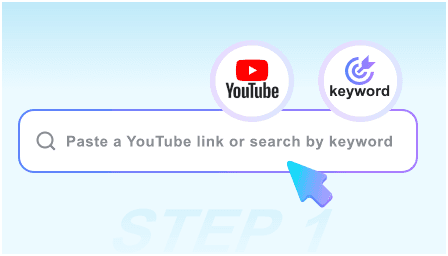
Schritt 1. Link einfügen oder nach Stichwort suchen
Fügen Sie direkt einen YouTube-Link ein oder geben Sie ein Stichwort ein, um das gewünschte Video zu finden. Wählen Sie das richtige Video aus, bevor Sie mit dem nächsten Schritt fortfahren.
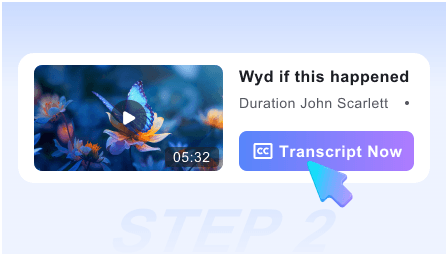
Schritt 2. Inhalt generieren
Klicken Sie auf „Video abrufen“, um ein lesbares Transkript aus den verfügbaren Untertiteln des Videos zu generieren. Der Inhalt ist mit Zeitstempeln organisiert, sodass Sie jede Zeile zum Video zurückverfolgen können.
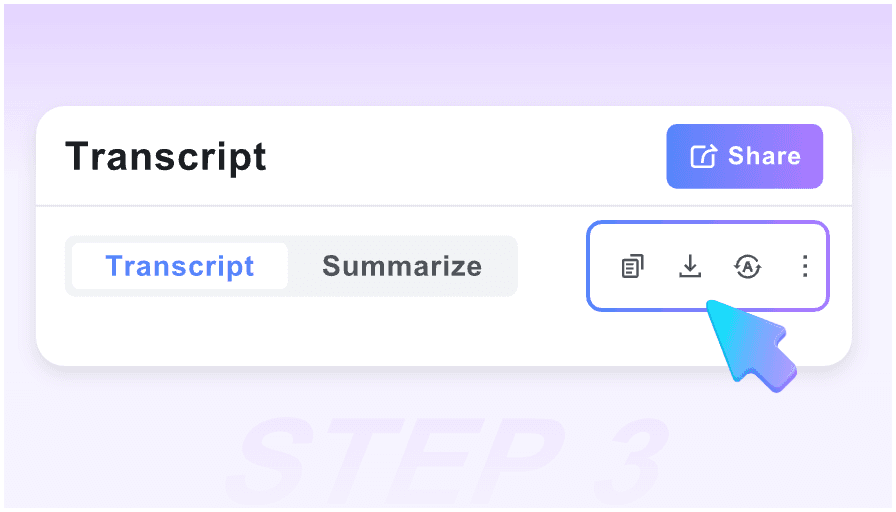
Schritt 3. Transkript durchsuchen
Drücken Sie Strg+F oder Cmd+F und geben Sie das Wort oder die Phrase ein, an die Sie sich erinnern. Überprüfen Sie die passende Zeile im Kontext, öffnen Sie den Zeitstempel im Video oder kopieren, übersetzen und laden Sie das Transkript bei Bedarf herunter.
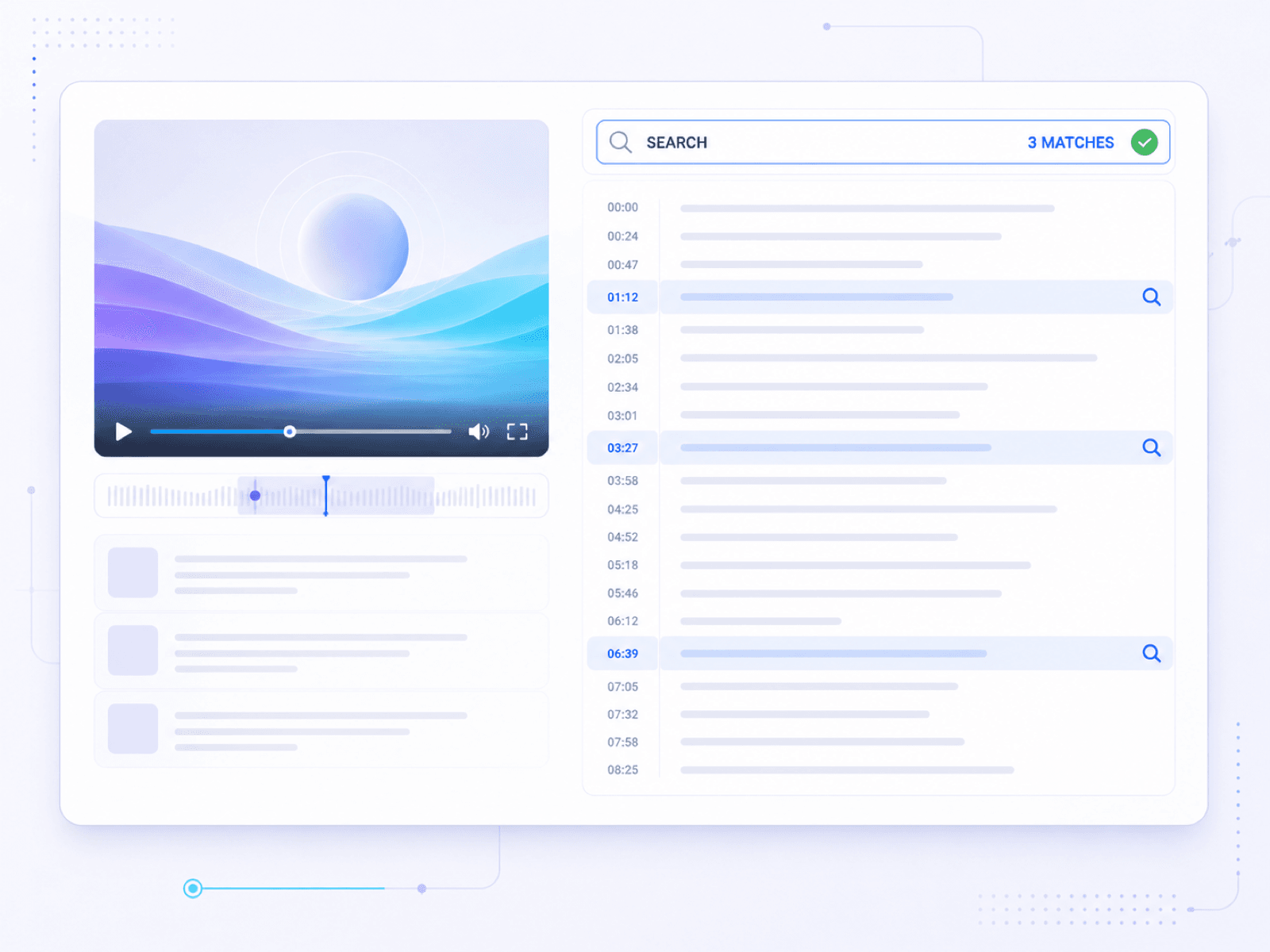
Ein vollständiges YouTube-Transkript durchsuchen
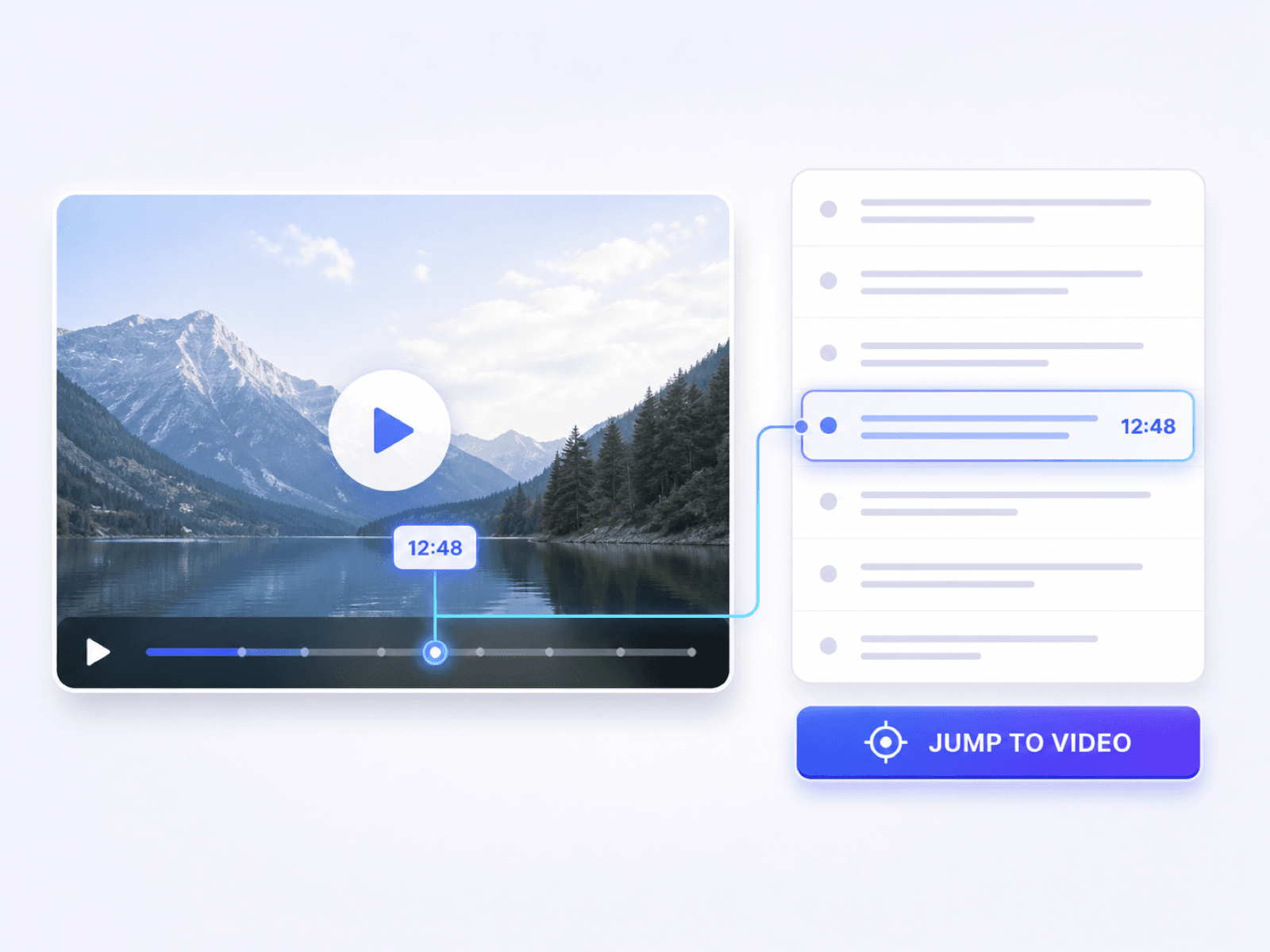
Den genauen YouTube-Moment aus einer Transkriptübereinstimmung finden
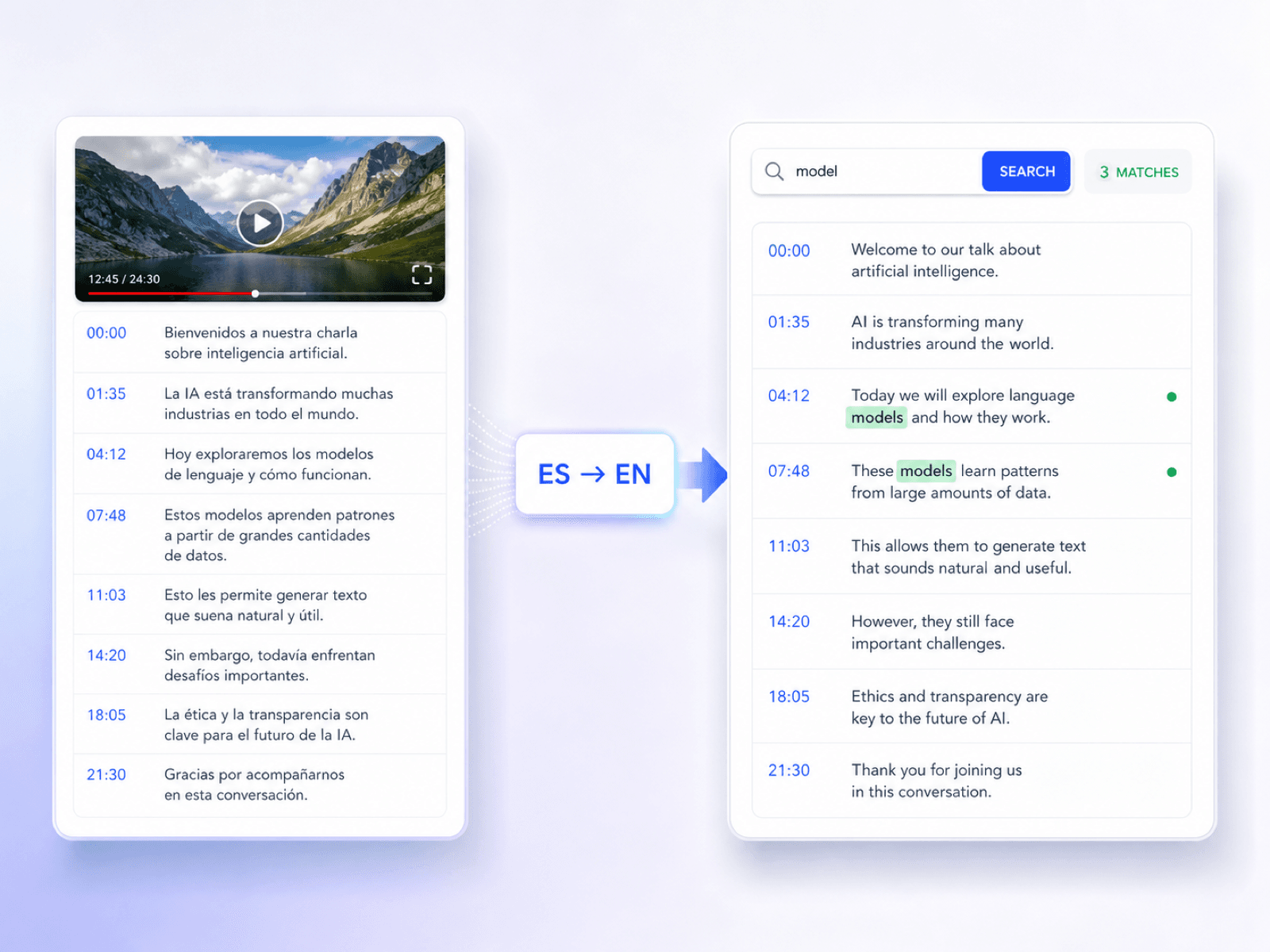
YouTube-Transkripte in jeder Sprache durchsuchen
Wer sollte diese YouTube-Transkriptsuche nutzen?

Content-Marketing-Experten
Finden Sie zitierfähige Momente in Interviews, Webinaren und Produktvideos, bevor Sie diese in Artikel, Social-Media-Beiträge oder Kampagnen-Briefings umwandeln.

Studierende im Aufbaustudium
Finden Sie Definitionen, Formeln und Wiederholungspunkte in aufgezeichneten Vorlesungen und rufen Sie dann den genauen Lehrmoment während der Notizen oder Prüfungsvorbereitung erneut auf.

Video-Editoren
Lokalisieren Sie die gesprochene Zeile, die für einen Clip benötigt wird, und verwenden Sie dann den Zeitstempel, um zur Quelle zurückzukehren, bevor Sie den Schnitt vornehmen.

Entwickler
Durchsuchen Sie technische Anleitungen nach einem Befehl, einem Konfigurationsschritt, einem API-Namen oder einer Fehlerbehebungserklärung, ohne das gesamte Tutorial erneut abspielen zu müssen.

Forscher
Überprüfen Sie Zitate und Statistiken in Interviews oder Nachrichtenvideos und bewahren Sie dann die relevante Passage mit Quellenangaben auf, bevor Sie sie zitieren.

Sprachlerner
Lesen Sie unbekannte Passagen neben ihren Zeitstempeln und übersetzen Sie ausgewählte Abschnitte, um Vokabeln in ihrem ursprünglichen Kontext zu verstehen.
Wie Menschen die YouTube-Transkriptsuche nutzen

Content Producer

"Für ein Interview mit einem Creator konnte ich mich an ein paar Worte aus dem Zitat erinnern, aber nicht daran, wo es vorkam. Die Transkriptsuche fand die Zeile, und der umgebende Text gab mir genug Kontext für das Briefing."

Student im Aufbaustudium
"Die Definition des Professors war mir bekannt, aber ich hatte keine Ahnung, wo sie in der Vorlesung vorkam. Eine Phrase führte mich zurück zu der Erklärung, die ich brauchte."

Video-Editor
"Der Zeitstempel brachte mich nah an den Clip heran, aber die umliegenden Zeilen waren der nützliche Teil. Ich konnte sehen, wo der Gedanke des Sprechers tatsächlich begann, bevor ich den Schnitt machte."

Forschungsassistentin
"Ein Nachrichteninterview erwähnte eine Zahl, die ich zitieren wollte. Nachdem ich sie im Transkript gefunden hatte, spielte ich den Zeitstempel erneut ab und speicherte die umgebende Passage mit meinen Quellenangaben."

Sprachlernende
"Das Koch-Tutorial war zu schnell für mich, um jede Phrase zu erfassen. Das Transkript ermöglichte es mir, die Anweisungen zu verlangsamen, die unbekannten Zeilen zu übersetzen und zum richtigen Schritt zurückzukehren."

Kurs-Rezensent
"Ich überprüfe Online-Kurse, bevor wir sie veröffentlichen. Die Transkriptsuche ermöglicht es mir zu prüfen, ob eine Lektion ein erforderliches Thema behandelt, ohne die gesamte Aufnahme noch einmal durchsehen zu müssen."
Häufig gestellte Fragen
Klare Antworten zum Finden von Wörtern, Zeitstempeln und Kontext in einem YouTube-Transkript.
Die YouTube-Transkriptsuche bedeutet, ein Wort oder eine Phrase im Transkript eines Videos zu finden, anstatt die Zeitleiste manuell zu durchsuchen. Mit Lynote generieren Sie das Transkript für ein ausgewähltes YouTube-Video und verwenden dann die Suchfunktion Ihres Browsers, um Namen, Zitate, Anweisungen oder Themen zu finden und zum passenden Zeitstempel zu springen.
Um ein YouTube-Transkript zu durchsuchen, fügen Sie den Videolink ein oder suchen Sie das Video nach Stichworten, klicken Sie dann auf Video abrufen. Wenn das Transkript geöffnet wird, drücken Sie Strg+F oder Cmd+F, geben Sie Ihren Suchbegriff ein und überprüfen Sie die übereinstimmenden Zeilen.
Ja. Sie können die vollständige YouTube-URL einfügen oder die integrierte Suche verwenden, um das Video zu finden, bevor Sie das Transkript generieren.
Ja. Das Transkript wird als lesbarer Text mit einem Zeitstempel neben jedem Abschnitt angezeigt, sodass Sie den Wortlaut durchsuchen und dann zum relevanten Moment im Video zurückkehren können.
Nein. Lynote verarbeitet pro Anfrage ein ausgewähltes Video. Wählen Sie zuerst das Video aus, generieren Sie dessen Transkript und suchen Sie dann innerhalb dieses Transkripts.
Lynote greift auf bereits für das ausgewählte YouTube-Video verfügbare Untertitel oder CC zurück. Ein Video ohne nutzbare Untertitel kann möglicherweise kein Transkript erstellen.
Lesen Sie die Zeilen um die Übereinstimmung herum und verwenden Sie dann den Zeitstempel, um das Originalaudio anzuhören. Dies hilft, Namen, Zahlen, Fachbegriffe und den beabsichtigten Kontext des Zitats zu bestätigen.
Ja. Sie können nützlichen Text kopieren, das Transkript als TXT-Datei herunterladen oder es im Modus „Vollständige Übersetzung“ oder „Absatz für Absatz“ übersetzen.
Nicht allein anhand der gesprochenen Phrase. Lynote ist kein übergreifender Transkriptindex für Videos: Wählen Sie zuerst das Quellvideo anhand der URL oder eines Videostichworts aus, generieren Sie dessen Transkript und suchen Sie dann innerhalb dieses Transkripts.
Ja. Sie können das Transkript des ausgewählten Videos generieren und durchsuchen, ohne zuvor ein Konto zu erstellen.