

„Mein Professor hat ein 30-seitiges Handout geschickt und ich brauchte nur die Seiten 4 und 5 für unseren Gruppenchat. Habe die beiden ausgewählt, die JPGs heruntergeladen, fertig.“
Kostenloser Online PDF zu JPG Konverter
Konvertieren Sie PDF online mit Lynote in JPG. Wählen Sie ein PDF aus, konvertieren Sie alle oder ausgewählte Seiten und laden Sie Ihre Bilder dann einzeln oder zusammen herunter. Kostenlos starten, keine Anmeldung erforderlich.
PDF hier ablegen oder zum Auswählen klicken
PDF
PDF-Dateien müssen kleiner als 50 MB sein.
- Einfach zu bedienen
- Kostenlos starten
- Ohne Anmeldung starten
- Keine Installation
Dateien werden lokal in Ihrem Browser konvertiert und nicht hochgeladen.
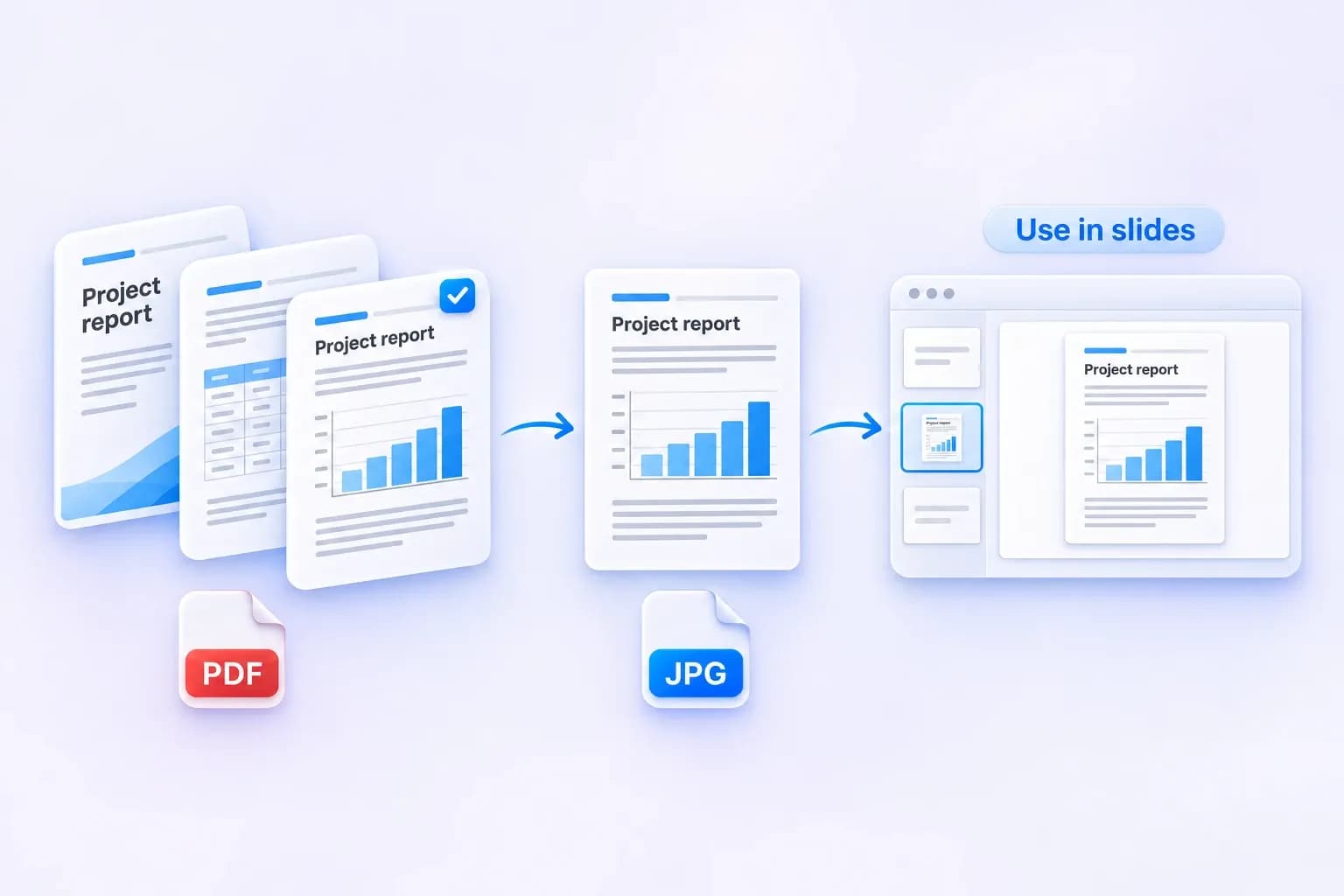
PDF-Seiten in JPG konvertieren
Wählen Sie ein PDF aus und speichern Sie alle Seiten als JPGs, oder wählen Sie nur die Seiten aus, die Sie benötigen.
Nehmen Sie eine Seite aus einem Bericht und verwenden Sie sie als Bild in Ihrer nächsten Präsentation, ohne den Rest zu konvertieren.
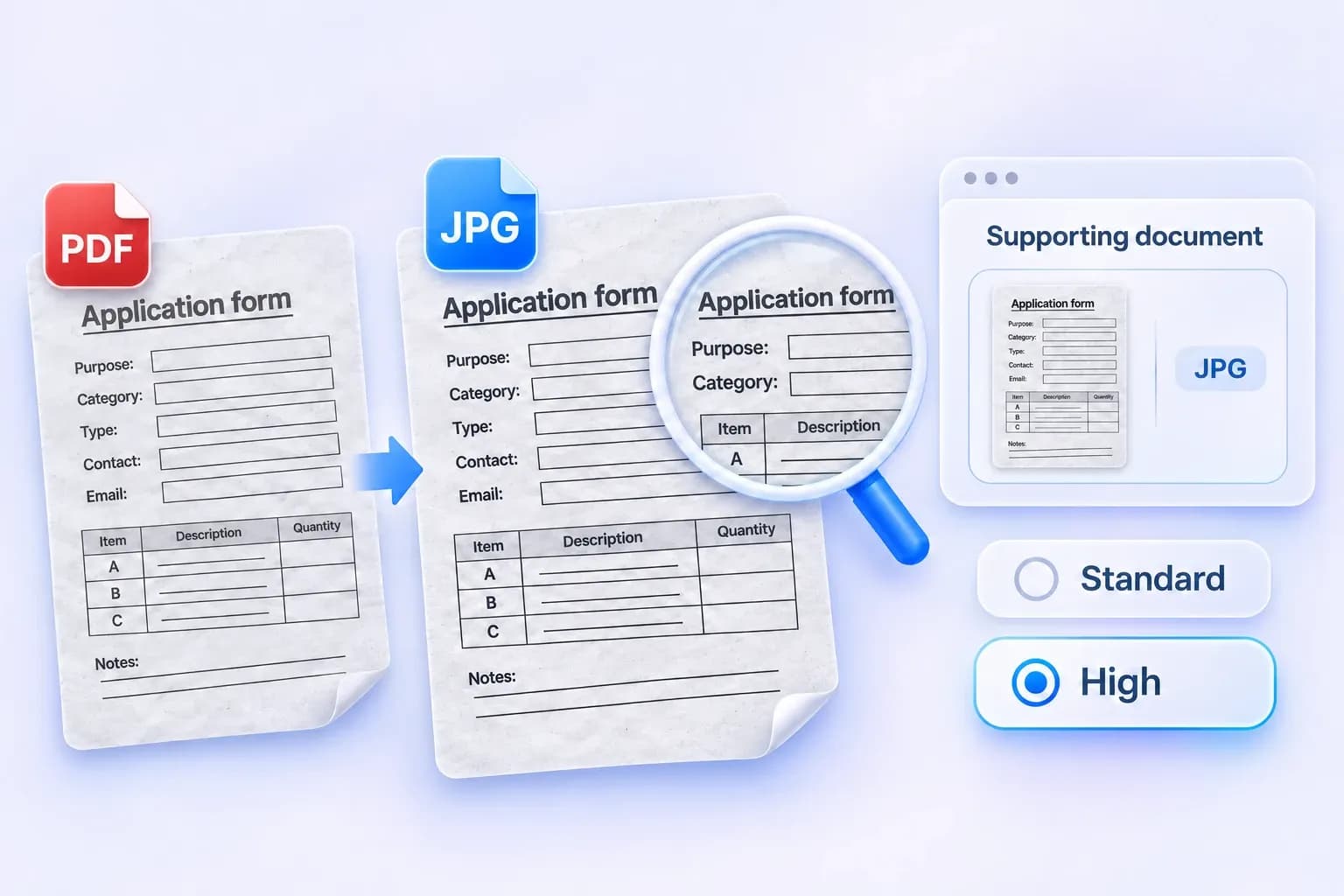
Hochwertige PDF zu JPG Konvertierung
Verwenden Sie „Standard“ für den täglichen Gebrauch oder wählen Sie „Hoch“, wenn Sie mehr Details wünschen.
Wählen Sie eine Einstellung für textlastige Seiten wie gescannte Formulare oder Belege. „Hoch“ kann größere Dateien erzeugen; das Ergebnis hängt auch von Ihrem Originalscan ab.
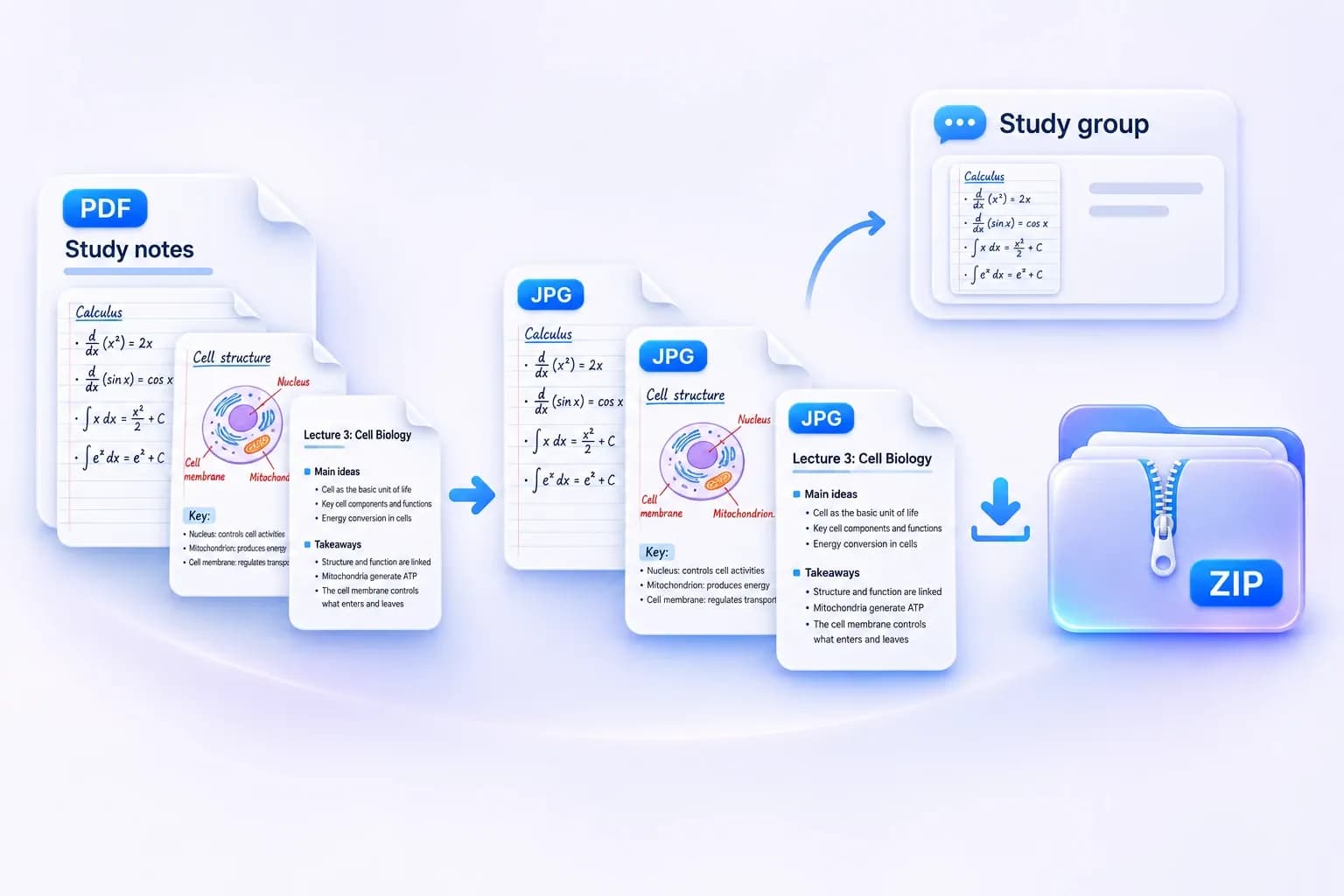
PDF als JPG speichern – Bilder oder ZIP herunterladen
Laden Sie eine einzelne Seite herunter, wenn Sie nur diese benötigen, oder erhalten Sie alle konvertierten Seiten zusammen in einer ZIP-Datei.
Verwandeln Sie gescannte Kursnotizen oder Handouts in separate JPGs für Ihre Lerngruppe. Speichern Sie eine Seite oder behalten Sie den gesamten Satz zusammen.
Wie man ein PDF in JPG konvertiert
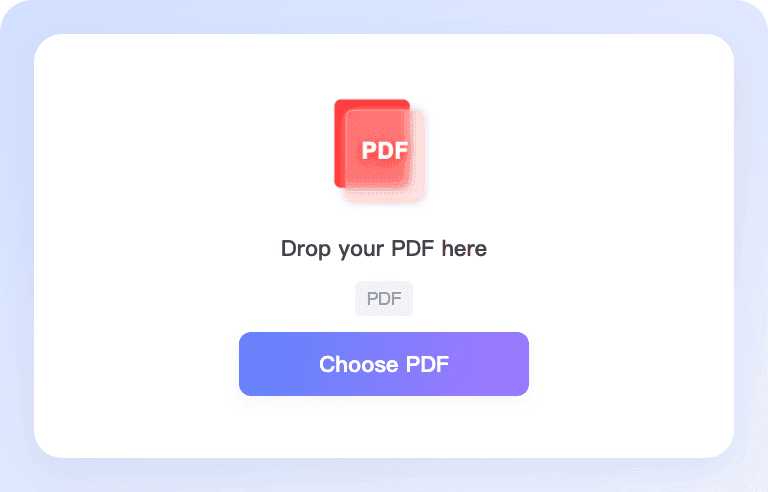
Schritt 1. Laden Sie Ihr PDF hoch
Klicken Sie auf „PDF auswählen“ oder ziehen Sie Ihr Dokument in den Upload-Bereich. Wählen Sie ein PDF, das kleiner als 50 MB ist.
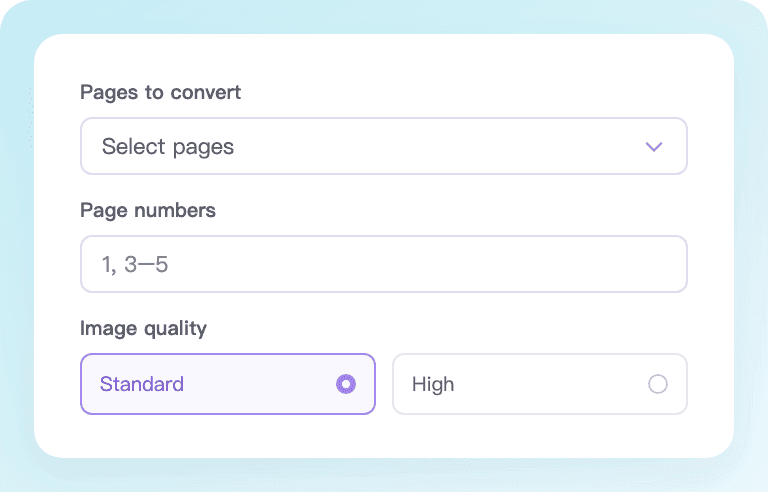
Schritt 2: Seiten und Qualität auswählen
Konvertieren Sie alle Seiten oder wählen Sie die benötigten aus. Wählen Sie „Standard“ für den täglichen Gebrauch oder „Hoch“ für mehr Details.
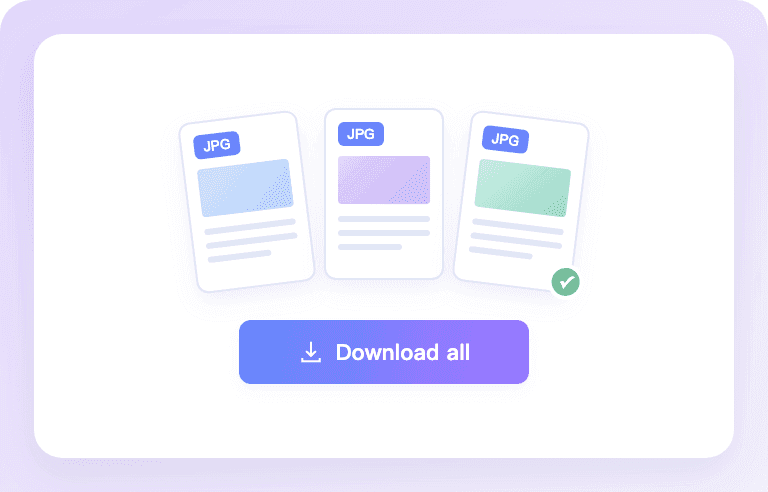
Schritt 3: Konvertieren und Herunterladen
Klicken Sie auf „Konvertieren“, um Ihre JPGs zu erstellen. Sobald alle ausgewählten Seiten bereit sind, laden Sie einzelne Bilder herunter oder speichern Sie sie zusammen in einer ZIP-Datei.
PDF in JPG umwandeln – für alle Ihre Anforderungen
Von gescannten Formularen bis hin zu Studiennotizen: Verwandeln Sie PDF-Seiten in Bilder, um sie so zu nutzen und zu teilen, wie Sie es möchten.
Online-Bewerbungen
Wandeln Sie gescannte Formulare oder unterstützende PDF-Seiten in JPGs für Bewerbungsportale um, die Bilder akzeptieren. Wählen Sie nur die angeforderten Seiten aus und überprüfen Sie dann die Dateianforderungen des Portals.

Berichte & Präsentationen
Fügen Sie ein Diagramm, eine Zusammenfassung oder eine Berichtsseite in Ihre nächste Präsentation ein. Speichern Sie es als JPG und fügen Sie es in Ihre Folien ein, ohne den Rest des Dokuments zu konvertieren.
Vorlesungsnotizen & Handouts
Teilen Sie eine Seite mit gescannten Notizen, ein Arbeitsblatt oder ein Vorlesungshandout mit Ihrer Lerngruppe. Konvertieren Sie ausgewählte Seiten in einzelne Bilder zum einfachen Nachschlagen.
Belege & Spesenabrechnungen
Speichern Sie PDF-Belege oder Rechnungen als Bilder für eine Spesenabrechnung. Halten Sie jede Seite getrennt, damit Sie den richtigen Beleg der richtigen Forderung zuordnen können.
Täglicher Dokumentenaustausch
Senden Sie eine PDF-Seite als Bild in einer Nachricht oder E-Mail, wenn eine schnelle visuelle Referenz alles ist, was Sie brauchen. Teilen Sie eine Seite oder laden Sie den gesamten Satz zusammen herunter.
Kataloge & Produktblätter
Verwenden Sie ein Produktblatt, eine Speisekarte oder eine Katalogseite als JPG für eine Kundennachricht oder ein Angebot, das Bilder akzeptiert. Behalten Sie das komplette Seitenlayout in einem Bild bei.
Was Nutzer über Lynote sagen
Design-Vorschau · Beispielbewertungen nur für das Layout, keine verifizierten Kundenbewertungen.
„Ich brauchte eine Diagrammseite aus einem Bericht für eine Präsentation. Das hat mir erspart, einen Screenshot zu machen und zu versuchen, ihn sauber zuzuschneiden.“
„Ich brauchte nur Seite 2 als JPG für einen Upload. Habe genau das bekommen. Musste nichts erneut scannen.“
Warum Lynotes PDF zu JPG Konverter wählen?
Einfach zu starten, einfach zu bedienen und bereit, wann immer Sie ein Bild aus einem PDF benötigen.

Einfach zu bedienen
Wählen Sie Ihr PDF, wählen Sie Ihre Seiten und konvertieren Sie. Ein klarer Workflow hält die benötigten Einstellungen an einem Ort.
Schnell zu konvertieren
In wenigen Schritten von PDF-Seiten zu herunterladbaren JPGs. Die Verarbeitungszeit hängt von Ihrem Dokument und Gerät ab.

Kostenlos starten
Beginnen Sie als Gast mit 50 kostenlosen Konvertierungen. Jede erfolgreich konvertierte PDF-Seite verbraucht eine Konvertierung.
Keine Anmeldung zum Starten
Probieren Sie den Konverter mit dem Gastkontingent aus, bevor Sie ein Konto erstellen. Laden Sie Ihr PDF hoch und legen Sie sofort los.
Keine Installation
Konvertieren Sie PDF in JPG in Ihrem Browser. Es gibt keine separate App, Erweiterung oder Desktop-Konverter zu installieren.
Desktop & Mobil
Arbeiten Sie mit Ihren Dateien auf einem Computer, Telefon oder Tablet. Das Layout passt sich dem Bildschirm an, den Sie verwenden.
Bequeme Downloads
Speichern Sie das benötigte JPG einzeln oder laden Sie alle konvertierten Seiten in einem ZIP-Archiv herunter, um den Satz zusammenzuhalten.
Häufig gestellte Fragen zum PDF-zu-JPG-Konverter
Ja. Der kostenlose PDF-zu-JPG-Konverter von Lynote ermöglicht Gästen den Start ohne Konto, mit einer einmaligen Freigabe von 50 kostenlosen Konvertierungen. Jede erfolgreich konvertierte PDF-Seite verbraucht eine Konvertierung. Angemeldete Benutzer folgen der einmaligen 100-Konvertierungsfreigabe von Lynote; das Anmelden fügt nicht 100 zusätzlich zur Gastfreigabe hinzu. Die weitere Nutzung folgt dem verfügbaren Guthaben und Plan Ihres Kontos.
Ja. Wählen Sie „Seiten auswählen“ und markieren Sie dann die benötigten Seiten oder geben Sie Seitenzahlen und Bereiche ein, z. B. 1,3-5. Jede ausgewählte Seite wird zu einem separaten JPG, in ihrer ursprünglichen Dokumentreihenfolge.
JPG und JPEG beziehen sich auf dasselbe Bildformat. Lynote speichert Ihre konvertierten PDF-Seiten mit der Erweiterung .jpg, sodass Sie kein separates PDF-zu-JPEG-Tool benötigen.
Ja. Wählen Sie „Standard“ für den täglichen Gebrauch oder „Hoch“ für mehr Details. „Hoch“ kann größere Dateien erzeugen. Die Ergebnisse hängen auch von der Qualität des Inhalts in Ihrem ursprünglichen PDF ab.
Lynote verarbeitet derzeit eine PDF-Datei nach der anderen. Sie können alle Seiten oder ausgewählte Seiten innerhalb dieser Datei konvertieren und sie dann durch ein anderes Dokument ersetzen, wenn Sie bereit sind.
Dieser Konverter speichert vollständige PDF-Seiten als JPG-Bilder. Er extrahiert keine einzelnen Fotos oder Illustrationen aus einer Seite.
Wählen Sie Ihr PDF, wählen Sie die Seiten und die Bildqualität aus und klicken Sie dann auf „Konvertieren“. Sobald alle ausgewählten Seiten bereit sind, speichern Sie ein einzelnes JPG oder verwenden Sie „Alle herunterladen“, um ein ZIP-Archiv mit den einzelnen Bildern zu erhalten. Jede Seite wird als eigene .jpg-Datei gespeichert.
Ja. Der Konverter läuft in einem Webbrowser, mit einem Layout für Computer und Telefone. Es muss kein separater Konverter installiert werden. Große oder komplexe Dateien benötigen möglicherweise mehr Speicher, insbesondere auf einem Telefon.
Wählen Sie ein PDF, das kleiner als 50 MB ist. Wenn die Datei zu groß ist, reduzieren Sie ihre Größe, bevor Sie es erneut versuchen.
Passwortgeschützte oder zugriffsbeschränkte PDFs werden im aktuellen Konverter nicht unterstützt. Verwenden Sie eine unterstützte, ungesperrte Kopie, die Sie konvertieren dürfen.
Weitere Tools für Bilder und Dokumente
Konvertieren, komprimieren, Text extrahieren und mehr mit Ihren Dateien erledigen – mit Lynote.


