In JPG konvertieren
Für Fotos und den täglichen Austausch


Nutzen Sie Lynotes Online-Bildkonverter, um JPG-, PNG-, WebP- und HEIC-Dateien zu konvertieren. Wählen Sie ein Ausgabeformat, passen Sie die Qualität an (falls verfügbar) und laden Sie Bilder einzeln oder gesammelt in einem ZIP-Archiv herunter.

Max. 50 MB pro Datei · Bis zu 10 Bilder
Konvertierte Bilder: 0.
Bilder werden lokal in deinem Browser verarbeitet. HEIC wird noch nicht unterstützt.
Für Fotos und den täglichen Austausch

Für Grafiken und Transparenz

Für Bilder auf Ihrer Website
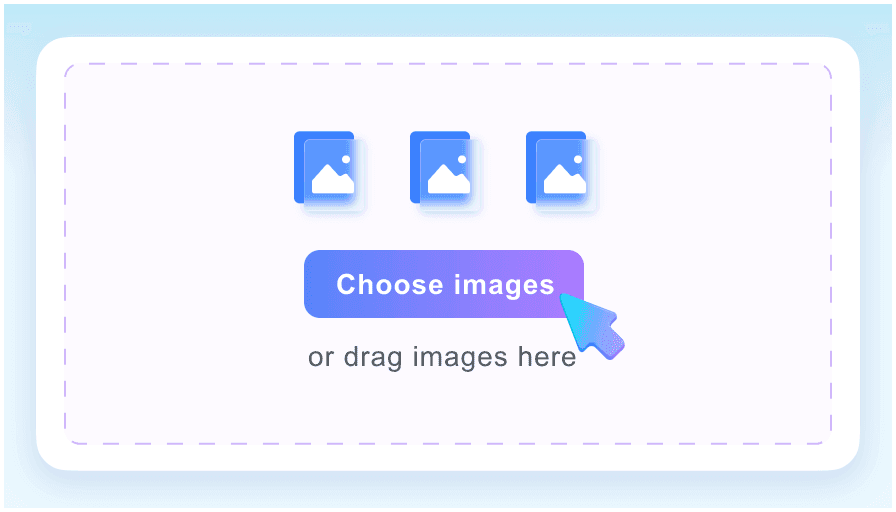
Klicken Sie auf „Bilder auswählen“ oder ziehen Sie Dateien in den Upload-Bereich. Sie können bis zu 10 Bilder gleichzeitig hinzufügen.
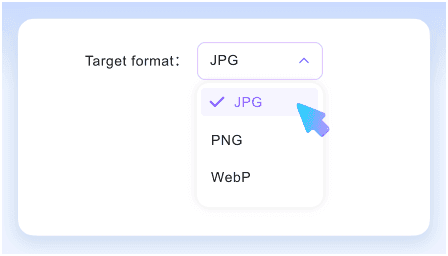
Wählen Sie ein Ausgabeformat unter „Zielformat“ und passen Sie die Qualität an, falls verfügbar. Klicken Sie auf „Bilder konvertieren“, um zu starten.
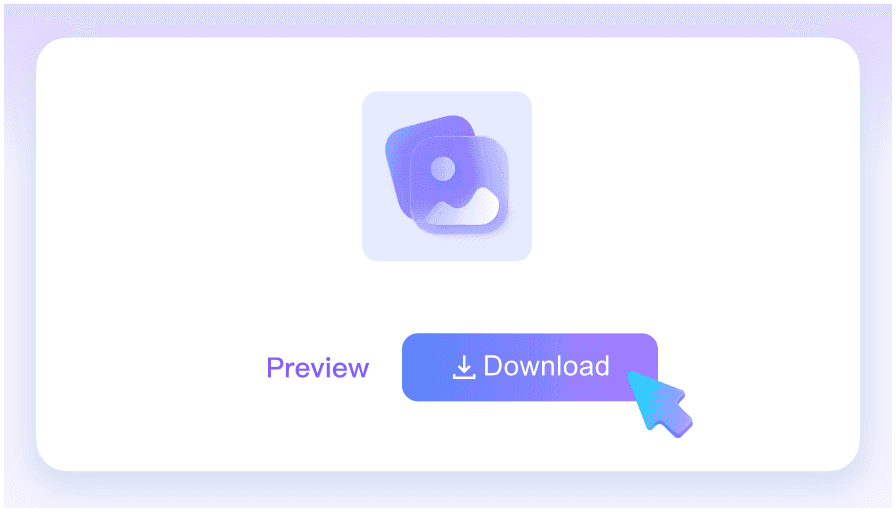
Öffnen Sie die Vorschau, um Ihr konvertiertes Bild zu überprüfen. Klicken Sie auf das Download-Symbol, um es zu speichern, oder auf „Alle herunterladen“, um die konvertierten Bilder in einem ZIP-Archiv zu erhalten.
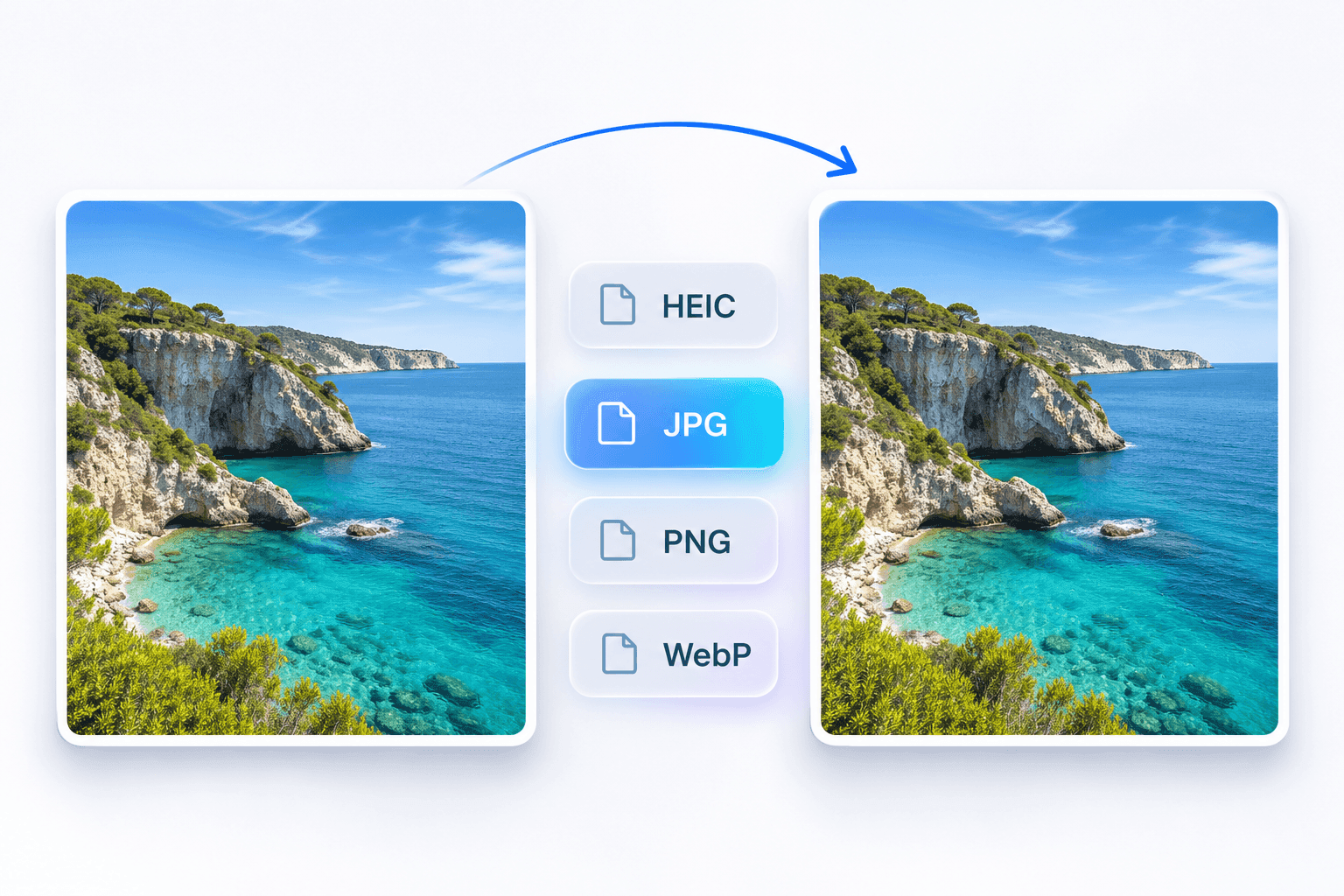
Konvertieren Sie HEIC-Fotos zum Teilen in JPG, wandeln Sie WebP-Dateien zum Bearbeiten in PNG um oder exportieren Sie Bilder in dem Format, das Ihre Website oder App akzeptiert.
Dieser Bilddateikonverter unterstützt JPG, PNG, WebP und HEIC. Wählen Sie Ihr Ausgabeformat, passen Sie die Qualität an, wo verfügbar, und konvertieren und laden Sie dann Ihre Bilder herunter.
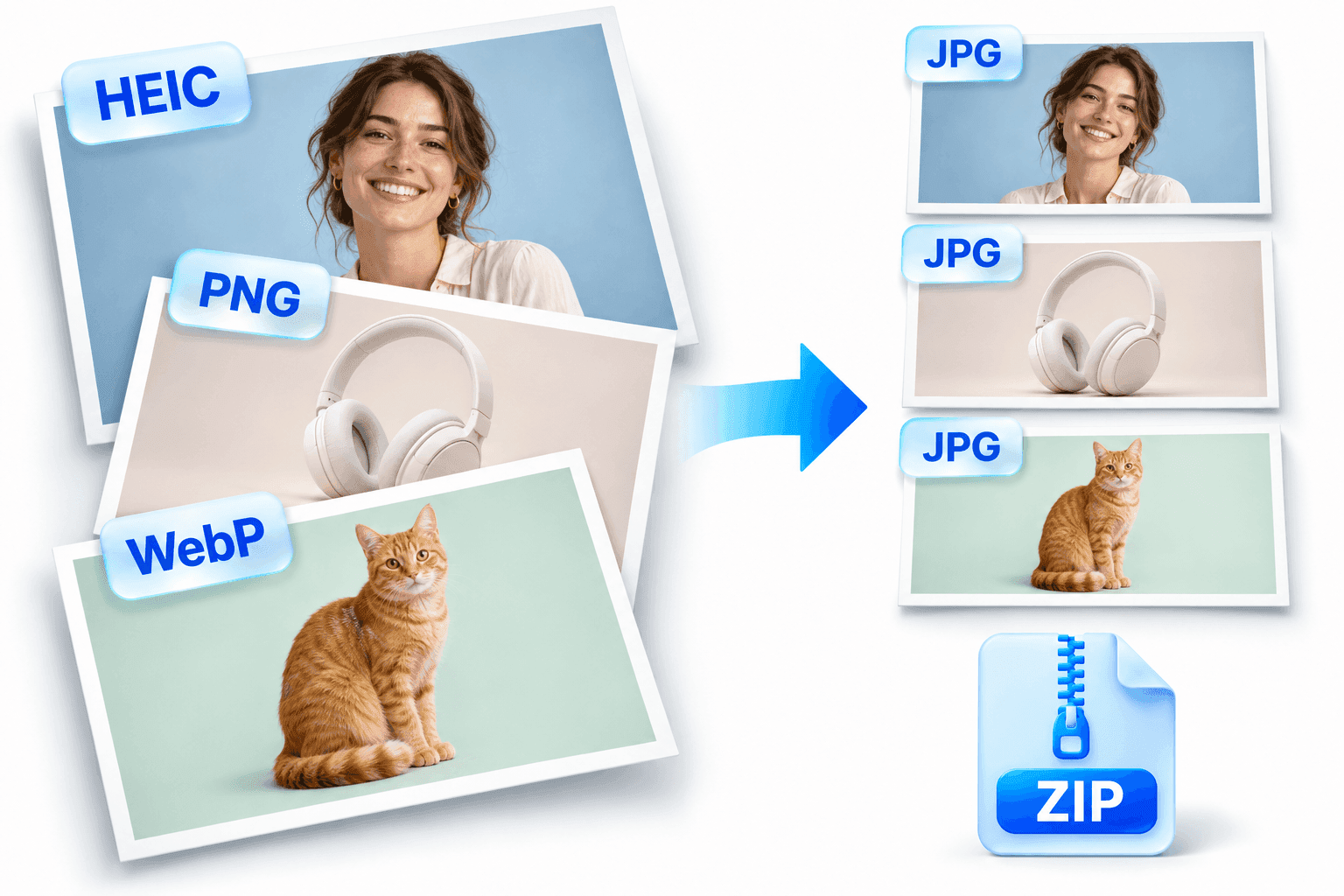
Verwenden Sie den Stapelbildkonverter von Lynote, um das Format mehrerer Bilder auf einmal zu ändern. Fügen Sie bis zu 10 Dateien hinzu und wenden Sie ein Ausgabeformat auf den gesamten Stapel an.
Laden Sie Bilder einzeln herunter oder speichern Sie die konvertierten Ergebnisse zusammen in einem ZIP-Archiv. Wenn eine Datei fehlschlägt, können Sie die erfolgreich konvertierten Bilder trotzdem herunterladen.
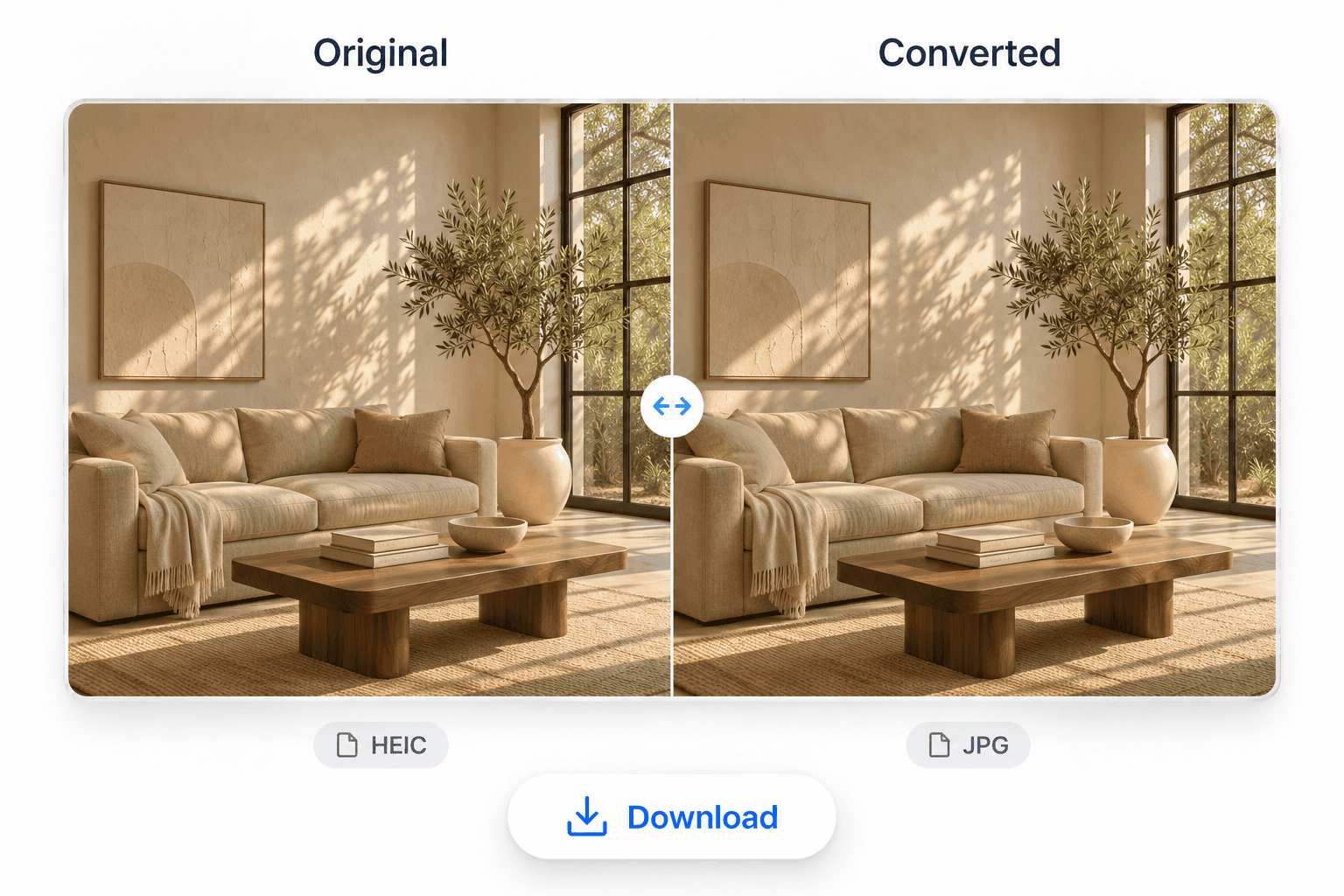
Vergleichen Sie Ihr Originalbild und das konvertierte Bild nebeneinander. Nutzen Sie die Vorschau, um Details, Farben und das Erscheinungsbild vor dem Herunterladen zu prüfen.
Überprüfen Sie den Vergleich und speichern Sie dann Ihr konvertiertes Bild. Die Originaldatei auf Ihrem Gerät bleibt unverändert.
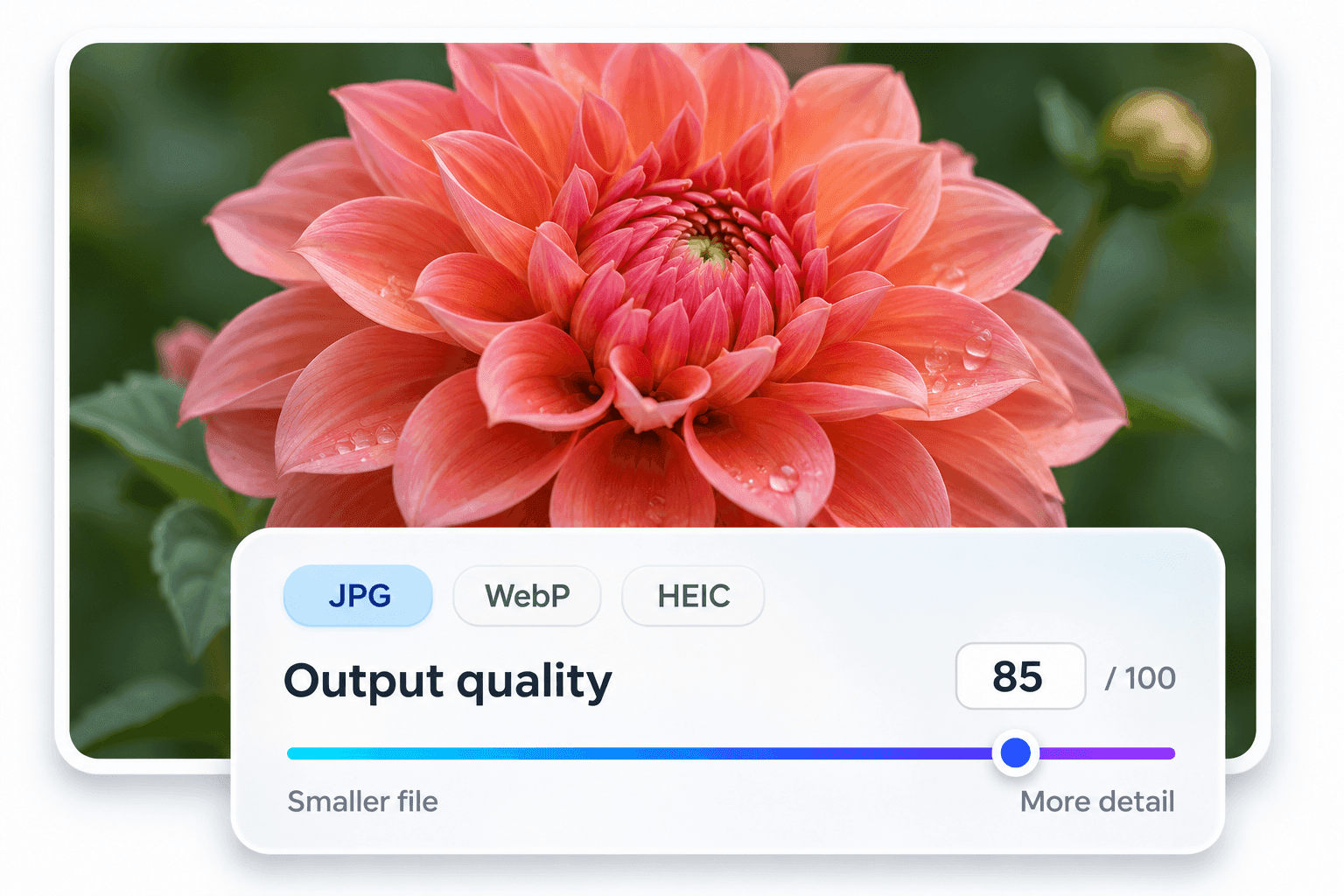
Passen Sie die Ausgabequalität für JPG, WebP und HEIC vor der Konvertierung an. Wählen Sie eine höhere Einstellung, um mehr Bilddetails zu erhalten, oder eine niedrigere Einstellung, wenn die Dateigröße wichtiger ist.
Egal, ob Sie Produktfotos klar halten, Bilder als E-Mail-Anhänge teilen oder leichtere Bilder für Ihre Website vorbereiten möchten – wählen Sie eine Qualitätsstufe, die Ihren Anforderungen entspricht.
Kostenlos, einfach zu bedienen und klar genug, um jedes Ergebnis zu verstehen.
Konvertieren Sie zwischen JPG, PNG, WebP und HEIC in einem Tool.

Konvertieren Sie bis zu 10 Bilder gleichzeitig in einem Ausgabeformat.

Vergleichen Sie Original- und konvertierte Bilder vor dem Herunterladen.
Passen Sie die Ausgabequalität für JPG-, WebP- und HEIC-Konvertierungen an.

Starten Sie mit kostenlosen Credits. Erfolgreiche Konvertierungen verbrauchen einen Credit pro Bild; fehlgeschlagene Konvertierungen und Downloads verbrauchen keine Credits.

Ihre Bilder werden lokal in Ihrem Browser verarbeitet, ohne sie zur Konvertierung auf einen Server hochzuladen.
Vergleichen Sie Bildformate nach Anwendungsfall, Transparenz und Kompatibilität.
Weitgehend von Websites und Apps unterstützt. Transparente Bereiche benötigen einen soliden Hintergrund.
Unterstützt Transparenz. Das Speichern eines JPG als PNG stellt verlorene Details nicht wieder her.
Unterstützt Transparenz. Prüfen Sie, ob Ihre Website oder Ihr Publishing-Tool WebP akzeptiert.
Erfordert eine kompatible App oder ein kompatibles Gerät. Wählen Sie JPG oder PNG, wenn HEIC nicht akzeptiert wird.
Finden Sie Antworten zu Bildformaten, Stapelkonvertierung und Downloads.
Ein Bildformat-Konverter speichert ein Bild als einen anderen Dateityp, z. B. HEIC zu JPG oder WebP zu PNG. Er konvertiert die Datei selbst, anstatt nur die Dateierweiterung zu ändern.
Sie können zwischen JPG/JPEG, PNG, WebP und HEIC konvertieren. JPG und JPEG sind dasselbe Bildformat.
Ja. Fügen Sie bis zu 10 Bilder hinzu und wählen Sie ein Ausgabeformat für den Stapel. Laden Sie die konvertierten Bilder einzeln oder zusammen in einem ZIP-Archiv herunter.
Nicht unbedingt. Die Dateigröße hängt vom Quellbild, dem Ausgabeformat und der Qualitätseinstellung ab. Zum Beispiel kann die Konvertierung eines JPG-Fotos in PNG eine größere Datei erzeugen.
Nein. Die Konvertierung von JPG zu PNG stellt keine im JPG verlorenen Details wieder her oder macht den Hintergrund transparent.
Nein. Die Bildkonvertierung läuft in Ihrem Browser ab, und die Bildinhalte werden auf Ihrem Gerät verarbeitet. Ihre Bilder werden nicht zur Konvertierung auf einen Server hochgeladen.
Die Datei ist möglicherweise beschädigt, verwendet eine nicht unterstützte Variante oder überschreitet ein Limit. Überprüfen Sie die Meldung neben der Datei und versuchen Sie es dann erneut oder wählen Sie ein anderes Bild. Erfolgreiche Konvertierungen bleiben zum Download verfügbar.
Nein. Dieses Tool konvertiert Bildformate. Es ändert weder die Größe von Bildern noch entfernt es Hintergründe.