Bilder auf Android komprimieren

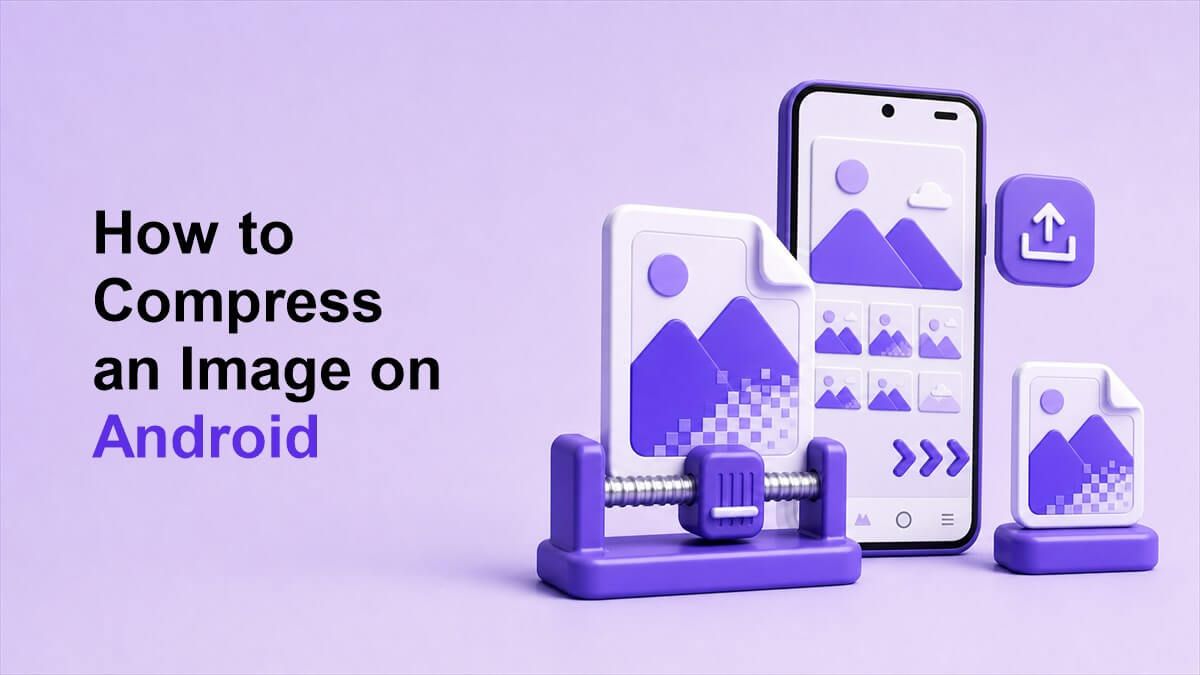
Wenn Ihre Fotos zu groß zum Hochladen, Senden oder Speichern sind, kann das Erlernen, wie man ein Bild auf Android komprimiert, Zeit und Speicherplatz sparen. Android-Telefone nehmen oft hochauflösende Bilder auf, die großartig aussehen, aber große Dateien erzeugen. Dieser Leitfaden erklärt einfache Wege, die Bildgröße zu reduzieren, während Ihre Fotos klar bleiben.
Warum Bilder auf Android komprimieren?
Android-Kameras können große Bilddateien erzeugen, besonders bei neueren Telefonen. Ein einzelnes Foto kann mehrere Megabyte groß sein, und ein Ordner voller Fotos kann schnell Speicherplatz belegen. Wenn Sie wissen, wie man Bilder auf Android komprimiert, können Sie mehr Platz für Apps, Videos und Dokumente behalten.
Große Bilder sind auch schwieriger zu teilen. E-Mails, Chat-Apps, Websites und Upload-Formulare können zu große Dateien ablehnen. Das Komprimieren von Bildern hilft Ihnen, diese schneller zu senden und fehlgeschlagene Uploads zu vermeiden.
Die Komprimierung ist nützlich für alltägliche Aufgaben. Möglicherweise benötigen Sie ein kleineres Bild für ein Profilfoto, ein Online-Formular, eine Produktliste, einen Blogbeitrag oder ein Support-Ticket. Ein guter Workflow hilft Ihnen, die Dateigröße zu reduzieren, ohne dass das Foto unscharf aussieht.
Telefonspeicher sparen
Fotos können Ihren Telefonspeicher schneller füllen als erwartet. Wenn Sie häufig Screenshots, Produktfotos, Reisebilder oder Dokumentenscans aufnehmen, kann die Gesamtdateigröße schnell anwachsen. Die Komprimierung hilft, leichtere Versionen für den täglichen Gebrauch zu erstellen.
Das bedeutet nicht, dass Sie die Originaldatei löschen müssen. Sie können das Foto in voller Qualität behalten und eine komprimierte Kopie zum Teilen erstellen. Das bietet Ihnen sowohl Qualität als auch Komfort.
Bilder schneller teilen
Große Bilder brauchen länger, um über Messaging-Apps, E-Mails und soziale Medien gesendet zu werden. Sie können auch mehr mobile Daten verbrauchen, wenn sie hochgeladen werden. Ein kleineres Bild lässt sich leichter über langsame WLAN- oder Mobilfunknetze teilen.
Wenn Sie sich oft fragen, wie man Bilder auf Android komprimiert, bevor Sie Dateien senden, ist die Dateigröße wahrscheinlich das Problem. Die Komprimierung reduziert das Bildgewicht und macht das Teilen reibungsloser. Dies ist besonders hilfreich, wenn Sie mehrere Fotos gleichzeitig senden.
Upload-Limits einhalten
Viele Websites und Formulare haben strenge Bildgrößenbeschränkungen. Sie können Dateien unter 1MB, 500KB oder sogar 100KB verlangen. Telefonfotos überschreiten diese Limits oft.
Zu wissen, wie man die Bildgröße auf Android komprimiert, hilft Ihnen, Dateien vor dem Hochladen vorzubereiten. Sie vermeiden wiederholte Upload-Fehler und sparen Zeit. Dies ist nützlich für Jobportale, Schulformulare, ID-Uploads, E-Commerce-Shops und Kundensupport-Seiten.
Was bedeutet Bildkomprimierung auf Android?
Die Bildkomprimierung reduziert die Dateigröße eines Fotos oder Screenshots. Dies kann durch eine leichte Reduzierung der Qualität, eine Anpassung der Abmessungen, das Entfernen von Metadaten oder die Konvertierung des Dateiformats erfolgen. Ziel ist es, das Bild leichter zu machen, während es nützlich bleibt.
Es gibt zwei gängige Komprimierungsarten. Die verlustfreie Komprimierung behält mehr Bilddaten bei, reduziert die Größe jedoch möglicherweise nicht dramatisch. Die verlustbehaftete Komprimierung entfernt einige Daten und kann viel kleinere Dateien erzeugen.
Für die meisten Android-Freigabeaufgaben ist eine intelligente verlustbehaftete Komprimierung ausreichend. Menschen betrachten Bilder normalerweise auf Bildschirmen, nicht im professionellen Druck. Die beste Antwort auf die Frage, wie man Android-Bilder komprimiert, ist, Größe und Klarheit auszugleichen.
Wie klein sollten Android-Bilder sein?
Die richtige Dateigröße hängt davon ab, wo Sie das Bild verwenden werden. Ein Profilfoto benötigt möglicherweise nur eine kleine Datei. Ein Produktbild, ein Dokumentenscan oder ein Portfoliobild benötigt möglicherweise mehr Details.
Für das gelegentliche Teilen reichen oft einige hundert KB aus. Für Website-Uploads kann das Halten von Bildern unter 200KB oder 500KB die Geschwindigkeit verbessern. Bei Formularen mit strengen Limits benötigen Sie möglicherweise eine bestimmte Zielgröße.
Komprimieren Sie nicht jedes Bild so stark wie möglich. Extreme Komprimierung kann Unschärfen, raue Kanten und Farbblöcke erzeugen. Eine gute Android-Bildkomprimierung hält die wichtigen Details klar.
3 einfache Wege, ein Bild auf Android zu komprimieren
Es gibt mehrere praktische Wege, die Bildgröße auf einem Android-Telefon zu reduzieren. Sie können einen Online-Kompressor verwenden, das Bild mit einer Galerie- oder Foto-App in der Größe ändern oder eine spezielle Komprimierungs-App nutzen. Jede Methode funktioniert, aber die beste Option hängt von Ihrem Ziel ab.
Für die meisten Menschen ist ein Online-Kompressor die einfachste Methode. Er erfordert keine Installation einer App oder das Erlernen fortgeschrittener Einstellungen. Er ist auch nützlich, wenn Sie eine bestimmte Dateigröße benötigen.
Unten sind drei einfache Methoden aufgeführt. Beginnen Sie mit der ersten, wenn Sie den schnellsten Workflow wünschen. Verwenden Sie die anderen Methoden, wenn Sie Offline-Zugriff oder mehr manuelle Bearbeitungskontrolle benötigen.
Methode 1: Lynote Online-Bildkompressor verwenden
Der einfachste Weg, ein Bild auf Android zu komprimieren, ist die Verwendung des Lynote Bildkompressors. Öffnen Sie das Tool in Ihrem mobilen Browser und laden Sie das Bild hoch, das Sie reduzieren möchten. Es funktioniert gut für Fotos, Screenshots, gescannte Dateien und Website-Bilder.
Wählen Sie zuerst das Bild von Ihrem Telefon aus. Wenn Sie mehrere Bilder haben, laden Sie diese zusammen hoch, wenn die Stapelkomprimierung hilfreich ist. Dies spart Zeit bei der Vorbereitung mehrerer Dateien für E-Mails, Formulare oder eine Website.
Wählen Sie als Nächstes ein passendes Komprimierungsergebnis oder eine Ziel-Dateigröße. Zum Beispiel möchten Sie möglicherweise ein Bild unter 500KB oder 100KB. Dies macht Lynote nützlich, wenn Sie die Bildgröße von Android-Dateien für strenge Upload-Regeln komprimieren müssen.
Nach der Komprimierung sehen Sie sich das endgültige Bild vor dem Herunterladen an. Überprüfen Sie Gesichter, Text, Produktdetails oder Dokumentennummern. Wenn das Bild immer noch klar aussieht, speichern Sie die komprimierte Version auf Ihrem Telefon.
Diese Methode ist ideal, wenn Sie wissen möchten, wie man die Bildgröße in Android-Telefon-Workflows komprimiert, ohne etwas installieren zu müssen. Sie funktioniert auch markenübergreifend bei verschiedenen Android-Geräten. Egal ob Sie Samsung, Pixel, Xiaomi, OnePlus oder ein anderes Telefon verwenden, der browserbasierte Prozess bleibt einfach.
Methode 2: Bilder mit Ihrer Android-Galerie-App in der Größe ändern
Viele Android-Telefone verfügen über grundlegende Fotobearbeitungsfunktionen. Sie können ein Foto öffnen, Bearbeiten wählen und nach Optionen zum Ändern der Größe, Zuschneiden oder Speichern suchen. Diese Tools variieren je nach Gerät, können aber helfen, die Bildabmessungen zu reduzieren.
Die Größenänderung funktioniert, weil große Abmessungen größere Dateien erzeugen. Ein 4000 Pixel breites Foto ist möglicherweise für E-Mails, Formulare oder Chats unnötig. Eine Reduzierung auf 1200 oder 1600 Pixel Breite kann die Datei erheblich verkleinern.
Das Zuschneiden kann ebenfalls helfen. Wenn das Foto einen leeren Hintergrund oder irrelevante Ränder hat, entfernen Sie diese vor dem Teilen. Dies hält das Motiv klar und kann die Dateigröße reduzieren.
Diese Methode ist eine einfache Antwort auf die Frage, wie man Bilder auf Android komprimiert, wenn man integrierte Tools verwenden möchte. Sie ist nicht immer präzise, aber schnell. Für eine strikte Dateigrößenvorgabe kombinieren Sie die Größenänderung mit Lynote.
Methode 3: Eine Android-Komprimierungs-App verwenden
Eine spezielle Bildkomprimierungs-App kann helfen, wenn Sie Offline-Zugriff benötigen. Diese Apps enthalten oft Einstellungen für Größe, Qualität, Format und Stapelverarbeitung. Sie sind nützlich, wenn Sie Bilder häufig komprimieren.
Öffnen Sie die App, wählen Sie Ihre Bilder aus und wählen Sie eine Komprimierungsstufe. Einige Apps lassen Sie die Ausgabegröße oder die endgültigen Abmessungen wählen. Andere bieten einfache Voreinstellungen für kleine, mittlere oder hohe Qualität.
Vor dem Speichern sehen Sie sich das Ergebnis an, wenn die App dies zulässt. Wenn Text unscharf aussieht oder Farben beschädigt erscheinen, erhöhen Sie die Qualität. Ziel ist es, die Größe zu reduzieren, während das Bild nutzbar bleibt.
Diese Methode funktioniert gut für Leute, die regelmäßig fragen, wie man Bilder auf Android komprimiert. Sie kann für wiederholte Aufgaben praktisch sein. Für eine schnelle browserbasierte Komprimierung ist Lynote jedoch immer noch die einfachere Option.
Beste Bildformate für die Android-Komprimierung
JPEG ist normalerweise am besten für Fotos. Es erstellt kleinere Dateien und funktioniert gut für Bilder mit vielen Farben. Die meisten Android-Kamerafotos werden bereits als JPEG oder einem ähnlichen fotofreundlichen Format gespeichert.
PNG ist besser für Screenshots, Grafiken, Logos und Bilder mit scharfem Text. Allerdings können PNG-Dateien größer sein als JPEG-Dateien. Wenn ein PNG-Screenshot zu groß ist, komprimieren Sie ihn vorsichtig, damit der Text lesbar bleibt.
WebP kann eine starke Komprimierung mit guter Qualität bieten. Viele Android-Geräte und moderne Browser unterstützen es gut. Wenn Ihr Ziel WebP akzeptiert, kann es eine gute Option für kleinere Dateien sein.
Bei der Entscheidung, wie man die Bildgröße auf Android komprimiert, spielt das Format eine Rolle. Wählen Sie JPEG für Fotos, PNG für scharfe Grafiken und WebP, wenn die Kompatibilität geeignet ist. Verwenden Sie dann die Komprimierung, um das Ergebnis zu optimieren.
Wie man die Bildgröße auf Android komprimiert, ohne an Klarheit zu verlieren
Beginnen Sie damit, zu prüfen, wofür das Bild bestimmt ist. Wenn es ein gelegentliches Foto ist, können Sie es normalerweise stärker komprimieren. Wenn es Text, IDs, Quittungen oder Produktdetails enthält, verwenden Sie eine leichtere Komprimierung.
Reduzieren Sie die Abmessungen, bevor Sie die Qualität zu stark reduzieren. Ein richtig skaliertes Bild sieht oft sauberer aus als ein überkomprimiertes Bild in voller Größe. Dies ist eine der besten Möglichkeiten, die Klarheit zu erhalten.
Sehen Sie sich das komprimierte Bild immer in der Vorschau an. Öffnen Sie es in normaler Betrachtungsgröße und überprüfen Sie wichtige Details. Wenn das Bild im Kontext klar aussieht, ist der Komprimierungsgrad wahrscheinlich in Ordnung.
Dieser Workflow hilft bei der Beantwortung der Frage, wie man die Bildgröße auf Android komprimiert, ohne das Bild zu ruinieren. Sie jagen nicht nur einer winzigen Datei hinterher. Sie machen das Bild einfacher zu verwenden, während Sie das Wesentliche bewahren.
Wie man Bilder in Android programmatisch komprimiert
Entwickler müssen möglicherweise Bilder innerhalb einer Android-App komprimieren. In diesem Fall unterscheidet sich der Workflow von dem eines normalen Telefonbenutzers. Sie können die Bitmap in der Größe ändern, sie als JPEG oder WebP komprimieren und die Ausgabedatei speichern.
Beim Erlernen, wie man Bilder in Android programmatisch komprimiert, vermeiden Sie es, riesige Bilder ohne Skalierung in den Speicher zu laden. Große Bitmaps können Speicherprobleme verursachen. Dekodieren Sie das Bild, wenn möglich, in einer kleineren Größe.
Sie können auch die Komprimierungsqualität anpassen. Zum Beispiel reduziert das Speichern eines JPEG mit 80 % Qualität oft die Dateigröße, während eine akzeptable Klarheit erhalten bleibt. Testen Sie mit echten Bildern, bevor Sie einen Standardwert wählen.
Wie man Bilder in Android Studio komprimiert
Wenn Sie in Android Studio entwickeln, testen Sie die Komprimierung an verschiedenen Bildtypen. Fotos, Screenshots und gescannte Dokumente verhalten sich unterschiedlich. Eine Einstellung, die für Fotos funktioniert, kann textlastige Screenshots unscharf machen.
Verwenden Sie einen einfachen Qualitätsbereich und sehen Sie sich die Ergebnisse an. Vergleichen Sie zum Beispiel 90, 80 und 70 Qualitätsausgaben. Wählen Sie dann eine Balance, die zum Zweck Ihrer App passt.
Wenn Sie daran arbeiten, wie man Bilder in Android Studio komprimiert, denken Sie an die Erwartungen der Benutzer. Eine Chat-App, ein Formular-Upload und ein Fotoeditor benötigen möglicherweise unterschiedliche Standardeinstellungen. Lassen Sie Benutzer die Qualität wählen, wenn das Bild wichtig ist.
Häufige Fehler, die es zu vermeiden gilt
Der erste Fehler ist, die einzige Kopie eines Fotos zu komprimieren. Bewahren Sie immer das Original auf, wenn die Qualität wichtig ist. Speichern Sie eine komprimierte Version separat zum Hochladen oder Teilen.
Der zweite Fehler ist die Verwendung extremer Komprimierung. Eine sehr kleine Datei kann schlecht aussehen, besonders wenn sie Text oder Gesichter enthält. Überprüfen Sie das Bild vor dem Senden oder Hochladen.
Der dritte Fehler ist das Ignorieren von Abmessungen. Ein großes Bild kann auch nach leichter Komprimierung schwer bleiben. Ändern Sie zuerst die Größe, dann komprimieren Sie für bessere Ergebnisse.
Wann sollten Sie Lynote anstelle einer Telefon-App verwenden?
Verwenden Sie Lynote, wenn Sie eine schnelle Komprimierung ohne Installation benötigen. Es ist hilfreich für einmalige Aufgaben, strenge Upload-Limits und die Stapelvorbereitung. Sie können es von Ihrem Android-Browser aus öffnen und die Aufgabe schnell erledigen.
Lynote ist auch nützlich, wenn Sie ein vorhersehbareres Ergebnis wünschen. Integrierte Galerie-Apps zeigen möglicherweise keine klaren Dateigrößenkontrollen an. Ein Online-Kompressor bietet Ihnen einen fokussierten Workflow.
Für wiederholte Offline-Bearbeitung kann eine installierte App praktisch sein. Für einfache und schnelle Komprimierung ist Lynote oft einfacher. Beide Optionen passen in einen guten Android-Bild-Workflow.
FAQ
Wie komprimiere ich ein Bild auf Android?
Sie können ein Bild auf Android komprimieren, indem Sie ein Online-Tool wie Lynote verwenden, es in Ihrer Galerie-App in der Größe ändern oder eine Komprimierungs-App nutzen. Laden Sie das Bild hoch oder wählen Sie es aus, reduzieren Sie die Dateigröße, sehen Sie sich das Ergebnis an und speichern Sie eine komprimierte Kopie. Dies hilft bei Uploads, Freigaben und der Speicherung.
Wie komprimiere ich Bilder auf Android für Upload-Formulare?
Um Bilder auf Android für Upload-Formulare zu komprimieren, verwenden Sie Lynote und wählen Sie eine Ziel-Dateigröße, die dem Formularlimit entspricht. Wenn das Bild immer noch zu groß ist, ändern Sie zuerst die Größe und komprimieren Sie es erneut. Überprüfen Sie immer, ob Text- oder Dokumentdetails lesbar bleiben.
Wie komprimiere ich Android-Fotos ohne Unschärfe?
Um Android-Fotos ohne Unschärfe zu komprimieren, vermeiden Sie extreme Qualitätsreduzierung. Ändern Sie zuerst die Größe großer Fotos und wenden Sie dann eine moderate Komprimierung an. Sehen Sie sich das Bild vor der Verwendung an.
Wie komprimiere ich Bilder in Android Studio?
Um Bilder in Android Studio zu komprimieren, ändern Sie die Größe der Bitmap vor dem Speichern und exportieren Sie sie als JPEG oder WebP mit einer geeigneten Qualitätseinstellung. Testen Sie verschiedene Qualitätsstufen mit echten Beispielbildern. Vermeiden Sie das Laden riesiger Bilder in voller Größe, wenn Ihre App sie nicht benötigt.
Wie komprimiere ich die Bildgröße im Android-Telefonspeicher?
Um die Bildgröße im Android-Telefonspeicher zu komprimieren, erstellen Sie kleinere Kopien von Fotos, die Sie zum Teilen oder Hochladen verwenden. Bewahren Sie Originale nur auf, wenn Sie die volle Qualität benötigen. Verwenden Sie Lynote oder eine Komprimierungs-App, um Dateien in Stapeln zu reduzieren.
Fazit
Das Erlernen, wie man ein Bild auf Android komprimiert, hilft Ihnen, schneller hochzuladen, einfacher zu teilen und Telefonspeicher zu sparen. Verwenden Sie Lynote für schnelle Online-Komprimierung, ändern Sie Bilder bei Bedarf mit integrierten Tools in der Größe und bewahren Sie Originale für wichtige Fotos auf. Mit dem richtigen Workflow wird die Android-Bildkomprimierung einfach und zuverlässig.

Verfasst von Janet L. Harris
KI-Schreibspezialistin
Janet überprüft KI-Detektoren und Humanisierungstools, wobei sie sich auf Genauigkeit, Einschränkungen und verantwortungsvollen Gebrauch konzentriert. Alle Artikel ansehen →