
El yazısı ödevimin altı JPG fotoğrafı vardı ve gönderim tek bir PDF istiyordu. Onları soru sırasına koydum ve tek bir dosya gönderdim. Eskiden yaptığım şeyden çok daha az uğraştırıcıydı.
Ücretsiz Çevrimiçi JPG'den PDF'e Dönüştürücü
JPG görüntülerini tek bir PDF'de birleştirin. Sayfaları düzenleyin, düzeninizi seçin ve belgenizi indirin.

Görselleri buraya bırakın veya seçmek için tıklayın
JPGJPEG
En fazla 20 görsel · Her biri en fazla 50 MB
- Kolay Kullanım
- Ücretsiz Başlayın
- Kayıt Olmadan Başlayın
- Kurulum Gerektirmez
Dosyalar tarayıcınızda yerel olarak dönüştürülür. Hiçbir dosya yüklenmez.
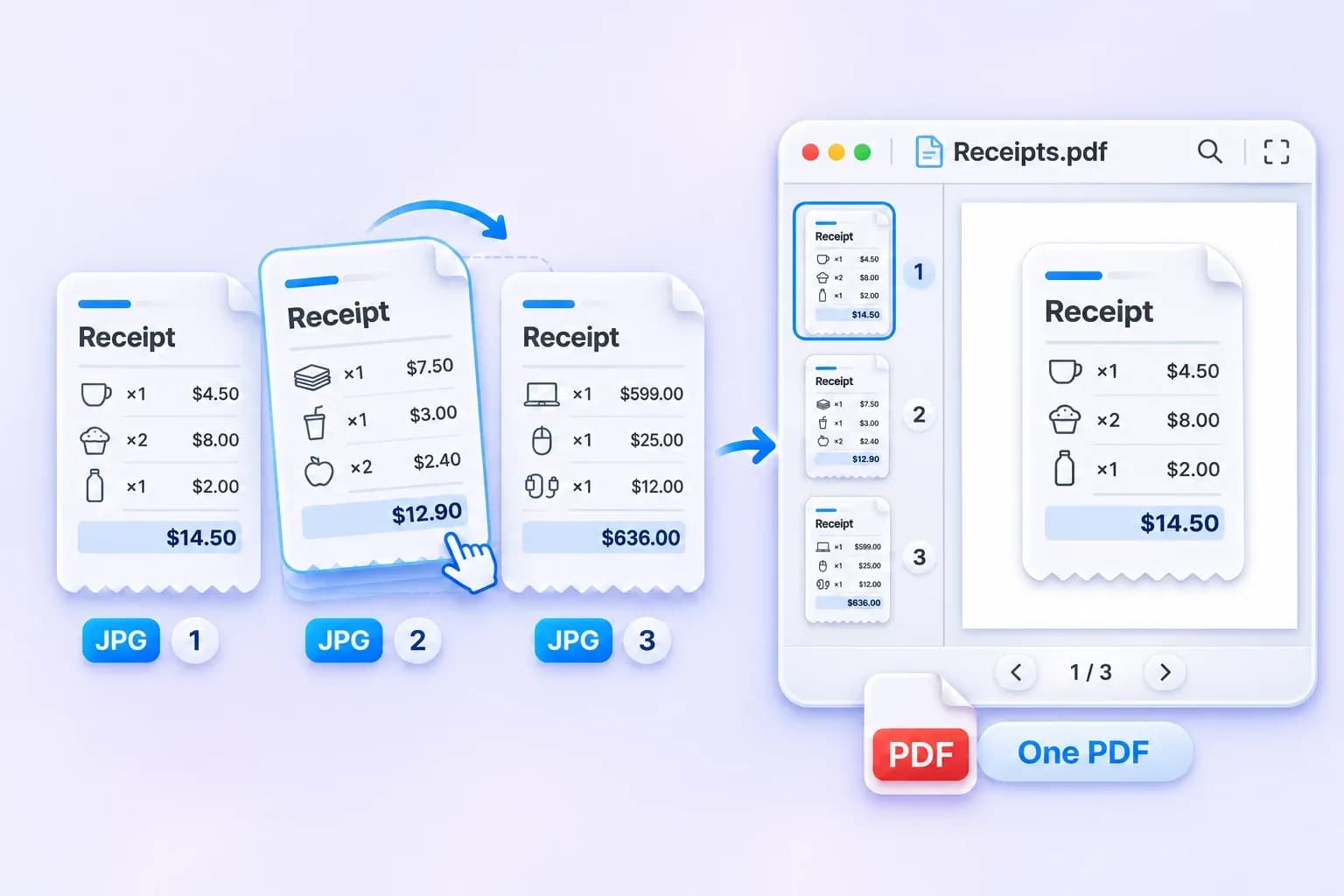
Birden Çok JPG'yi Tek Bir PDF'de Birleştirin
İlgili görüntüleri tek bir belgede bir arada tutun. En fazla 20 JPG veya JPEG dosyası ekleyin, istediğiniz sıraya göre düzenleyin ve tek bir PDF'de birleştirin.
Taranmış makbuzlardan başvuru sayfalarına kadar her görüntü kendi sayfası haline gelir ve tek bir dosya olarak paylaşılmaya hazır olur.
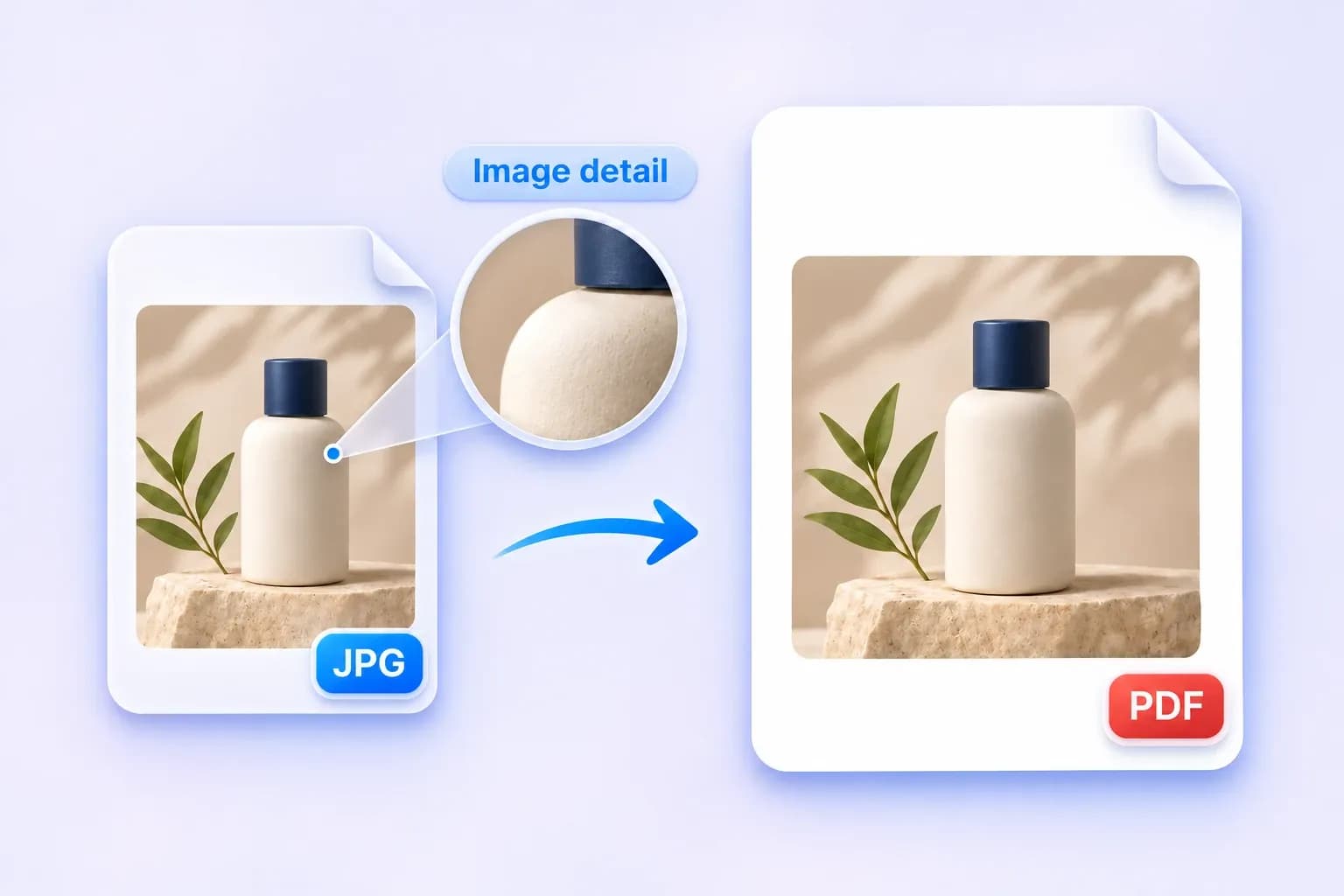
JPG'yi Yüksek Kaliteyle PDF'ye Dönüştürün
Görüntülerinize paylaşılabilir bir PDF'de net bir yer verin. Fotoğraflar, ürün sayfaları ve taranmış sayfalar, kırpma veya germe olmadan orantılı olarak sığdırılır.
En iyi sonuç için keskin bir JPG ile başlayın. Dönüştürme, orijinal görüntüden eksik olan ayrıntıyı geri yüklemez.
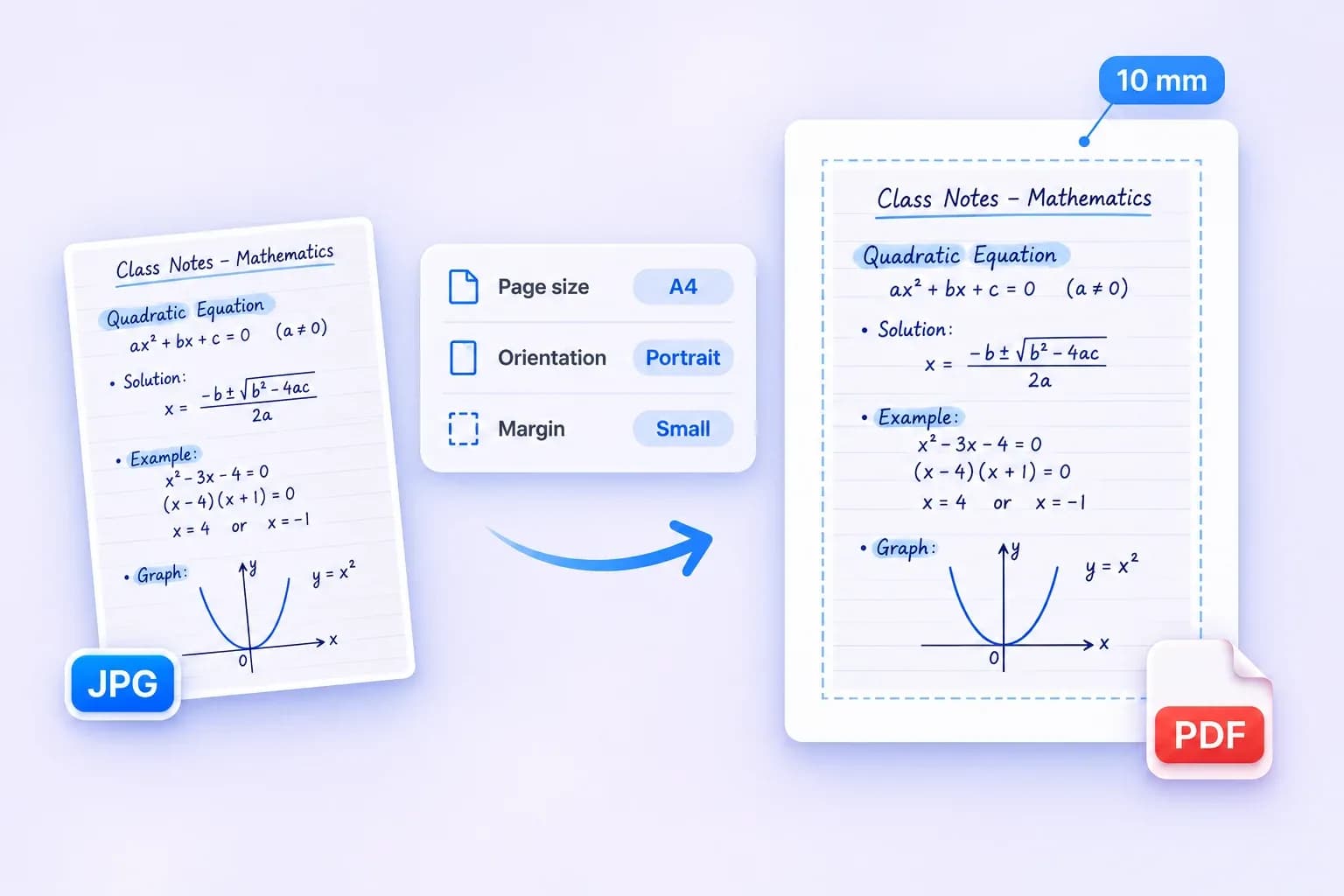
Gelişmiş Ayarlarla JPG'den PDF'e Dönüştürme
Düzen üzerinde kontrol sahibi olmanızı sağlayan sayfa seçenekleriyle PDF'inizi paylaşım veya yazdırma için ayarlayın.
Ayarlarınızı yaparken sayfa düzeni önizlemesini kontrol edin, ardından PDF'inizi oluşturun.
- Sayfa boyutu: Görüntüye sığdır, A4 veya US Letter.
- Yönlendirme: A4 ve US Letter için Otomatik, Dikey veya Yatay.
- Sayfa kenar boşluğu: Kenar boşluğu yok veya Küçük, her iki tarafa 10 mm ekler.
JPG'yi Çevrimiçi Olarak PDF'ye Dönüştürme
Adım 1. JPG'lerinizi Seçin
Görüntüleri seç'e tıklayın veya dosyalarınızı sürükleyin. Her biri maksimum 50 MB olan en fazla 20 JPG veya JPEG görüntüsü ekleyin.
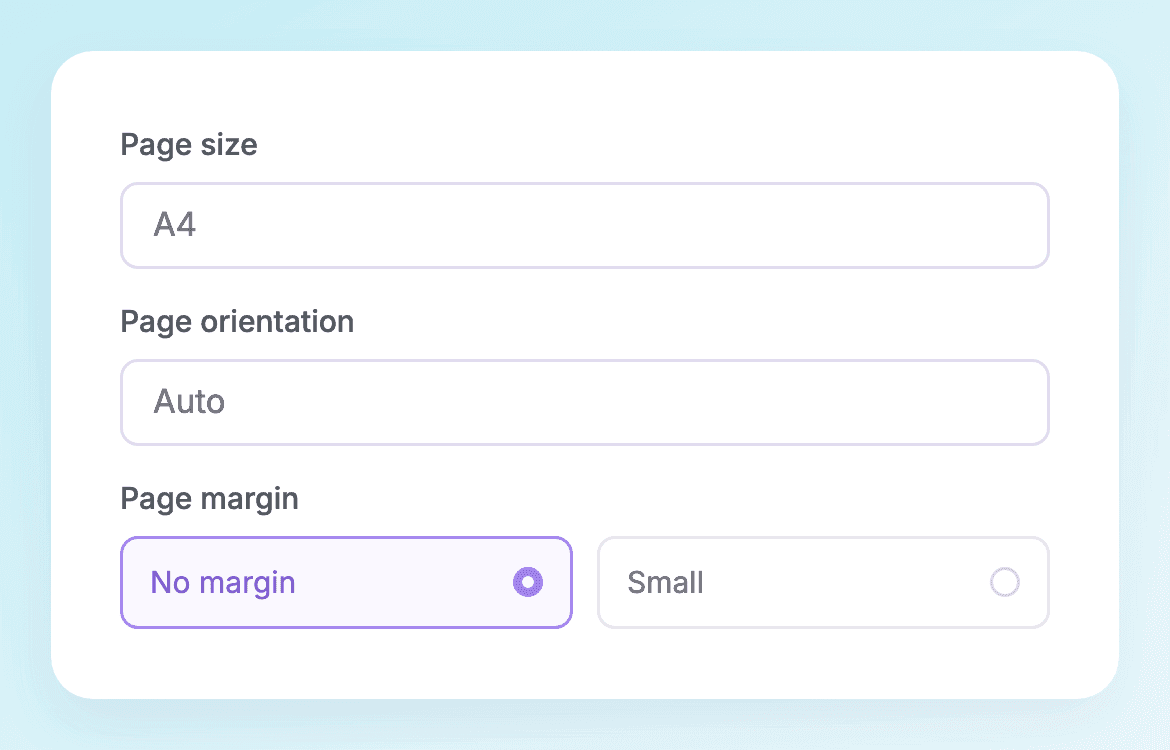
Adım 2. Düzenleyin ve Özelleştirin
Görüntülerinizi sıraya koyun. Bir sayfa boyutu seçin, A4 veya US Letter için yönlendirmeyi ayarlayın ve kenar boşluklarınızı seçin.
Adım 3. Oluşturun ve İndirin
PDF Oluştur'a tıklayın. Her görüntü belgenize eklendikten sonra, kaydetmek için PDF İndir'e tıklayın.
Yüklemeler, Gönderimler ve Baskı için JPG'den PDF'e Dönüştürme
Gerekli bir yükleme, eksiksiz bir gönderim veya yazdırmanız gereken bir dizi görsel için tek bir PDF oluşturun.

Sadece PDF Kabul Edilen Yerlere Yükleme
<p>Bir uygulama PDF gerektirdiğinde, bir sertifikanın veya tamamlanmış bir formun JPG taramasını istenen formata dönüştürün. Aynı yüklemeye ait ilgili sayfaları birleştirin.</p>
Tüm Ödev Sayfalarınızı Gönderin
<p>Her el yazısı sayfasının bir JPG fotoğrafı mı var? Öğretmeninizin eksiksiz ödevi tek bir PDF'de alması için bunları soru sırasına göre birleştirin.</p>

Makbuzları Tek Bir Ek Olarak Gönderin
<p>Bir gider talebini tek bir ekle tamamlayın. Bir seyahat veya satın alma için JPG'leri toplayın, tarih sırasına koyun ve sayfa sayfa incelenebilecek tek bir PDF gönderin.</p>

Kanıt Fotoğraflarını Sırayla Tutun
<p>Bir onarım talebi veya saha denetimi için, genel görünüm ve yakın çekim JPG fotoğraflarını belirli bir sıraya göre tutun. Tek bir PDF, alıcıya takip etmesi gereken tek bir sıra sunar.</p>

Bir Portföyü Tek Bir Belge Olarak Paylaşın
<p>Tasarım örnekleriniz JPG olarak dışa aktarılır, ancak müşterinizin dolaşıma sokması gereken bir belgeye ihtiyacı vardır. Seçilen çalışmaları, müşterinin açıp sayfa sayfa inceleyebileceği bir PDF'de düzenleyin.</p>

Görselleri Tutarlı Sayfalara Yazdırın
<p>Yazdırmak için dikey ve yatay JPG taramalarının bir karışımı mı var? Bunları A4 veya US Letter sayfalarına yerleştirin, bir yönlendirme seçin ve tutarlı bir belge için küçük bir kenar boşluğu ekleyin.</p>
Tasarım Önizlemesi için Örnek İncelemeler
Tasarım önizlemesi · Yalnızca düzen için örnek incelemeler, doğrulanmış müşteri geri bildirimi değildir.
Tek bir seyahatten tüm taksi ve öğle yemeği makbuzları, tek bir ekte. Dürüst olmak gerekirse, buna ihtiyacım olan tek şey buydu.
Sertifikamı zaten JPG olarak taramıştım, sonra uygulamanın PDF istediğini fark ettim. Tek görüntüyü dönüştürdüm ve formu doldurmaya devam ettim.
Neden Lynote'un JPG'den PDF'e Dönüştürücüsünü Seçmelisiniz?
Görüntülerinizi birleştirin, düzeninizi seçin ve karmaşık bir kurulum olmadan bir PDF oluşturun.
Toplu Dönüştürme
<p>Tek seferde 20 adede kadar JPG veya JPEG görüntüyü birleştirin. Her görüntü, tek bir PDF'de bir sayfa olur.</p>

Kullanımı Kolay
<p>Görüntülerinizi seçin, düzenleyin ve PDF'inizi oluşturun. Sayfa düzeni önizlemesi ayarlarınızı kontrol etmenize yardımcı olur.</p>

Ücretsiz Başlayın
<p>Misafir olarak 50 ücretsiz dönüştürme ile başlayın. Başarıyla oluşturulan bir PDF'e dahil edilen her JPG, bir dönüştürme kullanır.</p>

Başlamak İçin Kayıt Olmaya Gerek Yok
<p>Hesap oluşturmadan önce misafir hakkınızı kullanın. JPG'lerinizi seçin ve PDF'inizi hemen hazırlamaya başlayın.</p>

Kenar Boşluklarınızı Seçin
<p>Kenar boşluğu yok veya Küçük seçin. Küçük, her tarafa 10 mm boşluk ekler; görüntü orantılı ve ortalanmış kalır.</p>

Esnek Sayfa Boyutları
<p>Her görsel için özel bir sayfa tutun veya A4 ve US Letter kullanın. Sabit kağıt boyutları ayrıca dikey, yatay ve otomatik yönlendirmeyi de destekler.</p>

Kurulum Yok
<p>Bilgisayarınızda veya telefonunuzda tarayıcınızda JPG'yi PDF'ye dönüştürün. Ayrı bir uygulama veya uzantı gerekmez.</p>
JPG'den PDF'ye Dönüştürücü SSS
JPG veya JPEG görsellerinizi seçin, sayfa sırasını düzenleyin ve sayfa boyutunuzu ve kenar boşluklarınızı seçin. PDF Oluştur'a tıklayın, ardından tüm belge hazır olduğunda PDF İndir'e tıklayın. Her görsel PDF'de bir sayfa olur.
Evet. 50 ücretsiz dönüştürme hakkı ile hesap açmadan başlayın. Başarıyla oluşturulan bir PDF'ye dahil edilen her JPG bir dönüştürme kullanır. Oturum açmış kullanıcılar Lynote'un bir kerelik 100 dönüştürme hakkını takip eder; oturum açmak misafir hakkına ek 100 eklemez. Daha fazla kullanım, hesabınızın mevcut bakiyesini ve planını takip eder.
Evet. En fazla 20 JPG veya JPEG görseli eklemek için JPG'den PDF'ye birleştiriciyi kullanın. PDF'nizi oluşturmadan önce istediğiniz sıraya göre düzenleyin. Sonuç, sayfa başına bir görsel içeren tek bir belgedir.
Tek bir görsel için JPG'nizi seçin, sayfa düzenini ayarlayın ve PDF Oluştur'a tıklayın. PDF İndir, tek sayfalık bir PDF kaydeder. Birkaç sayfaya ihtiyacınız varsa belgeyi oluşturmadan önce daha fazla JPG de ekleyebilirsiniz.
Lynote, görselleri kırpmadan veya germeden orantılı olarak sığdırır, ancak dönüştürme kayıpsız bir sonucun garantisi değildir. JPEG görselleri PDF hazırlanırken işlenebilir. Keskin, yüksek çözünürlüklü bir JPG ile başlayın; dönüştürücü eksik ayrıntıları geri yüklemez veya düşük çözünürlüklü bir görseli daha keskin hale getirmez.
Görsele sığdır, A4 veya US Letter'ı seçin. Görsele sığdır, her görselin oranlarını takip eder ve tek bir PDF içinde farklı sayfa boyutları oluşturabilir. A4 ve US Letter ayrıca Otomatik, Dikey ve Yatay'ı da destekler. Otomatik, her görsel için bir yönlendirme seçer.
Kenar boşluğu yok veya Küçük'ü seçin. Küçük, her tarafa 10 mm ekler. Bunlar iki ön ayardır, özel bir sayısal kenar boşluğu alanı değildir. Görseller orantılı ve ortalanmış kalır, bu nedenle bir görsel ve sabit bir kağıt boyutu farklı oranlara sahip olduğunda biraz beyaz boşluk kalabilir.
Görsel başına maksimum 50 MB olmak üzere en fazla 20 JPG veya JPEG görseli ekleyin. Mevcut dönüştürücü ayrıca 100 MB'lık birleşik giriş boyutu ve görsel başına 24 megapiksele kadar görsel boyutları için güvenlik önlemlerine sahiptir. Dosyalarınız bir sınırı aşarsa, boyutlarını küçültün veya daha küçük bir grup kullanın.
Evet. JPG formatından PDF'ye dönüştürücü, bilgisayarlar ve telefonlar için düzenlerle bir web tarayıcısında çalışır. Ayrı bir dönüştürücünün kurulmasına gerek yoktur. Büyük görseller, özellikle bir telefonda daha fazla bellek gerektirebilir.
Evet. JPG ve JPEG, aynı görsel formatı için iki dosya uzantısıdır ve ikisi de desteklenir. PNG, WebP ve HEIC görselleri bu araç tarafından kabul edilmez; bu dosyaları önce JPG'ye dönüştürün.
Evet. Bilgisayarda, resim kartlarını istediğiniz sıraya sürükleyin. Belgeyi oluşturmadan önce JPG'leri ekleyebilir veya kaldırabilirsiniz. PDF Oluştur'a tıklamadan önce görünür sayfa numaralarını kontrol edin.
Hayır. Dönüştürücü, her JPG'yi bir PDF sayfasına resim olarak yerleştirir. OCR yapmaz veya bir taramadan düzenlenebilir veya aranabilir metin oluşturmaz.
Görseller ve Belgeler için Daha Fazla Araç
Lynote ile dosyalarınızı dönüştürün, sıkıştırın, metin çıkarın ve daha fazlasını yapın.