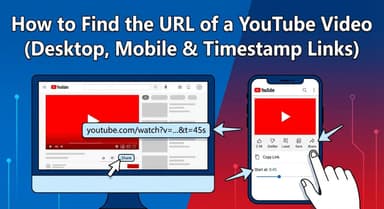
Como Criar um Timestamp em um Link do YouTube: O Guia Definitivo (Compartilhar, Extrair e Criar)

Você encontrou o momento perfeito em um vídeo de duas horas e quer mostrá-lo a um amigo. Enviar o link inteiro e dizer "pule para 1 hora e 4 minutos" é confuso e irritante para quem recebe. Você precisa saber como criar um timestamp em um link do YouTube para que o vídeo comece exatamente onde você deseja.

Seja para compartilhar um meme, extrair citações para pesquisa ou adicionar capítulos ao seu próprio conteúdo, este guia cobre todos os métodos para desktop, dispositivos móveis e extração de texto.
Veredito Rápido: As Melhores Maneiras de Lidar com Timestamps do YouTube
Se você está com pressa, aqui está o resumo. O "melhor" método depende se você está em um computador, em um celular ou tentando extrair texto para anotações.
| Seu Objetivo | O Melhor Método | Dificuldade | Ferramenta Recomendada |
|---|---|---|---|
| Compartilhar um momento específico com um amigo | Recurso Nativo "Compartilhar" | Fácil | YouTube Desktop (Integrado) |
| Extrair timestamps e texto para notas | Extração via IA | Fácil | Lynote.ai (Grátis) |
| Link com timestamp no Celular | Edição Manual de URL | Médio | App do YouTube + Navegador |
| Adicionar Capítulos ao seu vídeo | Edição da Descrição | Médio | YouTube Studio |
A Conclusão:
- Para compartilhamento casual: Fique com o botão "Compartilhar" do desktop — é rápido e integrado.
- Para eficiência (Estudantes/Criadores): Se você precisa encontrar vários timestamps ou puxar citações para anotações, procurar manualmente pela linha do tempo é perda de tempo. Use uma ferramenta de extração dedicada como o Lynote para obter a transcrição completa com marcadores de tempo instantaneamente.
- Para Usuários Móveis: Como o aplicativo do YouTube não possui a caixa de seleção "Começar em", você precisará aprender o truque manual do ?t= (explicado abaixo).
Melhores Ferramentas Online para Extrair e Gerar Timestamps
Embora os recursos nativos do YouTube permitam compartilhar um link, eles não ajudam você a encontrar o momento exato que você precisa sem arrastar manualmente a barra de progresso para frente e para trás. Se você é um criador de conteúdo, pesquisador ou estudante, muitas vezes precisa de mais do que apenas um link — você precisa do contexto (o texto) emparelhado com o timestamp.
É aqui que as ferramentas online especializadas superam o botão padrão "Compartilhar".
O Campeão: Gerador de Transcrição do YouTube Lynote

Se você precisa encontrar citações específicas, criar notas de programa ou pular para momentos precisos com base no que está sendo dito, o Lynote é a melhor ferramenta para o trabalho. Ele extrai os dados subjacentes do vídeo para fornecer um roteiro legível e com timestamps de todo o vídeo.
Veja como usá-lo para obter timestamps precisos instantaneamente:
- Copie a URL do vídeo do YouTube que você deseja analisar.
- Vá para Lynote.ai (Sem necessidade de cadastro).
- Cole o link na caixa e clique em "Generate" (Gerar).
- Em segundos, você verá a transcrição completa do vídeo. Cada linha de texto tem um marcador de tempo preciso (por exemplo, [04:15]) ao lado.
- Clique em um timestamp para verificar o momento, ou copie o texto e a tag de tempo diretamente para suas anotações.

Por que este método vence:
- É Grátis: Sem paywalls ou cartões de crédito.
- Rico em Contexto: Você não está apenas adivinhando o tempo; você vê exatamente o que é falado naquele segundo.
- Rápido: Como você não precisa de uma conta, é mais rápido do que fazer login em um painel ou instalar uma extensão de navegador.
Alternativa: Geradores de Link Genéricos

Se você não precisa da transcrição e quer apenas uma ferramenta para formatar uma URL para você, pode usar "Geradores de Link do YouTube" genéricos. São calculadoras simples: você cola um link, digita "1 minuto, 20 segundos" e eles fornecem uma URL modificada.
- Prós: Simples se você já souber o código de tempo exato.
- Contras: Eles não oferecem nenhum contexto. Você não pode pesquisar no texto do vídeo para encontrar o momento que precisa, o que significa que ainda terá que assistir ao vídeo manualmente para encontrar o horário de início primeiro.
O Método Nativo para Desktop (Como Compartilhar em um Tempo Específico)
Se você estiver em um computador, o YouTube torna o compartilhamento de um momento específico fácil. Você não precisa de ferramentas externas; só precisa saber onde clicar.
Aqui estão as duas maneiras mais rápidas de gerar um link com timestamp diretamente do seu navegador.
Método 1: O Recurso do Botão "Compartilhar"

Esta é a maneira padrão de fazer isso. É confiável porque você pode ver exatamente onde o vídeo começará antes de enviar o link.
- Vá para o Momento: Reproduza o vídeo e clique em Pausar exatamente onde você deseja que o clipe comece.
- Abra o Menu: Clique no botão Compartilhar (o ícone da seta curva) abaixo do player de vídeo.
- Marque a Caixa: Na janela pop-up, olhe no canto inferior esquerdo. Clique na caixa de seleção chamada "Começar em [0:00]". Você verá o link mudar instantaneamente.
- Copiar e Enviar: Clique em Copiar. Quando seu amigo clicar neste link, o vídeo pulará a introdução e será reproduzido imediatamente a partir do segundo escolhido.
Método 2: O Atalho do Clique com o Botão Direito
Para "Power Users" que desejam obter um link em menos de dois segundos, você pode ignorar o menu inteiramente.
- Encontre o momento específico no vídeo.
- Clique com o botão direito em qualquer lugar na tela do player de vídeo.
- Selecione "Copiar URL do vídeo no momento atual" no menu preto.
O link agora está salvo na sua área de transferência com o timestamp anexado, pronto para colar no Slack, Discord ou em um e-mail.
Como criar Timestamp em Links do YouTube no Celular (iOS e Android)
Se você está tentando compartilhar um momento específico do seu telefone, provavelmente notou um problema gritante: o aplicativo móvel do YouTube não possui a caixa de seleção "Começar em".
Seja usando iPhone ou Android, o menu "Compartilhar" apenas copia o link para o início do vídeo. Para compartilhar um timestamp específico, você precisa editar o link manualmente.
A Solução Manual no App
Como o aplicativo não adicionará o código de tempo para você, é necessário digitar um pequeno trecho de texto no final da URL.
- Copie o Link: Abra o aplicativo do YouTube, toque em Compartilhar e selecione Copiar link.
- Cole-o: Cole o link na sua mensagem ou navegador. Não envie ainda.
- Adicione o Código de Tempo: Bem no final do link, digite ?t= seguido pelo tempo que você deseja.
- Formato: Use m para minutos e s para segundos.
- Exemplo: Para começar em 1 minuto e 30 segundos, digite ?t=1m30s.
A Regra do "Ponto de Interrogação" vs. "E Comercial"
Os links do YouTube vêm em dois formatos. O símbolo que você usa depende do link que você tem:
- Links Curtos (youtu.be): A maioria dos compartilhamentos móveis usa esse formato. Use um ponto de interrogação.
- Digite: ?t=1m30s
- Resultado: https://youtu.be/videoID?t=1m30s
- Links Longos (youtube.com/watch): Se você copiar de um navegador móvel, a URL já pode ter um ? nela. Neste caso, use um E comercial (&).
- Digite: &t=1m30s
- Resultado: https://m.youtube.com/watch?v=videoID&t=1m30s
Para Criadores: Adicionando Timestamps às Descrições de Vídeo (Capítulos)
Se você é um criador de conteúdo, adicionar timestamps à sua descrição faz mais do que apenas ajudar seus espectadores; ativa os Capítulos do YouTube. Estes são os blocos na linha do tempo que permitem aos usuários pular entre tópicos.
Os Capítulos são ótimos para SEO porque o Google geralmente exibe esses "Momentos Importantes" diretamente nos resultados de pesquisa.
Como Criar Capítulos de Vídeo

O YouTube automatiza isso, mas apenas se você seguir as regras de formatação. Você simplesmente precisa digitar uma lista de timestamps e títulos na sua descrição.
As 3 Regras de Ouro:
- Comece em 0:00: O primeiro timestamp deve ser 0:00. Se você começar em 0:15, os capítulos não funcionarão.
- Comprimento mínimo: Você precisa de pelo menos três timestamps.
- Duração: Cada capítulo deve ter pelo menos 10 segundos de duração.
Exemplo de Formato:
0:00 - Introdução
1:45 - Passo 1: Analisando os Dados
4:20 - Passo 2: Formatando a Saída
8:15 - Conclusão
Depois de salvar, o YouTube criará automaticamente os capítulos visuais na barra do player.
💡 Dica Pro: Acelere seu Workflow
Navegar manualmente pela sua própria linha do tempo para encontrar exatamente onde você mudou de tópico é entediante.
Em vez disso, use o Lynote para automatizar a busca. Cole a URL do seu vídeo no Lynote.ai, gere a transcrição e escaneie o texto para encontrar as mudanças de tópico (por exemplo, "Agora vamos olhar para..."). O Lynote exibe o timestamp exato ao lado dessa frase, permitindo que você construa sua lista de Capítulos em segundos.
Entendendo a Lógica da URL (Para Power Users)
Para desenvolvedores ou aqueles que preferem atalhos de teclado, entender a lógica da URL garante que seus links funcionem sempre, independentemente do dispositivo.
A Regra de Sintaxe: ?t= vs. &t=
As URLs do YouTube aceitam parâmetros (como ID do vídeo e tempo) usando strings de consulta padrão da web.
- Use ?t= (Ponto de Interrogação): Use isso quando o tempo for o primeiro parâmetro que você está adicionando a um link curto (youtu.be).
- Use &t= (E Comercial / Ampersand): Use isso quando a URL já tiver um ponto de interrogação seguido por outros dados (geralmente v=VIDEO_ID). O E comercial diz ao navegador: "E também adicione este parâmetro."
A Fórmula de Tempo: XhYmZs
O YouTube aceita valores de tempo em um formato específico representando Horas (h), Minutos (m) e Segundos (s).
- Apenas Segundos: t=90s (Começa em 1 minuto e 30 segundos).
- Minutos e Segundos: t=1m30s (Começa em 1 minuto e 30 segundos).
- Timestamp Completo: t=1h5m20s (Começa em 1 hora, 5 minutos e 20 segundos).
Use apenas números inteiros. Pontos decimais (como 1m30.5s) geralmente são ignorados.
Guia de Comparação: Qual Método de Timestamp Você Precisa?
Nem todas as necessidades de timestamp são iguais. Você está enviando um clipe engraçado para um amigo ou extraindo dados para um trabalho de pesquisa?
Use esta tabela para decidir qual fluxo de trabalho se adapta à sua tarefa atual.
| Recurso / Critério | Botão Nativo Compartilhar | Edição Manual de URL | Gerador Lynote AI |
|---|---|---|---|
| Huso Principal | Compartilhamento social rápido (Desktop) | Compartilhamento em Mobile | Pesquisa, Notas e Criação de Conteúdo |
| Contexto Fornecido | Apenas Ponto de Início do Vídeo | Apenas Ponto de Início do Vídeo | Transcrição Completa + Tags de Tempo Precisas |
| Precisão | Alta (Seleção visual) | Moderada (Erros de digitação possíveis) | 100% (Texto e Áudio Sincronizados por IA) |
| Velocidade | Instantânea | Lenta (Requer digitação) | Rápida (Geração em um clique) |
| Plataforma | Apenas Desktop | Mobile / Qualquer | Navegador (Desktop e Mobile) |
| Custo | Grátis | Grátis | 100% Grátis |
O Veredito:
- Melhor para Compartilhamento Rápido: O Botão Nativo "Compartilhar". É integrado e não requer etapas externas.
- Melhor para Pesquisa e Conteúdo: Lynote. Se você precisa do contexto — as palavras exatas faladas naquele segundo específico — o Lynote é a escolha superior. Ele gera a transcrição completa com marcadores de tempo, permitindo que você copie o link, o timestamp e o diálogo simultaneamente.
Dicas Importantes de Segurança e Profissionais
Ao procurar ferramentas para extrair timestamps, é fácil tropeçar em softwares duvidosos. Antes de clicar em "Download" em um site aleatório, tenha em mente estas dicas de segurança.
Evite Software "Downloader" Suspeito

Você nunca deve precisar instalar um arquivo .exe apenas para gerar um timestamp ou extrair uma transcrição. Muitos downloads de "ferramentas gratuitas do YouTube" vêm com bloatware ou malware.
A Escolha Mais Segura: Fique com ferramentas baseadas em nuvem como o Lynote. Elas operam inteiramente dentro do seu navegador web. Elas processam o link do vídeo em seus servidores e enviam o resultado, o que significa que nada é instalado no seu computador.
Extensões de Navegador vs. Ferramentas Web

As extensões de navegador são convenientes, mas geralmente exigem permissão para "Ler e alterar todos os seus dados nos sites que você visita". Isso pode tornar seu navegador mais lento e criar riscos de privacidade.
Dica Pro: Use uma ferramenta web dedicada em vez de uma extensão. Quando você usa um site como o Lynote, a ferramenta vê apenas a URL específica do YouTube que você cola na caixa. Ela não tem nenhum acesso ao seu histórico de navegação ou senhas.
FAQ: Perguntas Comuns Sobre Timestamps do YouTube
Por que a caixa "Começar em" não aparece no meu celular?
Esta é uma limitação do aplicativo móvel do YouTube. A caixa de seleção "Começar em" atualmente existe apenas na versão para navegador desktop. Para compartilhar um timestamp do seu telefone, você deve adicionar manualmente ?t=00m00s ao final do link.
Posso adicionar um timestamp a um vídeo em um comentário?
Sim. Se você digitar um código de tempo (por exemplo, 2:45) em um comentário ou descrição do YouTube, o YouTube o transforma automaticamente em um link clicável. Quando um espectador clica nesse número, o vídeo pula para aquele segundo exato.
Como extraio todos os timestamps de um podcast longo?
Navegar manualmente por um vídeo longo para anotar timestamps é lento. Use o Lynote.ai para gerar uma transcrição completa com marcadores de tempo anexados a cada frase. Isso permite que você encontre o momento exato que precisa sem assistir ao vídeo inteiro.
Qual é a diferença entre ?t e &t?
Se o link já tiver um ? nele, use &t=. Se o link não tiver um ?, use ?t=.
Conclusão
Compartilhar um momento específico em um vídeo do YouTube não deve parecer uma equação matemática. Esteja você usando o botão nativo "Compartilhar" para enviar uma mensagem rápida a um amigo ou adicionando manualmente ?t= a uma URL no celular, esses métodos garantem que seu espectador veja exatamente o que você quer que ele veja.
No entanto, se você é um criador, estudante ou pesquisador, simplesmente vincular a um tempo geralmente não é suficiente. Você precisa do contexto — as palavras reais faladas e as tags de tempo precisas — para criar notas de programa ou citações.
Pare de vasculhar timelines manualmente para caçar citações. Se você precisa de timestamps precisos e texto completo para suas anotações, experimente o Gerador de Transcrição do YouTube Lynote gratuitamente hoje. É a maneira mais rápida de transformar conteúdo de vídeo em texto utilizável e com data/hora marcada.

Escrito por Janet L. Harris
Especialista em Escrita com IA
Janet analisa detectores de IA e ferramentas de humanização, com foco na precisão, limitações e uso responsável. Ver todos os artigos →