Como Encontrar a URL de um Vídeo do YouTube (Desktop, Mobile e Links com Timestamp)


Veredito Rápido: As Maneiras Mais Rápidas de Obter um Link do YouTube
Aprender como encontrar a URL de um vídeo do YouTube depende inteiramente do seu dispositivo e do que você planeja fazer com o link. Se você precisa de um link limpo para redes sociais, um link com timestamp para uma citação específica ou um link de fonte para extrair texto, use este guia rápido para escolher o método certo instantaneamente.
| Seu Objetivo | Melhor Método | Dispositivo | Resultado |
|---|---|---|---|
| Compartilhamento Geral | Barra de Endereços | Desktop / Web | URL Completa (youtube.com/watch...) |
| Redes Sociais / SMS | Botão Share (Compartilhar) | App Mobile | Link Encurtado (youtu.be/...) |
| Citar um Trecho | Botão Direito no Vídeo | Desktop | Link com Timestamp (Começa em um tempo específico) |
| Criar Notas | Lynote | Navegador Web | Transcrição Completa e Extração de Texto |
Principais Aprendizados
- Para Usuários de Desktop: A Barra de Endereços é a maneira mais rápida de pegar um link, mas clicar com o botão direito no player de vídeo oferece mais opções (como copiar a URL em um timestamp específico).
- Para Usuários Mobile: Você não verá a URL diretamente na tela. Você deve tocar no ícone de seta "Share" (Compartilhar) para gerar um link copiável.
- Para Criadores de Conteúdo e Estudantes: Se o seu objetivo é extrair informações do vídeo (e não apenas compartilhar o vídeo em si), copiar a URL é apenas o primeiro passo. Usar uma ferramenta como o Lynote transforma essa URL em texto utilizável, resumos e notas.
Parte 1: Encontrando URLs no Desktop e Navegadores Web (Método Principal)
Se você está em um computador, você tem o maior controle sobre como pegar um link do YouTube. Seja usando Chrome, Safari, Edge ou Firefox, a interface de desktop oferece três maneiras distintas de encontrar uma URL, dependendo se você precisa de velocidade, limpeza ou um timestamp.
Os Melhores Métodos: Interface Nativa do Navegador

Aqui estão as três maneiras mais confiáveis de obter o link do seu navegador.
Opção A: A Barra de Endereços (Melhor para Links Completos)
Este é o método clássico. Ele pega tudo, incluindo dados da playlist se você estiver assistindo a partir de uma lista.
- Navegue até o vídeo que você deseja compartilhar.
- Clique uma vez na Barra de Endereços no topo da janela do seu navegador para destacar o texto.
- Pressione Ctrl+C (Windows) ou Cmd+C (Mac) para copiar a URL completa.
Opção B: O Botão "Share" (Melhor para Links Limpos)
Use isso se você quiser um link curto e limpo (ex: youtu.be) sem códigos de rastreamento extras ou identificadores de playlist.
- Olhe diretamente abaixo das opções do player de vídeo (ao lado dos botões Like/Dislike).
- Clique no botão Share (ícone de seta).
- Uma janela pop-up aparecerá contendo uma URL encurtada. Clique no botão azul Copy (Copiar).
Opção C: Clique com o Botão Direito (O Método Mais Rápido)
Este é o atalho que pula todos os menus.
- Passe o cursor do mouse em qualquer lugar sobre o player de vídeo.
- Clique com o botão direito no vídeo.
- Selecione "Copiar URL do vídeo" (Copy video URL) no menu preto que aparece.
Nota: Esses métodos funcionam universalmente em todos os principais navegadores da web.

Dica Pro: O que fazer com a URL (O Método Lynote)

Agora que você tem a URL na sua área de transferência, você pode fazer mais do que apenas enviá-la para um amigo. Se você precisa das informações dentro do vídeo para notas de estudo, criação de conteúdo ou pesquisa, você não precisa realmente assisti-lo.
Transforme essa URL em texto instantaneamente:
- Copie a URL do vídeo usando um dos métodos acima.
- Navegue até o Gerador de Transcrição do YouTube do Lynote.
- Cole (Paste) seu link na caixa de entrada e clique em Generate.

O Lynote extrairá instantaneamente o conteúdo falado, fornecendo a você uma transcrição com timestamps e um resumo. Isso preenche a lacuna entre encontrar o vídeo e realmente usar os dados dentro dele.
Parte 2: Encontrando URLs no Mobile (App iOS e Android)
Em um computador desktop, a URL está sempre visível na barra de endereços do navegador. No app mobile, no entanto, o link fica escondido atrás de menus para economizar espaço na tela. Seja usando um iPhone ou um dispositivo Android, o processo é idêntico.
O Método Padrão: O Botão "Share"

Esta é a maneira padrão de pegar um link para qualquer vídeo que você esteja assistindo no momento. O app gera um link encurtado (geralmente começando com youtu.be) que é mais limpo para mensagens de texto e redes sociais.
- Toque no player de vídeo: Se os controles de sobreposição não estiverem visíveis, toque na tela do vídeo uma vez para despertar a interface.
- Toque no ícone "Share" (Compartilhar): Procure pelo ícone de uma seta curvada. Ele geralmente está localizado logo abaixo do título do vídeo, ao lado dos botões "Like" e "Remix".
- Selecione "Copiar link": Um menu aparecerá mostrando vários aplicativos para os quais você pode compartilhar. Procure pelo ícone cinza rotulado Copiar link.
- Verifique a Cópia: Você deve ver uma pequena notificação de confirmação (um "toast") aparecer na parte inferior da tela que diz "Copiado."
O link agora está na sua área de transferência, pronto para ser colado em uma mensagem, e-mail ou em uma ferramenta de transcrição como o Lynote.
Alternativa: Encontrando URLs de Canais no Mobile
Às vezes você não quer compartilhar um único vídeo, mas sim o canal inteiro para que um amigo ou colega possa navegar pela biblioteca completa do criador.
- Toque no nome do canal ou na foto de perfil abaixo de um vídeo para visitar a Página Inicial do Canal.
- Toque nos Três Pontos (⋮) localizados no canto superior direito da tela.
- Selecione Share (Compartilhar) no menu suspenso.
- Toque em Copiar link.
Parte 3: Como Encontrar uma URL com "Timestamp" (Começar em Tempo Específico)
Às vezes você não quer compartilhar um vídeo de 20 minutos; você só quer mostrar a um amigo uma piada específica, um passo crucial de um tutorial ou uma única citação. Enviar um link genérico força o destinatário a procurar pela linha do tempo para encontrar a parte relevante.
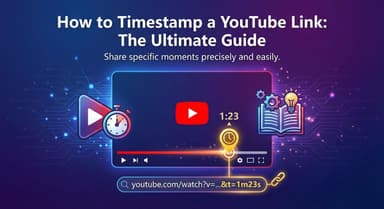
Uma URL com timestamp (frequentemente chamada de "deep link") resolve isso iniciando automaticamente o vídeo no segundo exato que você escolher.
O Método Fácil: "Copiar URL do vídeo no momento atual"

A maneira mais rápida de gerar um link específico em um navegador desktop é usando o menu integrado do player do YouTube. Você não precisa fazer nenhuma conta matemática ou digitação.
- Dê play no vídeo e navegue até o momento específico que você deseja compartilhar.
- Pause o vídeo exatamente onde você quer que o link comece.
- Clique com o botão direito em qualquer lugar na janela do player de vídeo (não clique na barra de endereços).
- Selecione "Copiar URL do vídeo no momento atual" no menu de contexto.
Quando você colar este link, notará que ele parece ligeiramente diferente de um link padrão. Ele terá um sufixo adicionado ao final (ex: &t=145s), que diz ao navegador exatamente para onde pular.
O Método Manual (Adicionando o Código de Tempo)
Se você estiver no celular ou o menu de clique direito não estiver aparecendo, você pode forçar manualmente um timestamp digitando um código curto no final de qualquer URL do YouTube.
Adicione ?t= ou &t= seguido pelo formato de tempo (Minutos e Segundos) ao final do seu link.
- Formato: ?t=XmYs (X = Minutos, Y = Segundos)
- Exemplo: Para iniciar um vídeo em 1 minuto e 30 segundos, seu link ficaria assim: youtube.com/watch?v=dQw4w9WgXcQ**?t=1m30s**
Nota: Se a URL já tiver um ponto de interrogação ? nela (comum em playlists), use um E comercial & em vez disso (ex: &t=1m30s).
Dica Pro: Economize Tempo com o Lynote
Se você está criando manualmente links com timestamp para citar fontes, salvar citações ou fazer notas de estudo, o processo acima é muito lento. Você não deveria ter que pausar e clicar com o botão direito para cada frase que deseja referenciar.
O Lynote resolve isso sincronizando o texto com o tempo do vídeo. Quando você gera uma transcrição com o Lynote:
- Cada parágrafo inclui um timestamp clicável.
- Você pode pular para aquele momento específico no vídeo apenas clicando no texto.
- Você pode copiar o link com timestamp diretamente da transcrição sem nunca ter que percorrer a linha do tempo do vídeo manualmente.
Parte 4: Como Converter uma URL do YouTube em Texto (Guia Prático)

Encontrar a URL é geralmente apenas o primeiro passo. Se você é um estudante, criador de conteúdo ou pesquisador, seu objetivo final provavelmente não é apenas compartilhar o vídeo — é extrair as informações contidas nele.
Assistir a um vídeo de 45 minutos para encontrar uma única citação ou resumir pontos-chave é ineficiente. Em vez disso, você pode usar a URL que acabou de copiar para gerar uma transcrição completa e com timestamp instantaneamente.
O Método Rápido: Gerador de Transcrição do YouTube do Lynote
A maioria das ferramentas de transcrição exige que você baixe software ou pague por assinaturas caras. O Lynote foi projetado para ser a ponte mais rápida entre uma URL do YouTube e um arquivo de texto utilizável. É baseado no navegador, 100% gratuito e não requer criação de conta.
Aqui está como transformar seu link de vídeo em texto em segundos:
- Copie a URL: Use qualquer um dos métodos listados acima (Barra de endereços, Botão Share ou Clique com botão direito) para copiar o link do vídeo desejado para sua área de transferência.
- Cole no Dashboard: Navegue até o Gerador de Transcrição do YouTube do Lynote. Cole seu link diretamente na caixa de entrada.
- Clique em Generate: Aperte o botão para processar o vídeo. O Lynote busca instantaneamente as legendas e as formata em texto legível.
- Exporte seus Dados: Agora você pode:
- Copy to Clipboard (Copiar para a Área de Transferência): Pegue o texto bruto para suas notas.
- Download as TXT: Salve um arquivo limpo no seu computador.
- Pular para Timestamps: Clique em códigos de tempo específicos para ver aquele momento exato no vídeo.
Por que este método vence:
- Extração Instantânea: Não há espera por um transcritor humano ou fila de processamento de IA.
- Timestamps Precisos: A transcrição inclui códigos de tempo, para que você possa citar suas fontes com precisão.
- Foco na Privacidade: Como roda no seu navegador e não requer cadastro, seus dados permanecem privados.
Comparação: URL Bruta vs. Extração de Transcrição
Encontrar a URL do YouTube geralmente é apenas o primeiro passo. A verdadeira questão é o que você pretende fazer com ela. Você está passando o vídeo adiante para entretenimento ou está tentando extrair valor do conteúdo?
Compartilhar um link bruto funciona para visualização passiva, mas extrair a transcrição através de uma ferramenta como o Lynote transforma o vídeo em um ativo de produtividade.
Aqui está um guia de decisão rápida para ajudá-lo a escolher o método certo:
| Recurso | URL Bruta do YouTube | Extração de Transcrição (via Lynote) |
|---|---|---|
| Objetivo Principal | Compartilhamento e Visualização. Enviar um vídeo para um amigo ou salvá-lo em uma playlist "Assistir Mais Tarde". | Produtividade e Criação. Converter áudio de vídeo em texto legível para notas, blogs ou estudo. |
| Investimento de Tempo | Alto. O destinatário deve assistir ao vídeo (10–20 minutos) para obter a informação. | Baixo. Você pode passar os olhos pelo conteúdo de todo o vídeo em segundos. |
| Formato | Link clicável (youtu.be/...). | Texto pesquisável, bullet points ou resumo. |
| Melhor Para | Compartilhamento casual, posts em redes sociais, incorporar em sites. | Estudantes, Criadores de Conteúdo e Pesquisadores que precisam de citações sem percorrer uma linha do tempo. |
Quando Manter o Link Bruto
Se o seu objetivo é puramente social — como enviar um clipe engraçado para um grupo de chat ou citar uma fonte em uma bibliografia — a URL bruta (ou URL com timestamp) é suficiente. Ela direciona o usuário de volta à plataforma do YouTube para experimentar o vídeo como o criador planejou.
Quando Usar a Extração
Se você está trabalhando com o conteúdo do vídeo em vez de apenas assisti-lo, um link bruto te atrasa.
Use o Lynote para extrair a transcrição quando:
- Você precisa de uma citação específica, mas não quer digitá-la manualmente.
- Você está reaproveitando conteúdo em um post de blog, artigo no LinkedIn ou newsletter.
- Você quer "ler" o vídeo silenciosamente em um local público sem fones de ouvido.
Ao extrair o texto, você elimina totalmente a necessidade de reprodução, transformando um vídeo de 15 minutos em uma leitura de 2 minutos.
Dicas Críticas de Segurança e Solução de Problemas
Encontrar uma URL do YouTube geralmente é simples, mas compartilhar ou processar esse link pode, às vezes, levar a erros ou riscos de segurança. Antes de compartilhar um link ou usar uma ferramenta de terceiros, tenha essas dicas críticas em mente.
Evite Software "Downloader" (arquivos .exe)
Se você está procurando uma URL porque quer salvar o conteúdo do vídeo ou extrair o texto, nunca baixe software executável (.exe ou .dmg) de sites desconhecidos. Muitos programas "YouTube Downloader" vêm com malware ou adware.
- A Regra de Segurança: Você nunca deve precisar instalar software no seu computador apenas para copiar um link ou obter uma transcrição.
- A Melhor Alternativa: Atenha-se a ferramentas baseadas no navegador como o Lynote. Como o Lynote roda inteiramente no seu navegador web, você pode colar sua URL para extrair a transcrição e notas sem arriscar a segurança do seu dispositivo.
Por que Seu Link Pode Não Funcionar (Configurações de Privacidade)
Se você enviar uma URL do YouTube para um amigo ou colega e eles virem um erro "Indisponível", o problema provavelmente é a configuração de privacidade do vídeo, não o link em si.
- Público: A URL funciona para todos.
- Não listado (Unlisted): A URL funcionará para qualquer pessoa com quem você compartilhá-la, mas o vídeo não aparecerá nos resultados de pesquisa. Isso é ideal para compartilhar rascunhos ou trabalhos de aula.
- Privado: A URL NÃO funcionará para ninguém exceto você (o dono da conta) e endereços de e-mail específicos que você convidou explicitamente. Compartilhar um link "Privado" é a causa mais comum de erros de compartilhamento.
Entendendo Links Curtos (youtu.be vs. youtube.com)

Você frequentemente verá dois formatos de URL diferentes para o mesmo vídeo. Ambos são legítimos e seguros de usar, mas se comportam de maneira ligeiramente diferente.
- youtube.com/watch?v=...: Esta é a URL de Desktop padrão. Ela frequentemente contém dados extras, como a playlist que você está assistindo ou o timestamp.
- youtu.be/...: Esta é uma URL Encurtada. O YouTube gera isso automaticamente quando você usa o botão "Share" no celular ou desktop. É mais limpo e melhor para redes sociais (Twitter/X, Facebook) porque usa menos caracteres.
Dica Pro: Se você está colando uma URL em uma ferramenta (como um gerador de citação ou o Lynote), ambos os formatos geralmente funcionam. No entanto, o link padrão youtube.com às vezes é mais confiável para softwares mais antigos que não reconhecem redirecionamentos.
FAQ: Perguntas Comuns Sobre URLs do YouTube
Como encontro a URL de um YouTube Short?
O processo para Shorts é ligeiramente diferente porque a interface é vertical.
- No Mobile: Toque no ícone de seta Share (geralmente no lado direito da tela) e selecione Copiar link.
- No Desktop: Você pode copiar o link da barra de endereços. Ele se parecerá com youtube.com/shorts/ID_DO_VIDEO.
- Dica Pro: Se você quiser assistir a um Short no player de vídeo normal (para navegar pela linha do tempo), simplesmente substitua a palavra /shorts/ na URL por /watch?v=.
Por que minha URL do YouTube é tão longa?
Se o seu link parece um parágrafo de texto, ele provavelmente contém parâmetros de rastreamento ou dados de playlist.
- O Link Limpo: Um link de vídeo padrão termina após o ID do vídeo (ex: watch?v=AbCdEfGh).
- O "Lixo": Qualquer coisa começando com um E comercial (&) representa dados extras.
- &list=: Significa que você está compartilhando uma playlist inteira, não apenas um vídeo.
- &t=: Este é um timestamp (tempo de início).
- &si=: Este é um parâmetro de rastreamento usado para análises (analytics).
- A Correção: Você pode deletar com segurança tudo começando a partir do símbolo & em diante para obter um link limpo e curto.
Posso obter uma URL para um comentário específico?
Sim, mas isso é mais fácil de fazer em um navegador Desktop.
- Role até a seção de comentários.
- Passe o mouse sobre o timestamp (carimbo de hora) ao lado do nome do usuário (ex: "2 anos atrás" ou "5 horas atrás").
- Clique com o botão direito no texto do tempo.
- Selecione Copiar endereço do link. Quando alguém clicar neste link, a página recarregará e rolará automaticamente para baixo para destacar aquele comentário específico no topo da conversa.
Como extraio texto de uma URL do YouTube gratuitamente?
Se você tem a URL, mas realmente precisa das informações dentro do vídeo, você não precisa digitá-las manualmente.
- Copie a URL do vídeo (usando qualquer método acima).
- Abra o Gerador de Transcrição do YouTube do Lynote.
- Cole a URL e clique em Generate. O Lynote puxará instantaneamente a transcrição completa e a organizará em notas para você, sem custo.
Conclusão
Seja você um usuário de desktop procurando por um link limpo ou um usuário mobile tentando compartilhar um vídeo rapidamente, encontrar a URL correta do YouTube não precisa ser complicado.
Para recapitular, aqui está o resumo prático para pegar o link certo todas as vezes:
- Barra de Endereços / Botão Direito (Desktop): O método mais rápido para usuários de computador. Use o menu de clique direito para copiar instantaneamente uma URL limpa sem sair do vídeo.
- Botão Share (Mobile): A única maneira confiável de obter um link dentro do app do YouTube. Ele gera um link curto youtu.be amigável para compartilhamento.
- Link com Timestamp: A melhor opção quando você precisa direcionar alguém para uma citação ou momento específico (ex: t=2m30s).
Pegou sua URL? Agora coloque-a para trabalhar.
Um link do YouTube é mais do que apenas uma maneira de assistir a um vídeo — é a chave para obter o máximo do conteúdo contido nele. Você não precisa reassistir a um tutorial de 20 minutos apenas para encontrar um detalhe específico.
Cole sua URL copiada no Lynote agora para gerar instantaneamente uma transcrição completa, resumo e notas de estudo gratuitamente.

Escrito por Janet L. Harris
Especialista em Escrita com IA
Janet analisa detectores de IA e ferramentas de humanização, com foco na precisão, limitações e uso responsável. Ver todos os artigos →