Como Ver a Transcrição no YouTube: 5 Métodos Rápidos (Gratuitos e Nativos)

Você está assistindo a um vídeo e precisa pegar uma citação específica, ou talvez apenas queira ler o conteúdo sem ter que assistir ao vídeo inteiro. Saber como ver a transcrição no YouTube pode economizar horas navegando pela linha do tempo.

Seja no computador, usando o aplicativo móvel ou procurando uma maneira limpa de baixar o texto, o "melhor" método depende do seu objetivo. Você quer apenas acompanhar a leitura ou precisa copiar e colar o texto?
Veredito Rápido: Qual é a Melhor Maneira de Obter Transcrições?
Se você quer economizar tempo, aqui está o resumo.
| Método | Melhor Para... | Velocidade | Limpeza do Texto |
|---|---|---|---|
| Gerador Online (Lynote) | Copiar e Exportar. A única maneira de obter o texto completo sem marcas de tempo ou erros de formatação. | Mais Rápido | Alta (Parágrafos limpos) |
| Recurso Nativo (Desktop) | Assistir. Melhor para conferir uma frase específica enquanto o vídeo toca. | Instantâneo | Baixa (Poluído com marcas de tempo) |
| App Móvel (iOS/Android) | Em Movimento. Melhor para ler junto no celular. | Média | N/A (Não permite copiar texto) |
| Extensões de Navegador | Power Users. Melhor se você precisa de transcrições para cada vídeo que assiste. | Rápida | Alta |
Qual Método Você Deve Escolher?
- Use uma Ferramenta Online (Lynote) se: Você for estudante, pesquisador ou criador de conteúdo. Se precisar resumir o vídeo, citá-lo ou transformá-lo em um post de blog, este é o único método que oferece texto limpo e formatado, pronto para uso imediato.
- Use o Recurso Nativo se: Você estiver apenas curioso sobre uma palavra específica que o orador disse. É perfeito para pesquisar com "Ctrl+F" e encontrar um momento no vídeo, mas copiar esse texto resulta em uma mistura quebrada de códigos de tempo e quebras de linha.
- Use o App Móvel se: Você estiver longe do computador. Ele permite que você acompanhe a leitura, mas não exporta o texto.
Parte 1: Os Melhores Geradores de Transcrição Online (Sem Instalação)
Se você precisa extrair texto para anotações ou redes sociais, a interface nativa do YouTube é frustrante. Copiar o texto diretamente do YouTube geralmente resulta em um pesadelo de formatação, colando marcas de tempo indesejadas e quebras de linha estranhas junto com cada frase.
A solução mais rápida é um gerador de transcrição online dedicado. Essas ferramentas removem a bagunça e fornecem texto bruto e utilizável instantaneamente — sem exigir que você instale software ou faça login.
O Campeão: Lynote YouTube Transcript Generator

O Lynote foi desenvolvido para velocidade e legibilidade. Ao contrário do painel padrão do YouTube, que força você a destacar o texto manualmente enquanto rola a tela, o Lynote extrai o roteiro inteiro em segundos e o formata em parágrafos legíveis.
Aqui está a maneira mais rápida de obter sua transcrição:
- Copie a URL do vídeo do YouTube (da barra de endereço ou do botão "Compartilhar").
- Vá para a ferramenta Lynote YouTube Transcript Generator.
- Cole o link na barra de pesquisa e clique em "Generate" (Gerar).
- Use o botão "One-Click Copy" para pegar o texto ou clique em "Export as TXT" para salvá-lo como um arquivo.

Por que isso é melhor: O destaque é o controle de formatação. As transcrições nativas do YouTube são "hard-coded" (codificadas) com marcas de tempo difíceis de remover em massa. O Lynote preserva Marcas de Tempo Precisas se você precisar delas para referência, mas permite desativá-las ou exportar um bloco de texto limpo, pronto para ser colado diretamente no Google Docs ou Notion.
Opções Alternativas
Se você precisa especificamente de um arquivo de legenda (como .SRT) em vez de texto simples, baixadores de legendas genéricos como DownSub ou Savesubs são alternativas comuns. Esses sites extraem o arquivo de legenda diretamente dos servidores do YouTube.

Embora eficazes para baixar arquivos para edição de vídeo, eles têm desvantagens:
- Prós: Permitem baixar arquivos .SRT ou .VTT, necessários se você for reenviar legendas para outra plataforma.
- Contras: A experiência do usuário geralmente é ruim. Esses sites são frequentemente cheios de anúncios pop-up agressivos, redirecionamentos e requisitos de CAPTCHA. Eles também não possuem a visualização de "resumo" que facilita a leitura do conteúdo.
Parte 2: O Método Oficial (Navegador Desktop)

Se você não quiser usar uma ferramenta de terceiros, o YouTube possui um recurso integrado para visualizar transcrições diretamente no player de vídeo. Esta é a maneira padrão de verificar diálogos ou pesquisar palavras-chave específicas enquanto assiste no computador.
Como Abrir o Painel de Transcrição Nativo
O YouTube costuma esconder o botão de transcrição dentro da descrição. Siga estes passos para encontrá-lo:
- Abra o Vídeo: Vá para o vídeo que deseja analisar.
- Expanda a Descrição: Clique no botão "...mais" localizado logo abaixo do título do vídeo/nome do canal.
- Localize o Botão: Role até o final do texto da descrição. Você verá um botão chamado "Mostrar transcrição".
- Visualize o Painel: A transcrição abrirá em um painel lateral à direita (ou abaixo do player, dependendo do tamanho da sua janela).
Dica Profissional: Uma vez aberto, use a barra de pesquisa dentro do painel de transcrição (ou pressione Ctrl+F / Cmd+F) para encontrar palavras específicas no vídeo.
Limitações do Método Nativo
Embora o método oficial seja útil para verificar rapidamente uma citação, ele é terrível para extrair texto. Se você tentar copiar o roteiro para um post de blog ou resumo, encontrará três grandes obstáculos:
- Marcas de Tempo são Permanentes: Você não pode desativar as marcas de tempo facilmente. Se destacar o texto, os códigos de tempo (ex: 0:05) são copiados junto com o diálogo, exigindo uma exclusão manual tediosa.
- Sem Botão "Selecionar Tudo": O YouTube não fornece um botão para copiar todo o texto de uma vez. Você tem que arrastar o cursor manualmente do topo até a base, o que é irritante para vídeos longos.
- Formatação Quebrada: O texto é formatado como uma lista vertical de frases curtas em vez de parágrafos. Colar isso em um documento resulta em dezenas de quebras de linha indesejadas que arruínam o fluxo.
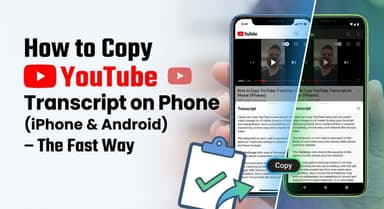
Parte 3: Como Ver Transcrições no Celular (App iOS e Android)
Mais da metade de todas as visualizações do YouTube acontecem em dispositivos móveis, mas encontrar a transcrição na tela de um smartphone pode ser complicado. A interface é condensada e o botão muitas vezes fica escondido.
Aqui está como acessá-lo tanto no iPhone (iOS) quanto no Android.
O Método Oficial do App Móvel

Os passos são os mesmos para ambos os telefones:
- Abra o vídeo no aplicativo do YouTube.
- Toque no botão "...mais" (ou no próprio título do vídeo) abaixo do player para expandir a descrição.
- Role para baixo passando pelo texto da descrição e links.
- Toque no botão chamado "Mostrar transcrição".
- Um painel deslizará para cima. Conforme o vídeo toca, a transcrição rolará automaticamente, destacando a frase atual em cinza.
Uma Limitação Crítica: Copiar Texto
Embora o aplicativo móvel seja excelente para ler junto, ele tem uma falha grave: Você não pode copiar o texto.
O aplicativo oficial do YouTube impede que os usuários destaquem ou selecionem texto no painel de transcrição. Se quiser salvar citações ou exportar o roteiro para seu aplicativo de notas, não conseguirá fazer isso nativamente. Você precisará mudar para o navegador do celular (Chrome ou Safari) e usar uma ferramenta como o Lynote para extrair o texto.
Parte 4: Extensões de Navegador para Power Users (Chrome/Edge)
Se você é um pesquisador ou criador de conteúdo que precisa de transcrições diariamente, navegar para um site separado pode parecer muito lento. Para usuários de alto volume, as extensões de navegador oferecem uma solução perfeita, incorporando a interface de transcrição diretamente no player do YouTube.
Recomendação Principal: YouTube Summary with ChatGPT & Glasp

Embora existam várias extensões, o YouTube Summary with ChatGPT & Claude (da Glasp) é atualmente a mais popular. Ela não apenas despeja o texto; ela o formata de forma limpa e se integra com ferramentas de IA para sumarização instantânea.
Como Instalar e Usar:
- Visite a Web Store: Vá para a Chrome Web Store (funciona também para Edge e Brave) e pesquise por "YouTube Summary with ChatGPT."
- Adicione ao Navegador: Clique em "Usar no Chrome" e confirme.
- Atualize o YouTube: Abra um vídeo e atualize a página.
- Localize o Painel: Você verá uma nova caixa "Transcript & Summary" na barra lateral superior direita (acima dos vídeos recomendados).
Clicar na seta suspensa nesta caixa revela a transcrição completa. Você pode copiar todo o texto com um único clique usando o ícone de Copiar no cabeçalho da extensão.
A Desvantagem: Segurança e Desempenho
Embora convenientes, as extensões vêm com uma "bagagem digital". Para funcionar, uma extensão requer permissão para ler e alterar dados nos sites que você visita.
- Riscos de Privacidade: Você está instalando software de terceiros que roda constantemente no seu navegador.
- Consumo do Sistema: Extensões consomem RAM. Se você tiver muitas instaladas, seu navegador pode ficar lento.
Se você só precisa de uma transcrição ocasionalmente, ou se está usando um computador compartilhado onde não pode instalar software, ficar com um gerador online como o Lynote é a escolha mais segura e leve.
Parte 5: Métodos Técnicos (Apenas para Desenvolvedores)
Se você está construindo um conjunto de dados ou analisando sentimentos em centenas de vídeos, a cópia manual não é uma opção. Para desenvolvedores e cientistas de dados, o acesso programático é a única solução escalável.
Usando Python (youtube-transcript-api)

O método mais popular para buscar transcrições via código é a biblioteca Python youtube-transcript-api.
Ao contrário da API de Dados oficial do YouTube, que frequentemente requer autenticação complexa (OAuth) e possui limites estritos de cota, este módulo funciona como um scraper leve. Ele pode recuperar legendas geradas automaticamente ou criadas manualmente para um ID de vídeo específico.
Como funciona:
Em vez de carregar a página do vídeo, a biblioteca envia uma solicitação diretamente aos endpoints de legenda internos do YouTube. Ela retorna a transcrição como um objeto JSON, onde cada linha de texto é emparelhada com seu tempo de início e duração específicos.
Por que usar este método?
- Automação: Você pode percorrer uma lista de URLs de vídeos e baixar transcrições em massa.
- Formatação de Dados: A saída é composta por dados brutos, permitindo que você remova carimbos de data/hora facilmente ou formate o texto exatamente como precisa para treinamento de IA.
- Sem Necessidade de Navegador: Ele roda inteiramente no backend, tornando-o mais rápido que ferramentas de automação de navegador como Selenium.
Comparação: Por que Usar um Gerador vs. O Botão Nativo?
A maioria dos usuários recorre ao botão nativo "Mostrar transcrição" porque ele está ali na tela. No entanto, se você já tentou copiar texto daquele painel lateral, conhece a luta: linhas quebradas, marcas de tempo indesejadas e formatação estranha que exige minutos de limpeza.
A escolha entre o recurso nativo e uma ferramenta dedicada como o Lynote se resume ao seu objetivo: você quer assistir acompanhando o texto, ou você quer extrair o texto?
| Recurso | Interface Nativa do YouTube | Gerador de Transcrição Lynote |
|---|---|---|
| Caso de Uso Principal | Ler enquanto assiste (Estilo Karaokê). | Extrair texto para notas, blogs ou estudo. |
| Formatação | Linhas quebradas (3-5 palavras por linha). | Parágrafos limpos e legíveis. |
| Marcas de Tempo | Embutidas "hard-coded" em cada linha (difícil de remover). | Opcionais (Ligar/Desligar). |
| Copiar Texto | Destaque manual e rolagem (propenso a erros). | Clique único em "Copy to Clipboard" ou "Export TXT." |
| Acessibilidade | Escondido atrás de menus "Mais". | Cole a URL e vá. |
1. Formatação: Caos vs. Clareza
A transcrição nativa do YouTube é projetada para legendas, não para leitura. Ela quebra frases com base em códigos de tempo, levando a um "paredão de texto" onde uma única frase pode ser dividida em quatro linhas diferentes.
O Lynote processa os dados brutos e os remonta em parágrafos naturais. Isso torna o conteúdo legível imediatamente, poupando você de deletar manualmente centenas de quebras de linha em um documento do Word.
2. Exportação: O Problema do "Selecionar Tudo"
O YouTube não oferece um botão de "Download" para transcrições. Para salvar o texto nativamente, você deve clicar no topo da transcrição, segurar o botão do mouse e rolar até o final. Se soltar o mouse muito cedo, perde a seleção.
Uma ferramenta geradora resolve isso com botões de Exportação dedicados. Se você precisa de um arquivo .txt para seus arquivos ou apenas quer o texto na sua área de transferência para colar no ChatGPT, isso acontece em um único clique.
3. Velocidade e Facilidade de Encontrar
Embora a transcrição nativa seja ótima para clicar em um carimbo de tempo e pular para uma parte específica do vídeo, ela é desajeitada para leitura dinâmica. A função de pesquisa dentro do pequeno painel nativo pode apresentar bugs.
Ao usar um gerador, você obtém o texto completo em uma página estática. Isso permite que você passe os olhos rapidamente pelos cabeçalhos, pesquise palavras-chave instantaneamente e digira o conteúdo do vídeo em uma fração do tempo de execução.
FAQ Crítico: Solução de Problemas com Transcrições
Mesmo com os métodos certos, você pode encontrar vídeos onde a transcrição parece impossível de achar. Aqui estão os problemas mais comuns e como resolvê-los.
Por que o botão "Mostrar transcrição" está faltando?
Se você não consegue encontrar o botão, geralmente é por uma de duas razões:
- O Criador Desativou o CC: Se o dono do vídeo desligar as Legendas Ocultas (CC) completamente, o YouTube não pode gerar uma transcrição.
- Atraso no Processamento: Se o vídeo foi enviado muito recentemente (na última hora), a IA do YouTube ainda pode estar processando o áudio. A transcrição aparecerá assim que as legendas geradas automaticamente estiverem prontas.
Posso obter uma transcrição se o vídeo não tiver legendas?
Não. Todas as ferramentas de transcrição — seja o recurso nativo do YouTube, o Lynote ou uma extensão de navegador — dependem da faixa de Legendas Ocultas subjacente.
Se um vídeo não tiver nem Legendas Geradas Automaticamente nem Legendas Enviadas Manualmente, não há dados de texto para essas ferramentas extraírem. Nesse caso, sua única opção é usar um serviço separado de áudio-para-texto por IA que transcreva arquivos de áudio brutos, mas isso não pode ser feito diretamente pelo YouTube.
Como faço para baixar a transcrição como um arquivo?
A interface nativa do YouTube não permite que você baixe transcrições. Você só pode visualizá-las no painel lateral ou destacar manualmente o texto para copiá-lo.
Para baixar o texto como um arquivo:
- Copie a URL do Vídeo.
- Cole-a no Lynote.
- Clique em Export. Você pode salvar instantaneamente o roteiro completo como um arquivo .TXT limpo.
Isso funciona para o YouTube Shorts?
Sim, mas a interface dos Shorts torna difícil acessar a transcrição nativamente. O botão "Mostrar transcrição" muitas vezes está escondido ou indisponível no player de Shorts.
A Correção:
A maneira mais rápida de obter uma transcrição para um Short é simplesmente copiar o link de "Compartilhar" do Short e colá-lo no Lynote. Alternativamente, você pode forçar o YouTube a reproduzir o Short como um vídeo regular substituindo /shorts/ na URL por /watch?v= na barra de endereços do seu navegador. Isso restaura o player de vídeo padrão e o botão de transcrição.
Conclusão
Acessar uma transcrição do YouTube não deveria ser uma luta. Embora o botão nativo "Mostrar transcrição" seja confiável para verificar rapidamente uma linha de diálogo, ele simplesmente não foi feito para produtividade.
Se você é um estudante, pesquisador ou criador de conteúdo, a experiência nativa de copiar e colar — cheia de marcas de tempo e formatação quebrada — vai te atrasar. Você precisa de uma solução que entregue texto limpo e utilizável instantaneamente.
Não perca tempo deletando manualmente códigos de tempo ou consertando quebras de linha. O Lynote cuida do trabalho pesado para você, fornecendo um arquivo de texto polido e exportável em segundos.

Escrito por Janet L. Harris
Especialista em Escrita com IA
Janet analisa detectores de IA e ferramentas de humanização, com foco na precisão, limitações e uso responsável. Ver todos os artigos →