Como Encontrar o Script de um Vídeo do YouTube: 4 Métodos Rápidos (Grátis e com IA)

Se você está se perguntando como encontrar o script de um vídeo do YouTube, você não está sozinho. Se você precisa pegar uma citação para um post de blog, estudar para uma prova ou apenas ler enquanto assiste, ter a versão em texto de um vídeo é incrivelmente útil.

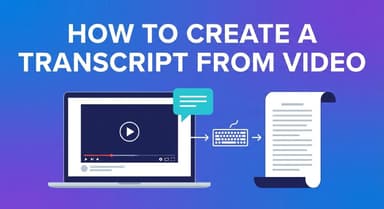
A boa notícia é que você não precisa digitá-lo manualmente. Abaixo, abordamos as quatro maneiras mais rápidas de obter uma transcrição, desde recursos oficiais do YouTube até ferramentas de IA que limpam a formatação para você.
Veredito Rápido: Qual é a Melhor Maneira de Obter uma Transcrição?
Se você está com pressa e não tem tempo para ler o guia completo, aqui está a resposta rápida. O melhor método depende inteiramente do porquê você precisa do script.
Aqui está uma comparação rápida dos três principais métodos:
| Tipo de Método | Velocidade | Melhor Caso de Uso | Opções de Exportação
| Tipo de Método | Velocidade | Melhor Caso de Uso | Opções de Exportação
| | --- | --- | --- | --- | | Ferramenta de IA Online (Lynote) | Instantâneo | Melhor no Geral. Ideal para criadores e estudantes que precisam de texto limpo e legível sem timestamps bagunçados. | Copiar para Área de Transferência, Baixar TXT | | Recurso Nativo do YouTube | Rápido | Bom para Checagem de Fatos. Melhor para pesquisar rapidamente uma palavra dentro do player de vídeo. | Nenhuma (Destaque e Cópia Manual) | | App Móvel do YouTube | Rápido | Bom para Visualização. Melhor para ler enquanto assiste no seu celular. | Nenhuma (Apenas Visualização) |
O Resumo: Se você precisa copiar, colar ou editar o texto, pule o recurso nativo do YouTube. Ele inclui timestamps fixos que são dolorosos de excluir manualmente. Use uma Ferramenta Online como o Lynote para obter um bloco de texto limpo imediatamente.
Parte 1: Os Melhores Geradores de Transcrição Online (Sem Instalação)
Para a maioria dos usuários, um gerador online dedicado é a melhor escolha. Diferente do recurso oficial do YouTube — que força você a rolar por uma barra lateral minúscula — as ferramentas online extraem o script inteiro em um documento limpo e legível.
Essas ferramentas rodam no seu navegador, então você não precisa baixar software ou encher sua tela com extensões. Você simplesmente cola o link e obtém o texto.
O Campeão: Gerador de Transcrição do YouTube Lynote

O Gerador de Transcrição do YouTube Lynote é o favorito de criadores de conteúdo e estudantes porque resolve o maior problema das transcrições do YouTube: formatação ruim.
As transcrições nativas frequentemente quebram frases em fragmentos, tornando impossível copiar e colar sem passar horas consertando quebras de linha. O Lynote usa IA para processar o áudio e as legendas, entregando um bloco de texto limpo que está pronto para posts de blog ou notas de estudo. É gratuito e não requer criação de conta.
Veja como extrair seu script em menos de 10 segundos:
- Copie a URL: Vá para o vídeo do YouTube que você deseja transcrever e copie o link da barra de endereço (ou do botão "Compartilhar").
- Cole no Lynote: Vá para o Gerador de Transcrição do YouTube Lynote e cole seu link na caixa de entrada.
- Extração Instantânea: Clique em "Generate Transcript" (Gerar Transcrição). A IA processará o vídeo e extrairá o diálogo instantaneamente.
- Exporte ou Copie: Você pode ler o texto diretamente na tela, clicar em "Copy to Clipboard" (Copiar para Área de Transferência) para colá-lo em um documento, ou clicar em "Download TXT" para salvá-lo para uso offline.

Dica Profissional: Muitas ferramentas gratuitas de extração travam ao tentar processar vídeos longos, como podcasts de 3 horas. O Lynote é otimizado para lidar com conteúdo longo sem dar erro de tempo limite.
Opções Online Alternativas
Se você precisa especificamente de um arquivo de legenda para edição de vídeo em vez de texto legível, baixadores de legendas genéricos como o DownSub são uma alternativa sólida.

Esses sites funcionam de maneira semelhante — você cola um link e clica em baixar. No entanto, eles focam na extração de arquivos SRT brutos.
O Veredito: Use essas alternativas se precisar enviar legendas para um player de vídeo diferente. No entanto, se o seu objetivo é ler ou estudar o conteúdo, essas ferramentas são menos eficazes porque exportam texto com códigos de tempo anexados a cada fragmento de frase.
Parte 2: O Método Oficial (Recurso Nativo do YouTube)

Se você não quer usar uma ferramenta de terceiros, o YouTube possui um recurso de transcrição integrado. É confiável porque o texto vem diretamente das legendas enviadas pelo criador ou das legendas geradas automaticamente pelo YouTube.
No entanto, este método é projetado para visualização, não para exportação. É melhor usado quando você só precisa verificar rapidamente uma citação ou pular para uma parte específica do vídeo.
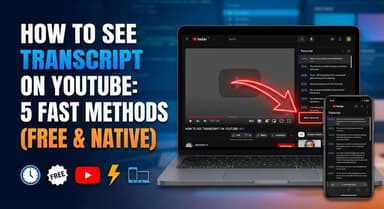
Como Abrir Transcrições no Desktop
Acessar o script requer alguns cliques escondidos dentro da caixa de descrição:
- Abra o Vídeo: Vá para o vídeo do YouTube no seu navegador desktop.
- Expanda a Descrição: Olhe abaixo do título do vídeo. Você verá um trecho do texto da descrição; clique em "...mais" para expandir a caixa completa.
- Localize o Botão de Transcrição: Role até a parte inferior da descrição. Você verá uma seção rotulada "Transcrição" com um botão que diz "Mostrar transcrição". Clique nele.
- Visualize a Barra Lateral: Um painel abrirá no lado direito do vídeo contendo o script completo sincronizado com a reprodução do vídeo.
⚠️ A Limitação do "Copiar e Colar"
Embora o recurso nativo seja gratuito, é frustrante usá-lo para anotações ou redação.
Se você tentar destacar o texto na barra lateral para copiá-lo, o YouTube automaticamente copia os timestamps (marcas de tempo) junto com cada linha de diálogo.
Exemplo do que você obtém:
0:00 Neste vídeo nós vamos...
0:04 falar sobre a melhor maneira de...
0:07 encontrar uma transcrição.
Você terá que excluir manualmente esses timestamps linha por linha. Se você precisa de um bloco de texto limpo, usar um Gerador de Transcrição Online (como o método da Parte 1) é muito mais rápido.
Parte 3: Como Ver Scripts de Vídeo no Celular (iOS e Android)
Se você está em movimento, ainda pode acessar a transcrição diretamente através do aplicativo oficial do YouTube. Este método funciona da mesma maneira para dispositivos iOS (iPhone/iPad) e Android.
Usando o App Móvel do YouTube

Embora a interface móvel seja menor, o recurso de transcrição fica escondido dentro da descrição do vídeo.
- Expanda a Descrição: Toque no título do vídeo ou no botão "...mais" localizado logo abaixo da janela do player de vídeo.
- Localize o Botão de Transcrição: Role para baixo após o texto da descrição. Você verá uma seção rotulada "Transcrição" com um botão que diz Mostrar Transcrição.
- Visualize o Script: Toque no botão para abrir uma janela deslizante. O texto será destacado em sincronia com o áudio do vídeo enquanto ele toca.
⚠️ Desvantagem Importante: O aplicativo móvel é apenas para visualização. Diferente da versão desktop, você não pode selecionar ou copiar texto da janela de transcrição no app móvel. Se precisar exportar o texto, você precisará usar um gerador online através do navegador do seu celular.
Parte 4: Extensões de Navegador para Usuários Avançados
Se você precisa de scripts de vídeo diariamente — talvez você trabalhe com SEO ou pesquisa — copiar e colar URLs em uma ferramenta online pode se tornar repetitivo.
Para usuários frequentes (heavy users), instalar uma extensão de navegador cria uma solução permanente. Essas ferramentas adicionam um botão "Get Transcript" (Obter Transcrição) diretamente ao lado do player de vídeo, economizando alguns cliques por vídeo.
Recomendação Principal: YouTube Summary with ChatGPT & Glasp

Embora existam muitas extensões disponíveis, o YouTube Summary with ChatGPT & Claude (alimentado pelo Glasp) é atualmente o padrão ouro. É confiável e extrai o texto completo de forma eficaz.
Como configurar:
- Vá para a Chrome Web Store (ou complementos do Safari/Edge).
- Pesquise por "YouTube Summary with ChatGPT & Claude."
- Clique em "Usar no Chrome" para instalá-lo.
- Atualize sua página do YouTube. Agora você verá uma caixa "Transcript & Summary" perto do canto superior direito do player de vídeo.
Prós e Contras de Usar Extensões
Antes de instalar software de terceiros, pese os benefícios contra as desvantagens:
- O Bom:
- Atrito Zero: O botão de transcrição está sempre lá; não há necessidade de abrir uma nova aba.
- Integração com IA: Muitas extensões permitem enviar o script diretamente para o ChatGPT para gerar um resumo.
- O Ruim:
- Preocupações com Privacidade: As extensões requerem permissão para "ler e alterar dados" nos sites que você visita.
- Sobrecarga do Navegador: Muitas extensões podem deixar seu computador lento.
- Instalação Necessária: Diferente de ferramentas online como o Lynote, você não pode usar este método em um computador público ou dispositivo de trabalho onde você não tem direitos de administrador.
Guia de Comparação: Qual Método Você Deve Usar?
A escolha do método certo depende inteiramente do que você planeja fazer com o texto.
Se você só precisa verificar uma única frase, baixar um arquivo é exagero. No entanto, se você está transformando um vídeo em um post de blog, a barra lateral nativa do YouTube desperdiçará seu tempo devido à sua formatação bagunçada.
Use esta matriz rápida para encontrar a ferramenta certa para seu fluxo de trabalho:
| Seu Objetivo | Melhor Método | Por quê?
| | --- | --- | --- | | Reaproveitar Conteúdo / Escrever Blog | Lynote (Ferramenta Online) | Remove timestamps e corrige quebras de linha para que o texto esteja pronto para copiar e colar. | | Checar Fatos de uma Citação Específica | Recurso Nativo | Opção mais rápida. Você pode pesquisar (Ctrl+F) na barra lateral sem sair da aba do vídeo. | | Leitura Offline / Notas de Estudo | Lynote (Baixar TXT) | Permite exportar o script completo como um arquivo de texto limpo para ler em qualquer lugar. | | Assistir no Trânsito/Deslocamento | App Móvel do YouTube | A transcrição sincroniza com a reprodução do vídeo, facilitando a leitura em telas pequenas. |
O Veredito para Criadores
Se você é um criador de conteúdo, estudante ou pesquisador, o Gerador Online (Lynote) é geralmente a melhor escolha.
As transcrições nativas do YouTube são "fixas" com timestamps em cada linha. Tentar copiar esse texto resulta em um bloco desconexo que requer edição manual massiva. Uma ferramenta alimentada por IA limpa essa bagunça instantaneamente, oferecendo uma estrutura de parágrafo legível que está pronta para uso.
Perguntas Frequentes (FAQ)
Posso obter uma transcrição se o vídeo não tiver CC?
Sim, na maioria dos casos. O YouTube gera legendas automaticamente para a grande maioria dos vídeos usando reconhecimento de fala. Mesmo que o criador não tenha enviado manualmente um arquivo de "Closed Caption" (CC), ferramentas como o Lynote ainda podem extrair essas legendas geradas automaticamente. No entanto, se um vídeo for completamente silencioso, uma transcrição não poderá ser gerada.
Como faço o download do script como um arquivo de texto?
A interface nativa do YouTube não possui um botão de "Download"; ela apenas permite copiar o texto manualmente. Para obter um arquivo limpo, use uma ferramenta externa. Com o Lynote, você pode simplesmente colar a URL do vídeo e clicar em "Download TXT" para obter um script perfeitamente formatado instantaneamente.
É legal usar scripts do YouTube para o meu conteúdo?
Tenha cuidado. O texto de um vídeo é tecnicamente propriedade intelectual do criador (assim como um livro ou post de blog).
- Uso Pessoal: Usar um script para notas de estudo ou pesquisa é geralmente aceitável.
- Republicação: Copiar um script palavra por palavra para o seu próprio blog sem permissão pode violar leis de direitos autorais.
- Uso Justo (Fair Use): Citar pequenas seções para comentários ou críticas é frequentemente considerado "Uso Justo", desde que você cite a fonte.
Isso funciona para o YouTube Shorts?
Sim. O YouTube Shorts são apenas vídeos padrão exibidos verticalmente. A maioria dos geradores de transcrição trata os Shorts exatamente da mesma forma que vídeos de formato longo. Basta copiar a URL do Short e colá-la no gerador para recuperar o texto.
Conclusão
Encontrar um script de vídeo não precisa envolver digitação manual ou rolagem infinita por uma barra lateral minúscula. Embora os recursos nativos do YouTube sejam ótimos para uma verificação rápida de fatos, eles frequentemente deixam a desejar quando você precisa de texto limpo e formatado para estudo ou criação de conteúdo.
Se você está procurando o fluxo de trabalho mais eficiente, pule os erros de copiar e colar e a bagunça dos timestamps.
Para o resultado mais rápido e limpo sem o incômodo de criar uma conta, experimente o Gerador de Transcrição do YouTube Lynote hoje. Ele transforma vídeo em texto legível em segundos, permitindo que você foque em usar o conteúdo em vez de extraí-lo.

Escrito por Janet L. Harris
Especialista em Escrita com IA
Janet analisa detectores de IA e ferramentas de humanização, com foco na precisão, limitações e uso responsável. Ver todos os artigos →