Jak dodać znacznik czasu do linku YouTube: Kompletny przewodnik (Udostępnianie, Wyodrębnianie i Tworzenie)

Znalazłeś idealny moment w dwugodzinnym filmie i chcesz go pokazać znajomemu. Wysyłanie całego linku i mówienie „przewiń do 1 godziny i 4 minut” jest niechlujne i irytujące dla widza. Musisz wiedzieć, jak dodać znacznik czasu do linku YouTube, aby film odtwarzał się dokładnie od miejsca, w którym chcesz, aby się rozpoczął.

Niezależnie od tego, czy udostępniasz mema, próbujesz wyodrębnić cytaty do badań, czy dodajesz rozdziały do własnych treści, ten przewodnik obejmuje każdą metodę dla komputerów stacjonarnych, urządzeń mobilnych i ekstrakcji tekstu.
Szybki werdykt: Najlepsze sposoby na obsługę znaczników czasu YouTube
Jeśli się spieszysz, oto ściągawka. „Najlepsza” metoda zależy od tego, czy korzystasz z komputera, telefonu, czy próbujesz wyciągnąć tekst do notatek.
| Twój cel | Najlepsza metoda | Trudność | Zalecane narzędzie |
|---|---|---|---|
| Udostępnij konkretny moment znajomemu | Wbudowana funkcja „Udostępnij” | Łatwa | YouTube na komputerze (wbudowane) |
| Wyodrębnij znaczniki czasu i tekst do notatek | Ekstrakcja AI | Łatwa | Lynote.ai (bezpłatnie) |
| Udostępnij link ze znacznikiem czasu na urządzeniu mobilnym | Ręczna edycja URL | Średnia | Aplikacja YouTube + przeglądarka internetowa |
| Dodaj rozdziały do własnego filmu | Edycja opisu | Średnia | YouTube Studio |
Podsumowanie:
- Do swobodnego udostępniania: Trzymaj się przycisku „Udostępnij” na komputerze – jest szybki i wbudowany.
- Dla efektywności (studenci/twórcy): Jeśli potrzebujesz znaleźć wiele znaczników czasu lub wyciągnąć cytaty do notatek z programu, ręczne przewijanie to strata czasu. Użyj dedykowanego narzędzia do ekstrakcji, takiego jak Lynote, aby natychmiast uzyskać pełną transkrypcję ze znacznikami czasu.
- Dla użytkowników mobilnych: Ponieważ aplikacja YouTube nie ma pola wyboru „Rozpocznij od”, będziesz musiał nauczyć się ręcznej sztuczki z ?t= (wyjaśnionej poniżej).
Najlepsze narzędzia online do wyodrębniania i generowania znaczników czasu
Chociaż wbudowane funkcje YouTube pozwalają udostępniać link, nie pomagają one znaleźć dokładnego momentu, którego potrzebujesz, bez ręcznego przeciągania suwaka w przód i w tył. Jeśli jesteś twórcą treści, badaczem lub studentem, często potrzebujesz czegoś więcej niż tylko linku – potrzebujesz kontekstu (tekstu) połączonego ze znacznikiem czasu.
Właśnie tutaj specjalistyczne narzędzia online przewyższają standardowy przycisk „Udostępnij”.
Mistrz: Generator transkrypcji YouTube Lynote

Jeśli potrzebujesz znaleźć konkretne cytaty, tworzyć notatki do programu lub przechodzić do precyzyjnych momentów na podstawie tego, co jest mówione, Lynote to najlepsze narzędzie do tego zadania. Wyodrębnia ono podstawowe dane wideo, aby zapewnić czytelną, opatrzoną znacznikami czasu mapę całego filmu.
Oto jak go użyć, aby natychmiast uzyskać precyzyjne znaczniki czasu:
- Skopiuj URL filmu YouTube, który chcesz przeanalizować.
- Przejdź do Lynote.ai (rejestracja nie jest wymagana).
- Wklej link do pola i kliknij „Generuj”.
- W ciągu kilku sekund zobaczysz pełną transkrypcję filmu. Każda linia tekstu ma obok precyzyjny znacznik czasu (np. [04:15]).
- Kliknij znacznik czasu, aby sprawdzić moment, lub skopiuj tekst i znacznik czasu bezpośrednio do swoich notatek.

Dlaczego ta metoda wygrywa:
- Jest bezpłatna: Bez płatnych subskrypcji i kart kredytowych.
- Bogata w kontekst: Nie zgadujesz czasu; widzisz dokładnie, co jest mówione w danej sekundzie.
- Szybka: Ponieważ nie potrzebujesz konta, jest szybsza niż logowanie się do panelu lub instalowanie rozszerzenia przeglądarki.
Alternatywa: Ogólne generatory linków

Jeśli nie potrzebujesz transkrypcji i chcesz tylko narzędzia do formatowania URL, możesz użyć ogólnych „Generatorów linków YouTube”. Są to proste kalkulatory: wklejasz link, wpisujesz „1 minuta, 20 sekund”, a one dają ci zmodyfikowany URL.
- Zalety: Proste, jeśli znasz już dokładny kod czasowy.
- Wady: Nie oferują żadnego kontekstu. Nie możesz przeszukać tekstu wideo, aby znaleźć potrzebny moment, co oznacza, że nadal musisz ręcznie oglądać wideo, aby najpierw znaleźć czas rozpoczęcia.
Natywna metoda na komputerze (jak udostępnić w określonym czasie)
Jeśli korzystasz z komputera, YouTube ułatwia udostępnianie konkretnego momentu. Nie potrzebujesz zewnętrznych narzędzi; wystarczy wiedzieć, gdzie kliknąć.
Oto dwa najszybsze sposoby na wygenerowanie linku ze znacznikiem czasu bezpośrednio z przeglądarki.
Metoda 1: Funkcja przycisku „Udostępnij”

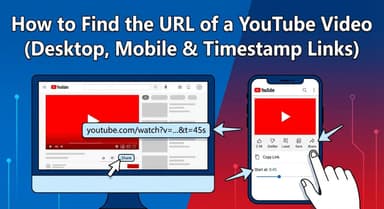
To jest standardowy sposób na zrobienie tego. Jest niezawodny, ponieważ możesz dokładnie zobaczyć, gdzie rozpocznie się film, zanim wyślesz link.
- Przejdź do momentu: Odtwórz film i naciśnij Pauza dokładnie tam, gdzie chcesz, aby klip się rozpoczął.
- Otwórz menu: Kliknij przycisk Udostępnij (ikonę zakrzywionej strzałki) pod odtwarzaczem wideo.
- Zaznacz pole: W wyskakującym oknie spójrz w lewy dolny róg. Kliknij pole wyboru oznaczone „Rozpocznij od [0:00]”. Zobaczysz, jak link natychmiast się zmieni.
- Skopiuj i wyślij: Kliknij Kopiuj. Gdy Twój znajomy kliknie ten link, film pominie intro i odtworzy się natychmiast od wybranej przez Ciebie sekundy.
Metoda 2: Skrót prawego przycisku myszy
Dla „zaawansowanych użytkowników”, którzy chcą pobrać link w mniej niż dwie sekundy, możesz całkowicie pominąć menu.
- Znajdź konkretny moment w filmie.
- Kliknij prawym przyciskiem myszy w dowolnym miejscu na ekranie odtwarzacza wideo.
- Wybierz „Kopiuj URL filmu w bieżącym czasie” z czarnego menu.
Link jest teraz zapisany w schowku ze znacznikiem czasu, gotowy do wklejenia do Slacka, Discorda lub wiadomości e-mail.
Jeśli pracujesz z wieloma filmami lub planujesz treści z wyprzedzeniem, narzędzie do planowania postów w mediach społecznościowych może pomóc usprawnić ten proces. Pozwala ono efektywniej organizować, planować i udostępniać treści wideo ze znacznikami czasu, bez ręcznego obsługiwania każdego linku.
Jak dodać znaczniki czasu do linków YouTube na urządzeniach mobilnych (iOS i Android)
Jeśli próbujesz udostępnić konkretny moment z telefonu, prawdopodobnie zauważyłeś rażący problem: aplikacja mobilna YouTube nie ma pola wyboru „Rozpocznij od”.
Niezależnie od tego, czy używasz iPhone'a, czy Androida, menu „Udostępnij” kopiuje link tylko do początku filmu. Aby udostępnić konkretny znacznik czasu, musisz samodzielnie edytować link.
Ręczne obejście w aplikacji
Ponieważ aplikacja nie doda kodu czasowego za Ciebie, musisz wpisać mały fragment tekstu na końcu URL-a.
- Skopiuj link: Otwórz aplikację YouTube, dotknij Udostępnij i wybierz Kopiuj link.
- Wklej: Wklej link do wiadomości lub przeglądarki. Nie wysyłaj jeszcze.
- Dodaj kod czasowy: Na samym końcu linku wpisz ?t=, a następnie żądany czas.
- Format: Użyj m dla minut i s dla sekund.
- Przykład: Aby rozpocząć od 1 minuty i 30 sekund, wpisz ?t=1m30s.
Zasada „znaku zapytania” kontra „ampersand”
Linki YouTube występują w dwóch formatach. Używany symbol zależy od posiadanego linku:
- Krótkie linki (youtu.be): Większość udostępnień mobilnych używa tego formatu. Użyj znaku zapytania.
- Wpisz: ?t=1m30s
- Wynik: https://youtu.be/videoID?t=1m30s
- Długie linki (youtube.com/watch): Jeśli kopiujesz z przeglądarki mobilnej, URL może już zawierać ?. W takim przypadku użyj ampersandu.
- Wpisz: &t=1m30s
- Wynik: https://m.youtube.com/watch?v=videoID&t=1m30s
Dla twórców: Dodawanie znaczników czasu do opisów filmów (rozdziały)
Jeśli jesteś twórcą treści, dodawanie znaczników czasu do opisu nie tylko pomaga widzom; ale aktywuje Rozdziały YouTube. Są to fragmenty na osi czasu, które pozwalają użytkownikom przeskakiwać między tematami.
Rozdziały są świetne dla SEO, ponieważ Google często wyświetla te „Kluczowe momenty” bezpośrednio w wynikach wyszukiwania.
Jak tworzyć rozdziały wideo

YouTube automatyzuje to, ale tylko jeśli przestrzegasz zasad formatowania. Wystarczy wpisać listę znaczników czasu i tytułów w opisie.
3 Złote Zasady:
- Rozpocznij od 0:00: Pierwszy znacznik czasu musi wynosić 0:00. Jeśli zaczniesz od 0:15, rozdziały nie będą działać.
- Minimalna długość: Potrzebujesz co najmniej trzech znaczników czasu.
- Czas trwania: Każdy rozdział musi trwać co najmniej 10 sekund.
Przykładowy format:
0:00 - Wprowadzenie
1:45 - Krok 1: Analiza danych
4:20 - Krok 2: Formatowanie danych wyjściowych
8:15 - Podsumowanie
Po zapisaniu YouTube automatycznie utworzy wizualne rozdziały na pasku odtwarzacza.
💡 Pro Wskazówka: Przyspiesz swój przepływ pracy
Ręczne przewijanie własnej osi czasu w celu znalezienia dokładnego miejsca, w którym zmieniłeś temat, jest żmudne.
Zamiast tego użyj Lynote, aby zautomatyzować wyszukiwanie. Wklej URL swojego filmu do Lynote.ai, wygeneruj transkrypcję i przeskanuj tekst w poszukiwaniu zmian tematu (np. „Teraz spójrzmy na...”). Lynote wyświetla dokładny znacznik czasu obok tego zdania, co pozwala na zbudowanie listy rozdziałów w kilka sekund.
Zrozumienie logiki URL (dla zaawansowanych użytkowników)
Dla programistów lub tych, którzy preferują skróty klawiaturowe, zrozumienie logiki URL zapewnia, że Twoje linki działają za każdym razem, niezależnie od urządzenia.
Zasada składni: ?t= kontra &t=
Adresy URL YouTube akceptują parametry (takie jak ID filmu i czas) za pomocą standardowych ciągów zapytań internetowych.
- Użyj ?t= (znak zapytania): Użyj tego, gdy czas jest pierwszym parametrem, który dodajesz do krótkiego linku (youtu.be).
- Użyj &t= (ampersand): Użyj tego, gdy URL już zawiera znak zapytania, po którym następują inne dane (zazwyczaj v=VIDEO_ID). Ampersand informuje przeglądarkę: „Dodaj również ten parametr”.
Formuła czasu: XhYmZs
YouTube akceptuje wartości czasu w określonym formacie reprezentującym godziny (h), minuty (m) i sekundy (s).
- Tylko sekundy: t=90s (Rozpoczyna się od 1 minuty, 30 sekund).
- Minuty i sekundy: t=1m30s (Rozpoczyna się od 1 minuty, 30 sekund).
- Pełny znacznik czasu: t=1h5m20s (Rozpoczyna się od 1 godziny, 5 minut, 20 sekund).
Używaj tylko liczb całkowitych. Miejsca dziesiętne (takie jak 1m30.5s) są zazwyczaj ignorowane.
Przewodnik porównawczy: Która metoda znaczników czasu jest Ci potrzebna?
Nie wszystkie potrzeby związane ze znacznikami czasu są takie same. Czy wysyłasz zabawny klip znajomemu, czy wyodrębniasz dane do pracy badawczej?
Użyj tej tabeli, aby zdecydować, który przepływ pracy pasuje do Twojego obecnego zadania.
| Funkcja / Kryterium | Natywny przycisk Udostępnij | Ręczna edycja URL | Generator AI Lynote |
|---|---|---|---|
| Główne zastosowanie | Szybkie udostępnianie w mediach społecznościowych (komputer) | Udostępnianie na urządzeniach mobilnych | Badania, notatki i tworzenie treści |
| Dostarczony kontekst | Tylko punkt początkowy filmu | Tylko punkt początkowy filmu | Pełna transkrypcja + precyzyjne znaczniki czasu |
| Dokładność | Wysoka (wybór wizualny) | Umiarkowana (możliwe błędy w pisowni) | 100% (tekst i dźwięk zsynchronizowane przez AI) |
| Szybkość | Natychmiastowa | Wolna (wymaga pisania) | Szybka (generowanie jednym kliknięciem) |
| Platforma | Tylko komputer | Mobilne / Dowolne | Przeglądarka (komputer i mobilne) |
| Koszt | Bezpłatnie | Bezpłatnie | 100% bezpłatnie |
Werdykt:
- Najlepsze do szybkiego udostępniania: Natywny przycisk „Udostępnij”. Jest wbudowany i nie wymaga żadnych zewnętrznych kroków.
- Najlepsze do badań i treści: Lynote. Jeśli potrzebujesz kontekstu – dokładnych słów wypowiedzianych w danej sekundzie – Lynote jest lepszym wyborem. Generuje pełną transkrypcję ze znacznikami czasu, umożliwiając jednoczesne kopiowanie linku, znacznika czasu i dialogu.
Krytyczne wskazówki dotyczące bezpieczeństwa i pro-wskazówki
Szukając narzędzi do wyodrębniania znaczników czasu, łatwo natknąć się na podejrzane oprogramowanie. Zanim klikniesz „Pobierz” na przypadkowej stronie, pamiętaj o tych wskazówkach bezpieczeństwa.
Unikaj podejrzanego oprogramowania typu „Downloader”

Nigdy nie powinieneś potrzebować instalowania pliku .exe tylko po to, aby wygenerować znacznik czasu lub wyodrębnić transkrypcję. Wiele pobieranych „darmowych narzędzi YouTube” jest pakowanych z bloatwarem lub złośliwym oprogramowaniem.
Bezpieczniejszy wybór: Trzymaj się narzędzi opartych na chmurze, takich jak Lynote. Działają one całkowicie w Twojej przeglądarce internetowej. Przetwarzają link do filmu na swoich serwerach i wysyłają Ci wynik, co oznacza, że nic nigdy nie jest instalowane na Twoim komputerze.
Rozszerzenia przeglądarki kontra narzędzia internetowe

Rozszerzenia przeglądarki są wygodne, ale często wymagają pozwolenia na „Odczytywanie i zmienianie wszystkich Twoich danych na odwiedzanych stronach internetowych”. Może to spowolnić przeglądarkę i stworzyć ryzyko dla prywatności.
Pro Wskazówka: Użyj dedykowanego narzędzia internetowego zamiast rozszerzenia. Kiedy używasz strony takiej jak Lynote, narzędzie widzi tylko konkretny URL YouTube, który wklejasz do pola. Nie ma dostępu do Twojej historii przeglądania ani haseł.
FAQ: Często zadawane pytania dotyczące znaczników czasu YouTube
Dlaczego pole „Rozpocznij od” nie pojawia się na moim telefonie?
Jest to ograniczenie aplikacji mobilnej YouTube. Pole wyboru „Rozpocznij od” istnieje obecnie tylko w wersji przeglądarkowej na komputerze. Aby udostępnić znacznik czasu z telefonu, musisz ręcznie dodać ?t=00m00s na końcu linku.
Czy mogę dodać znacznik czasu do filmu w komentarzu?
Tak. Jeśli wpiszesz kod czasowy (np. 2:45) w komentarzu lub opisie YouTube, YouTube automatycznie zamieni go w klikalny link. Gdy widz kliknie ten numer, film przeskoczy do dokładnie tej sekundy.
Jak wyodrębnić wszystkie znaczniki czasu z długiego podcastu?
Ręczne przewijanie długiego filmu w celu zapisania znaczników czasu jest powolne. Użyj Lynote.ai, aby wygenerować pełną transkrypcję ze znacznikami czasu dołączonymi do każdego zdania. Pozwala to znaleźć dokładny moment, którego potrzebujesz, bez oglądania całego filmu.
Jaka jest różnica między ?t a &t?
Jeśli link już zawiera ?, użyj &t=. Jeśli link nie zawiera ?, użyj ?t=.
Podsumowanie
Udostępnianie konkretnego momentu w filmie YouTube nie powinno przypominać równania matematycznego. Niezależnie od tego, czy używasz natywnego przycisku „Udostępnij” do szybkiej wiadomości do znajomego, czy ręcznie dodajesz ?t= do URL-a na urządzeniu mobilnym, te metody zapewniają, że Twój widz zobaczy dokładnie to, co chcesz, aby zobaczył.
Jednakże, jeśli jesteś twórcą, studentem lub badaczem, samo linkowanie do czasu często nie wystarcza. Potrzebujesz kontekstu – faktycznych wypowiedzianych słów i precyzyjnych znaczników czasu – aby tworzyć notatki do programu lub cytaty.
Przestań ręcznie przewijać osie czasu w poszukiwaniu cytatów. Jeśli potrzebujesz dokładnych znaczników czasu i pełnego tekstu do swoich notatek, wypróbuj Generator Transkrypcji YouTube Lynote za darmo już dziś. To najszybszy sposób na przekształcenie treści wideo w użyteczny tekst ze znacznikami czasu.

Autor: Janet L. Harris
Specjalista ds. pisania AI
Janet recenzuje detektory AI i narzędzia do humanizacji, koncentrując się na ich dokładności, ograniczeniach i odpowiedzialnym użytkowaniu. Zobacz wszystkie artykuły →