Jak znaleźć adres URL filmu na YouTube (komputer, urządzenia mobilne i linki z sygnaturą czasową)


Szybki werdykt: Najszybsze sposoby na uzyskanie linku do YouTube
Nauka, jak znaleźć adres URL filmu na YouTube, zależy całkowicie od Twojego urządzenia i tego, co zamierzasz zrobić z linkiem. Niezależnie od tego, czy potrzebujesz czystego linku do mediów społecznościowych, linku z sygnaturą czasową do konkretnego cytatu, czy linku źródłowego do ekstrakcji tekstu, skorzystaj z tej ściągawki, aby natychmiast wybrać odpowiednią metodę.
| Twój cel | Najlepsza metoda | Urządzenie | Wynik |
|---|---|---|---|
| Ogólne udostępnianie | Pasek adresu | Komputer stacjonarny / Sieć | Pełny adres URL (youtube.com/watch...) |
| Media społecznościowe / SMS | Przycisk Udostępnij | Aplikacja mobilna | Skrócony link (youtu.be/...) |
| Cytowanie | Prawy przycisk myszy na filmie | Komputer stacjonarny | Link z sygnaturą czasową (rozpoczyna się w określonym czasie) |
| Tworzenie notatek | Lynote | Przeglądarka internetowa | Pełna transkrypcja i ekstrakcja tekstu |
Kluczowe wnioski
- Dla użytkowników komputerów stacjonarnych: Pasek adresu to najszybszy sposób na pobranie linku, ale kliknięcie prawym przyciskiem myszy na odtwarzaczu wideo daje więcej opcji (np. skopiowanie adresu URL z określoną sygnaturą czasową).
- Dla użytkowników mobilnych: Nie zobaczysz adresu URL bezpośrednio na ekranie. Musisz dotknąć ikony strzałki „Udostępnij”, aby wygenerować link do skopiowania.
- Dla twórców treści i studentów: Jeśli Twoim celem jest wyciągnięcie informacji z filmu (a nie tylko udostępnienie samego filmu), skopiowanie adresu URL to dopiero pierwszy krok. Użycie narzędzia takiego jak Lynote zamienia ten adres URL w użyteczny tekst, streszczenia i notatki.
Część 1: Znajdowanie adresów URL na komputerach stacjonarnych i w przeglądarkach internetowych (metoda podstawowa)
Jeśli korzystasz z komputera, masz największą kontrolę nad tym, jak pobierasz link do YouTube. Niezależnie od tego, czy używasz Chrome, Safari, Edge czy Firefox, interfejs desktopowy oferuje trzy różne sposoby na znalezienie adresu URL, w zależności od tego, czy potrzebujesz szybkości, czystości, czy sygnatury czasowej.
Najlepsze metody: Natywny interfejs przeglądarki

Oto trzy najbardziej niezawodne sposoby na uzyskanie linku z przeglądarki.
Opcja A: Pasek adresu (najlepszy dla pełnych linków)
To klasyczna metoda. Pobiera wszystko, w tym dane playlisty, jeśli oglądasz z listy.
- Przejdź do filmu, który chcesz udostępnić.
- Kliknij raz w Pasek adresu na samej górze okna przeglądarki, aby zaznaczyć tekst.
- Naciśnij Ctrl+C (Windows) lub Cmd+C (Mac), aby skopiować pełny adres URL.
Opcja B: Przycisk „Udostępnij” (najlepszy dla czystych linków)
Użyj tej opcji, jeśli chcesz krótki, czysty link (np. youtu.be) bez dodatkowych kodów śledzących lub identyfikatorów playlisty.
- Spójrz bezpośrednio pod opcjami odtwarzacza wideo (obok przycisków Lubię to/Nie lubię).
- Kliknij przycisk Udostępnij (ikona strzałki).
- Pojawi się wyskakujące okno zawierające skrócony adres URL. Kliknij niebieski przycisk Kopiuj.
Opcja C: Prawy przycisk myszy (najszybsza metoda)
To skrót, który pomija wszystkie menu.
- Najedź kursorem myszy na dowolne miejsce w odtwarzaczu wideo.
- Kliknij prawym przyciskiem myszy na film.
- Wybierz „Kopiuj adres URL filmu” z wyświetlonego czarnego menu.
Uwaga: Te metody działają uniwersalnie we wszystkich głównych przeglądarkach internetowych.

Wskazówka dla profesjonalistów: Co zrobić z adresem URL (metoda Lynote)

Teraz, gdy masz adres URL w schowku, możesz zrobić więcej niż tylko wysłać go znajomemu. Jeśli potrzebujesz informacji z filmu do notatek, tworzenia treści lub badań, wcale nie musisz go oglądać.
Natychmiast zamień ten adres URL na tekst:
- Skopiuj adres URL filmu, używając jednej z powyższych metod.
- Przejdź do Generatora transkrypcji YouTube Lynote.
- Wklej swój link do pola wprowadzania i naciśnij Generuj.

Lynote natychmiast wyodrębni wypowiadaną treść, dostarczając transkrypcję z sygnaturami czasowymi i podsumowanie. W ten sposób wypełnia lukę między znalezieniem filmu a faktycznym wykorzystaniem zawartych w nim danych.
Część 2: Znajdowanie adresów URL na urządzeniach mobilnych (aplikacja iOS i Android)
Na komputerze stacjonarnym adres URL jest zawsze widoczny w pasku adresu przeglądarki. W aplikacji mobilnej link jest jednak ukryty za menu, aby zaoszczędzić miejsce na ekranie. Niezależnie od tego, czy używasz iPhone'a, czy urządzenia z systemem Android, proces jest identyczny.
Standardowa metoda: Przycisk „Udostępnij”

To standardowy sposób na pobranie linku do dowolnego filmu, który aktualnie oglądasz. Aplikacja generuje skrócony link (zazwyczaj zaczynający się od youtu.be), który jest bardziej przejrzysty dla wiadomości tekstowych i mediów społecznościowych.
- Dotknij odtwarzacza wideo: Jeśli elementy sterujące nakładki nie są widoczne, dotknij ekranu wideo raz, aby aktywować interfejs.
- Dotknij ikony „Udostępnij”: Poszukaj ikony zakrzywionej strzałki. Zazwyczaj znajduje się ona bezpośrednio pod tytułem filmu, obok przycisków „Lubię to” i „Remiksuj”.
- Wybierz „Kopiuj link”: Pojawi się menu pokazujące różne aplikacje, do których możesz udostępnić. Poszukaj szarej ikony oznaczonej Kopiuj link.
- Zweryfikuj skopiowanie: Powinieneś zobaczyć małe powiadomienie potwierdzające (tzw. „toast”) pojawiające się na dole ekranu, które mówi „Skopiowano.”
Link znajduje się teraz w Twoim schowku, gotowy do wklejenia do wiadomości, e-maila lub narzędzia do transkrypcji, takiego jak Lynote.
Alternatywa: Znajdowanie adresów URL kanałów na urządzeniach mobilnych
Czasami nie chcesz udostępniać pojedynczego filmu, ale cały kanał, aby znajomy lub kolega mógł przeglądać pełną bibliotekę twórcy.
- Dotknij nazwy kanału lub zdjęcia profilowego pod filmem, aby odwiedzić ich Stronę główną kanału.
- Dotknij Trzech kropek (⋮) znajdujących się w prawym górnym rogu ekranu.
- Wybierz Udostępnij z menu rozwijanego.
- Dotknij Kopiuj link.
Część 3: Jak znaleźć adres URL z „sygnaturą czasową” (rozpoczęcie w określonym czasie)
Czasami nie chcesz udostępniać 20-minutowego filmu; chcesz tylko pokazać znajomemu konkretny żart, kluczowy krok w samouczku lub pojedynczy cytat. Wysyłanie ogólnego linku zmusza odbiorcę do przewijania osi czasu, aby znaleźć odpowiednią część.
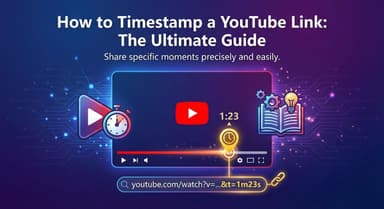
Adres URL z sygnaturą czasową (często nazywany „głębokim linkiem”) rozwiązuje ten problem, automatycznie uruchamiając film w dokładnie wybranej sekundzie.
Łatwa metoda: „Kopiuj adres URL filmu z bieżącym czasem”

Najszybszym sposobem na wygenerowanie konkretnego linku w przeglądarce desktopowej jest użycie wbudowanego menu odtwarzacza YouTube. Nie musisz wykonywać żadnych obliczeń ani pisać.
- Odtwórz film i przejdź do konkretnego momentu, który chcesz udostępnić.
- Wstrzymaj film dokładnie w miejscu, od którego ma się rozpocząć link.
- Kliknij prawym przyciskiem myszy w dowolnym miejscu okna odtwarzacza wideo (nie klikaj paska adresu).
- Wybierz „Kopiuj adres URL filmu z bieżącym czasem” z menu kontekstowego.
Po wklejeniu tego linku zauważysz, że wygląda on nieco inaczej niż standardowy link. Będzie miał dodany na końcu sufiks (np. &t=145s), który dokładnie informuje przeglądarkę, gdzie ma przeskoczyć.
Metoda ręczna (dodawanie kodu czasowego)
Jeśli korzystasz z urządzenia mobilnego lub menu prawego przycisku myszy się nie pojawia, możesz ręcznie wymusić sygnaturę czasową, wpisując krótki kod na końcu dowolnego adresu URL YouTube.
Dodaj ?t= lub &t=, a następnie format czasu (minuty i sekundy) na końcu linku.
- Format: ?t=XmYs (X = minuty, Y = sekundy)
- Przykład: Aby rozpocząć film w 1 minucie i 30 sekundzie, Twój link wyglądałby tak:youtube.com/watch?v=dQw4w9WgXcQ**?t=1m30s**
Uwaga: Jeśli adres URL zawiera już znak zapytania ? (często w playlistach), użyj zamiast niego znaku ampersand & (np. &t=1m30s).
Wskazówka dla profesjonalistów: Oszczędzaj czas z Lynote
Jeśli ręcznie tworzysz linki z sygnaturami czasowymi do cytowania źródeł, zapisywania cytatów lub robienia notatek do nauki, powyższy proces jest zbyt wolny. Nie powinieneś musieć pauzować i klikać prawym przyciskiem myszy dla każdego zdania, do którego chcesz się odwołać.
Lynote rozwiązuje ten problem, synchronizując tekst z czasem wideo. Kiedy generujesz transkrypcję za pomocą Lynote:
- Każdy akapit zawiera klikniętą sygnaturę czasową.
- Możesz przejść do tego konkretnego momentu w filmie, po prostu klikając tekst.
- Możesz skopiować link z sygnaturą czasową bezpośrednio z transkrypcji, bez ręcznego przewijania osi czasu filmu.
Część 4: Jak przekształcić adres URL YouTube w tekst (praktyczny przewodnik)

Znalezienie adresu URL to zazwyczaj tylko pierwszy krok. Jeśli jesteś studentem, twórcą treści lub badaczem, Twoim ostatecznym celem prawdopodobnie nie jest tylko udostępnianie filmu — to wyodrębnianie z niego informacji.
Oglądanie 45-minutowego filmu w celu znalezienia pojedynczego cytatu lub podsumowania kluczowych punktów jest nieefektywne. Zamiast tego możesz użyć właśnie skopiowanego adresu URL, aby natychmiast wygenerować pełną transkrypcję z sygnaturami czasowymi.
Szybka metoda: Generator transkrypcji YouTube Lynote
Większość narzędzi do transkrypcji wymaga pobrania oprogramowania lub płacenia za drogie subskrypcje. Lynote został zaprojektowany jako najszybszy pomost między adresem URL YouTube a użytecznym plikiem tekstowym. Jest oparty na przeglądarce, w 100% darmowy i nie wymaga tworzenia konta.
Oto jak zamienić link do filmu w tekst w kilka sekund:
- Skopiuj adres URL: Użyj jednej z powyższych metod (pasek adresu, przycisk Udostępnij lub prawy przycisk myszy), aby skopiować link do docelowego filmu do schowka.
- Wklej do pulpitu nawigacyjnego: Przejdź do Generatora transkrypcji YouTube Lynote. Wklej swój link bezpośrednio do pola wprowadzania.
- Kliknij Generuj: Naciśnij przycisk, aby przetworzyć film. Lynote natychmiast pobiera napisy i formatuje je w czytelny tekst.
- Eksportuj swoje dane: Teraz możesz:
- Kopiuj do schowka: Pobierz surowy tekst do swoich notatek.
- Pobierz jako TXT: Zapisz czysty plik na swoim komputerze.
- Przejdź do sygnatur czasowych: Kliknij konkretne kody czasowe, aby wyświetlić dokładnie ten moment w filmie.
Dlaczego ta metoda wygrywa:
- Natychmiastowa ekstrakcja: Nie ma czekania na ludzkiego transkrybenta ani na kolejkę przetwarzania AI.
- Precyzyjne sygnatury czasowe: Transkrypcja zawiera kody czasowe, dzięki czemu możesz dokładnie cytować swoje źródła.
- Skoncentrowany na prywatności: Ponieważ działa w Twojej przeglądarce i nie wymaga rejestracji, Twoje dane pozostają prywatne.
Porównanie: Surowy adres URL a ekstrakcja transkrypcji
Znalezienie adresu URL YouTube to często tylko pierwszy krok. Prawdziwe pytanie brzmi, co zamierzasz z nim zrobić. Czy przekazujesz film dalej dla rozrywki, czy próbujesz wydobyć wartość z treści?
Udostępnianie surowego linku działa w przypadku pasywnego oglądania, ale wyodrębnianie transkrypcji za pomocą narzędzia takiego jak Lynote przekształca film w aktywne narzędzie zwiększające produktywność.
Oto szybki przewodnik decyzyjny, który pomoże Ci wybrać odpowiednią metodę:
| Funkcja | Surowy adres URL YouTube | Ekstrakcja transkrypcji (przez Lynote) |
|---|---|---|
| Główny cel | Udostępnianie i oglądanie. Wysyłanie filmu znajomemu lub zapisywanie go na liście „Do obejrzenia później”. | Produktywność i tworzenie. Konwertowanie dźwięku wideo na czytelny tekst do notatek, blogów lub nauki. |
| Inwestycja czasu | Wysoka. Odbiorca musi obejrzeć film (10–20 minut), aby uzyskać informacje. | Niska. Możesz przejrzeć całą zawartość filmu w kilka sekund. |
| Format | Klikalny link (youtu.be/...). | Tekst do przeszukiwania, punkty lub podsumowanie. |
| Najlepsze dla | Swobodnego udostępniania, postów w mediach społecznościowych, osadzania na stronach internetowych. | Studentów, twórców treści i badaczy, którzy potrzebują cytatów bez przewijania osi czasu. |
Kiedy trzymać się surowego linku
Jeśli Twój cel jest czysto społeczny — jak wysłanie zabawnego klipu na czat grupowy lub cytowanie źródła w bibliografii — surowy adres URL (lub adres URL z sygnaturą czasową) jest wystarczający. Kieruje on użytkownika z powrotem na platformę YouTube, aby mógł doświadczyć filmu zgodnie z zamierzeniami twórcy.
Kiedy używać ekstrakcji
Jeśli pracujesz z treścią wideo, a nie tylko ją oglądasz, surowy link spowalnia Cię.
Użyj Lynote do wyodrębnienia transkrypcji, gdy:
- Potrzebujesz konkretnego cytatu, ale nie chcesz go ręcznie przepisywać.
- Przetwarzasz treści na wpis na blogu, artykuł na LinkedIn lub biuletyn.
- Chcesz „przeczytać” film w ciszy w miejscu publicznym bez słuchawek.
Wyodrębniając tekst, całkowicie omijasz potrzebę odtwarzania, zamieniając 15-minutowy film w 2-minutową lekturę.
Krytyczne wskazówki dotyczące bezpieczeństwa i rozwiązywania problemów
Znalezienie adresu URL YouTube jest zazwyczaj proste, ale udostępnianie lub przetwarzanie tego linku może czasami prowadzić do błędów lub zagrożeń bezpieczeństwa. Zanim udostępnisz link lub użyjesz narzędzia innej firmy, pamiętaj o tych kluczowych wskazówkach.
Unikaj oprogramowania typu „Downloader” (pliki .exe)
Jeśli szukasz adresu URL, ponieważ chcesz zapisać zawartość wideo lub wyodrębnić tekst, nigdy nie pobieraj oprogramowania wykonywalnego (.exe lub .dmg) z nieznanych witryn. Wiele programów „YouTube Downloader” jest dostarczanych z oprogramowaniem szpiegującym lub reklamowym.
- Zasada bezpieczeństwa: Nigdy nie powinieneś musieć instalować oprogramowania na swoim komputerze tylko po to, aby skopiować link lub uzyskać transkrypcję.
- Lepsza alternatywa: Trzymaj się narzędzi opartych na przeglądarce, takich jak Lynote. Ponieważ Lynote działa całkowicie w Twojej przeglądarce internetowej, możesz wkleić swój adres URL, aby wyodrębnić transkrypcję i notatki bez ryzykowania bezpieczeństwa Twojego urządzenia.
Dlaczego Twój link może nie działać (ustawienia prywatności)
Jeśli wyślesz link do YouTube znajomemu lub koledze, a oni zobaczą błąd „Niedostępne”, problemem jest prawdopodobnie ustawienie prywatności filmu, a nie sam link.
- Publiczny: Adres URL działa dla wszystkich.
- Niepubliczny: Adres URL będzie działać dla każdego, komu go udostępnisz, ale film nie pojawi się w wynikach wyszukiwania. Jest to idealne rozwiązanie do udostępniania treści roboczych lub zadań klasowych.
- Prywatny: Adres URL NIE będzie działać dla nikogo poza Tobą (właścicielem konta) i konkretnymi adresami e-mail, które wyraźnie zaprosiłeś. Udostępnianie „prywatnego” linku jest najczęstszą przyczyną błędów udostępniania.
Zrozumienie krótkich linków (youtu.be vs. youtube.com)

Często zobaczysz dwa różne formaty adresów URL dla tego samego filmu. Oba są legalne i bezpieczne w użyciu, ale zachowują się nieco inaczej.
- youtube.com/watch?v=...: To standardowy adres URL dla komputerów stacjonarnych. Często zawiera dodatkowe dane, takie jak oglądana playlista lub sygnatura czasowa.
- youtu.be/...: To skrócony adres URL. YouTube automatycznie generuje go, gdy używasz przycisku „Udostępnij” na urządzeniach mobilnych lub stacjonarnych. Jest bardziej przejrzysty i lepszy dla mediów społecznościowych (Twitter/X, Facebook), ponieważ używa mniej znaków.
Wskazówka dla profesjonalistów: Jeśli wklejasz adres URL do narzędzia (takiego jak generator cytatów lub Lynote), oba formaty zazwyczaj działają. Jednak standardowy link youtube.com jest czasami bardziej niezawodny dla starszego oprogramowania, które nie rozpoznaje przekierowań.
FAQ: Często zadawane pytania dotyczące adresów URL YouTube
Jak znaleźć adres URL YouTube Short?
Proces dla Shorts jest nieco inny, ponieważ interfejs jest pionowy.
- Na urządzeniu mobilnym: Dotknij ikony strzałki Udostępnij (zazwyczaj po prawej stronie ekranu) i wybierz Kopiuj link.
- Na komputerze stacjonarnym: Możesz skopiować link z paska adresu. Będzie wyglądał tak: youtube.com/shorts/VIDEO_ID.
- Wskazówka dla profesjonalistów: Jeśli chcesz obejrzeć Short w normalnym odtwarzaczu wideo (aby przewijać oś czasu), po prostu zastąp słowo /shorts/ w adresie URL przez /watch?v=.
Dlaczego mój adres URL YouTube jest tak długi?
Jeśli Twój link wygląda jak akapit tekstu, prawdopodobnie zawiera parametry śledzenia lub dane playlisty.
- Czysty link: Standardowy link do filmu kończy się po identyfikatorze filmu (np. watch?v=AbCdEfGh).
- „Śmieci”: Wszystko, co zaczyna się od znaku ampersand (&), reprezentuje dodatkowe dane.
- &list=: Oznacza, że udostępniasz całą playlistę, a nie tylko jeden film.
- &t=: To sygnatura czasowa (czas rozpoczęcia).
- &si=: To parametr śledzenia używany do analiz.
- Rozwiązanie: Możesz bezpiecznie usunąć wszystko, co zaczyna się od symbolu &, aby uzyskać czysty, krótki link.
Czy mogę uzyskać adres URL dla konkretnego komentarza?
Tak, ale najłatwiej to zrobić w przeglądarce desktopowej.
- Przewiń do sekcji komentarzy.
- Najedź kursorem na sygnaturę czasową obok nazwy użytkownika (np. „2 lata temu” lub „5 godzin temu”).
- Kliknij prawym przyciskiem myszy tekst sygnatury czasowej.
- Wybierz Kopiuj adres linku. Gdy ktoś kliknie ten link, strona zostanie ponownie załadowana i automatycznie przewinie się w dół, aby wyróżnić ten konkretny komentarz na górze wątku.
Jak bezpłatnie wyodrębnić tekst z adresu URL YouTube?
Jeśli masz adres URL, ale faktycznie potrzebujesz informacji z filmu, nie musisz ich ręcznie przepisywać.
- Skopiuj adres URL filmu (używając dowolnej z powyższych metod).
- Otwórz Generator transkrypcji YouTube Lynote.
- Wklej adres URL i kliknij Generuj. Lynote natychmiast pobierze pełną transkrypcję i zorganizuje ją w notatki dla Ciebie, bezpłatnie.
Podsumowanie
Niezależnie od tego, czy korzystasz z komputera stacjonarnego i szukasz czystego linku, czy z urządzenia mobilnego i próbujesz szybko udostępnić film, znalezienie prawidłowego adresu URL YouTube nie musi być skomplikowane.
Podsumowując, oto ściągawka, jak za każdym razem pobrać właściwy link:
- Pasek adresu / Prawy przycisk myszy (komputer stacjonarny): Najszybsza metoda dla użytkowników komputerów. Użyj menu prawego przycisku myszy, aby natychmiast skopiować czysty adres URL bez opuszczania filmu.
- Przycisk Udostępnij (mobilny): Jedyny niezawodny sposób na uzyskanie linku w aplikacji YouTube. Generuje krótki, łatwy do udostępnienia link youtu.be.
- Link z sygnaturą czasową: Najlepsza opcja, gdy musisz skierować kogoś do konkretnego cytatu lub momentu (np. t=2m30s).
Masz swój adres URL? Teraz wykorzystaj go.
Link do YouTube to coś więcej niż tylko sposób na obejrzenie filmu — to klucz do maksymalnego wykorzystania zawartości. Nie musisz ponownie oglądać 2entowego samouczka, aby znaleźć jeden konkretny szczegół.
Wklej skopiowany adres URL do Lynote teraz, aby natychmiast wygenerować pełną transkrypcję, podsumowanie i notatki do nauki za darmo.

Autor: Janet L. Harris
Specjalista ds. pisania AI
Janet recenzuje detektory AI i narzędzia do humanizacji, koncentrując się na ich dokładności, ograniczeniach i odpowiedzialnym użytkowaniu. Zobacz wszystkie artykuły →