Jak zmniejszyć rozmiar PDF w Podglądzie na Macu lub Online

Musisz wysłać plik PDF, który jest za duży do wysłania e-mailem, przesłania do szkoły lub portalu klienta? Ten przewodnik pokazuje, jak zmniejszyć rozmiar PDF w Podglądzie na Macu, co zrobić, gdy Podgląd rozmywa pliki, oraz kiedy Lynote Compress PDF jest czystszą opcją online.
Podgląd na Macu jest przydatny, ponieważ jest już zainstalowany i działa offline. Jednak jego narzędzie do kompresji jest podstawowe i nie pozwala wybrać docelowego rozmiaru ani poziomu jakości. Jeśli potrzebujesz mniejszego pliku PDF, który nadal wygląda profesjonalnie, warto zrozumieć zarówno metodę Podglądu, jak i szybszy, przeglądarkowy sposób pracy.
Spis treści
- Jak zmniejszyć rozmiar PDF w Podglądzie: Szybkie kroki
- Jak zmniejszyć rozmiar pliku PDF w Podglądzie na Macu
- Napraw typowe problemy z kompresją w Podglądzie
- Zmniejsz rozmiar PDF online za pomocą Lynote
- Podgląd vs Lynote: Którą metodę wybrać?
- Końcowe wskazówki dotyczące mniejszych plików PDF
- FAQ
Jak zmniejszyć rozmiar PDF w Podglądzie: Szybkie kroki
Jeśli potrzebujesz tylko szybkiej wersji, użyj tych kroków, aby zmniejszyć rozmiar PDF za pomocą Podglądu. Działa to najlepiej w przypadku prostych plików PDF, dokumentów wewnętrznych i plików, które są tylko nieznacznie za duże. Zawsze zachowaj oryginalny plik przed zapisaniem skompresowanej kopii.
- Otwórz plik PDF w Podglądzie.
- Kliknij
Plik>Eksportuj. - Ustaw
FormatnaPDF. - Wybierz
Zmniejsz rozmiar plikuwFiltrze Quartz. - Zmień nazwę pliku i kliknij
Zachowaj.
To najszybszy sposób na użycie Podglądu do zmniejszenia rozmiaru pliku PDF. Wadą jest to, że Podgląd może zbyt mocno obniżyć jakość obrazu. W przypadku dokumentów wizualnych, propozycji, zeskanowanych stron i prezentacji, dokładnie sprawdź skompresowany plik PDF.
Jak zmniejszyć rozmiar pliku PDF w Podglądzie na Macu
Podgląd to pierwsze narzędzie, którego wielu użytkowników Maca próbuje, ponieważ jest darmowe i wbudowane w macOS. Proces jest prosty, ale kilka szczegółów ma znaczenie. Jeśli wybierzesz niewłaściwą opcję eksportu, filtr kompresji może się nie pojawić.
Krok 1: Otwórz plik PDF w Podglądzie
Kliknij dwukrotnie plik PDF, jeśli Podgląd jest Twoją domyślną przeglądarką PDF. Jeśli otwiera go inna aplikacja, kliknij prawym przyciskiem myszy plik i wybierz Otwórz za pomocą > Podgląd. Zanim zaczniesz, sprawdź, czy dokument zawiera zdjęcia, wykresy, diagramy, podpisy lub mały tekst.
Ma to znaczenie, ponieważ kompresja mac preview reduce pdf size może zmienić klarowność obrazu. Plik PDF zawierający tylko tekst może zostać czysto zmniejszony, podczas gdy zeskanowany plik PDF może stać się rozmyty. Zachowanie oryginalnego pliku zapewnia bezpieczną kopię zapasową.
Krok 2: Eksportuj plik PDF
W górnym menu kliknij Plik i wybierz Eksportuj. Nie wybieraj Eksportuj jako PDF, jeśli chcesz mieć opcje Filtra Quartz. W oknie eksportu upewnij się, że format jest ustawiony na PDF.
W tym miejscu wielu użytkowników napotyka trudności, próbując zmniejszyć rozmiar pliku PDF w Podglądzie. Ustawienie kompresji znajduje się w Filtrze Quartz, a nie w osobnym menu kompresji. Jeśli go nie widzisz, otwórz plik ponownie i spróbuj użyć normalnej komendy Eksportuj.
Krok 3: Wybierz Zmniejsz rozmiar pliku
Otwórz rozwijane menu Filtr Quartz i wybierz Zmniejsz rozmiar pliku. Ten wbudowany filtr macOS kompresuje plik PDF, redukując dane obrazu i upraszczając plik. Następnie wybierz nową nazwę pliku, na przykład raport-skompresowany.pdf.
Jest to standardowa metoda preview reduce pdf file size. Jest wygodna, ale niezbyt elastyczna. Nie możesz wybrać „średniej jakości”, „silnej kompresji” ani konkretnego limitu przesyłania.
Krok 4: Sprawdź nowy plik PDF
Otwórz skompresowany plik i przejrzyj go w normalnym powiększeniu oraz w powiększeniu 150%. Przyjrzyj się dokładnie zdjęciom, logo, zrzutom ekranu, małym czcionkom, tabelom i wykresom. Jeśli dokument nadal wygląda wyraźnie, wersja z Podglądu może być wystarczająco dobra.
Jeśli wynik wygląda wyblakle lub pikselowo, nie wysyłaj go jeszcze. Filtr preview pdf reduce file size może być zbyt agresywny dla dokumentów bogatych w obrazy. W takim przypadku użyj Lynote Compress PDF, aby uzyskać lepszą równowagę między rozmiarem a czytelnością.
Napraw typowe problemy z kompresją w Podglądzie
Podgląd jest pomocny, ale nie jest pełnym środowiskiem do kompresji. Ten sam filtr jednoklikowy jest stosowany do bardzo różnych typów plików PDF. Dlatego wynik może się tak bardzo różnić w zależności od pliku.
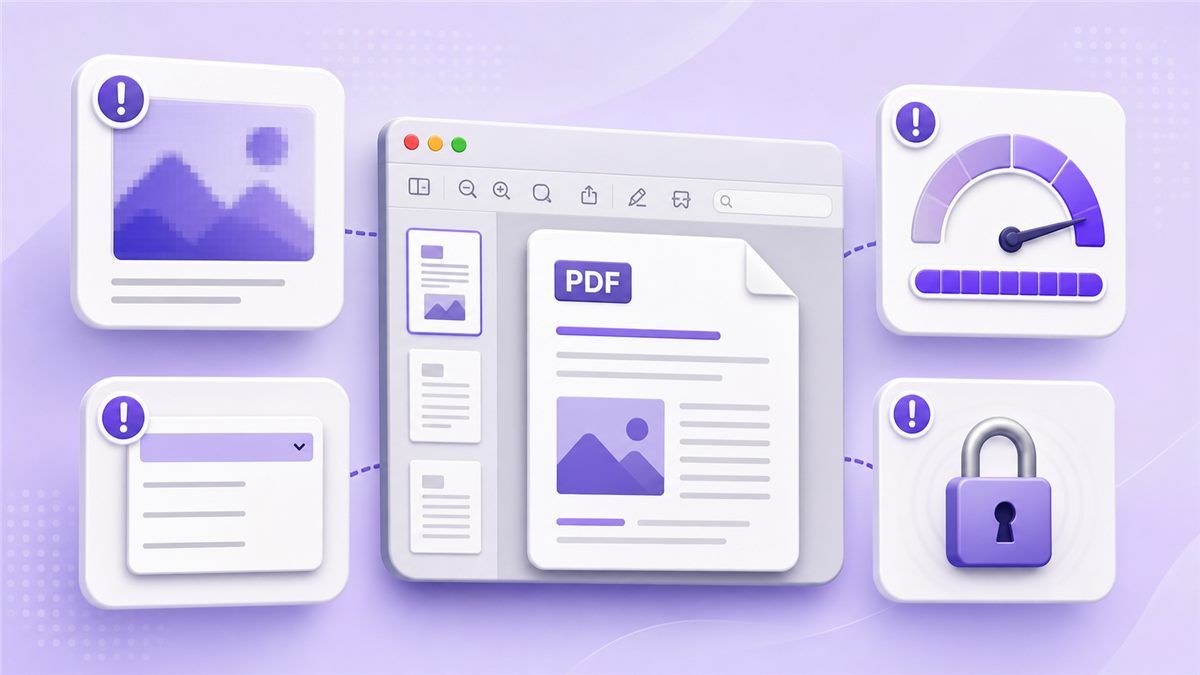
Rozmyte obrazy lub niewyraźny tekst
Jest to najczęstszy problem, gdy ludzie zmniejszają rozmiar pliku PDF w Podglądzie na Macu. Podgląd może obniżyć rozdzielczość obrazu na tyle, że zrzuty ekranu, skany i grafiki przestają wyglądać profesjonalnie. Może to być w porządku do szybkiego udostępniania wewnętrznego, ale ryzykowne w przypadku plików przeznaczonych dla klientów.
Rozwiązanie jest proste: porównaj skompresowaną kopię z oryginałem. Jeśli różnica jest oczywista, nie kontynuuj kompresji w Podglądzie. Prześlij oryginał do Lynote Compress PDF i utwórz czystszą, mniejszą wersję online.
Rozmiar pliku jest nadal za duży
Czasami Preview Mac reduce PDF size ledwo zmienia plik. Może się to zdarzyć, gdy plik PDF składa się głównie z tekstu, jest już zoptymalizowany lub zbudowany z nietypowych osadzonych zasobów. Możesz nadal przekraczać limit portalu nawet po użyciu Zmniejsz rozmiar pliku.
Spróbuj najpierw usunąć niepotrzebne strony, a następnie ponownie skompresuj. Jeśli to nadal nie działa, użyj Lynote, aby zmniejszyć plik w przeglądarce. Jest on przeznaczony dla osób, które potrzebują mniejszego pliku PDF bez testowania wielu obejść na Macu.
Brak opcji Zmniejsz rozmiar pliku
Jeśli opcja jest niedostępna, sprawdź ponownie ścieżkę eksportu. Potrzebujesz Plik > Eksportuj, z formatem ustawionym na PDF. Jeśli użyjesz innej opcji menu, rozwijane menu Filtra Quartz może się nie pojawić.
Ten problem często pojawia się, gdy użytkownicy szukają apple preview reduce file size i oczekują widocznego przycisku kompresji. Podgląd ukrywa tę funkcję w procesie eksportu. Gdy już wiesz, gdzie się znajduje, proces jest szybki.
Zaszyfrowane lub zablokowane pliki PDF
Podgląd może nie kompresować poprawnie zablokowanych lub ograniczonych plików PDF. Jeśli jesteś właścicielem pliku i masz uprawnienia, najpierw odblokuj go i zapisz świeżą kopię. Następnie spróbuj Plik > Eksportuj > Filtr Quartz > Zmniejsz rozmiar pliku.
Jeśli plik PDF nadal się nie kompresuje, użyj czystej kopii lub utwórz plik ponownie z dokumentu źródłowego. Zablokowane pliki PDF mogą zachowywać się różnie w zależności od sposobu ich utworzenia. W przypadku ważnych dokumentów zawsze zachowaj oryginał przed próbą zmniejszenia rozmiaru PDF w Podglądzie.
Zmniejsz rozmiar PDF online za pomocą Lynote
Podgląd jest przydatny do szybkiej próby offline, ale Lynote jest lepszy, gdy chcesz prostszego przepływu pracy online. Pomaga zmniejszyć duże pliki PDF bez przeszukiwania menu Maca. Możesz go otworzyć tutaj: https://lynote.ai/compress-pdf.
Krok 1: Otwórz Lynote Compress PDF
Przejdź do Lynote Compress PDF w swojej przeglądarce. Nie musisz instalować aplikacji Mac ani szukać ukrytych filtrów eksportu. Prześlij plik PDF, który chcesz zmniejszyć.
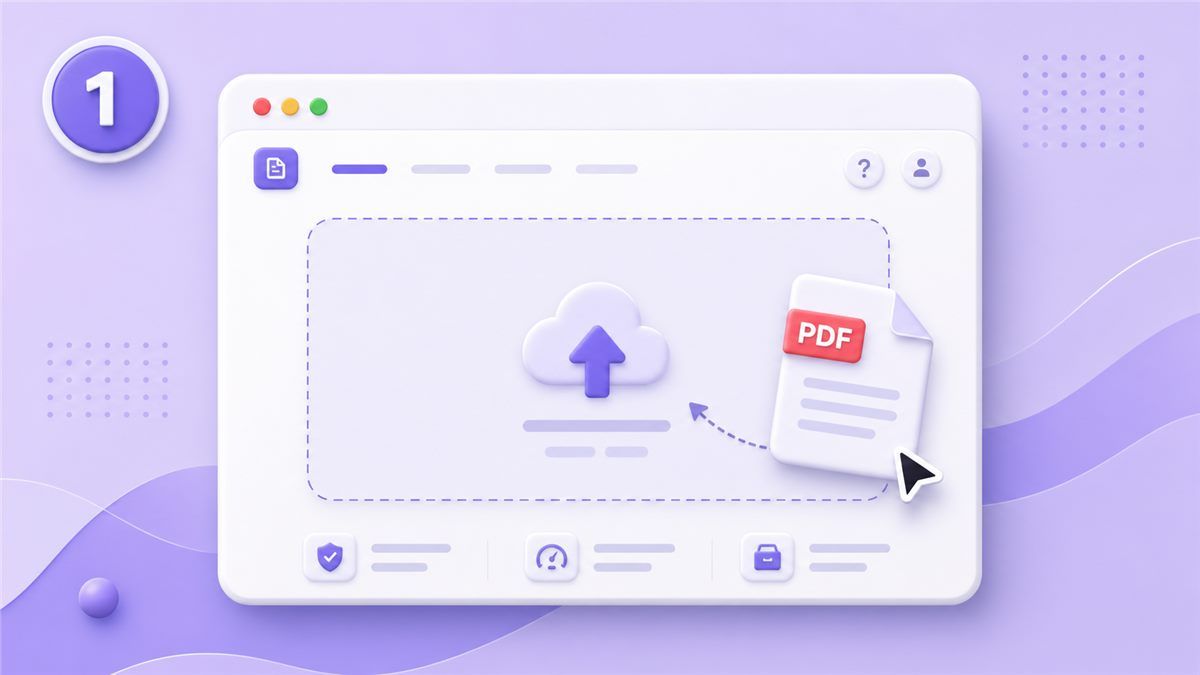
Jest to szczególnie pomocne, gdy wyniki reduce file size PDF Preview są niespójne. Zamiast powtarzać ten sam eksport w Podglądzie, zaczynasz od oryginalnego pliku. Daje to większą szansę na zachowanie czytelności.
Krok 2: Prześlij i skompresuj
Przeciągnij plik PDF do Lynote lub wybierz go z Maca. Lynote przetwarza plik online i przygotowuje mniejszą wersję. Celem jest ułatwienie przesyłania, wysyłania e-mailem, przechowywania lub udostępniania pliku PDF.
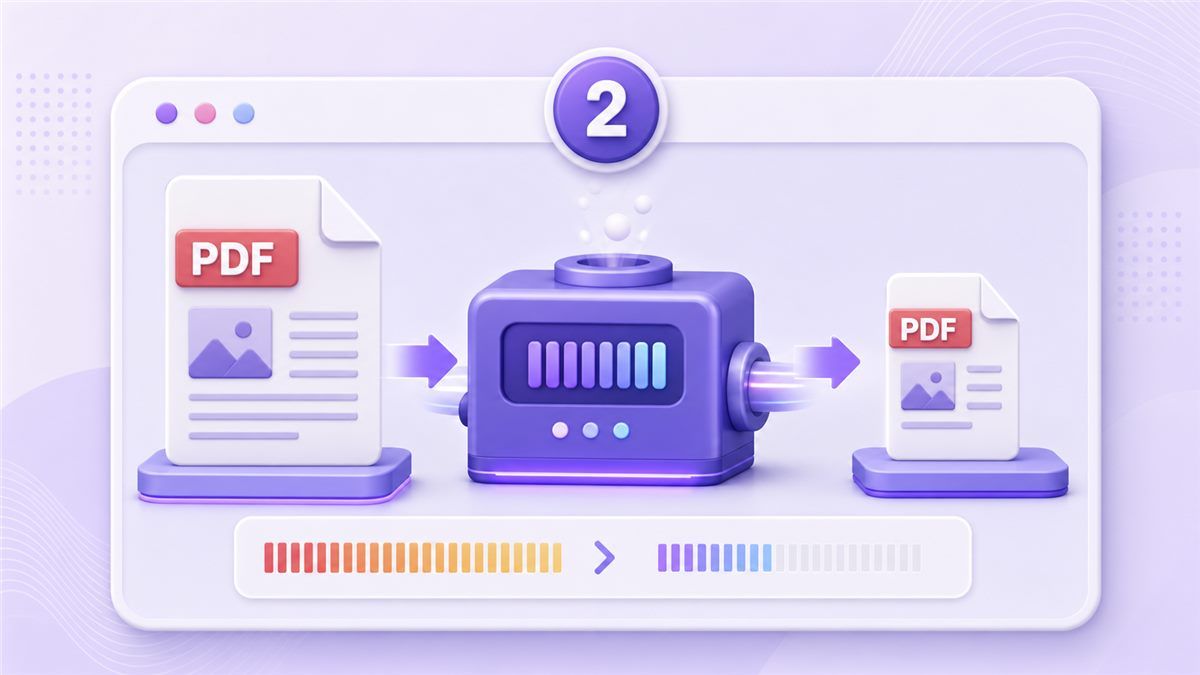
Jest to dobra opcja, gdy potrzebujesz szybko zmniejszyć rozmiar PDF w Podglądzie za pomocą alternatywnych metod. Jest również przydatna do CV, podań, raportów, arkuszy produktów, dokumentów szkolnych i zeskanowanych plików PDF. Możesz skupić się na dokumencie zamiast na ustawieniach kompresji.
Krok 3: Pobierz i przejrzyj
Pobierz skompresowany plik PDF i otwórz go na Macu. Sprawdź te same obszary, które sprawdziłbyś po użyciu Podglądu: obrazy, wykresy, podpisy i mały tekst. Jeśli wygląda dobrze, masz teraz mniejszy plik gotowy do udostępnienia.
Ten przepływ pracy jest szybszy, gdy potrzebujesz dopracowanego rezultatu. Podgląd oferuje podstawowy filtr, podczas gdy Lynote oferuje specjalnie zbudowaną stronę do kompresji PDF. Dla wielu użytkowników jest to najłatwiejszy sposób na zmniejszenie rozmiaru PDF w Podglądzie, gdy sam Podgląd nie wystarcza.
Podgląd vs Lynote: Którą metodę wybrać?
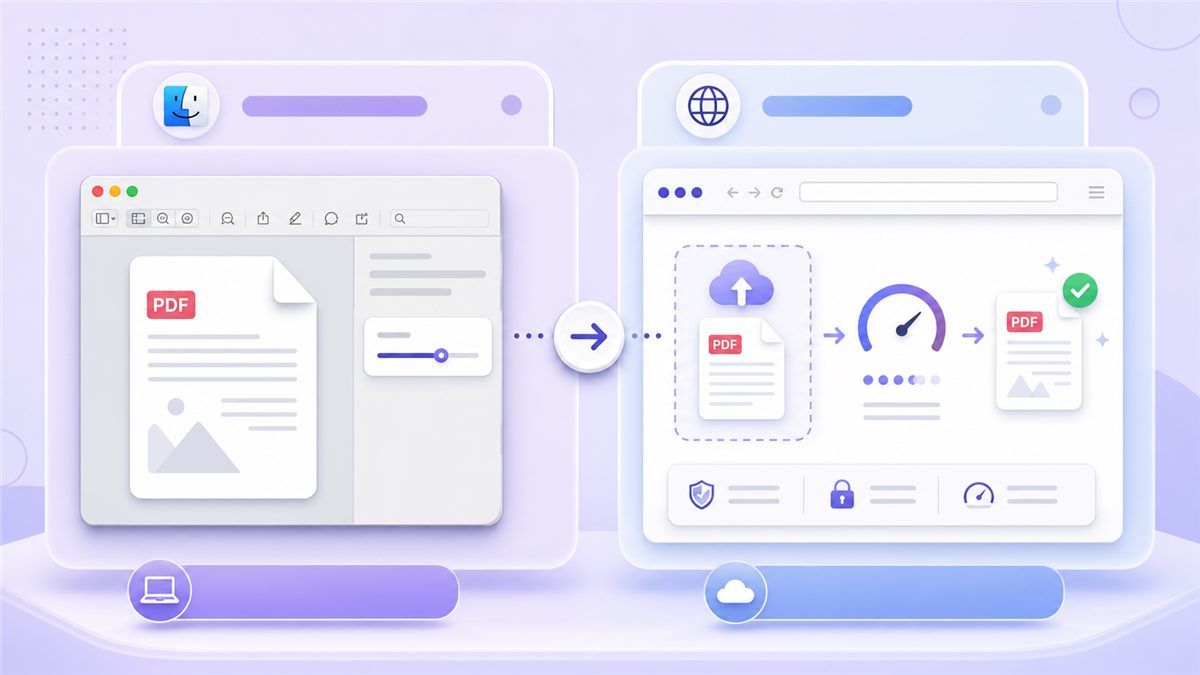
Obie metody mogą pomóc, ale pasują do różnych sytuacji. Podgląd jest najlepszy, gdy chcesz darmowego narzędzia offline do prostego pliku. Lynote jest lepszy, gdy liczy się jakość, szybkość i spójność.
| Funkcja lub scenariusz | Podgląd na Macu | Lynote Compress PDF |
|---|---|---|
| Koszt | Darmowy z macOS | Narzędzie przeglądarkowe |
| Instalacja | Już zainstalowany | Nie wymaga instalacji aplikacji |
| Główny przepływ pracy | Plik > Eksportuj | Prześlij > Skompresuj > Pobierz |
| Kontrola jakości | Jeden filtr Quartz | Stworzony do kompresji PDF |
| Najlepsze dla | Szybkiego udostępniania wewnętrznego | Czystych, gotowych do udostępnienia plików PDF |
| Pliki PDF z dużą ilością obrazów | Mogą stać się rozmyte | Lepsze dla czytelnego wyniku |
| Limity przesyłania | Brak kontroli nad rozmiarem docelowym | Łatwiejsze dla celów rozmiaru pliku |
| Krzywa uczenia się | Ukryte ustawienie menu | Prosty przepływ pracy w sieci |
Jeśli potrzebujesz tylko preview reduce PDF size do zwykłego e-maila, Podgląd może wystarczyć. Jeśli składasz CV, wysyłasz propozycję lub przesyłasz dokument, który musi wyglądać czysto, Lynote jest lepszym wyborem. Zaoszczędzony czas jest niewielki jednorazowo, ale cenny, gdy często obsługujesz pliki PDF.
Końcowe wskazówki dotyczące mniejszych plików PDF
Zawsze, gdy to możliwe, zaczynaj od oryginalnego pliku PDF. Ponowna kompresja już skompresowanego pliku PDF może pogorszyć jakość bez znacznego zaoszczędzenia miejsca. Jeśli testujesz wiele metod, porównaj każdy wynik z oryginałem.
Użyj Podglądu, gdy dokument jest prosty, a jakość nie jest krytyczna. Użyj Lynote, gdy potrzebujesz bardziej niezawodnego sposobu na zmniejszenie rozmiaru pliku PDF w Podglądzie, gdy przepływy pracy w Podglądzie nie działały dobrze. Mniejszy plik powinien nadal być czytelny, profesjonalny i łatwy do udostępnienia.
FAQ
Jak zmniejszyć rozmiar PDF w Podglądzie na Macu?
Otwórz plik PDF w Podglądzie, a następnie kliknij Plik > Eksportuj. Ustaw format na PDF, wybierz Zmniejsz rozmiar pliku z rozwijanego menu Filtr Quartz, zmień nazwę pliku i kliknij Zachowaj. To wbudowany sposób na zmniejszenie rozmiaru PDF w Podglądzie na Macu.
Dlaczego Podgląd rozmywa mój plik PDF?
Podgląd używa podstawowego filtra kompresji, który może agresywnie obniżać rozdzielczość obrazu. Dlatego zeskanowane strony, grafiki i zrzuty ekranu mogą wyglądać miękko po kompresji. Jeśli tak się stanie, użyj Lynote Compress PDF, aby uzyskać lepszą równowagę.
Czy mogę zmniejszyć rozmiar pliku PDF za pomocą Podglądu za darmo?
Tak. Podgląd jest dołączony do macOS, więc możesz zmniejszyć rozmiar pliku PDF za pomocą Podglądu bez płacenia ani instalowania czegokolwiek. Ograniczeniem jest to, że nie możesz wybrać szczegółowych ustawień kompresji.
Jaki jest najlepszy sposób na zmniejszenie rozmiaru PDF na Macu?
Do szybkiej naprawy offline użyj Podglądu. Do czystszego przepływu pracy online użyj Lynote Compress PDF. Lynote jest szczególnie przydatny, gdy wyniki reduce PDF file size Preview Mac są zbyt rozmyte lub nadal za duże.
Czy mogę zmniejszyć rozmiar plików PDF w Podglądzie bez utraty jakości?
Wszystkie kompresje wiążą się z kompromisami, ale możesz zmniejszyć widoczną utratę jakości, zachowując oryginał i sprawdzając skompresowany wynik. Jeśli Podgląd uszkadza klarowność obrazu, skompresuj oryginalny plik za pomocą Lynote. Daje to bardziej praktyczny sposób na zmniejszenie rozmiaru plików PDF w Podglądzie.
Podsumowanie
Metoda zmniejszania rozmiaru PDF w Podglądzie to przydatny skrót na Macu, ale nie zawsze jest precyzyjna. Gdy Podgląd rozmywa pliki lub nadal są one za duże, użyj Lynote Compress PDF, aby utworzyć mniejszy, czystszy plik PDF online.

Autor: Danny
Menedżer ds. Marketingu Produktu
Danny wyjaśnia, jak funkcje Lynote pasują do rzeczywistych procesów pracy, od codziennej produktywności po przypadki użycia pisania produktowego. Zobacz wszystkie artykuły →