Jak wyodrębnić tekst ze zeskanowanego pliku PDF: 3 sprawdzone metody

Masz zeskanowany plik PDF — notatki z zajęć, podpisaną umowę, starą instrukcję — i musisz skopiować akapit. Przeciągasz kursor nad tekstem, ale nic się nie dzieje. Cała strona podświetla się jako pojedynczy, uparty obraz. To frustrująco powszechny problem, ale tekst nie jest stracony. Jest po prostu zablokowany.
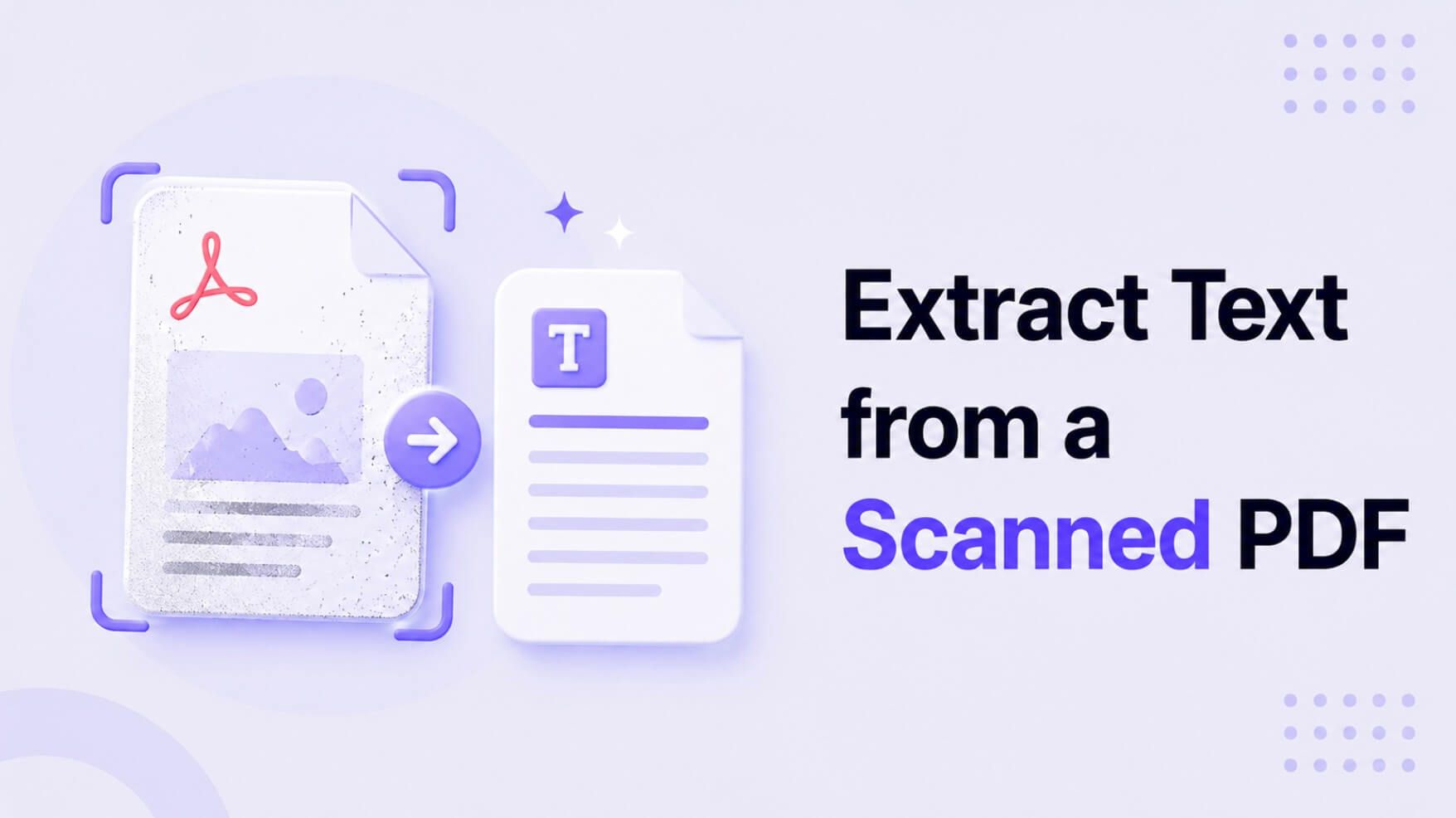
Zeskanowany plik PDF to w zasadzie fotografia dokumentu. Twój komputer widzi piksele, a nie litery, dlatego nie możesz zaznaczać, kopiować ani wyszukiwać tekstu. Aby go odblokować, potrzebujesz procesu zwanego Optycznym Rozpoznawaniem Znaków (OCR). Technologia OCR skanuje obraz, identyfikuje kształty liter i cyfr oraz konwertuje je na tekst czytelny maszynowo i edytowalny. Ten przewodnik przedstawia trzy niezawodne metody wykorzystania OCR do wyodrębniania tekstu ze zeskanowanych dokumentów, od szybkich narzędzi online po profesjonalne oprogramowanie.
Szybki werdykt: Najlepsze sposoby na wyodrębnianie tekstu ze zeskanowanych plików PDF
Dla tych, którzy mają mało czasu, oto podsumowanie. Wybór odpowiedniej metody zależy wyłącznie od Twoich potrzeb w zakresie szybkości, dokładności i prywatności.
| Metoda | Najlepsze dla | Dokładność (1-5) | Typowy koszt |
|---|---|---|---|
| Narzędzia OCR online | Szybkie, jednorazowe wyodrębnianie prostych dokumentów (np. kilku stron notatek). | 3.5 | Bezpłatne (z ograniczeniami) |
| Adobe Acrobat Pro | Profesjonaliści potrzebujący wysokiej dokładności i wierności układu dla dokumentów biznesowych. | 4.5 | Subskrypcja (ok. 20 USD/mies.) |
| Dedykowane oprogramowanie OCR | Duże wolumeny, archiwizacja lub złożone przetwarzanie wsadowe z maksymalną kontrolą. | 5.0 | Wysoka jednorazowa opłata (ponad 100 USD) |
Wyniki są heurystykami redakcyjnymi opartymi na typowej wydajności, a nie zmierzonymi benchmarkami. Wyniki różnią się w zależności od jakości dokumentu.
Podsumowanie: Dla większości studentów, badaczy i pracowników biurowych, którzy sporadycznie potrzebują pobrać tekst ze skanu, bezpłatne narzędzie OCR online jest najbardziej efektywnym punktem wyjścia. Jeśli codziennie obsługujesz poufne dokumenty lub potrzebujesz idealnego formatowania, inwestycja w Adobe Acrobat Pro jest uzasadniona.
Zrozumienie źródła: Zeskanowane a natywne pliki PDF
Zanim zagłębimy się w „jak”, wyjaśnijmy „dlaczego”. Nie wszystkie pliki PDF są sobie równe. Frustracja, którą odczuwasz, wynika z różnicy między dwoma podstawowymi typami: natywnymi i zeskanowanymi.
- Natywne pliki PDF: Są one zazwyczaj tworzone ze źródła cyfrowego, np. poprzez eksportowanie dokumentu Microsoft Word lub Google Doc. Posiadają wbudowaną warstwę tekstową. Znaki są definiowane przez dane, a nie piksele. Możesz zaznaczać, kopiować, wyszukiwać i edytować tekst tak samo, jak w każdym innym dokumencie tekstowym.
- Zeskanowane pliki PDF: Powstają ze skanera fizycznego lub aplikacji aparatu w smartfonie. Każda strona to płaski plik obrazu (jak JPEG lub TIFF) opakowany w kontener PDF. Nie ma warstwy tekstowej, tylko obraz tekstu.
Jak sprawdzić, który typ posiadasz? Test jest prosty: otwórz plik PDF i spróbuj podświetlić jedno zdanie kursorem. Jeśli możesz precyzyjnie zaznaczyć tekst, masz natywny plik PDF. Jeśli kursor rysuje duży niebieski prostokąt nad całą sekcją lub całą stroną, masz zeskanowany plik PDF oparty na obrazie. Właśnie tutaj OCR staje się Twoim niezbędnym narzędziem.
Metoda 1: Korzystanie z bezpłatnych narzędzi OCR online do szybkich konwersji
Dla zdecydowanej większości zadań — takich jak pobieranie cytatów ze zeskanowanego artykułu naukowego lub digitalizacja wydrukowanej faktury — bezpłatne narzędzie online jest najszybszą drogą z punktu A do B. Te konwertery internetowe nie wymagają instalacji oprogramowania i mogą przekształcić Twój plik PDF oparty na obrazie w użyteczny tekst w ciągu kilku sekund.
Zalety są oczywiste: są bezpłatne, dostępne z każdej przeglądarki i niezwykle szybkie. Często pomijaną kwestią są jednak kompromisy. Bezpłatne usługi mogą mieć ograniczenia dotyczące rozmiaru pliku lub liczby stron, które można przetworzyć dziennie. Co ważniejsze, przesyłasz swój dokument na serwer strony trzeciej, co może nie być odpowiednie dla informacji poufnych lub wrażliwych.
Mimo to, dla materiałów niepoufnych, ich wygoda jest niezrównana. Świetnym współczesnym przykładem jest narzędzie do ekstrakcji tekstu z PDF, które wykorzystuje silnik oparty na sztucznej inteligencji do zapewnienia czystej ekstrakcji tekstu bez konieczności rejestracji do podstawowego użytku.
Oto typowy przebieg pracy:
- Prześlij swój zeskanowany plik PDF. Przejdź do obszaru roboczego Lynote. Zobaczysz kilka opcji wprowadzania, ale dla pliku lokalnego pozostań przy zakładce „Prześlij plik”. Możesz przeciągnąć zeskanowany plik PDF bezpośrednio na stronę lub kliknąć „Przeglądaj pliki lokalne”, aby wybrać go z komputera.
- Wyodrębnij tekst z pliku PDF. Po załadowaniu pliku po prostu kliknij przycisk „Utwórz notatkę”. Ta czynność wysyła dokument do silnika AI, który natychmiast rozpoczyna proces OCR. Analizuje obraz każdej strony, rozpoznaje znaki (obsługując ponad 130 języków) i rekonstruuje zawartość jako tekst cyfrowy.
- Przejrzyj i wyeksportuj tekst. W ciągu kilku sekund wyodrębniony tekst pojawi się po lewej stronie głównego panelu edytora. Możesz zaznaczyć cały tekst i skopiować go do schowka. Możesz również sprawdzić podsumowanie PDF lub zadać pytania na jego temat.


Kiedyś znalazłem się w klasycznej studenckiej pułapce: a 30-stronicowa zeskanowana lektura została przydzielona na seminarium historyczne, a praca końcowa była do oddania następnego dnia. Pamiętałem, że profesor wspominał o konkretnym historyku, ale nie mogłem sobie przypomnieć, gdzie w gęstym tekście. Zamiast panicznie przeglądać przez godzinę, wrzuciłem plik PDF do narzędzia OCR online. Niecałą minutę później miałem dokument z możliwością wyszukiwania. Szybkie Ctrl+F dla nazwiska historyka zaprowadziło mnie prosto do trzech kluczowych stron, których potrzebowałem. To była drobnostka, która całkowicie uratowała mi noc.

Metoda 2: Korzystanie z wbudowanego OCR w Adobe Acrobat Pro
Jeśli pracujesz z plikami PDF zawodowo, prawdopodobnie masz dostęp do Adobe Acrobat Pro. Jest to standard branżowy z jakiegoś powodu, a jego wbudowane możliwości OCR są zarówno potężne, jak i niezawodne. Ta metoda jest idealna, gdy potrzebujesz czegoś więcej niż tylko surowego tekstu — chcesz również zachować oryginalny układ dokumentu, czcionki i formatowanie tak dokładnie, jak to możliwe.
W przeciwieństwie do wielu narzędzi online, które po prostu wyrzucają tekst, Acrobat tworzy plik PDF z „obrazem z możliwością wyszukiwania”. Oznacza to, że zachowuje oryginalny zeskanowany obraz, ale dodaje na nim niewidoczną, możliwą do zaznaczenia warstwę tekstową. Dokument wygląda identycznie, ale teraz jest w pełni przeszukiwalny i można z niego kopiować i wklejać.
Możesz się zastanawiać, czy warto za to płacić? Jeśli masz już subskrypcję Creative Cloud, to nie ma się nad czym zastanawiać. Jeśli nie, miesięczny koszt jest wysoki dla sporadycznego użytku.
Zanim zaczniesz:
- Musisz mieć płatną subskrypcję Adobe Acrobat Pro (bezpłatny Adobe Reader nie zawiera OCR).
- Aby uzyskać najlepsze wyniki, upewnij się, że zeskanowany plik PDF jest wyraźny i ma co najmniej 300 DPI.
Jak rozpoznać tekst w Acrobat Pro:
- Otwórz swój zeskanowany plik PDF w aplikacji Adobe Acrobat Pro.
- Przejdź do centrum „Narzędzia”. Znajdziesz je na górnym pasku narzędzi lub w prawym panelu.
- Wybierz narzędzie „Ulepsz skany”. Grupuje ono kilka funkcji do poprawy zeskanowanych dokumentów.
- Na pasku narzędzi „Ulepsz skany”, który się pojawi, kliknij „Rozpoznaj tekst”. Pojawi się małe menu rozwijane. Wybierz „W tym pliku”.
- Pojawi się okno dialogowe ustawień. W większości przypadków domyślne ustawienia są wystarczające. Możesz określić język dokumentu dla lepszej dokładności. Kliknij „Rozpoznaj tekst”, aby rozpocząć proces.
Acrobat przetworzy teraz każdą stronę. W przypadku długiego dokumentu może to potrwać kilka minut. Po zakończeniu spróbuj ponownie zaznaczyć tekst. Zauważysz, że możesz teraz podświetlać, kopiować i wyszukiwać w dokumencie, tak jakby od początku był to natywny plik PDF.
Głównym powodem, dla którego Adobe Acrobat Pro często lepiej zachowuje układ niż bezpłatne narzędzia online, jest jego zaawansowany silnik analizy dokumentów, który został zaprojektowany do rekonstrukcji złożonych tabel i kolumn, a nie tylko do wyodrębniania surowych strumieni tekstu.
Metoda 3: Dla dużych wolumenów — Dedykowane oprogramowanie OCR
Kiedy przechodzisz od przetwarzania jednego dokumentu do digitalizacji całej szafy na dokumenty, przechodzisz na dedykowane oprogramowanie OCR. Narzędzia takie jak ABBYY FineReader czy Kofax OmniPage to ciężki sprzęt w świecie ekstrakcji tekstu.
Ta metoda jest przesadna dla przeciętnego użytkownika. Ale dla kancelarii prawnych, badaczy akademickich lub firm przechodzących na bezpapierową pracę, jest to niezbędna inwestycja. Oto, co wyróżnia te platformy:
- Przetwarzanie wsadowe: Możesz wprowadzić do oprogramowania setki zeskanowanych plików PDF jednocześnie i pozwolić mu działać przez noc, eksportując je wszystkie do wybranego formatu.
- Zaawansowane rozpoznawanie układu: Te narzędzia doskonale radzą sobie ze zrozumieniem złożonych układów. Mogą inteligentnie identyfikować nagłówki, stopki, kolumny, tabele i obrazy oraz wiernie je rekonstruować w edytowalnym formacie, takim jak dokument Word.
- Integracja i automatyzacja: Wiele dedykowanych programów OCR można zautomatyzować. Na przykład, możesz skonfigurować „monitorowany folder”, do którego każdy nowy skan zostanie automatycznie przekonwertowany i zapisany w innej lokalizacji.
- Najwyższa dokładność: Chociaż narzędzia online i Acrobat są bardzo dobre, dedykowane oprogramowanie często oferuje bardziej szczegółowe kontrole w celu poprawy rozpoznawania na skanach niskiej jakości, co daje mu przewagę w trudnych sytuacjach.
Szczerze mówiąc, będziesz wiedział, czy tego potrzebujesz. Jeśli Twój przepływ pracy obejmuje konwersję więcej niż 10-20 zeskanowanych dokumentów tygodniowo, lub jeśli masz do czynienia z bardzo starymi, zdegradowanymi lub złożonymi dokumentami, wypróbowanie bezpłatnej wersji dedykowanego narzędzia OCR jest kolejnym krokiem, który warto podjąć.
Typowe problemy podczas wyodrębniania tekstu (i jak je naprawić)
Technologia OCR wydaje się magią, ale może zawieść. Kiedy otrzymujesz zniekształcony tekst lub pomieszany układ, problem zazwyczaj należy do jednej z tych kategorii.
- Problem: Niska jakość skanu źródłowego.
- Dlaczego tak się dzieje: OCR potrzebuje wyraźnych, odrębnych kształtów liter do działania. Rozmyte, przekrzywione lub niskiej rozdzielczości skany (poniżej 200 DPI) są jak proszenie osoby o czytanie w ciemnym pokoju. Otrzymasz wiele „Myślę, że to mówi...”
- Rozwiązanie: Jeśli to możliwe, zeskanuj dokument ponownie w wyższej rozdzielczości (300 DPI to złoty standard). Upewnij się, że strona leży płasko na szybie skanera i jest prawidłowo wyrównana. Dobry wkład to największy pojedynczy czynnik wpływający na uzyskanie dobrego wyniku.
- Problem: Układ jest złożony (tabele, kolumny, pola tekstowe).
- Dlaczego tak się dzieje: Podstawowy OCR czyta od lewej do prawej, od góry do dołu. Kiedy napotka dwukolumnowy artykuł naukowy, może przeczytać pierwszą linię kolumny pierwszej, następnie pierwszą linię kolumny drugiej i tak dalej, mieszając wszystko w nonsens.
- Rozwiązanie: Właśnie tutaj profesjonalne narzędzia, takie jak Acrobat lub dedykowane oprogramowanie, błyszczą. Posiadają one „strefowy OCR”, który może identyfikować te bloki tekstu i przetwarzać je w prawidłowej kolejności. W przypadku bezpłatnego narzędzia, najlepszym rozwiązaniem jest wyodrębnienie surowego tekstu i przygotowanie się do ręcznego formatowania.
- Problem: Tekst zawiera pismo odręczne, pieczęcie lub nietypowe czcionki.
- Dlaczego tak się dzieje: Większość silników OCR jest szkolona na standardowych czcionkach drukowanych. Mają trudności ze zmiennością pisma odręcznego, a duża czerwona pieczęć „ZAPŁACONO” na akapicie może całkowicie zasłonić słowa pod spodem.
- Rozwiązanie: Do pisma odręcznego potrzebne jest specjalistyczne oprogramowanie ICR (Intelligent Character Recognition), które jest zupełnie innym rodzajem narzędzia. W przypadku dokumentów z pieczęciami często nie ma łatwego rozwiązania poza ręczną korektą po fakcie. Zawsze dokładnie sprawdzaj wynik, zwłaszcza w przypadku niestandardowych elementów.
Często zadawane pytania
Jak dokładne jest wyodrębnianie tekstu za pomocą OCR?
Nowoczesne OCR oparte na sztucznej inteligencji może być niezwykle dokładne, często przekraczając 99% dla wysokiej jakości, maszynowo pisanych dokumentów. Jednak dokładność spada wraz z niską jakością skanu, złożonymi układami lub nietypowymi czcionkami. W przypadku krytycznych dokumentów zawsze należy przeznaczyć czas na szybką korektę przez człowieka.
Dlaczego moje formatowanie i czcionki zmieniły się po wyodrębnieniu tekstu?
To kluczowa kwestia. OCR wyodrębnia zawartość (znaki), ale musi rekonstruować formatowanie. Proces nie jest idealną kopią; to odbudowa. Nowy dokument używa standardowych czcionek systemowych (takich jak Arial lub Calibri), a nie dokładnej czcionki z oryginalnego obrazu. Może to spowodować zmianę przepływu tekstu, zmianę podziałów stron i odstępów, zwłaszcza jeśli oryginał używał złożonych układów.
Czy mogę wyodrębnić tekst ze zeskanowanego pliku PDF bez żadnego oprogramowania?
Nie. W swojej istocie wyodrębnianie tekstu z obrazu wymaga oprogramowania OCR. Wybór polega na tym, czy używasz oprogramowania internetowego (narzędzie online), oprogramowania desktopowego, które instalujesz (jak Acrobat), czy aplikacji na telefonie. Nie ma możliwości zrobienia tego bez jakiejś formy programu OCR działającego gdzieś.
Jaki jest najlepszy sposób na bezpłatne wyodrębnianie tekstu ze zeskanowanego pliku PDF?
Dla większości użytkowników, renomowane narzędzie OCR online, takie jak Lynote's AI Transcription, jest najlepszą bezpłatną opcją. Oferuje równowagę wysokiej dokładności, szybkości i łatwości użycia bez konieczności instalacji oprogramowania lub płatnej subskrypcji do standardowych zadań. Pamiętaj jednak o prywatności w przypadku wrażliwych dokumentów.
Ostateczny werdykt i wybór redakcji
Wybór sposobu wyodrębniania tekstu ze zeskanowanego pliku PDF nie polega na znalezieniu jednego „najlepszego” narzędzia, ale na znalezieniu odpowiedniego narzędzia do konkretnego zadania.
- Jeśli potrzebujesz szybkiej, jednorazowej konwersji dla dokumentu niepoufnego, zacznij od bezpłatnego narzędzia OCR online.
- Jeśli regularnie pracujesz z profesjonalnymi dokumentami i potrzebujesz niezawodnego formatowania, Adobe Acrobat Pro jest Twoim koniem roboczym.
- Jeśli Twoja praca obejmuje digitalizację archiwów lub duże wolumeny skanów, zainwestuj w dedykowane oprogramowanie OCR.
Wybór redakcji: Dla zdecydowanej większości studentów, naukowców i pracowników administracyjnych, którzy sporadycznie napotykają ten problem, nowoczesne narzędzie online, takie jak Lynote, jest najbardziej praktycznym wyborem. Zapewnia idealną równowagę: jest bezpłatne do natychmiastowego użytku, zasilane przez bardzo dokładny silnik AI i nie wymaga instalacji. Chociaż oprogramowanie desktopowe oferuje większą kontrolę nad układem w przypadku złożonych dokumentów prawnych lub finansowych, do codziennego zadania uczynienia zeskanowanego dokumentu przeszukiwalnym i dostępnym, Lynote dostarcza wyniki w ciągu kilku sekund.

Autor: Janet L. Harris
Specjalista ds. pisania AI
Janet recenzuje detektory AI i narzędzia do humanizacji, koncentrując się na ich dokładności, ograniczeniach i odpowiedzialnym użytkowaniu. Zobacz wszystkie artykuły →