ChatGPT nie może wyodrębnić tekstu z PDF? Oto prawdziwy powód i 3-etapowe rozwiązanie

Masz idealny plik PDF — gęsty artykuł akademicki, zeskanowaną umowę z klientem lub rozdział z podręcznika. Przesyłasz go do ChatGPT, gotowy na podsumowanie lub analizę, a potem napotykasz przeszkodę: „Nie można wyodrębnić tekstu z tego pliku.” To frustrująco powszechna blokada, która całkowicie zatrzymuje Twój przepływ pracy. Jeśli wpatrujesz się w ten komunikat o błędzie, nie jesteś sam, a problem nie leży po Twojej stronie — to fundamentalne niezrozumienie tego, do czego ChatGPT został stworzony.
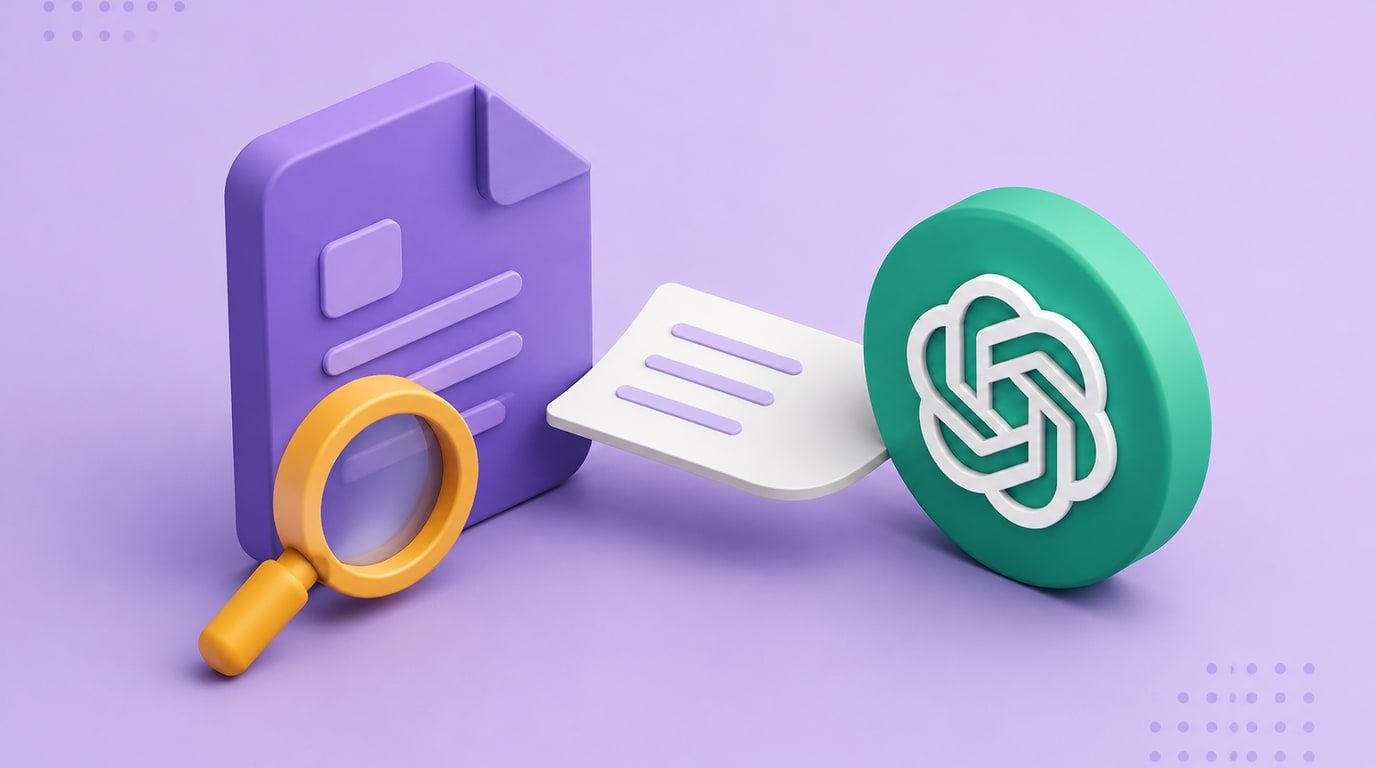
Główny problem polega na tym, że ChatGPT to model językowy, a nie uniwersalny konwerter dokumentów. Doskonale radzi sobie z przetwarzaniem czystego, cyfrowego tekstu. Jednak wiele plików PDF, zwłaszcza skany lub złożone raporty, to w zasadzie obrazy tekstu, a nie sam tekst. ChatGPT nie posiada wbudowanej funkcji optycznego rozpoznawania znaków (OCR), niezbędnej do „czytania” tych dokumentów opartych na obrazach. To tak, jakby prosić genialnego lingwistę, który nie widzi, o opisanie zdjęcia strony książki. Ten przewodnik szczegółowo wyjaśni, dlaczego ten błąd występuje i przedstawi niezawodne, trzyetapowe rozwiązanie, aby uzyskać potrzebny tekst.
Szybki werdykt: ChatGPT kontra dedykowany ekstraktor tekstu z PDF
Dla tych, którzy mają mało czasu, oto sedno sprawy. Twoja metoda wyodrębniania tekstu z pliku PDF zależy wyłącznie od typu pliku PDF, który posiadasz. Czy jest to prosty dokument tekstowy, czy trudny, zeskanowany obraz?
Ta tabela przedstawia wybór między zmaganiem się z natywnymi możliwościami ChatGPT a użyciem specjalistycznego narzędzia.
| Funkcja / Scenariusz | ChatGPT (natywne przesyłanie) | Dedykowany ekstraktor OCR (np. Lynote) |
|---|---|---|
| Zeskanowany/tylko obraz PDF | Niepowodzenie (Ocena: 1/5) | Doskonały (Ocena: 5/5) |
| Układy wielokolumnowe | Różnie; często miesza tekst | Dobrze; zachowuje kolejność czytania |
| Pliki chronione hasłem | Niepowodzenie (Ocena: 1/5) | Niepowodzenie (z założenia dla bezpieczeństwa) |
| Szybkość (dla czystych plików PDF) | Szybko dla krótkich, prostych plików | Szybko; zoptymalizowany dla dużych partii |
| Najlepszy przypadek użycia | Analiza prostych, cyfrowo utworzonych plików PDF (np. wyeksportowanych dokumentów Word) | Wyodrębnianie tekstu ze skanów, zdjęć dokumentów lub złożonych układów |
Wyniki są heurystykami redakcyjnymi (1=Słabo, 5=Doskonale), a nie zmierzonymi benchmarkami.
Wniosek jest prosty: jeśli Twój plik PDF został utworzony bezpośrednio z edytora tekstu (takiego jak Microsoft Word lub Google Docs), ChatGPT może sobie z nim poradzić. W przypadku czegokolwiek innego — zwłaszcza dokumentów, które zostały zeskanowane, sfotografowane lub mocno zaprojektowane — potrzebujesz narzędzia z dedykowanym silnikiem OCR.
4 główne powody, dla których ChatGPT nie czyta Twojego pliku PDF
Możesz się zastanawiać: „Jeśli widzę tekst na ekranie, dlaczego ChatGPT nie może?” Odpowiedź leży w sposobie konstruowania plików PDF. Plik PDF nie zawsze jest tym, czym się wydaje. Oto cztery główne przyczyny tego przerażającego błędu ekstrakcji.
1. Pliki PDF tylko z obrazami lub zeskanowane (największy winowajca)
To zdecydowanie najczęstsza przyczyna niepowodzenia. Kiedy skanujesz fizyczny dokument lub zapisujesz plik jako „obraz PDF”, nie zapisujesz tekstu. Zapisujesz zdjęcie strony. Dla komputera litery w tym pliku nie różnią się od pikseli na zdjęciu drzewa.
- Scenariusz: Jesteś studentem próbującym przeanalizować 30-stronicowy artykuł z czasopisma, który Twój profesor zeskanował z książki bibliotecznej. Przesyłasz go, a ChatGPT widzi tylko zbiór obrazów.
- Przeszkoda techniczna: Bez optycznego rozpoznawania znaków (OCR), procesu, który analizuje obrazy w celu identyfikacji i konwersji znaków na tekst cyfrowy, ChatGPT jest ślepy na zawartość. Potrzebuje „warstwy” tekstowej do odczytu, a zeskanowane pliki PDF jej nie posiadają.
2. Złożone układy i formatowanie
Pliki PDF doskonale nadają się do zachowania projektu wizualnego — kolumn, tabel, nagłówków, stopek i pływających obrazów. Ta siła jest również słabością w przypadku ekstrakcji tekstu. Wbudowany parser ChatGPT jest podstawowy; oczekuje prostego, liniowego przepływu tekstu.
- Scenariusz: Jesteś analitykiem biznesowym z raportem badań rynkowych wypełnionym tekstem dwukolumnowym, wykresami z objaśnieniami i tabelami danych. Kiedy ChatGPT próbuje go odczytać, tekst z kolumn zostaje przeplatany, zamieniając spójne zdania w bełkot.
The company's growth in Q3 was a result of the new marketing... remarkable, reaching 5 million units... strategy that focused on social media. - Przeszkoda techniczna: Parser nie potrafi odróżnić podziału kolumny od końca akapitu. Odczytuje tekst na podstawie jego pozycji na stronie, nie jego logicznego przepływu, co skutkuje chaotycznym bałaganem.
3. Pliki chronione hasłem lub zaszyfrowane
Ten jest bardziej prosty. Jeśli plik PDF wymaga hasła do otwarcia lub ma ograniczenia dotyczące kopiowania tekstu, ChatGPT będzie przestrzegać tych ustawień bezpieczeństwa. Nie będzie (i nie może) próbować ich omijać.
- Scenariusz: Kolega wysyła Ci e-mailem poufny, chroniony hasłem raport finansowy do analizy. Nie możesz po prostu go przesłać i oczekiwać, że ChatGPT go otworzy.
- Przeszkoda techniczna: Zawartość pliku jest zaszyfrowana. Dopóki nie zostanie odblokowana prawidłowym hasłem, dane są nieczytelne dla żadnej aplikacji, w tym modeli AI.
4. Uszkodzenie pliku lub niestandardowe kodowanie
Mniej powszechne, ale nadal możliwe, że sam plik PDF może być uszkodzony lub używać nietypowego kodowania tekstu, którego parser ChatGPT nie rozpoznaje. Może się to zdarzyć z powodu złego pobrania, wadliwej konwersji pliku lub podczas pracy z bardzo starymi dokumentami. Warstwa tekstowa może technicznie istnieć, ale jest zaszyfrowana w sposób, który czyni ją niedostępną.
Podsumowanie: Głównym powodem, dla którego dedykowane narzędzie przewyższa ChatGPT w ekstrakcji PDF, jest jego wbudowany silnik optycznego rozpoznawania znaków (OCR), który jest specjalnie zaprojektowany do konwertowania obrazów tekstu na znaki czytelne maszynowo, które AI może zrozumieć.
Rozwiązanie: Jak niezawodnie wyodrębnić tekst z dowolnego pliku PDF w 3 krokach
Kiedy ChatGPT zawodzi, nie trać czasu na próbowanie różnych podpowiedzi ani ponowne przesyłanie tego samego pliku. Rozwiązaniem jest wstępne przetworzenie pliku PDF za pomocą narzędzia stworzonego do tego celu. Użycie narzędzia do transkrypcji i ekstrakcji danych opartego na sztucznej inteligencji z silnym silnikiem OCR to najbardziej niezawodna droga naprzód.
Oto jak to zrobić w mniej niż minutę, używając narzędzia takiego jak Lynote AI Transcription, które jest bezpłatne do podstawowego użytku i nie wymaga konta, aby zacząć.
Krok 1. Prześlij swój problematyczny plik PDF
Najpierw przejdź do ekstraktora tekstu PDF Lynote. Zamiast przesyłać plik do ChatGPT, przeciągnij i upuść problematyczny plik PDF bezpośrednio w obszar przesyłania Lynote. Możesz również kliknąć, aby przeglądać komputer i wybrać plik. Działa to idealnie w przypadku zeskanowanych notatek z wykładów, złożonych raportów lub dokumentów opartych na obrazach, które ChatGPT natychmiast odrzuca.

Krok 2. Wyodrębnij tekst z pliku PDF
Po przesłaniu pliku po prostu kliknij przycisk „Utwórz notatkę”. To kluczowy krok. Zaplecze Lynote natychmiast przystępuje do pracy, stosując potężny silnik OCR do Twojego dokumentu. Nie tylko szuka istniejącej warstwy tekstowej; analizuje stronę jako obraz, identyfikuje znaki i cyfrowo rekonstruuje tekst. Obsługuje ponad 130 języków, więc jest skuteczny również w przypadku dokumentów międzynarodowych.

Krok 3. Przejrzyj i skopiuj tekst PDF
W ciągu kilku sekund zobaczysz czysty, wyodrębniony tekst w edytorze online. Teraz masz idealne, tekstowe źródło, które ChatGPT może łatwo zrozumieć. Możesz szybko przeskanować je pod kątem oczywistych błędów OCR, wprowadzić drobne poprawki, a następnie skopiować, aby pobrać cały tekst. Stamtąd po prostu wklej go bezpośrednio do swojego promptu ChatGPT i kontynuuj analizę, podsumowanie lub zapytanie. Możesz również pobrać tekst jako plik .txt do przyszłego użytku.

Ten trzyetapowy proces skutecznie wypełnia lukę między Twoim plikiem PDF opartym na obrazach a tekstowym światem ChatGPT.

Poza rozwiązaniem: Czego szukać w narzędziu do ekstrakcji tekstu z PDF
Gdy zdasz sobie sprawę, że potrzebujesz dedykowanego narzędzia, znajdziesz wiele opcji. Co więc odróżnia świetne od przeciętnego? Oto kluczowe funkcje, na które należy zwrócić uwagę, zwłaszcza jeśli regularnie pracujesz z dokumentami.
- OCR o wysokiej dokładności: To jest bezdyskusyjne. Głównym zadaniem narzędzia jest dokładne konwertowanie obrazów na tekst. Dobry silnik minimalizuje błędy (takie jak mylenie
lz1lubrnzm) i obsługuje różne czcionki i rozdzielczości. - Obsługa wielu języków: Jeśli pracujesz z dokumentami międzynarodowymi, artykułami naukowymi lub tekstami historycznymi, upewnij się, że narzędzie potrafi rozpoznawać znaki i diakrytyki z potrzebnych języków. Narzędzia takie jak Lynote, z obsługą ponad 130 języków, oferują kluczową elastyczność.
- Przetwarzanie wsadowe: Czy próbujesz wyodrębnić tekst z całego folderu zeskanowanych faktur lub kilkunastu artykułów naukowych? Narzędzie, które pozwala przesyłać wiele plików jednocześnie i przetwarza je w kolejce, to ogromna oszczędność czasu w porównaniu z obsługą ich pojedynczo.
- Elastyczne opcje eksportu: Wyodrębnienie tekstu to tylko połowa sukcesu. Musisz mieć możliwość jego użycia. Szukaj prostych opcji jednym kliknięciem, aby skopiować do schowka, pobrać jako plik .txt lub .docx, a nawet dalej integrować. Nowoczesne narzędzia mogą również pozwolić Ci natychmiast rozmawiać z dokumentem lub przetłumaczyć wyodrębniony tekst w tym samym interfejsie.
Wybór narzędzia z tymi funkcjami zamienia frustrującą przeszkodę w płynną część Twojego przepływu pracy badawczej i analitycznej.
Profesjonalna wskazówka: Jak radzić sobie z nieuporządkowanym lub niedokładnym wyodrębnionym tekstem
Nawet najlepsza technologia OCR nie jest w 100% doskonała, zwłaszcza w przypadku skanów niskiej jakości, odręcznych notatek lub niezwykle złożonych układów. Kiedy wyodrębniony tekst jest trochę nieuporządkowany, nie rozpaczaj. Oto kilka profesjonalnych sztuczek, aby szybko go uporządkować.
- Napraw uszkodzone akapity: Jeśli tekst z kolumn został połączony, zobaczysz długie, ciągłe linie. Najszybszym rozwiązaniem jest wklejenie tekstu do prostego edytora (takiego jak Notatnik lub TextEdit) i ręczne naciśnięcie „Enter”, aby ponownie ustalić podziały akapitów. Zajmuje to minutę, ale sprawia, że tekst jest nieskończenie bardziej czytelny dla Ciebie i dla ChatGPT.
- Użyj funkcji Znajdź i zamień dla typowych błędów: OCR-y mają klasyczne błędy. Jeśli widzisz wiele
1zamiastllub!zamiasti, użyj funkcji „Znajdź i zamień” w edytorze tekstu (Ctrl+H lub Cmd+Shift+H). Kilka strategicznych zamian może usunąć 90% błędów w kilka sekund. - Uprość przed podsumowaniem: Przed przekazaniem oczyszczonego tekstu do ChatGPT w celu podsumowania, rozważ usunięcie nieistotnych sekcji, takich jak nagłówki, stopki, numery stron i podpisy pod rysunkami. To skupia AI na głównej treści i często prowadzi do dokładniejszego i bardziej zwięzłego wyniku.
Niewielkie uporządkowanie na początku może zaoszczędzić Ci wiele zamieszania i prowadzić do znacznie lepszych wyników analizy AI.
Często zadawane pytania
Czy ChatGPT-4o potrafi czytać tekst ze zeskanowanego pliku PDF?
Nie, nie bezpośrednio. Nawet bardziej zaawansowane modele, takie jak GPT-4o, nadal nie posiadają wbudowanego, dostępnego dla użytkownika silnika OCR dla swojej standardowej funkcji przesyłania plików. Jeśli prześlesz zeskanowany plik PDF zawierający tylko obrazy, otrzymasz ten sam błąd „nie można wyodrębnić tekstu”. Najpierw musisz użyć zewnętrznego narzędzia OCR, aby przekonwertować plik PDF na tekst, a następnie wkleić ten tekst do swojego promptu.
Dlaczego kopiowanie i wklejanie działa z mojego pliku PDF, ale ChatGPT zawodzi?
To świetne pytanie, które ujawnia ukryte warstwy pliku PDF. Wiele plików PDF ma zarówno warstwę obrazu (to, co widzisz), jak i niewidzialną warstwę tekstową (generowaną podczas tworzenia pliku). Kiedy zaznaczasz i kopiujesz, Twój czytnik PDF (taki jak Adobe Acrobat lub Podgląd) pobiera dane z tej ukrytej warstwy tekstowej. Jednak jeśli ta warstwa tekstowa jest uszkodzona, brakuje jej lub jest źle zakodowana, prostszy parser po stronie serwera ChatGPT nie może jej odczytać, nawet jeśli Twoje lokalne oprogramowanie potrafi.
Czy istnieje darmowy sposób, aby mój tekst PDF był czytelny dla ChatGPT?
Tak. Metoda opisana w tym artykule, wykorzystująca darmową wersję narzędzia takiego jak Lynote, jest jedną z najskuteczniejszych darmowych opcji. Wykorzystuje wysokiej jakości silnik OCR bez konieczności płacenia lub posiadania konta do podstawowych ekstrakcji. Chociaż istnieją inne darmowe narzędzia OCR online, często są one pełne reklam, mają niską dokładność lub nakładają bardzo restrykcyjne limity rozmiaru plików.
Dlaczego formatowanie (pogrubienie, kursywa) zniknęło po ekstrakcji?
Narzędzia do ekstrakcji tekstu, zwłaszcza te oparte na OCR, koncentrują się na przechwytywaniu znaków, a nie formatowania tekstu sformatowanego. Wynik jest prawie zawsze zwykłym tekstem. Jest to ogólnie lepsze dla modeli AI, ponieważ są one przede wszystkim zainteresowane treścią semantyczną, a nie stylem wizualnym.
Podsumowanie: Użyj odpowiedniego narzędzia do zadania
ChatGPT to rewolucyjne narzędzie do pracy z językiem, ale nie jest scyzorykiem szwajcarskim do każdego formatu pliku. Błąd „nie można wyodrębnić tekstu z tego pliku” nie jest błędem; to granica możliwości. Model jest zbudowany do przetwarzania tekstu, a nie do rozszyfrowywania obrazów tekstu zamkniętych w skanach lub złożonych układach.
Dla studentów, badaczy i profesjonalistów, którzy regularnie pracują z różnorodnymi dokumentami, lekcja jest jasna: nie walcz z narzędziem, uzupełnij je. Dodając dedykowany ekstraktor tekstu zasilany OCR do swojego przepływu pracy, zmieniasz punkt ciągłej frustracji w niezawodny, dwuetapowy proces: najpierw wyodrębnij, a następnie analizuj. Takie podejście nie tylko oszczędza czas, ale także odblokowuje pełny potencjał AI we wszystkich Twoich dokumentach, nie tylko tych prostych.

Autor: Janet L. Harris
Specjalista ds. pisania AI
Janet recenzuje detektory AI i narzędzia do humanizacji, koncentrując się na ich dokładności, ograniczeniach i odpowiedzialnym użytkowaniu. Zobacz wszystkie artykuły →