Co się dzieje, gdy Zdjęcia Google kompresują Twoje obrazy?

Czy Zdjęcia Google kompresują obrazy podczas tworzenia kopii zapasowej rolki aparatu? Tak, mogą, ale tylko wtedy, gdy wybierzesz opcję Oszczędzanie miejsca na dane lub przekonwertujesz istniejące kopie zapasowe w oryginalnej jakości. Oryginalna jakość zachowuje zdjęcie w tej samej rozdzielczości i jakości, podczas gdy Oszczędzanie miejsca na dane zmniejsza rozmiar pliku, aby zaoszczędzić miejsce na koncie. Trudność polega na tym, aby wiedzieć, kiedy ta kompresja jest pomocna, a kiedy powinieneś samodzielnie skompresować obrazy przed przesłaniem.
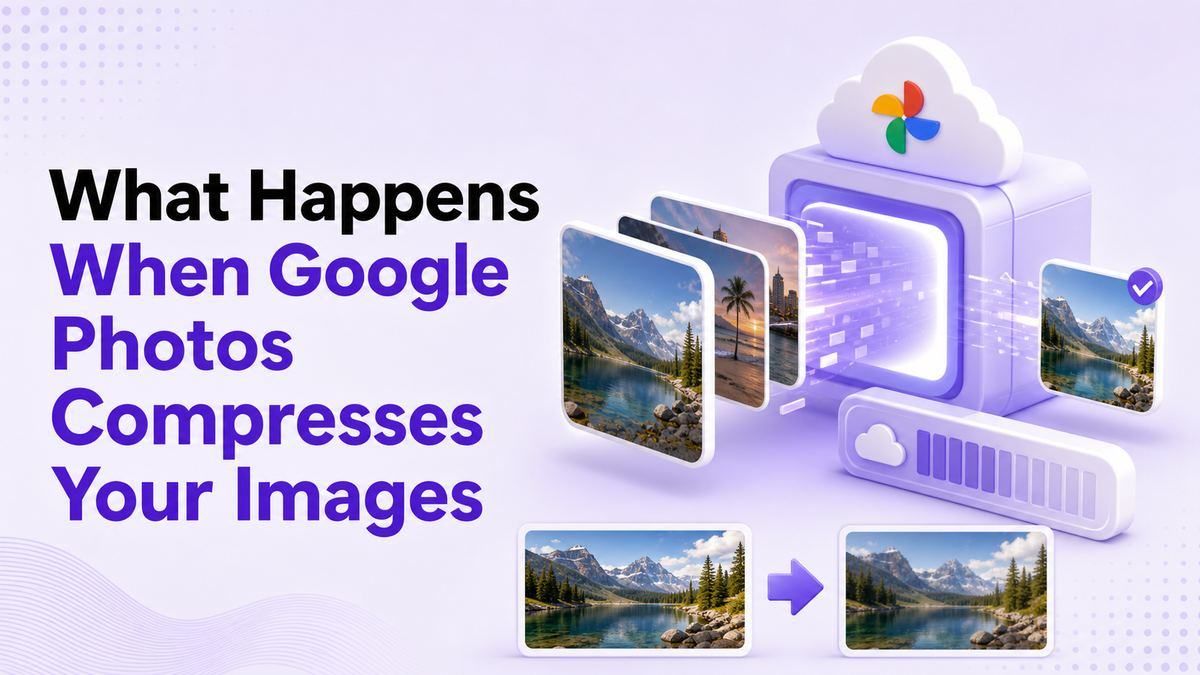
Zdjęcia Google są wygodne, ponieważ obsługują tworzenie kopii zapasowych, wyszukiwanie, albumy i synchronizację urządzeń w jednym miejscu. Ale jeśli Twoja pamięć jest prawie pełna, pytanie o kompresję staje się bardziej praktyczne: czy Twoje zdjęcia nadal będą dobrze wyglądać, czy kopie zapasowe Pixela będą działać inaczej i czy powinieneś użyć innej kompresji obrazu, zanim Zdjęcia Google dotkną pliku?
Szybka odpowiedź: Czy Zdjęcia Google kompresują obrazy?
Tak, Zdjęcia Google kompresują obrazy, jeśli tworzysz ich kopie zapasowe w jakości Oszczędzanie miejsca na dane. Zgodnie ze stroną pomocy Google dotyczącą jakości kopii zapasowych, Oszczędzanie miejsca na dane przechowuje zdjęcia w nieco zmniejszonej jakości i zmienia rozmiar zdjęć większych niż 16 MP do 16 MP. Może również konwertować niektóre przesłane zdjęcia do innego formatu, np. JPG.
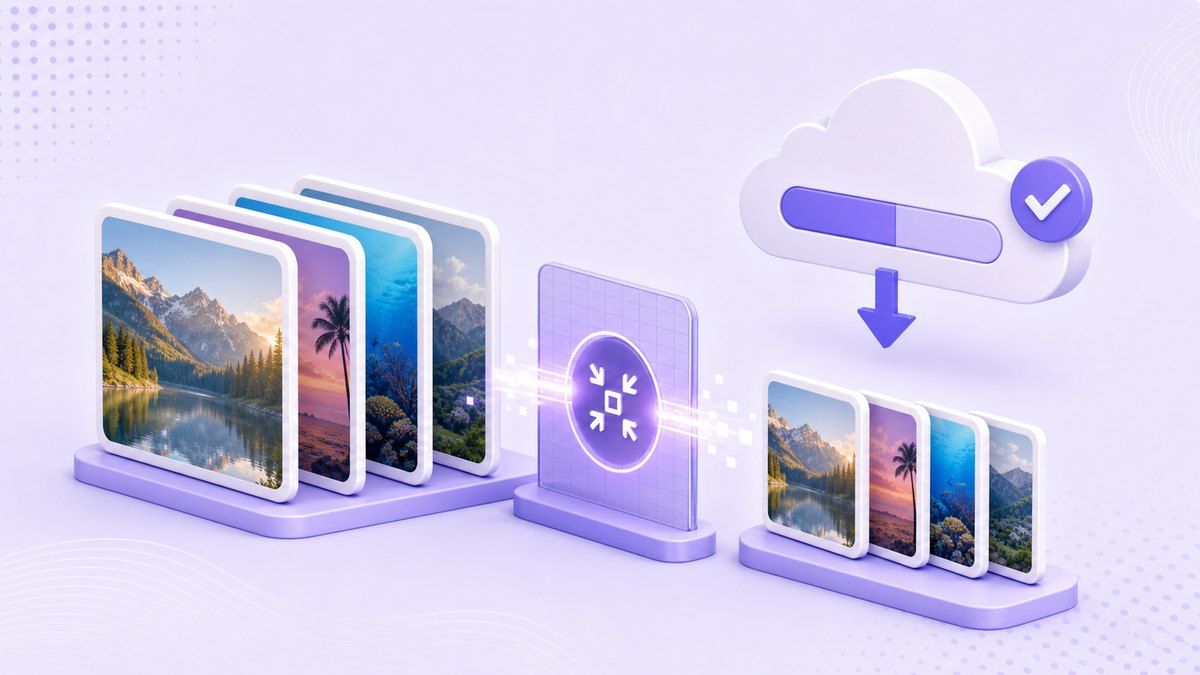
Jeśli wybierzesz Oryginalną jakość, Zdjęcia Google nie kompresują obrazów w ten sam sposób. Oryginalna jakość przechowuje zdjęcia i filmy w tej samej rozdzielczości, w jakiej zostały wykonane, bez zmiany jakości, ale te pliki wliczają się do pamięci Twojego konta Google. Dlatego właściwe ustawienie zależy od tego, czy bardziej zależy Ci na maksymalnej wierności obrazu, czy na oszczędzaniu miejsca w chmurze.
| Wybór kopii zapasowej | Co się dzieje | Najlepsze dla |
|---|---|---|
| Oryginalna jakość | Zachowuje oryginalną rozdzielczość i jakość | Duże wydruki, archiwa, edycja |
| Oszczędzanie miejsca na dane | Kompresuje i może zmieniać rozmiar dużych zdjęć | Codzienne kopie zapasowe, zdjęcia z telefonu, oszczędzanie miejsca |
| Express | Bardziej agresywna kompresja, jeśli dostępna | Ograniczone plany danych i okazjonalne kopie zapasowe |
| Lynote Compress Image | Kompresuj przed przesłaniem z kontrolą podglądu | Formularze internetowe, e-mail, udostępnianie, potrzeby dotyczące rozmiaru docelowego |
Dlaczego nie polegałbym wyłącznie na Zdjęciach Google
Artykuł Android Authority, który zainspirował tę strukturę, przyjmuje praktyczne podejście do porządkowania pamięci: nie czekaj, aż ostrzeżenia Google One zmuszą Cię do podejmowania pochopnych decyzji. To samo podejście ma zastosowanie tutaj. Jeśli zadajesz pytanie „czy Zdjęcia Google kompresują obrazy?” dopiero po zapełnieniu konta, możesz już mieć dużą bibliotekę, która wymaga uporządkowania.
Zdjęcia Google są świetne do automatycznego tworzenia kopii zapasowych, ale nie zawsze są najlepszym miejscem do podejmowania każdej decyzji o kompresji. Oszczędzanie miejsca na dane jest przeznaczone do ogólnego oszczędzania miejsca w chmurze, a nie do konkretnego limitu przesyłania na stronie internetowej, limitu załączników e-mail, formularza szkolnego, oferty rynkowej czy strony portfolio. Kiedy potrzebujesz precyzyjnie mniejszego pliku, często czyściej jest skompresować obraz przed przesłaniem go gdziekolwiek.
Właśnie tutaj naturalnie pasuje Lynote Compress Image. Możesz wybrać rozmiar docelowy, przesłać jeden lub wiele obrazów, wyświetlić podgląd wyniku przed i po, porównać rozmiary plików i pobrać skompresowany obraz. Zamiast zgadywać, co Zdjęcia Google zrobią później, Ty decydujesz, co oznacza „wystarczająco mały”, zanim obraz opuści Twój proces pracy.
Jak Zdjęcia Google kompresują obrazy?
Jeśli pytasz, jak Zdjęcia Google kompresują obrazy, najprostsza odpowiedź brzmi, że Oszczędzanie miejsca na dane stosuje redukcję rozmiaru pliku i ograniczenia rozdzielczości. Google twierdzi, że zdjęcia większe niż 16 MP są zmieniane do 16 MP, a zdjęcia w trybie Oszczędzanie miejsca na dane są przechowywane w nieco zmniejszonej jakości. W wielu codziennych przypadkach może to nadal wyglądać dobrze na telefonach, w mediach społecznościowych i na standardowych ekranach.
Kompresja nie ma na celu zapewnienia szczegółowego panelu edycji. Nie wybierasz niestandardowego celu w KB, nie porównujesz poziomów kompresji ani nie decydujesz, ile szczegółów zachować w każdym obrazie. Zdjęcia Google podejmują decyzję o oszczędzaniu miejsca za Ciebie, w oparciu o swoje zasady jakości kopii zapasowych.
Jest to wygodne do tworzenia kopii zapasowych w dużych ilościach, ale mniej przydatne do kontrolowanego publikowania. Jeśli Twoim celem jest „zmniejszenie tego zdjęcia produktu do mniej niż 500 KB” lub „skompresowanie tego zrzutu ekranu przed wysłaniem go do klienta”, dedykowany kompresor zapewni Ci jaśniejszy wynik. Dzięki Lynote, proces pracy jest zbudowany wokół pliku, którego potrzebujesz teraz, a nie tylko długoterminowej pamięci w chmurze.

Jak bardzo Zdjęcia Google kompresują obrazy?
Nie ma jednej odpowiedzi na pytanie, jak bardzo Zdjęcia Google kompresują obrazy, ponieważ zależy to od oryginalnego pliku. Zdjęcie z telefonu o rozdzielczości 48 MP może zostać zmienione do 16 MP w trybie Oszczędzanie miejsca na dane, podczas gdy mniejsze zdjęcie może zostać tylko skompresowane lub pozostać bliskie swojemu widocznemu oryginałowi. Niektóre pliki mogą w ogóle nie kwalifikować się do kompresji w trybie Oszczędzanie miejsca na dane.
W przypadku filmów Google twierdzi, że Oszczędzanie miejsca na dane zmienia rozmiar filmów o rozdzielczości wyższej niż 1080p do 1080p. Jakość Express, jeśli jest dostępna, jest bardziej agresywna, zmieniając rozmiar zdjęć większych niż 3 MP do 3 MP i filmów o rozdzielczości wyższej niż 480p do 480p. Jest to przydatne do przechowywania, ale pokazuje również, dlaczego jakość kopii zapasowej nie jest tym samym, co niestandardowy proces optymalizacji obrazu.
Jeśli potrzebujesz przewidywalnych wyników, zmierz bezpośrednio plik wyjściowy. Zdjęcia Google mogą pomóc Ci zmniejszyć zużycie pamięci w czasie, ale Lynote pomaga, gdy musisz skompresować obraz do praktycznego rozmiaru przed jego użyciem. Ta różnica ma znaczenie, gdy formularz odrzuca Twój plik lub strona internetowa ładuje się zbyt wolno.
Czy kompresja zdjęć Google Photos wpływa negatywnie na wydajność?
Jeśli masz na myśli wydajność telefonu, kompresja Zdjęć Google zazwyczaj nie wpływa bezpośrednio negatywnie na lokalną wydajność Twojego urządzenia. Wersja kopii zapasowej w chmurze może być skompresowana, ale Twoja lokalna kopia na urządzeniu może pozostać oddzielna, w zależności od ustawień i tego, czy usuwasz pliki lokalne. Większym problemem z wydajnością jest zazwyczaj presja na pamięć, synchronizacja, czas przesyłania i sposób zachowania dużych obrazów po udostępnieniu lub osadzeniu w innym miejscu.
Jeśli masz na myśli wydajność obrazów na stronach internetowych lub w aplikacjach, mniejsze, skompresowane obrazy często pomagają. Mniejszy plik JPG lub PNG może szybciej się przesyłać, szybciej ładować i zużywać mniej przepustowości. Jednak zbyt duża kompresja może sprawić, że tekst będzie rozmyty, twarze miękkie, a szczegóły produktu mniej wiarygodne.
Dlatego pytanie „czy kompresja Zdjęć Google wpływa negatywnie na wydajność” wymaga kontekstu. W przypadku przechowywania danych kompresja może pomóc; w przypadku jakości wizualnej kompresja może kosztować szczegóły; w przypadku stron internetowych dobrze skompresowany obraz może poprawić szybkość ładowania strony. Narzędzie oparte na podglądzie, takie jak Lynote, daje Ci szansę na sprawdzenie tego kompromisu przed podjęciem decyzji.
Czy Zdjęcia Google kompresują obrazy na Pixelu?
Sytuacja z Pixelami zmieniała się w czasie, dlatego wielu użytkowników nadal szuka informacji, czy Zdjęcia Google kompresują obrazy na Pixelu. Starsze modele Pixela miały specjalne udogodnienia dotyczące kopii zapasowych Zdjęć Google, ale nowsze telefony Pixel generalnie przestrzegają obecnych zasad przechowywania Zdjęć Google. Android Authority opisało, jak zakończyły się promocje dotyczące kopii zapasowych w oryginalnej jakości dla wielu starszych urządzeń Pixel.
Dziś kluczową kwestią nadal jest ustawienie jakości kopii zapasowej. Jeśli Twój Pixel używa Oryginalnej jakości, zdjęcia są przechowywane bez zmiany jakości i wliczają się do pamięci konta. Jeśli używa Oszczędzania miejsca na dane, Zdjęcia Google mogą kompresować obrazy zgodnie z zasadami Oszczędzania miejsca na dane.
Użytkownicy Pixela powinni sprawdzić swoją obecną jakość kopii zapasowej, zamiast zakładać, że stare udogodnienia nadal obowiązują. Otwórz ustawienia Zdjęć Google, przejrzyj Jakość kopii zapasowej i sprawdź kilka przesłanych obrazów w ich szczegółach. Jeśli potrzebujesz mniejszego obrazu do udostępnienia poza Zdjęciami Google, skompresuj go celowo przed przesłaniem lub wysłaniem.

Co dyskusje na Reddicie zazwyczaj trafiają i nie trafiają
Wyszukiwania takie jak „czy Zdjęcia Google kompresują obrazy Reddit” często pochodzą od użytkowników, którzy chcą poznać opinie z prawdziwego świata, a nie tylko oficjalną dokumentację. Ma to sens, ponieważ kompresja jest wizualna: ludzie chcą wiedzieć, czy faktycznie zauważą różnicę. Wielu użytkowników zgłasza, że Oszczędzanie miejsca na dane wygląda dobrze do normalnego przeglądania na telefonie, podczas gdy inni wolą Oryginalną jakość do archiwizacji, drukowania lub edycji.
Przydatny wniosek w stylu Reddita jest taki, że nie ma uniwersalnego ustawienia dla każdego. Rodzinne migawki, memy, paragony, zrzuty ekranu i swobodne zdjęcia z podróży mogą być w porządku w trybie Oszczędzanie miejsca na dane. Profesjonalne zdjęcia, prace projektowe, zeskanowana sztuka, szczegółowe dokumenty i obrazy, które możesz edytować później, zasługują na większą ostrożność.
Część, która często staje się niejasna, to terminologia. Ludzie mylą kompresję w chmurze Zdjęć Google, lokalne pliki urządzenia, pamięć Google One, udogodnienia kopii zapasowych Pixela i ręczną kompresję obrazu. Zanim podejmiesz decyzję, oddziel te pytania: jakość kopii zapasowej, jakość pliku lokalnego, pamięć konta i ostateczny rozmiar pliku, którego potrzebujesz do konkretnego zadania.
Kiedy używać Oszczędzania miejsca na dane w Zdjęciach Google
Użyj Oszczędzania miejsca na dane, gdy Twoim głównym celem jest zmniejszenie zużycia pamięci na koncie Google. Jest to dobre rozwiązanie dla dużych osobistych bibliotek, gdzie większość zdjęć jest przeglądana na telefonach, udostępniana w albumach lub przechowywana jako wspomnienia, a nie do szczegółowej edycji. Jest to również przydatne, jeśli chcesz mieć proste automatyczne ustawienie i nie chcesz kompresować obrazów pojedynczo.
Oszczędzanie miejsca na dane jest mniej idealne, gdy liczy się każdy piksel. Jeśli planujesz drukować duże banery, edytować szczegóły podobne do RAW, zachować mały tekst lub archiwizować oryginalne pliki z aparatu, Oryginalna jakość jest bezpieczniejsza. Sam Google zaleca Oryginalną jakość dla zdjęć powyżej 16 MP i filmów powyżej 1080p, gdy potrzebujesz takiej wierności.
Praktycznym nawykiem jest podzielenie swojego procesu pracy. Używaj Zdjęć Google do tworzenia kopii zapasowych i wyszukiwania, ale używaj kontrolowanego kompresora, gdy potrzebujesz mniejszego pliku do konkretnego miejsca docelowego. W ten sposób Twoja biblioteka w chmurze i obrazy gotowe do przesłania nie muszą podlegać tym samym zasadom.
Kiedy kompresować obrazy przed Zdjęciami Google
Powinieneś kompresować obrazy przed Zdjęciami Google, gdy potrzebujesz docelowego rozmiaru pliku, a nie tylko mniejszego zużycia miejsca w chmurze. Przykłady obejmują portale pracy, portale szkolne, ogłoszenia nieruchomości, obrazy na blogach, załączniki e-mail, zdjęcia produktów e-commerce lub formularze z rygorystycznymi limitami przesyłania. W takich przypadkach pytanie brzmi nie tylko „czy Zdjęcia Google kompresują obrazy”, ale „czy ten konkretny plik spełni wymagania?”
Zdjęcia Google nie oferują prostego procesu pracy typu „skompresuj to do 200 KB”. Nie koncentrują się również na wizualnym przeglądzie przed i po dla pojedynczego zadania przesyłania. Jest to przede wszystkim usługa tworzenia kopii zapasowych i galerii.
Lynote jest bardziej przydatne, gdy chcesz mieć kontrolę przed udostępnieniem. Wybierasz rozmiar docelowy, przesyłasz obraz, pozwalasz na automatyczną kompresję, porównujesz wynik przed i po, a następnie pobierasz mniejszy plik. Ten proces pracy jest wystarczająco prosty do codziennego użytku, ale bardziej celowy niż poleganie na ustawieniu kopii zapasowej.
Jak kompresować obrazy za pomocą Lynote przed przesłaniem
Krok 1. Wybierz rozmiar docelowy
Otwórz Lynote Compress Image i wybierz rozmiar docelowy przed przesłaniem. Jest to pomocne, gdy platforma odbiorcza ma wyraźny limit, np. formularz internetowy, załącznik e-mail lub system zarządzania treścią. Rozpoczęcie od celu utrzymuje proces pracy skoncentrowany na rozmiarze pliku, którego faktycznie potrzebujesz.
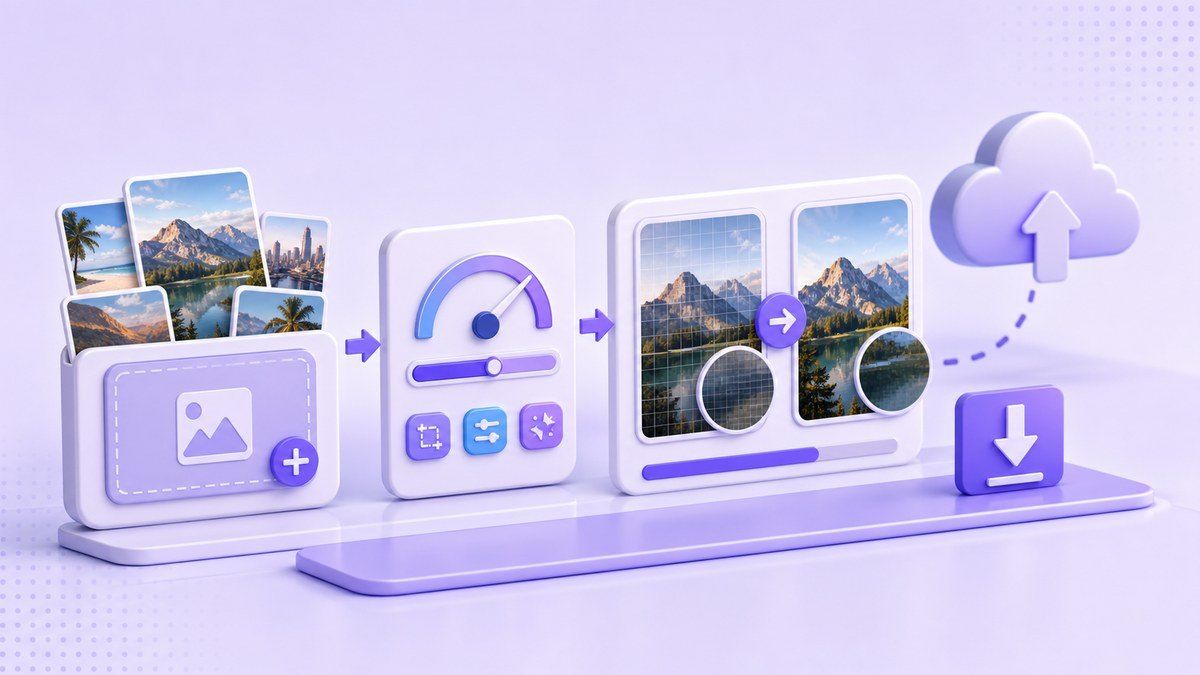
Jeśli nie jesteś pewien, jaki cel wybrać, pomyśl o miejscu docelowym. Miniatura strony internetowej może wymagać mniejszego pliku niż obraz portfolio, podczas gdy załącznik e-mail może potrzebować być wystarczająco mały, aby szybko go wysłać. Chodzi o to, aby uniknąć ślepej kompresji, która sprawia, że obraz jest mniejszy niż to konieczne.
Krok 2. Prześlij jeden lub wiele obrazów
Przeciągnij obrazy do Lynote lub wybierz je z urządzenia. Kompresja rozpoczyna się automatycznie po przesłaniu, co przyspiesza proces pracy dla zrzutów ekranu, zdjęć i partii. Jest to przydatne, jeśli porządkujesz kilka obrazów przed umieszczeniem ich w folderze, na stronie internetowej, w prezentacji lub formularzu.
Kompresja wsadowa jest szczególnie pomocna, gdy Zdjęcia Google nie są ostatecznym miejscem docelowym. Na przykład, możesz chcieć mniejszych obrazów do wpisu na blogu i nadal przechowywać oryginalne pliki gdzie indziej. Kompresowanie kopii daje elastyczność, nie czyniąc Twojej biblioteki zdjęć jedynym źródłem prawdy.
Krok 3. Porównaj przed i po
Po zakończeniu kompresji porównaj podgląd oryginalnego i skompresowanego obrazu. Sprawdź twarze, tekst, krawędzie, cienie, szczegóły produktu i wszelkie obszary, gdzie rozmycie miałoby znaczenie. Porównaj również oryginalny rozmiar pliku i rozmiar skompresowanego pliku przed pobraniem.
Ten krok podglądu jest powodem, dla którego wolę dedykowany kompresor do ważnych obrazów. Zdjęcia Google mogą zaoszczędzić miejsce, ale nie zachęcają do sprawdzenia konkretnego pliku przed użyciem go gdzie indziej. Lynote sprawia, że ta kontrola jakości jest częścią procesu pracy.
Krok 4. Pobierz mniejszy obraz
Pobierz skompresowany obraz, gdy podgląd i rozmiar pliku będą wyglądać poprawnie. Użyj tego mniejszego pliku do przesyłania, e-maili, stron internetowych, formularzy lub udostępniania. Zachowaj oryginał oddzielnie, jeśli później będziesz potrzebować archiwum wysokiej jakości.
Takie podejście daje dwie czyste wersje: oryginalną do przechowywania i skompresowaną kopię do praktycznego użytku. Pozwala to również uniknąć zamieszania związanego z zastanawianiem się, czy ustawienie kopii zapasowej w chmurze zmieniło wersję, którą zamierzasz wysłać. Dla codziennej produktywności ta klarowność jest warta dodatkowej minuty.
Zdjęcia Google kontra Lynote Compress Image
| Zadanie | Zdjęcia Google | Lynote Compress Image |
|---|---|---|
| Automatyczna kopia zapasowa w chmurze | Bardzo dobrze pasuje | Nie jest celem |
| Oszczędzanie miejsca na koncie Google | Bardzo dobrze pasuje z Oszczędzaniem miejsca na dane | Pomocne przed przesłaniem, ale nie jest usługą kopii zapasowych |
| Wybór dokładnego rozmiaru docelowego | Ograniczone | Tak, proces pracy z rozmiarem docelowym |
| Podgląd przed i po kompresji | Ograniczone | Tak, porównanie wizualne |
| Kompresja wsadowa obrazów | Kompresja na poziomie kopii zapasowej | Przesyłanie jednego lub wielu obrazów |
| Najlepszy przypadek użycia | Długoterminowe przechowywanie biblioteki zdjęć | Optymalizacja obrazu gotowego do przesłania |
Najlepszy wybór to nie albo-albo. Zdjęcia Google są doskonałe do organizowania i tworzenia kopii zapasowych dużej biblioteki. Lynote jest lepsze, gdy musisz przygotować mniejszy plik obrazu przed wysłaniem, przesłaniem lub opublikowaniem.
Często zadawane pytania dotyczące kompresji obrazów w Zdjęciach Google
Czy Zdjęcia Google automatycznie kompresują obrazy?
Zdjęcia Google automatycznie kompresują obrazy tylko wtedy, gdy jakość kopii zapasowej jest ustawiona na Oszczędzanie miejsca na dane lub Express, jeśli jest dostępna. Oryginalna jakość zachowuje zdjęcia w tej samej rozdzielczości i jakości, w jakiej zostały zrobione. Zawsze sprawdzaj ustawienie jakości kopii zapasowej, zanim założysz, jak przechowywane są nowe przesyłane pliki.
Czy Zdjęcia Google kompresują już przesłane obrazy?
Zdjęcia Google mogą konwertować istniejące kopie zapasowe w oryginalnej jakości na Oszczędzanie miejsca na dane za pomocą opcji Odzyskaj miejsce. Google twierdzi, że można to zrobić z poziomu sieci i samo w sobie nie zmienia to jakości przyszłych przesyłanych plików. Jest to działanie mające na celu odzyskanie miejsca, a nie pełny ręczny edytor kompresji.
Czy kompresja Zdjęć Google wpływa na lokalne zdjęcia?
Kompresja kopii zapasowych Zdjęć Google dotyczy głównie wersji kopii zapasowej w chmurze. Twój lokalny plik na urządzeniu jest oddzielną kopią, chyba że go usuniesz, zwolnisz miejsce na urządzeniu lub zastąpisz swój proces pracy pobranymi wersjami. Jeśli oryginał ma znaczenie, zachowaj oddzielną kopię zapasową lokalną lub zewnętrzną.
Czy Zdjęcia Google kompresują obrazy na telefonach Pixel?
Telefony Pixel przestrzegają zasad jakości kopii zapasowych, chociaż starsze modele miały specjalne promocje dotyczące kopii zapasowych, które zmieniały się w czasie. Nowsi użytkownicy Pixela powinni sprawdzić aktualne ustawienia kopii zapasowych Zdjęć Google, zamiast polegać na starych założeniach Pixela. Oszczędzanie miejsca na dane może kompresować obrazy; Oryginalna jakość zachowuje je bez zmian, ale wlicza się do pamięci.
Jak bardzo Zdjęcia Google kompresują obrazy?
Oszczędzanie miejsca na dane zmienia rozmiar zdjęć większych niż 16 MP do 16 MP i przechowuje je w nieco zmniejszonej jakości. Dokładna redukcja rozmiaru pliku zależy od oryginalnego obrazu, formatu, szczegółów i tego, czy plik kwalifikuje się do kompresji. Aby uzyskać precyzyjny cel, taki jak 500 KB lub 1 MB, użyj dedykowanego kompresora obrazów.
Ostateczny werdykt
Więc, czy Zdjęcia Google kompresują obrazy? Tak, gdy używasz Oszczędzania miejsca na dane lub konwertujesz istniejące kopie zapasowe, ale Oryginalna jakość zachowuje oryginalną rozdzielczość i jakość. Zdjęcia Google są przydatne do oszczędzania miejsca w chmurze, podczas gdy Lynote Compress Image jest lepsze, gdy potrzebujesz kontrolowanego, możliwego do podglądu pliku gotowego do przesłania. Używaj Zdjęć Google do swojej biblioteki, a Lynote, gdy obraz musi być mniejszy, zanim go udostępnisz.
Źródła: Pomoc Zdjęcia Google, artykuł referencyjny Android Authority

Autor: Danny
Menedżer ds. Marketingu Produktu
Danny wyjaśnia, jak funkcje Lynote pasują do rzeczywistych procesów pracy, od codziennej produktywności po przypadki użycia pisania produktowego. Zobacz wszystkie artykuły →