Jak kompresować obrazy bez rozmycia

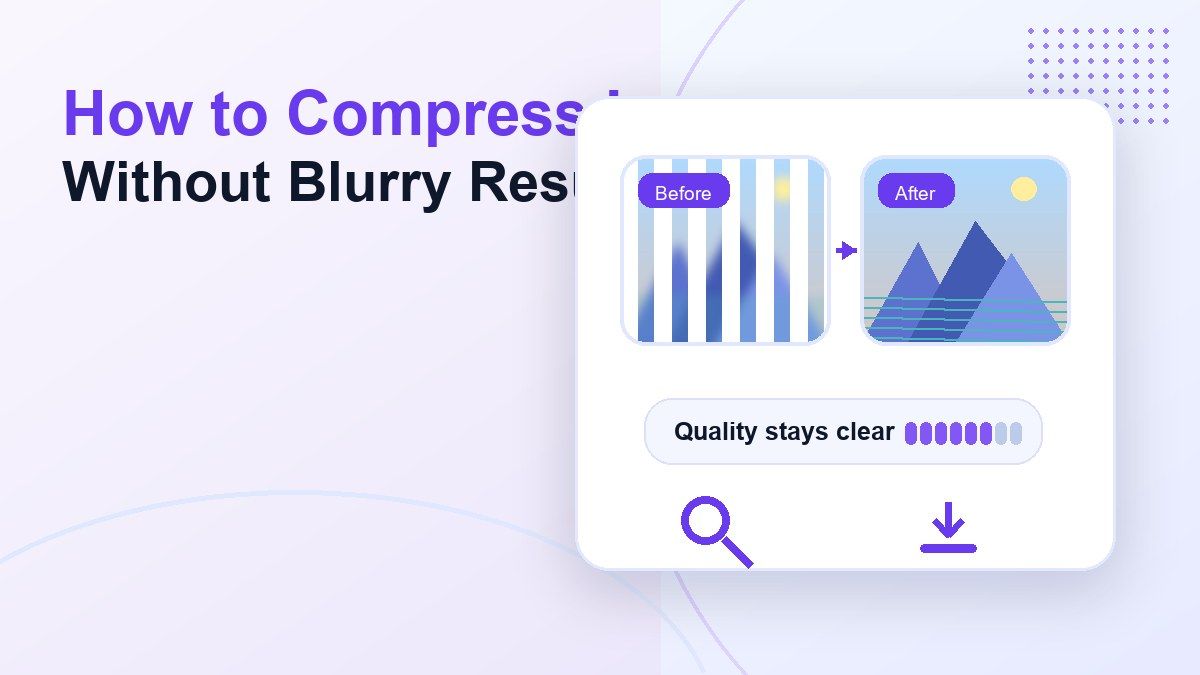
Jeśli chcesz wiedzieć, jak skompresować obraz bez rozmycia, krótka odpowiedź brzmi: stopniowo zmniejszaj rozmiar pliku, wybierz odpowiedni format, unikaj ekstremalnej kompresji i podglądaj wynik przed pobraniem. Kompresja obrazu powinna ułatwiać przesyłanie lub udostępnianie pliku, a nie zamieniać ostre zdjęcia w niewyraźne, zblokowane grafiki.
Problem polega na tym, że wiele osób kompresuje obrazy dopiero po tym, jak platforma odrzuci plik. Ten pośpiech często prowadzi do wyboru najmniejszego możliwego rozmiaru wyjściowego, co może uszkodzić szczegóły, tekst, twarze, zdjęcia produktów i zrzuty ekranu. Ten przewodnik pokazuje, jak wyraźnie kompresować obrazy za pomocą praktycznych ustawień i prostego przepływu pracy online, używając Lynote Compress Image.
Szybka odpowiedź: Jak skompresować obraz bez rozmycia
Najlepszym sposobem na skompresowanie obrazu bez rozmycia jest rozpoczęcie od realistycznego rozmiaru docelowego zamiast ekstremalnego. Na przykład, skompresowanie zdjęcia o rozmiarze 12 MB do 2 MB może nadal wyglądać czysto, podczas gdy wymuszenie 100 KB może stworzyć widoczne rozmycie lub zblokowane krawędzie.
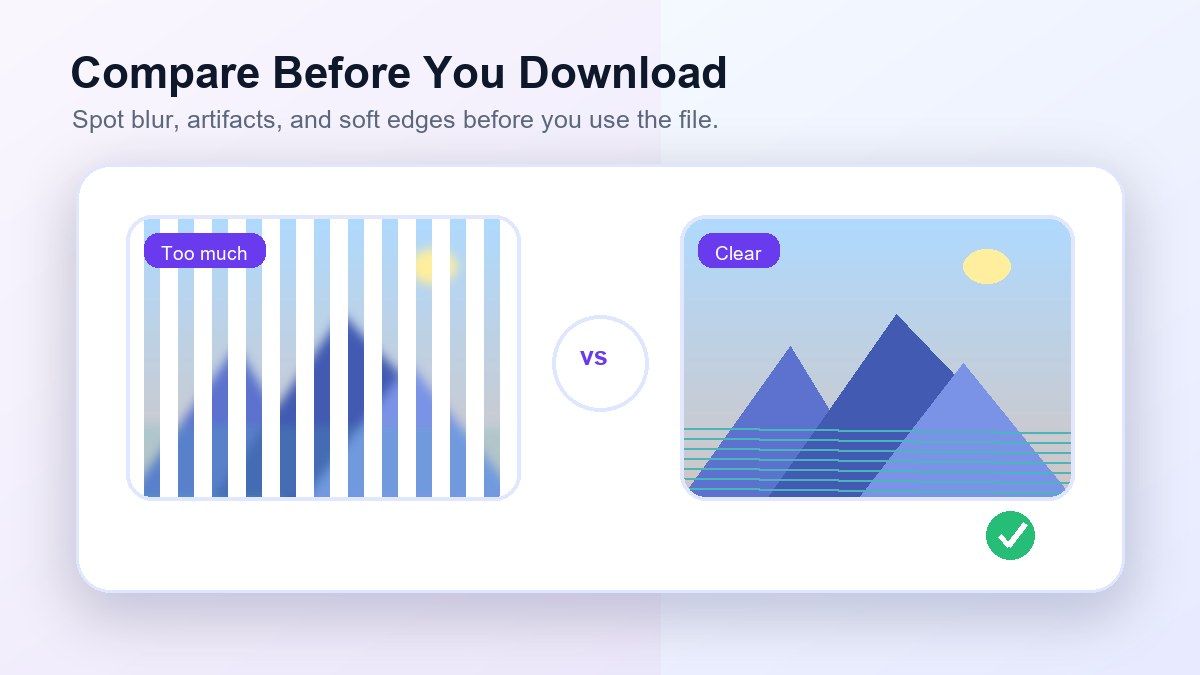
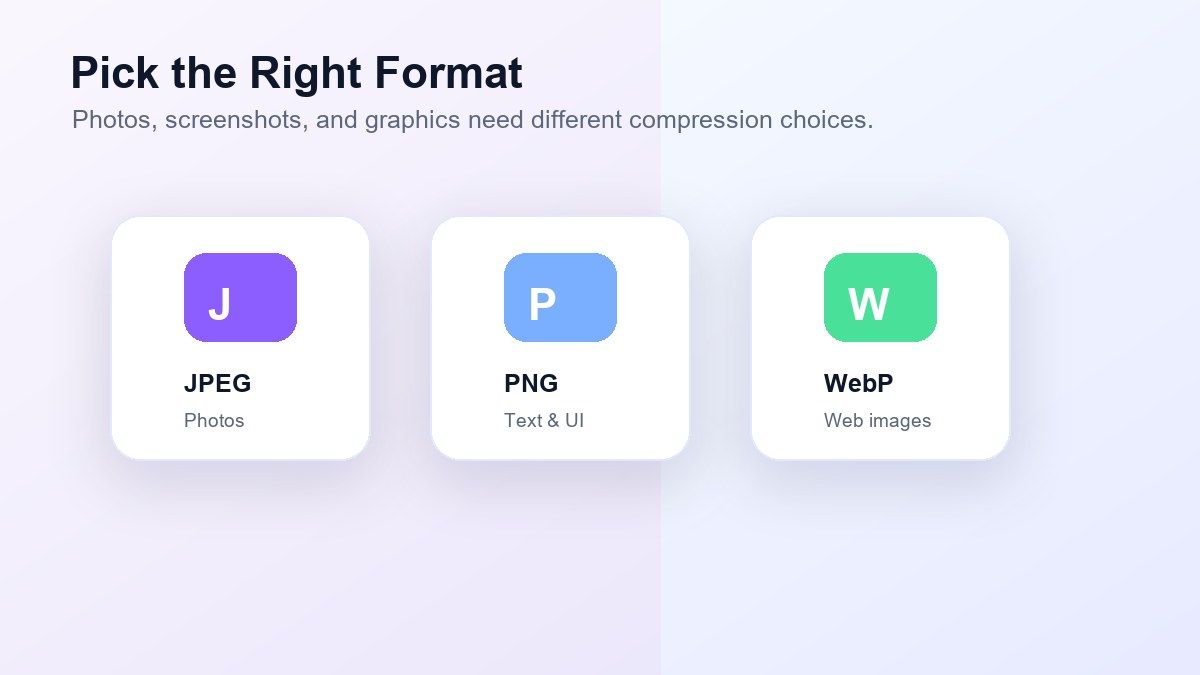
Używaj formatu JPEG do zdjęć, PNG, gdy potrzebujesz ostrzejszego tekstu lub przezroczystości, a WebP, gdy potrzebujesz silnej kompresji dla stron internetowych. Po kompresji porównaj podgląd oryginalnego i skompresowanego obrazu przed pobraniem. Lynote pomaga w tym, ponieważ możesz wybrać rozmiar docelowy, przesłać obrazy, porównać wyniki i pobrać zoptymalizowany plik.
Dlaczego obrazy stają się rozmyte po kompresji
Obrazy stają się rozmyte, gdy usuniętych zostanie zbyt wiele danych wizualnych. Algorytmy kompresji zmniejszają rozmiar pliku poprzez upraszczanie koloru, tekstury i szczegółów, ale agresywne ustawienia mogą zmiękczyć krawędzie i usunąć drobne informacje.
Jest to szczególnie zauważalne na zdjęciach z twarzami, krajobrazami, szczegółami produktów, zrzutami ekranu i grafikami z małym tekstem. Jeśli uczysz się, jak kompresować rozmiar pliku obrazu do przesyłania, celem nie zawsze jest najmniejszy plik. Lepszym celem jest najmniejszy plik, który nadal wygląda wystarczająco wyraźnie do zamierzonego użytku.
Kompresja stratna a bezstratna
Kompresja stratna usuwa część informacji z obrazu, aby zmniejszyć rozmiar pliku. Kompresja JPEG jest zazwyczaj stratna, dlatego może tworzyć rozmycia, artefakty lub pasma kolorów, gdy jest zbyt mocno stosowana.
Kompresja bezstratna zmniejsza rozmiar pliku bez usuwania widocznych szczegółów, ale oszczędności mogą być mniejsze. Optymalizacja PNG często wykorzystuje metody bezstratne lub prawie bezstratne. Jeśli Twój obraz zawiera tekst, ikony, zrzuty ekranu interfejsu użytkownika lub wykresy, kompresja bezstratna może lepiej zachować klarowność niż silna kompresja JPEG.
Najlepsze formaty do wyraźnej kompresji obrazu
| Typ obrazu | Najlepszy format | Dlaczego pomaga |
|---|---|---|
| Zdjęcia | JPEG lub WebP | Mniejsze pliki z akceptowalnymi szczegółami |
| Zrzuty ekranu | PNG lub WebP | Lepsze dla tekstu i ostrych krawędzi |
| Zdjęcia produktów | JPEG lub WebP | Dobra równowaga rozmiaru i klarowności |
| Loga lub ikony | PNG lub SVG | Utrzymuje czyste krawędzie |
| Obrazy społecznościowe | JPEG lub WebP | Rozmiar pliku przyjazny dla przesyłania |
Jeśli musisz skompresować rozmiar obrazu JPEG, unikaj wielokrotnego zapisywania tego samego pliku JPEG. Każdy eksport może dodatkowo zmniejszyć jakość. Zacznij od najlepszego oryginalnego pliku, jaki masz, a następnie skompresuj go raz z rozsądnym celem.
Jak kompresować obrazy za pomocą Lynote
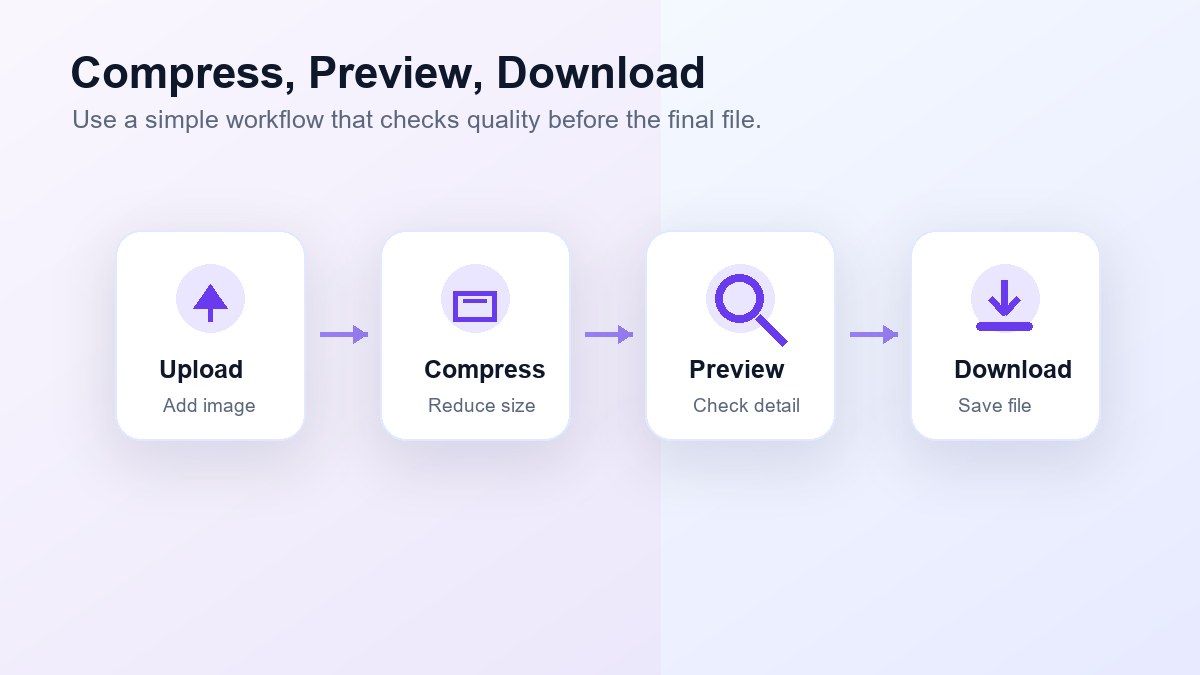
Lynote jest przydatne, gdy potrzebujesz bezpośredniego przepływu pracy w przeglądarce zamiast otwierania oprogramowania do projektowania. Możesz użyć Lynote Compress Image do kompresowania jednego lub wielu plików obrazów online, wybrać rozmiar docelowy, porównać wynik przed i po oraz pobrać skompresowany obraz.
Jest to dobre rozwiązanie, gdy musisz skompresować rozmiar obrazu do wiadomości e-mail, stron internetowych, formularzy, portali szkolnych, aplikacji online lub udostępniania. Przepływ pracy jest wystarczająco prosty do szybkich zadań, ale nadal daje większą kontrolę niż ślepe zmniejszanie obrazu.
Krok 1. Wybierz realistyczny rozmiar docelowy
Przed przesłaniem zdecyduj, jak mały obraz naprawdę musi być. Jeśli formularz pozwala na pliki poniżej 5 MB, nie kompresuj obrazu do 100 KB, chyba że platforma wyraźnie tego wymaga.
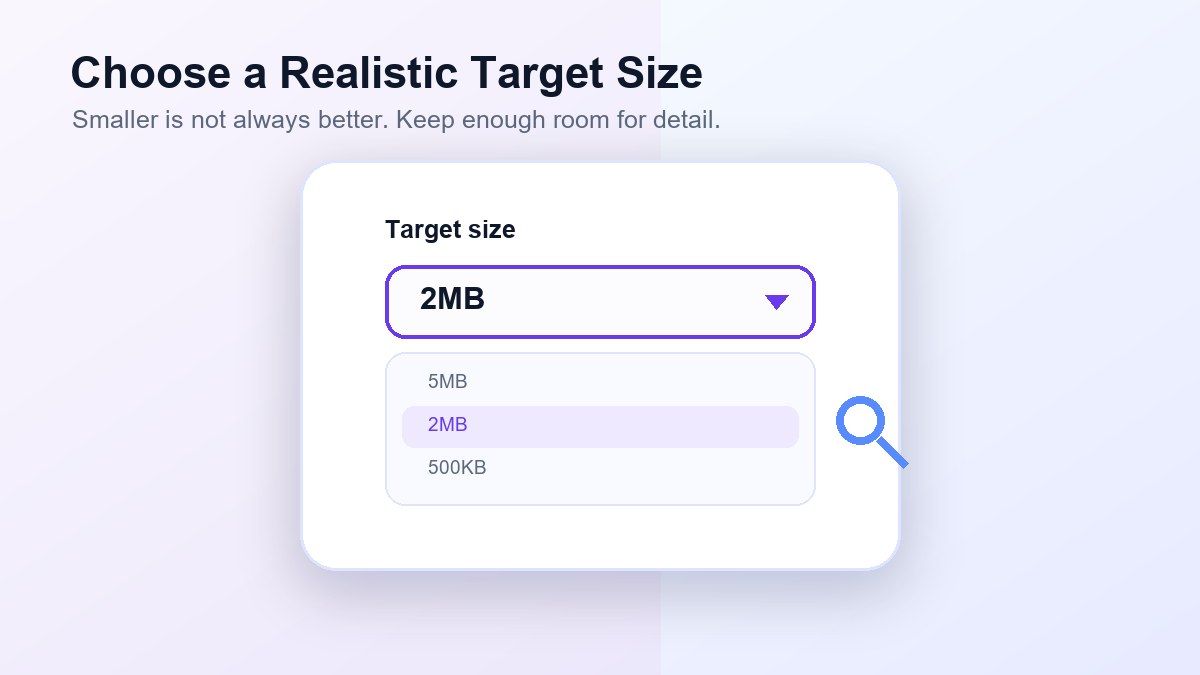
Realistyczny cel pomaga skompresować obraz bez utraty jakości. W przypadku dużych zdjęć, cel 1 MB do 5 MB może być wystarczający do wielu zastosowań online. W przypadku ścisłych formularzy wybierz wymagany limit, ale dokładnie podglądaj wynik.
Krok 2. Prześlij jeden lub wiele obrazów
Przeciągnij obraz do obszaru przesyłania lub wybierz pliki z urządzenia. Lynote może obsługiwać pojedyncze obrazy lub wiele obrazów, gdy musisz kompresować obrazy w partii.
Jest to pomocne w przypadku obrazów na strony internetowe, zdjęć produktów, zrzutów ekranu, plików portfolio lub załączników do dokumentów. Kompresja wsadowa oszczędza czas, gdy potrzebujesz spójnych rozmiarów wyjściowych dla kilku plików.
Krok 3. Podgląd oryginalnego i skompresowanego obrazu
Po kompresji porównaj oryginalny i skompresowany obraz. Zwróć uwagę na ważne szczegóły, takie jak twarze, tekst, krawędzie, cienie i gradienty kolorów.
Ten krok podglądu ma znaczenie, ponieważ sam rozmiar pliku nie mówi, czy obraz nadal wygląda dobrze. Jeśli wynik wygląda miękko lub pikselowo, wybierz mniej agresywny rozmiar docelowy i skompresuj ponownie.
Krok 4. Pobierz skompresowany obraz
Kiedy podgląd wygląda wyraźnie, pobierz skompresowany obraz. Użyj go do przesyłania, załączników e-mail, stron internetowych, aplikacji lub udostępniania w chmurze.
Jeśli kompresujesz obrazy na stronę internetową, przetestuj obraz na rzeczywistej stronie. Plik, który wygląda dobrze w małym podglądzie, może ujawnić rozmycie, gdy zostanie rozciągnięty na dużym banerze.
Praktyczne rozmiary docelowe dla różnych zastosowań
| Przypadek użycia | Sugerowany cel | Uwagi |
|---|---|---|
| Załącznik e-mail | 500 KB-2 MB | Utrzymuje szybkie udostępnianie |
| Obraz na blogu | 100 KB-500 KB | Zależy od rozmiaru wyświetlania |
| Zdjęcie produktu | 500 KB-2 MB | Zachowaj szczegóły i kolory |
| Zdjęcie profilowe | 100 KB-500 KB | Zazwyczaj wyświetlane małe |
| Formularz aplikacyjny | Wymagany limit platformy | Postępuj zgodnie z zasadą przesyłania |
| Obraz portfolio | 1 MB-5 MB | Lepsza jakość do przeglądu |
Są to praktyczne punkty wyjścia, a nie stałe zasady. Najlepszy cel zależy od oryginalnego rozmiaru obrazu, wymiarów, zawartości i wymagań platformy.
Jak kompresować obrazy JPEG bez rozmycia
JPEG jest powszechny, ponieważ dobrze kompresuje zdjęcia. Ale jeśli chcesz wiedzieć, jak skompresować rozmiar pliku obrazu JPEG bez rozmycia, kluczem jest umiar.
Unikaj bardzo niskich ustawień jakości, chyba że obraz będzie wyświetlany bardzo mały. Utrzymuj wymiary obrazu blisko rozmiaru wyświetlania, a następnie skompresuj plik. Jeśli plik JPEG zawiera tekst lub elementy interfejsu użytkownika, rozważ zamiast tego PNG lub WebP, ponieważ JPEG może sprawić, że mały tekst będzie wyglądał niewyraźnie.
Jak skompresować rozmiar pliku obrazu bez utraty jakości
Nie ma magicznego ustawienia, które sprawi, że każdy obraz pozostanie identyczny, jednocześnie znacznie zmniejszając jego rozmiar. Jednak często można skompresować rozmiar pliku obrazu bez widocznej utraty jakości, usuwając niepotrzebną wagę pliku.
Najpierw zmień rozmiar zbyt dużych wymiarów, użyj odpowiedniego formatu i wybierz rozmiar docelowy, który odpowiada końcowemu zastosowaniu. Zdjęcie o szerokości 4000 pikseli nie musi pozostać tak duże, jeśli będzie wyświetlane jako obraz na blogu o szerokości 900 pikseli. Zmniejszenie wymiarów przed kompresją może sprawić, że widoczny wynik będzie czystszy.
Typowe błędy powodujące rozmycie
Jednym z częstych błędów jest zbyt duża kompresja w jednym kroku. Jeśli weźmiesz bardzo duże zdjęcie i zmusisz je do małego pliku, kompresor musi usunąć wiele informacji.
Innym błędem jest użycie niewłaściwego formatu. Zrzuty ekranu z tekstem często wyglądają gorzej jako mocno skompresowane pliki JPEG. Trzecim błędem jest przesłanie skompresowanego obrazu, pobranie go, a następnie ponowne skompresowanie tej pobranej wersji. Pracuj z oryginałem, kiedy tylko to możliwe.
Najlepsze praktyki dla wyraźnej kompresji
Użyj dostępnego oryginału najwyższej jakości. Rozmyty obraz źródłowy nie może stać się ostry tylko dlatego, że ostrożnie go skompresujesz.
Dopasuj wymiary obrazu do końcowego rozmiaru wyświetlania. Nie utrzymuj ogromnych wymiarów, jeśli obraz będzie wyświetlany tylko w małym bloku treści. Porównaj również obrazy przed i po kompresji w rozmiarze, w jakim użytkownicy faktycznie je zobaczą.
Kiedy używać Lynote zamiast oprogramowania desktopowego
Narzędzia desktopowe są przydatne, gdy potrzebujesz zaawansowanej edycji, korekcji kolorów, warstw lub ręcznej kontroli eksportu. Mogą być jednak wolne, gdy jedynym zadaniem jest zmniejszenie rozmiaru pliku.
Lynote jest lepsze do szybkich przepływów pracy kompresji online. Jest szczególnie przydatne, gdy musisz kompresować obrazy za darmo, obsługiwać wiele plików i sprawdzać wynik przed pobraniem. Kompromisem jest to, że zaawansowana edycja kreatywna nadal należy do oprogramowania do projektowania.
Lista kontrolna: Skompresuj obraz bez rozmycia
Użyj tej listy kontrolnej przed pobraniem ostatecznego pliku:
| Sprawdź | Na co zwrócić uwagę |
|---|---|
| Cel pliku | Czy limit rozmiaru jest realistyczny? |
| Format | Czy JPEG, PNG czy WebP to lepsza opcja? |
| Wymiary | Czy obraz jest większy niż potrzeba? |
| Szczegóły | Czy twarze, tekst i krawędzie są nadal wyraźne? |
| Podgląd | Czy skompresowana wersja wygląda akceptowalnie? |
| Końcowe użycie | Czy działa w kontekście e-maila, sieci, formularza lub przesyłania? |
Ta lista kontrolna utrzymuje praktyczny przepływ pracy. Nie kompresujesz tylko dla liczby; kompresujesz dla użytecznego rezultatu.
Często zadawane pytania dotyczące kompresji obrazów bez rozmycia
Jak skompresować obraz bez rozmycia?
Aby skompresować obraz bez rozmycia, wybierz realistyczny rozmiar docelowy, unikaj ekstremalnej kompresji, użyj odpowiedniego formatu i podglądaj wynik przed pobraniem. Lynote może pomóc, ponieważ pozwala wybrać rozmiar docelowy i porównać skompresowany wynik.
Jak skompresować obrazy bez utraty jakości?
Użyj oryginalnego pliku, zmniejsz wymiary tylko wtedy, gdy jest to konieczne, i unikaj wymuszania bardzo małego rozmiaru pliku. Pewna zmiana jakości może nastąpić przy kompresji stratnej, ale ostrożne ustawienia mogą sprawić, że różnica będzie trudna do zauważenia.
Jak skompresować obraz JPEG?
Aby skompresować obraz JPEG, prześlij go do kompresora obrazów, wybierz rozmiar docelowy i pobierz zoptymalizowany plik. Utrzymuj rozsądny cel, jeśli chcesz uniknąć rozmycia, artefaktów lub utraty kolorów.
Jak skompresować rozmiar pliku obrazu za darmo?
Możesz użyć Lynote Compress Image do kompresowania rozmiaru pliku obrazu online. Prześlij obraz, wybierz rozmiar docelowy, podglądaj wynik i pobierz skompresowany plik.
Dlaczego mój obraz wygląda rozmycie po kompresji?
Twój obraz może wyglądać rozmycie, ponieważ ustawienie kompresji było zbyt agresywne, plik był wielokrotnie zapisywany lub format nie był odpowiedni dla zawartości. Spróbuj większego rozmiaru docelowego lub formatu lepiej dopasowanego do typu obrazu.
Czy PNG jest lepsze niż JPEG dla wyraźnych obrazów?
PNG jest często lepsze dla zrzutów ekranu, tekstu, ikon i grafik z ostrymi krawędziami. JPEG jest zazwyczaj lepszy dla zdjęć, ponieważ może efektywniej zmniejszyć rozmiar pliku, ale silna kompresja JPEG może tworzyć rozmycia.
Ostateczny werdykt
Nauka jak skompresować obraz bez rozmycia sprowadza się do równowagi. Użyj realistycznego rozmiaru docelowego, wybierz odpowiedni format, unikaj wielokrotnej kompresji i podglądaj wynik przed pobraniem. Dla szybkiego przepływu pracy w przeglądarce, Lynote Compress Image oferuje prosty sposób na kompresowanie obrazów, porównywanie jakości i pobieranie plików, które są łatwiejsze do przesłania i udostępnienia.

Autor: Janet L. Harris
Specjalista ds. pisania AI
Janet recenzuje detektory AI i narzędzia do humanizacji, koncentrując się na ich dokładności, ograniczeniach i odpowiedzialnym użytkowaniu. Zobacz wszystkie artykuły →