Jak skompresować PDF na Windowsie: 5 prostych metod

Musisz wysłać duży plik PDF z komputera, ale plik jest za duży? Ten przewodnik wyjaśnia, jak skompresować pliki PDF w systemie Windows, korzystając z pięciu praktycznych metod, w tym wbudowanych rozwiązań, opcji offline oraz Lynote Compress PDF dla szybszego rezultatu online.
Duże pliki PDF mogą spowalniać pocztę e-mail, przekraczać limity przesyłania i zajmować miejsce na dysku. Jest to powszechne w przypadku zeskanowanych dokumentów, raportów z dużą ilością obrazów, umów, prezentacji i plików aplikacyjnych. Dobra wiadomość jest taka, że użytkownicy systemu Windows mają kilka sposobów na zmniejszenie rozmiaru plików PDF bez konieczności tworzenia dokumentu od nowa.
Dlaczego kompresować pliki PDF w systemie Windows?
Mniejszy plik PDF jest łatwiejszy do przesłania, wysłania e-mailem, przechowywania i udostępniania. Jeśli pracujesz z portalami szkolnymi, podaniami o pracę, raportami biznesowymi lub dokumentami klientów, limity rozmiaru plików mogą szybko stać się irytujące. Nauka kompresowania plików PDF w systemie Windows pomaga uniknąć błędów przesyłania w ostatniej chwili.
Kompresja to nie tylko zmniejszanie pliku. Prawdziwym celem jest zachowanie czytelności dokumentu przy jednoczesnym zmniejszeniu jego niepotrzebnej wagi. Dobra metoda powinna zachować przejrzystość tekstu, obrazów, podpisów, tabel i ogólnego układu.
Metoda 1: Kompresowanie pliku PDF online za pomocą Lynote
Najłatwiejszą opcją jest użycie kompresora online, takiego jak Lynote Compress PDF.
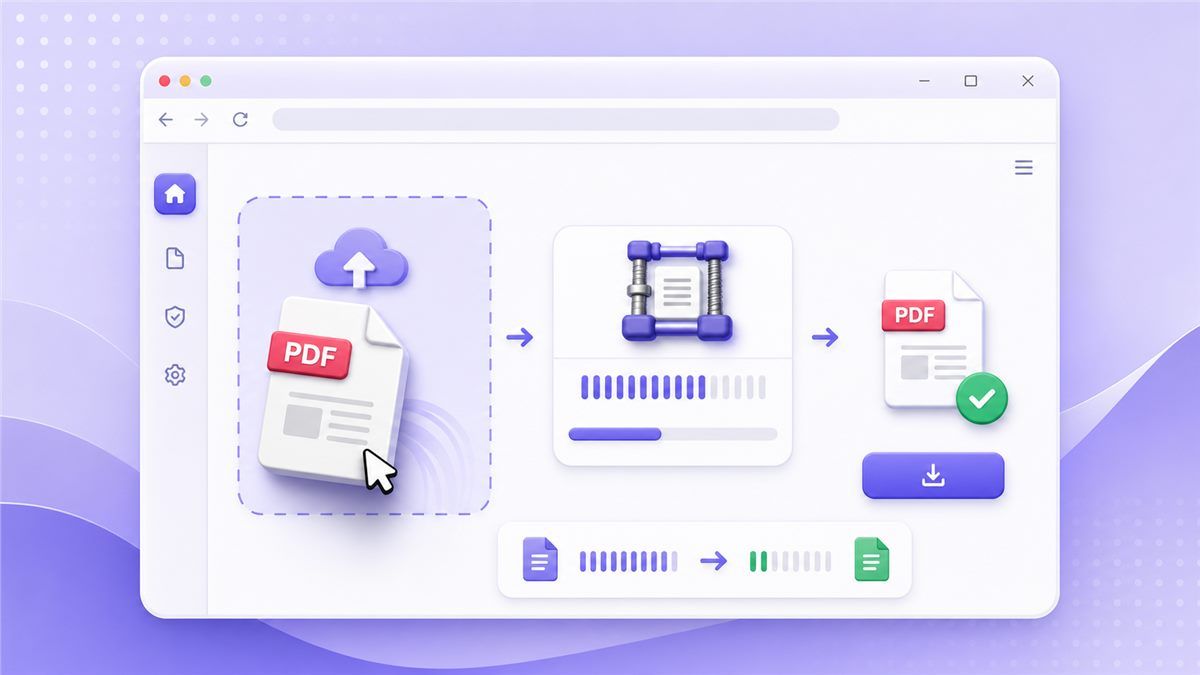
Działa w przeglądarce, więc nie musisz instalować oprogramowania ani przeszukiwać ukrytych ustawień systemu Windows. To najprostsza odpowiedź, jeśli chcesz szybko skompresować plik PDF w systemie Windows.
Jak używać Lynote Compress PDF
- Otwórz Lynote Compress PDF.
- Prześlij lub przeciągnij plik PDF do narzędzia.
- Pozwól Lynote skompresować dokument online.
- Pobierz mniejszy plik PDF.
- Otwórz plik i sprawdź jakość.
Lynote jest przydatne, gdy musisz skompresować plik PDF w systemie Windows bez uczenia się skomplikowanego procesu. Jest również pomocne, gdy plik PDF zawiera obrazy, zeskanowane strony lub wykresy. Możesz go używać do życiorysów, raportów, faktur, prac zaliczeniowych i dokumentów biznesowych.
Dlaczego ta metoda działa najlepiej dla większości użytkowników
Wiele osób szuka, jak skompresować plik PDF w systemie Windows za darmo, ponieważ potrzebują szybkiego rezultatu, a nie skomplikowanego procesu technicznego. Lynote utrzymuje prosty proces: prześlij, skompresuj, pobierz. To sprawia, że jest to doskonały wybór, gdy liczy się szybkość.
Unika również problemu prób i błędów związanych z rozwiązaniami desktopowymi. Nie musisz konwertować pliku PDF do innego formatu ani tworzyć pliku zip, który może nie pomóc w formularzach przesyłania. Dla większości codziennych plików Lynote jest najczystszą ścieżką.
Metoda 2: Użyj programu Microsoft Word, aby zmniejszyć rozmiar pliku PDF
Microsoft Word może czasami pomóc, jeśli Twój plik PDF został utworzony z dokumentu Word.
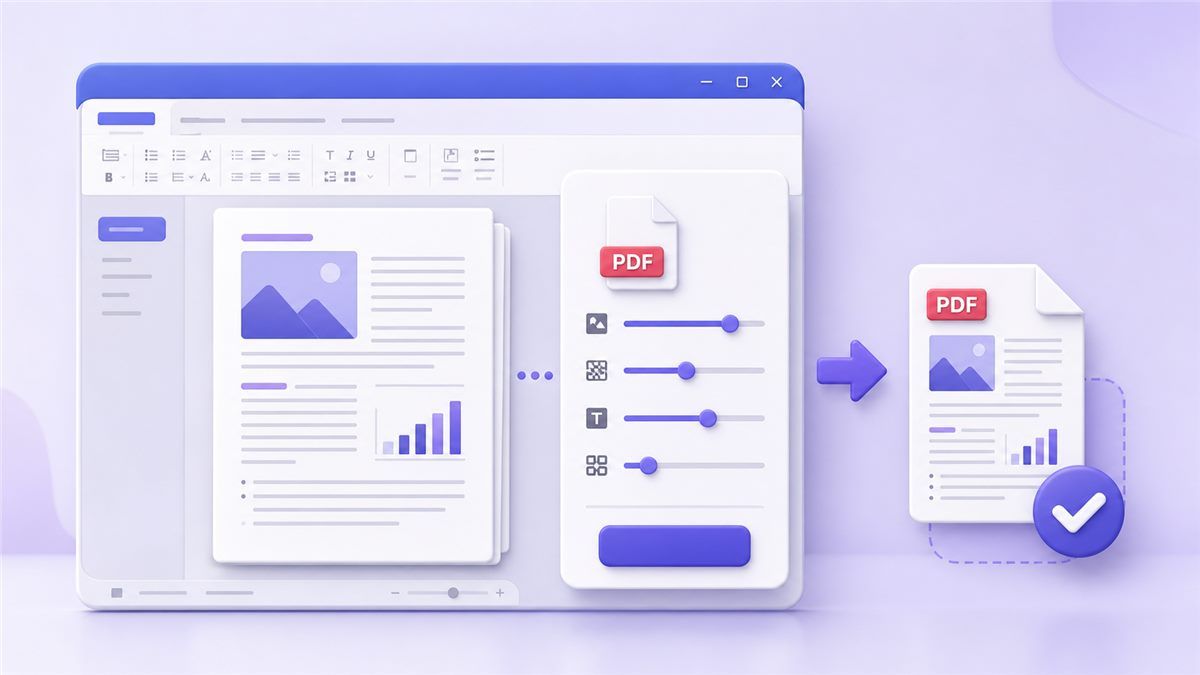
Możesz otworzyć plik źródłowy, wyeksportować go ponownie i wybrać ustawienia optymalizacji podczas eksportu. Jest to praktyczna opcja, jeśli zastanawiasz się, jak zmniejszyć rozmiar pliku PDF w systemie Windows 10 bez dodatkowej aplikacji.
Jak kompresować za pomocą Worda
Otwórz oryginalny dokument Word, jeśli nadal go masz. Kliknij Plik, wybierz Zapisz jako lub Eksportuj i wybierz PDF jako typ pliku. Jeśli dostępne, wybierz opcję taką jak minimalny rozmiar lub publikacja online.
Ta metoda działa najlepiej przed finalizacją pliku PDF. Jeśli masz tylko plik PDF, a nie dokument źródłowy, Word może zmienić formatowanie podczas konwersji pliku. To sprawia, że jest mniej niezawodna dla umów, dokumentów projektowych i zeskanowanych plików.
Kiedy Word jest dobrym rozwiązaniem
Użyj Worda, gdy Twój plik składa się głównie z tekstu i masz kontrolę nad oryginalnym dokumentem. Może pomóc zmniejszyć plik PDF, aby użytkownicy systemu Windows mogli go łatwiej udostępniać. Nie jest idealny dla plików PDF ze złożonymi układami, formularzami lub osadzonymi grafikami.
Jeśli formatowanie się zmieni, zatrzymaj się i użyj Lynote. Mniejszy plik nie jest użyteczny, jeśli Twoje strony wyglądają inaczej. Zawsze porównaj wyeksportowany plik PDF z oryginałem przed wysłaniem.
Metoda 3: Kompresowanie obrazów przed utworzeniem pliku PDF
Jeśli Twój plik PDF jest duży z powodu zdjęć lub zrzutów ekranu, najpierw zmniejsz te obrazy.
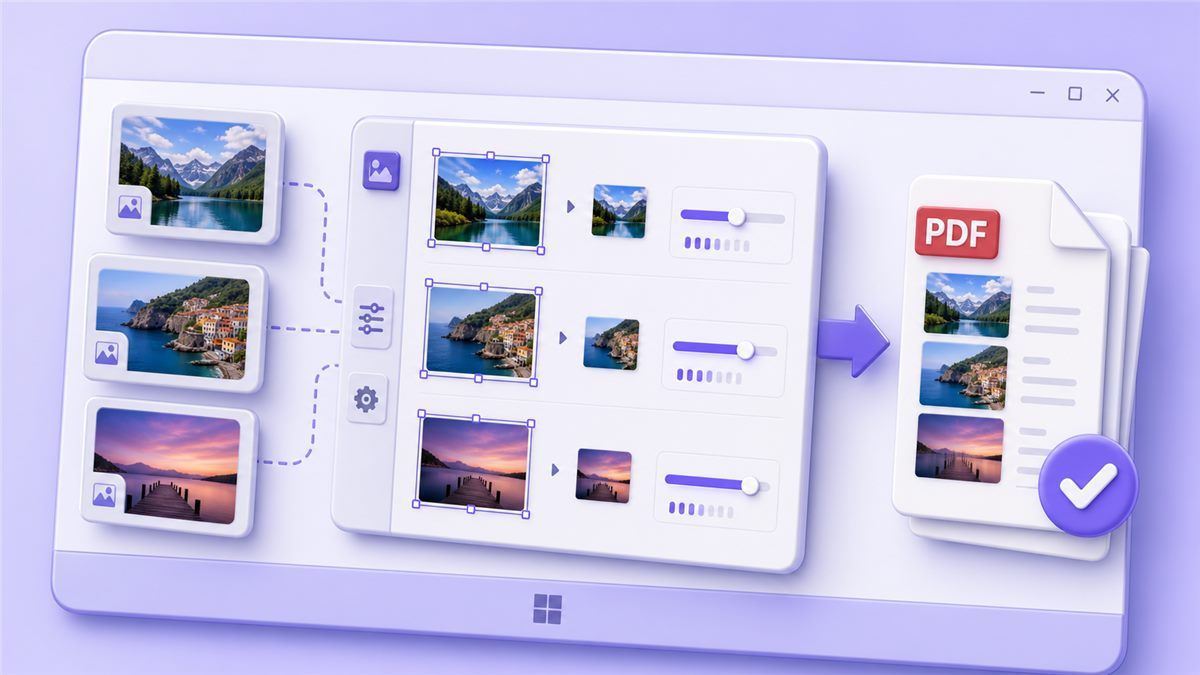
Działa to dobrze w przypadku raportów, portfolio, instrukcji i dokumentów w stylu slajdów. Jest to sprytne rozwiązanie dla każdego, kto zastanawia się, jak zmniejszyć rozmiar pliku PDF w systemie Windows przed eksportem.
Jak przygotować mniejsze obrazy
Otwórz obrazy w edytorze zdjęć lub narzędziu do obrazów systemu Windows. Zmień rozmiar dużych obrazów na rozsądną szerokość i zapisz je z zrównoważonym ustawieniem jakości. Następnie ponownie zbuduj lub wyeksportuj plik PDF.
Może to znacznie zmniejszyć końcowy rozmiar pliku PDF. Wymaga to jednak więcej czasu, ponieważ musisz ręcznie przetwarzać obrazy źródłowe. Jest to najlepsze dla osób, które nadal mają dostęp do oryginalnych plików projektu.
Uważnie obserwuj jakość obrazu
Nie zmniejszaj obrazów tak bardzo, aby stały się rozmyte. Zdjęcia produktów, skany dowodów osobistych, certyfikaty, wykresy i diagramy potrzebują wystarczającej szczegółowości, aby pozostać użytecznymi. Jeśli plik PDF już istnieje, Lynote jest zazwyczaj szybsze niż odbudowywanie całego dokumentu.
Ta metoda jest pomocna dla twórców i zespołów. Ale jeśli potrzebujesz skompresować plik PDF w systemie Windows w mniej niż minutę, kompresor online jest zazwyczaj wygodniejszy. Ręczne zmniejszanie obrazów jest lepsze dla planowanych dokumentów, a nie pilnych przesyłek.
Metoda 4: Spakuj plik PDF w systemie Windows
System Windows może tworzyć skompresowane foldery zip bez dodatkowego oprogramowania.
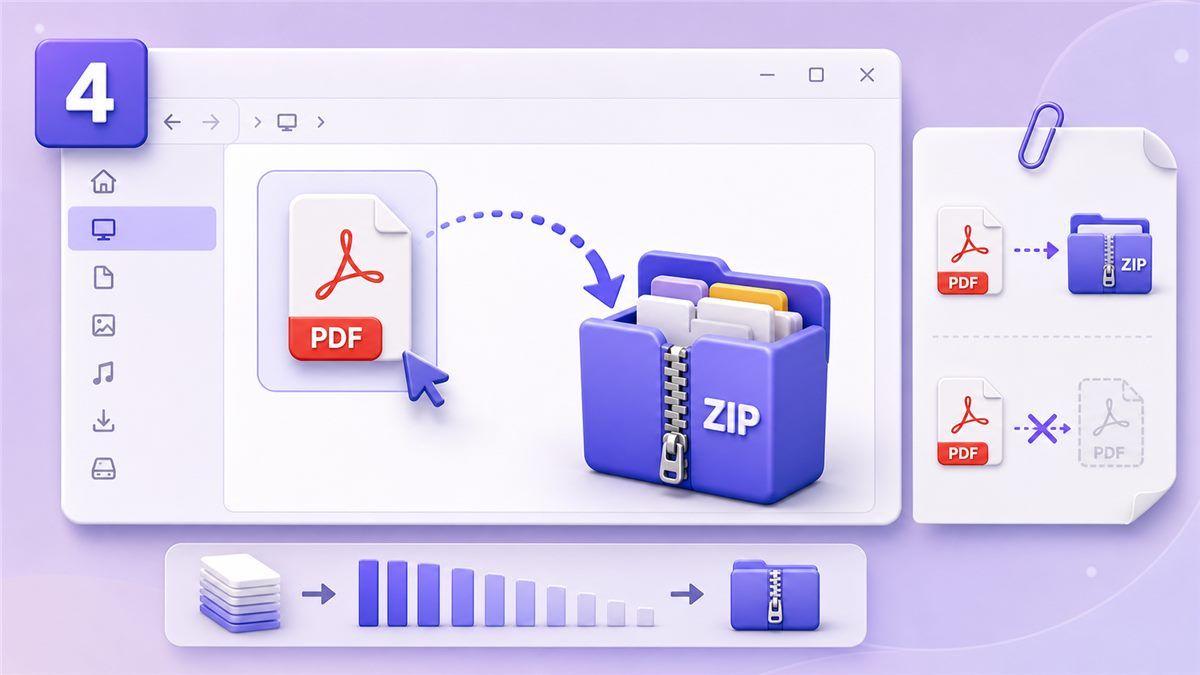
Kliknij prawym przyciskiem myszy plik PDF, wybierz Wyślij do, a następnie wybierz Skompresowany (spakowany) folder. Spowoduje to utworzenie pliku zip, który może być nieco mniejszy.
Kiedy kompresja zip pomaga
Kompresja zip działa najlepiej dla plików, które nie są już skompresowane. Niestety, pliki PDF często zawierają już skompresowane obrazy i osadzone dane. Oznacza to, że spakowanie może nie zmniejszyć rozmiaru znacząco.
Ta metoda może być nadal przydatna, jeśli musisz spakować wiele plików PDF razem. Nie jest to najlepsza odpowiedź na pytanie, jak zmniejszyć rozmiar pliku PDF w systemie Windows, gdy strona internetowa wymaga, aby sam plik PDF mieścił się w określonym limicie. Wiele portali nie zaakceptuje pliku zip zamiast pliku PDF.
Najlepsze zastosowanie dla plików Zip
Użyj zip, gdy wysyłasz kilka dokumentów e-mailem do osoby, która może je rozpakować. Nie polegaj na zip w przypadku portali aplikacyjnych, systemów szkolnych lub formularzy rządowych. Te systemy zazwyczaj wymagają bezpośrednio pliku PDF.
Jeśli Twój system przesyłania mówi „tylko PDF”, użyj Lynote. Zmniejsza on rzeczywisty plik PDF, zamiast pakować go w inne archiwum. To sprawia, że jest bardziej użyteczny dla rzeczywistych limitów przesyłania.
Metoda 5: Użyj aplikacji desktopowej do plików PDF
Aplikacje desktopowe do plików PDF mogą kompresować pliki offline i oferować zaawansowane ustawienia.
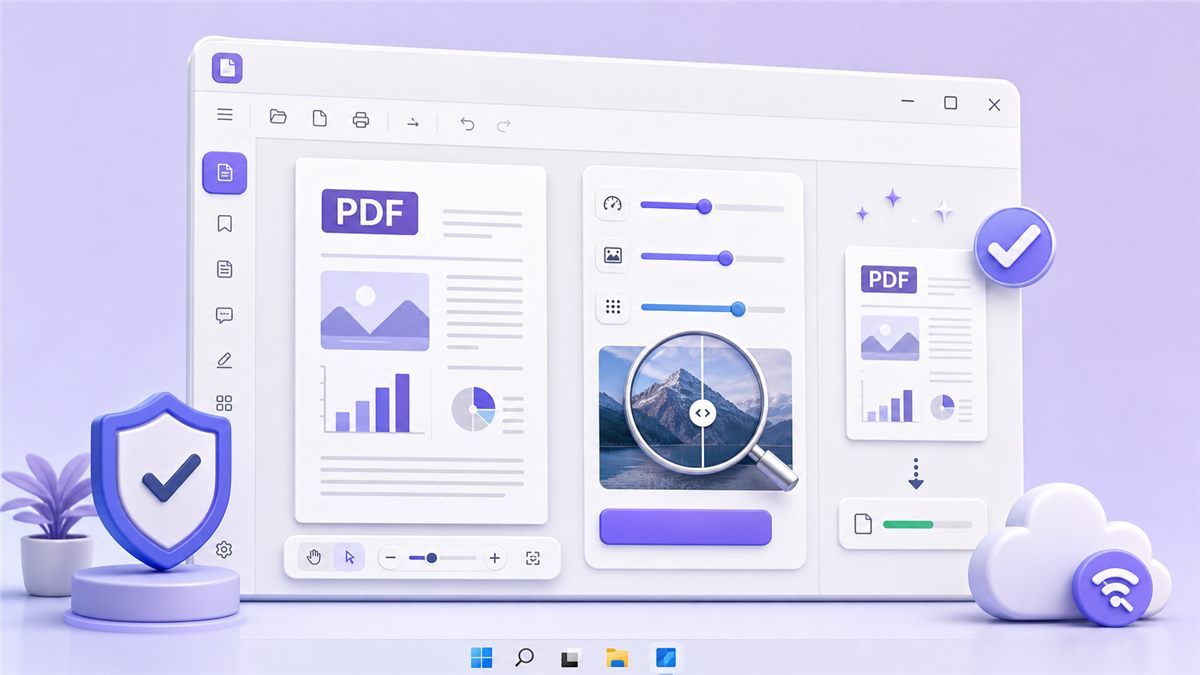
Niektóre narzędzia pozwalają wybrać jakość obrazu, rozdzielczość lub poziom kompresji. Pomaga to, jeśli często potrzebujesz zmniejszyć rozmiar pliku PDF offline w procesach Windows 10.
Jak zazwyczaj działa kompresja desktopowa
Otwórz plik PDF w aplikacji desktopowej. Poszukaj opcji takich jak optymalizuj, zmniejsz rozmiar pliku lub kompresuj PDF. Wybierz poziom kompresji, zapisz kopię i przejrzyj wynik.
Zaletą jest dostęp offline i większa kontrola. Wadą jest to, że wiele narzędzi desktopowych wymaga instalacji, aktualizacji lub płatnych planów. Mogą również wydawać się zbyt rozbudowane, jeśli potrzebujesz skompresować tylko jeden plik.
Kiedy aplikacje desktopowe mają sens
Użyj aplikacji desktopowej, jeśli obsługujesz wrażliwe pliki i preferujesz przetwarzanie offline. Może również pomóc, jeśli kompresujesz pliki PDF codziennie. Do sporadycznego użytku Lynote jest szybsze, ponieważ działa bezpośrednio w przeglądarce.
Aplikacja desktopowa to dobry długoterminowy proces dla zaawansowanych użytkowników. Ale do jednorazowego zadania może wymagać więcej konfiguracji, niż potrzebujesz. Dlatego wielu użytkowników najpierw wybiera kompresję online.
Zalety i wady każdej metody
| Metoda | Najlepsze dla | Zalety | Wady |
|---|---|---|---|
| Lynote Compress PDF | Szybka kompresja online | Łatwe, bez instalacji, oparte na przeglądarce | Wymaga internetu |
| Microsoft Word | Dokumenty źródłowe | Dobre dla plików tekstowych | Może zmieniać formatowanie |
| Zmniejszanie obrazów | Planowane pliki PDF | Duża kontrola nad rozmiarem obrazu | Ręczne i wolniejsze |
| Folder Zip | Udostępnianie wielu plików | Wbudowane w system Windows | Często nie zmniejsza plików PDF znacząco |
| Aplikacja desktopowa PDF | Procesy offline | Więcej ustawień | Może wymagać instalacji lub płatności |
Jeśli potrzebujesz szybko skompresować plik PDF w systemie Windows 10, Lynote jest najłatwiejszym punktem wyjścia. Jeśli potrzebujesz kontroli offline, lepsza może być aplikacja desktopowa. Jeśli nadal masz oryginalny plik Word, eksport mniejszego pliku PDF również może zadziałać.
Porady ekspertów dotyczące lepszej kompresji PDF
Zawsze, gdy to możliwe, zacznij od oryginalnego pliku PDF. Wielokrotne kompresowanie pliku może pogorszyć jakość obrazu, nie oszczędzając wiele dodatkowego miejsca. Zachowaj jedną nienaruszoną kopię zapasową przed przetestowaniem jakiejkolwiek metody.
Sprawdź ostateczny plik PDF przed wysłaniem. Powiększ mały tekst, podpisy, wykresy i zrzuty ekranu. Dobry wynik kompresji powinien zmniejszyć plik, zachowując jednocześnie profesjonalny wygląd dokumentu.
Pomyśl o wymaganiach dotyczących przesyłania. Jeśli limit wynosi 10 MB, nie musisz zmniejszać pliku do 1 MB. Najlepszą odpowiedzią na pytanie, jak zmniejszyć rozmiar pliku PDF w systemie Windows, jest metoda, która spełnia limit, zachowując jednocześnie przejrzystość.
Którą metodę wybrać?
Wybierz Lynote, jeśli chcesz najszybszą opcję opartą na przeglądarce. Jest to szczególnie przydatne, gdy musisz zmniejszyć pliki PDF w systemie Windows bez instalowania oprogramowania. Dla studentów, osób poszukujących pracy, freelancerów i zespołów biurowych jest to zazwyczaj najbardziej praktyczna metoda.
Wybierz Word, jeśli nadal masz dokument źródłowy. Wybierz zmniejszanie obrazów, jeśli plik PDF zawiera dużo obrazów i odbudowujesz go. Wybierz aplikację desktopową, jeśli często potrzebujesz kompresji offline.
Zip to najmniej niezawodna metoda dla limitów rozmiaru plików PDF. Nadaje się do pakowania plików, ale zazwyczaj nie rozwiąże rygorystycznych wymagań dotyczących przesyłania. Do rzeczywistej kompresji PDF użyj Lynote lub odpowiedniego narzędzia PDF.
Często zadawane pytania
Jak skompresować plik PDF w systemie Windows?
Możesz użyć narzędzia online, ustawień eksportu Microsoft Word, kompresji obrazów przed eksportem, folderu zip lub aplikacji desktopowej do plików PDF. Najszybszą metodą jest przesłanie pliku do Lynote Compress PDF. Pomaga to skompresować rzeczywisty plik PDF bez instalowania czegokolwiek.
Jak skompresować plik PDF w systemie Windows 10?
Jeśli potrzebujesz skompresować plik PDF w systemie Windows 10, użyj Lynote w przeglądarce lub wyeksportuj mniejszy plik PDF z Worda. Możesz również użyć aplikacji desktopowej do plików PDF do kompresji offline. Zawsze sprawdzaj wynik przed udostępnieniem.
Jak zmniejszyć rozmiar pliku PDF w systemie Windows 11?
Te same metody działają w systemie Windows 11. Możesz użyć Lynote online, ustawień eksportu Worda, zmiany rozmiaru obrazów, folderów zip lub oprogramowania desktopowego do plików PDF. Dla większości użytkowników Lynote jest najprostszym sposobem na bezpośrednie zmniejszenie rozmiaru pliku.
Czy mogę skompresować plik PDF w systemie Windows za darmo?
Tak. Możesz wypróbować wbudowaną kompresję zip systemu Windows, ustawienia eksportu Worda lub darmowy kompresor online. Jeśli chcesz skompresować plik PDF w systemie Windows za darmo, Lynote jest wygodną opcją opartą na przeglądarce.
Jak zmniejszyć plik PDF w systemie Windows?
Użyj kompresora PDF, zamiast tylko pakować plik. Prześlij plik PDF do Lynote, skompresuj go, a następnie pobierz mniejszą wersję. Jest to zazwyczaj łatwiejsze niż ręczna zmiana obrazów lub odbudowywanie dokumentu.
Jak skompresować pliki PDF w systemie Windows 7?
Jeśli Twoja przeglądarka nadal obsługuje narzędzie online, możesz użyć Lynote w systemie Windows 7. Możesz również wypróbować starsze narzędzia desktopowe do plików PDF lub wyeksportować mniejszy plik z Worda. Metoda online jest często prostsza, ponieważ nie zależy od nowszych funkcji systemu Windows.
Podsumowanie
Teraz wiesz, jak skompresować pliki PDF w systemie Windows za pomocą pięciu praktycznych metod. Aby uzyskać najszybszy rezultat, użyj Lynote Compress PDF, aby przesłać, skompresować i pobrać mniejszy plik PDF online bez dodatkowego oprogramowania.

Autor: Danny
Menedżer ds. Marketingu Produktu
Danny wyjaśnia, jak funkcje Lynote pasują do rzeczywistych procesów pracy, od codziennej produktywności po przypadki użycia pisania produktowego. Zobacz wszystkie artykuły →