Jak skompresować obrazy w pliku Excel

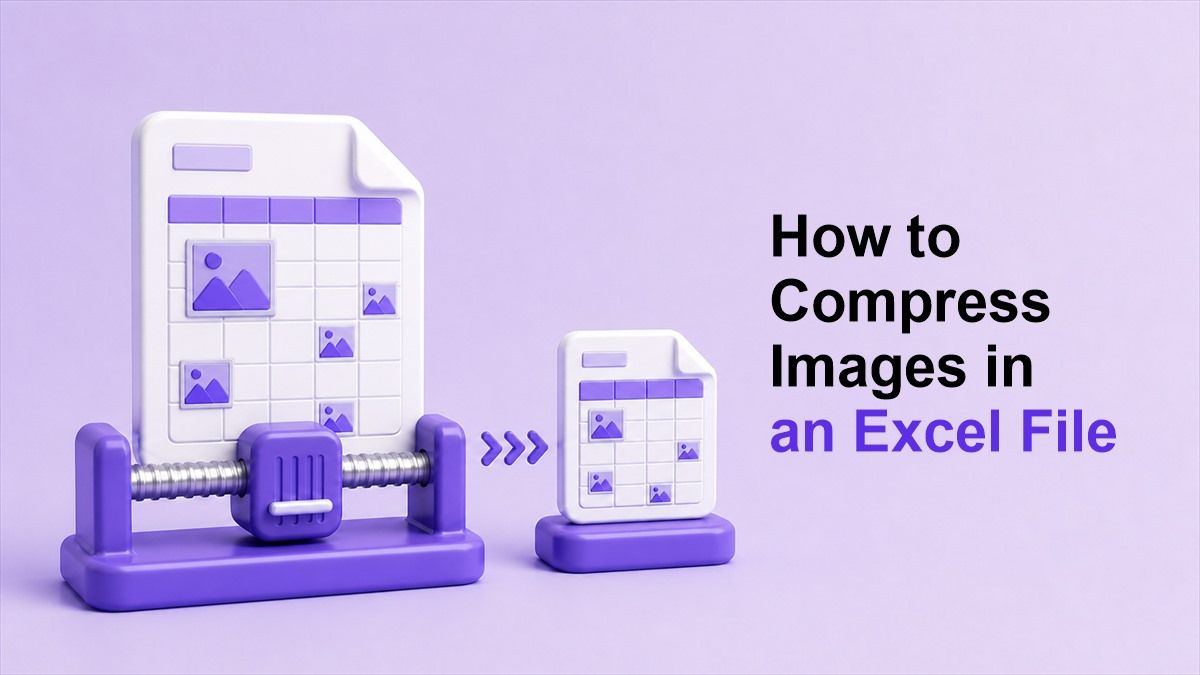
Jeśli Twój skoroszyt działa wolno, trudno go wysłać e-mailem lub jest zbyt duży, aby go przesłać, nauka jak kompresować obrazy w pliku Excel może znacznie ułatwić zarządzanie nim. Pliki Excela często stają się ciężkie, gdy zawierają zdjęcia produktów, zrzuty ekranu, wykresy lub zeskanowane dokumenty. Ten przewodnik pokazuje praktyczne sposoby na zmniejszenie rozmiaru pliku, jednocześnie zachowując przejrzystość i użyteczność arkusza kalkulacyjnego.
Dlaczego warto kompresować obrazy w Excelu?
Obrazy mogą sprawić, że skoroszyt Excela będzie bardziej użyteczny, ale mogą również znacznie zwiększyć jego rozmiar. Kilka zdjęć o wysokiej rozdzielczości może zwiększyć rozmiar pliku o kilka megabajtów. W takiej sytuacji skoroszyt może otwierać się wolno lub nie udać się go wysłać e-mailem.
Wiedza o tym, jak kompresować obrazy w Excelu, pomaga zachować lżejsze pliki. Mniejsze skoroszyty są łatwiejsze do udostępniania klientom, współpracownikom, nauczycielom lub dostawcom. Zajmują również mniej czasu na przesłanie do pamięci w chmurze lub narzędzi do zarządzania projektami.
Kompresja jest szczególnie przydatna w przypadku raportów, katalogów, arkuszy inwentaryzacyjnych, formularzy inspekcyjnych i dokumentów szkoleniowych. Pliki te często zawierają wiele obrazów, ale nie każdy obraz wymaga pełnej rozdzielczości aparatu. Zmniejszenie rozmiaru obrazu może poprawić wydajność bez usuwania ważnego kontekstu wizualnego.
Szybsze udostępnianie plików
Duże pliki Excela mogą być trudne do wysłania. Niektóre platformy e-mailowe ograniczają rozmiar załączników, a niektóre systemy w miejscu pracy blokują zbyt duże pliki. Kiedy kompresujesz obrazy w pliku Excela, skoroszyt staje się łatwiejszy do załączenia i udostępnienia.
Pomaga to również podczas pracy z wolnymi sieciami. Mniejszy plik szybciej się przesyła i szybciej pobiera. To sprawia, że współpraca jest płynniejsza, zwłaszcza gdy kilka osób musi przejrzeć ten sam arkusz kalkulacyjny.
Lepsza wydajność Excela
Ciężkie obrazy mogą spowalniać Excela. Skoroszyt może dłużej się otwierać, zapisywać, przewijać lub obliczać. Może to być frustrujące, gdy musisz szybko pracować.
Jeśli wiesz, jak kompresować rozmiar obrazu w Excelu, możesz zmniejszyć niepotrzebną wagę pliku. Arkusz kalkulacyjny często będzie bardziej responsywny. Jest to przydatne w przypadku dużych raportów z wieloma zakładkami i powtarzającymi się obrazami.
Czystrze przechowywanie i kopie zapasowe
Duże arkusze kalkulacyjne zajmują więcej miejsca na dysku. Jeśli Twój zespół zapisuje wiele skoroszytów z dużą ilością obrazów, całkowita przestrzeń dyskowa może szybko rosnąć. Kompresowanie obrazów pomaga utrzymać foldery i kopie zapasowe w większej efektywności.
Ma to znaczenie dla dysków współdzielonych i pamięci w chmurze. Mniejsze pliki Excela są łatwiejsze do organizowania, synchronizowania i archiwizowania. Prosty proces kompresji może zaoszczędzić czas w wielu projektach.
Co sprawia, że pliki Excela są tak duże?
Pliki Excela stają się duże, gdy zawierają zbyt duże obrazy. Zdjęcie z telefonu lub aparatu może mieć tysiące pikseli szerokości. Jeśli to zdjęcie zostanie wstawione do małego obszaru komórki, Excel może nadal przechowywać dużą część oryginalnych danych obrazu.
Zrzuty ekranu również mogą zwiększać rozmiar pliku. Mogą wyglądać na małe w arkuszu, ale rzeczywisty plik może nadal zawierać więcej szczegółów niż potrzeba. Dlatego wizualne zmienianie rozmiaru obrazu w Excelu nie zawsze jest wystarczające.
Innym powodem jest powtarzające się użycie obrazów. Listy produktów, katalogi pracowników, arkusze nieruchomości i raporty QA mogą zawierać dziesiątki lub setki zdjęć. W takich przypadkach nauka kompresowania obrazów w procesach pracy z plikami Excela może zrobić dużą różnicę.
3 proste sposoby na kompresowanie obrazów w pliku Excela
Istnieje kilka sposobów na zmniejszenie rozmiaru pliku Excela. Możesz kompresować obrazy przed ich wstawieniem, użyć wbudowanej w Excelu kompresji obrazów lub ręcznie zmienić rozmiar i oczyścić obrazy. Każda metoda działa, ale najlepszy wybór zależy od Twojego przepływu pracy.
Dla większości użytkowników kompresowanie obrazów przed dodaniem ich do Excela jest najczystszym podejściem. Daje to lepszą kontrolę nad rozmiarem i jakością obrazu. Zapobiega również temu, że skoroszyt staje się zbyt ciężki od samego początku.
Poniżej przedstawiono trzy praktyczne metody. Zacznij od pierwszej, jeśli chcesz szybkiego i niezawodnego przepływu pracy. Użyj drugiej i trzeciej metody, gdy Twoje obrazy są już w skoroszycie.
Metoda 1: Użyj Lynote przed dodaniem obrazów do Excela
Najłatwiejszym sposobem na zmniejszenie rozmiaru skoroszytu jest skompresowanie obrazów przed ich wstawieniem. Możesz użyć Lynote Image Compressor, aby zmniejszyć rozmiar zdjęć i zrzutów ekranu online. Pomaga to przygotować pliki obrazów, zanim trafią do Excela.
Najpierw otwórz Lynote w przeglądarce. Prześlij obrazy, których chcesz użyć w swoim arkuszu kalkulacyjnym. Mogą to być zdjęcia produktów, paragony, zrzuty ekranu, zdjęcia profilowe lub zeskanowane materiały wizualne.
Następnie wybierz odpowiedni rozmiar wyjściowy lub poziom kompresji. W przypadku Excela obraz zazwyczaj nie musi być ekstremalnie duży. Wyraźna, skompresowana wersja często wystarcza do raportowania, przeglądu lub referencji.
Po kompresji, podglądnij wynik i pobierz zoptymalizowane obrazy. Następnie wstaw te mniejsze pliki do swojego skoroszytu. Jest to jedna z najlepszych odpowiedzi na pytanie, jak kompresować obrazy w pliku Excela, ponieważ utrzymuje skoroszyt lekki od samego początku.
Ta metoda jest również przydatna w przypadku powtarzających się przepływów pracy. Jeśli tworzysz cotygodniowe raporty lub arkusze produktów, najpierw skompresuj partię obrazów. Twój plik Excela będzie łatwiejszy do wysłania, otwarcia i przechowywania.
Metoda 2: Użyj wbudowanego narzędzia Excela do kompresji obrazów
Excel zawiera wbudowane narzędzie do kompresji obrazów. Jest to pomocne, gdy Twoje obrazy są już w skoroszycie. Możesz zmniejszyć rozdzielczość obrazu bez opuszczania Excela.
Aby go użyć, wybierz obraz w arkuszu. Przejdź do opcji formatowania obrazu i poszukaj funkcji Kompresuj obrazy. W zależności od wersji Excela, możesz zobaczyć opcje dotyczące rozdzielczości oraz tego, czy zastosować zmiany do jednego obrazu, czy do wszystkich obrazów.
Wybierz rozdzielczość, która odpowiada Twojemu celowi. Do wysyłania e-mailem lub przeglądania na ekranie zazwyczaj nie potrzebujesz jakości na poziomie druku. Zastosowanie kompresji do wszystkich obrazów może szybko zmniejszyć rozmiar skoroszytu.
Ta metoda jest przydatna, gdy musisz wiedzieć, jak skompresować obraz w Excelu po tym, jak plik został już zbudowany. Jest szybka i wygodna. Jednak możesz uzyskać lepszą kontrolę, kompresując pliki za pomocą Lynote przed ich wstawieniem.
Metoda 3: Zmień rozmiar i usuń niepotrzebne obrazy
Zmiana rozmiaru może również zmniejszyć rozmiar skoroszytu, jeśli zostanie wykonana prawidłowo. Wiele obrazów jest większych niż potrzeba arkusza kalkulacyjnego. Jeśli obraz jest używany tylko jako małe odniesienie, nie powinien pozostać w pełnym rozmiarze aparatu.
Możesz przyciąć niepotrzebne części obrazu przed jego wstawieniem. Na przykład, usuń puste tło z paragonu, zrzutu ekranu lub zdjęcia produktu. Przycinanie pomaga skupić obraz i może zmniejszyć ostateczny rozmiar pliku.
Powinieneś również usunąć zduplikowane lub nieużywane obrazy. Niektóre skoroszyty zawierają ukryte arkusze, stare szkice lub skopiowane elementy wizualne, które nie są już potrzebne. Ich uporządkowanie to prosty sposób na zmniejszenie rozmiaru pliku.
Ta metoda działa najlepiej w połączeniu z kompresją. Zmień rozmiar obrazu, usuń niepotrzebne części, a następnie użyj kompresora. To daje praktyczny przepływ pracy, jak kompresować rozmiar obrazu w Excelu bez utraty klarowności.
Najlepsze rozmiary obrazów dla skoroszytów Excela
Najlepszy rozmiar obrazu zależy od tego, jak arkusz kalkulacyjny będzie używany. Raport przeglądany na ekranie nie wymaga takiej samej jakości obrazu jak dokument gotowy do druku. Większość obrazów w Excelu musi być wystarczająco wyraźna do przeglądu.
W przypadku arkuszy produktów, małe obrazy często dobrze sprawdzają się przy szerokości od 600 do 1000 pikseli. W przypadku zrzutów ekranu z tekstem, możesz potrzebować nieco większej rozdzielczości. Kluczem jest zachowanie czytelności szczegółów bez przechowywania ogromnych oryginalnych plików.
Jeśli skoroszyt ma być wysłany e-mailem, mniejszy jest lepszy. Spróbuj skompresować każdy obraz przed wstawieniem i utrzymuj ostateczny plik Excela poniżej typowych limitów załączników. To sprawia, że skoroszyt jest łatwiejszy do wysłania i odebrania.
Decydując, jak kompresować obrazy w Excelu, zawsze bierz pod uwagę odbiorcę. Jeśli potrzebują tylko zidentyfikować element, mniejszy obraz jest w porządku. Jeśli muszą zbadać szczegóły, użyj umiarkowanej kompresji zamiast ekstremalnej redukcji.
Jak kompresować obrazy w Excelu bez utraty jakości
Zacznij od odpowiednich wymiarów obrazu. Nie wstawiaj ogromnego zdjęcia, jeśli ma się pojawić jako mała miniatura. Zmniejszenie wymiarów przed wstawieniem może zachować widoczną jakość, jednocześnie zmniejszając rozmiar pliku.
Następnie wybierz zrównoważony poziom kompresji. Ekstremalna kompresja może sprawić, że tekst będzie rozmyty, a krawędzie szorstkie. Umiarkowane ustawienie zazwyczaj daje mniejszy plik, zachowując jednocześnie profesjonalny wygląd obrazu.
Zawsze podglądaj ważne obrazy po kompresji. Sprawdź szczegóły produktu, etykiety, tekst wykresu, podpisy lub numery dokumentów. Jeśli obraz nadal jasno komunikuje, poziom kompresji jest prawdopodobnie odpowiedni.
To jest praktyczny sposób na zarządzanie kompresją obrazów w projektach plików Excela. Nie próbujesz sprawić, by każdy obraz był malutki. Starasz się uczynić skoroszyt lżejszym, zachowując jednocześnie użyteczność wizualną.
Częste błędy, których należy unikać
Pierwszym błędem jest wstawianie oryginalnych plików z aparatu bezpośrednio do Excela. Te obrazy są często znacznie większe niż potrzeba. Skompresuj je najpierw, aby uniknąć tworzenia ciężkiego skoroszytu.
Drugim błędem jest zmienianie rozmiaru tylko poprzez przeciąganie rogów obrazu. Zmienia to wygląd obrazu w arkuszu, ale może nie w pełni zmniejszyć przechowywane dane obrazu. Użyj prawdziwej kompresji lub zmień rozmiar obrazu źródłowego przed wstawieniem.
Trzecim błędem jest zbyt mocne kompresowanie ważnych obrazów. Jeśli obraz zawiera tekst, liczby lub szczegóły produktu, klarowność ma znaczenie. Użyj podglądu przed wysłaniem ostatecznego skoroszytu.
Kiedy należy kompresować obrazy przed wstawieniem do Excela?
Kompresuj obrazy przed wstawieniem do Excela, gdy tworzysz nowy skoroszyt. Jest to najlepszy przepływ pracy dla katalogów, raportów, pulpitów nawigacyjnych i list opartych na obrazach. Zapobiega to problemom z rozmiarem pliku, zanim się pojawią.
Powinieneś również najpierw kompresować, gdy pracujesz z wieloma obrazami. Kompresja wsadowa oszczędza czas i utrzymuje spójność skoroszytu. Jest to znacznie łatwiejsze niż późniejsze naprawianie dużego pliku.
Użyj Lynote, gdy chcesz szybko wykonać krok online przed wstawieniem zdjęć. Prześlij, skompresuj, pobierz, a następnie zbuduj swój skoroszyt. Ten prosty proces pomaga rozwiązać problem kompresji obrazów w pliku Excela do codziennej pracy z arkuszami kalkulacyjnymi.
FAQ
Jak kompresować obrazy w Excelu?
Możesz kompresować obrazy w Excelu, używając wbudowanego narzędzia Kompresuj obrazy lub kompresując obrazy przed ich wstawieniem. Czystrzy przepływ pracy to najpierw użycie Lynote, a następnie dodanie zoptymalizowanych plików do skoroszytu. Pomaga to zmniejszyć rozmiar pliku od samego początku.
Jak kompresować obrazy w projektach plików Excela?
Aby kompresować obrazy w projektach plików Excela, zacznij od zmniejszenia rozmiaru pliku obrazu przed wstawieniem. Następnie użyj funkcji kompresji Excela, jeśli skoroszyt jest nadal zbyt duży. To połączone podejście dobrze sprawdza się w przypadku raportów, katalogów i arkuszy z dużą ilością obrazów.
Jak skompresować obraz w Excelu bez rozmycia?
Aby skompresować obraz w Excelu bez rozmycia, unikaj ekstremalnej kompresji i zachowaj wystarczającą rozdzielczość do celu obrazu. Podglądnij wynik po kompresji. Jeśli tekst lub szczegóły wyglądają niewyraźnie, użyj ustawienia wyższej jakości.
Jak skompresować rozmiar obrazu w Excelu do wysyłki e-mailem?
Aby skompresować rozmiar obrazu w Excelu do wysyłki e-mailem, skompresuj obrazy przed ich wstawieniem i zastosuj narzędzie Kompresuj obrazy Excela, jeśli to konieczne. Usuń nieużywane obrazy i unikaj plików z aparatu o pełnej rozdzielczości. Pomaga to utrzymać skoroszyt wystarczająco mały do wysłania.
Podsumowanie
Nauka jak kompresować obrazy w pliku Excel pomaga tworzyć mniejsze, szybsze i łatwiejsze do udostępniania skoroszyty. Zacznij od Lynote, aby skompresować obrazy przed wstawieniem, a następnie użyj wbudowanych narzędzi Excela dla istniejących plików. Dzięki odpowiedniemu przepływowi pracy Twoje arkusze kalkulacyjne pozostaną przejrzyste, użyteczne i lekkie.

Autor: Janet L. Harris
Specjalista ds. pisania AI
Janet recenzuje detektory AI i narzędzia do humanizacji, koncentrując się na ich dokładności, ograniczeniach i odpowiedzialnym użytkowaniu. Zobacz wszystkie artykuły →