Kompresja Obrazu Adobe: Przewodnik, Limity i Alternatywy

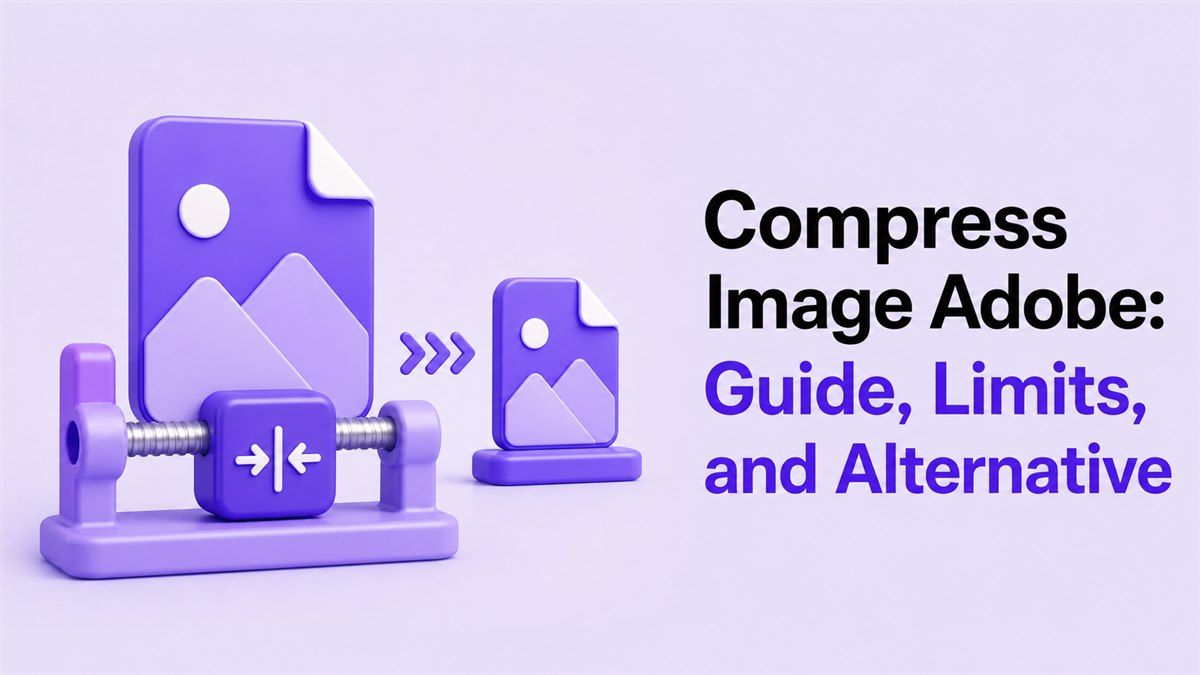
Jeśli szukasz kompresuj obraz adobe, prawdopodobnie szukasz szybkiego sposobu na zmniejszenie rozmiaru pliku obrazu bez utraty jakości. Adobe Express oferuje ścieżkę online poprzez swój proces kompresji obrazów, podczas gdy Lynote stanowi prostszą alternatywę dla użytkowników, którzy potrzebują szybkiej, bezpośredniej kompresji.
Co to jest kompresja obrazu w Adobe Express?
Adobe Express to internetowa platforma do projektowania i edycji firmy Adobe. Jej kompresor obrazów jest przedstawiany jako bezpłatne narzędzie online do zmniejszania rozmiaru obrazów w Adobe Express. Według Adobe, proces wykorzystuje dodatek HARMAN Image Compressor w Adobe Express, dając użytkownikom kontrolę nad poziomem kompresji za pomocą suwaka.
Dla użytkowników już pracujących w Adobe Express, może to być wygodne. Możesz skompresować obraz i kontynuować jego edycję za pomocą filtrów, kadrowania i innych narzędzi projektowych. To sprawia, że kompresja obrazu w Adobe Express jest przydatna, gdy kompresja obrazu jest częścią szerszego zadania projektowego.
Jak używać kompresji obrazu Adobe online
Krok 1: Otwórz Adobe Express
Aby użyć kompresji obrazu Adobe online, najpierw otwórz Adobe Express na komputerze stacjonarnym. Następnie przejdź do panelu dodatków z lewego menu. Wyszukaj dodatek HARMAN Image Compressor i zainstaluj go przed rozpoczęciem kompresji.
Krok 2: Prześlij lub wybierz obraz
Po uruchomieniu dodatku prześlij obraz z urządzenia. Możesz również wybrać obraz już znajdujący się w projekcie Adobe Express. To sprawia, że kompresja obrazu w Adobe Express jest praktyczna, jeśli Twój plik jest już częścią projektu.
Krok 3: Dostosuj kompresję
Adobe pozwala użyć suwaka do kompresji obrazu od 100 procent do 0 procent. Narzędzie pokazuje rozmiar skompresowanego obrazu w czasie rzeczywistym. Pomaga to użytkownikom zrównoważyć jakość kompresji obrazu Adobe z mniejszym rozmiarem pliku.
Krok 4: Pobierz lub kontynuuj edycję
Gdy rozmiar obrazu będzie odpowiedni, możesz go pobrać lub dodać z powrotem do swojej strony Adobe Express. Adobe podaje, że obsługiwane formaty wejściowe to JPEG, PNG, BMP, WebP i GIF. Jednak pobrany skompresowany wynik jest konwertowany do statycznego formatu JPEG.
Zalety narzędzi Adobe do kompresji obrazów
Największą zaletą kompresji obrazów w Adobe jest znajomość marki. Wielu projektantów już ufa narzędziom Adobe, więc używanie kompresora w Adobe Express wydaje się naturalne. Dobrze sprawdza się również, gdy chcesz mieć kompresję i kreatywną edycję w jednym środowisku pracy.
Kolejną zaletą jest kontrola kompresji. Suwak ułatwia kompresję rozmiaru obrazu w Adobe, ponieważ możesz zdecydować, czy priorytetem jest jakość, czy mniejszy plik. Dla użytkowników, którzy potrzebują szybkiej korekty wizualnej, ta kontrola jest przydatna.
Adobe Express obsługuje również dodatkowe opcje edycji. Po kompresji obrazu w Adobe możesz kadrować, stosować efekty lub kontynuować projektowanie postów w mediach społecznościowych i grafik marketingowych. Jest to pomocne dla twórców, którzy robią więcej niż tylko prostą optymalizację plików.
Ograniczenia kompresji obrazu Adobe
Wymaga procesu z dodatkiem
Jedną z wad kompresji obrazu w Adobe jest to, że kompresja nie zawsze jest bezpośrednim doświadczeniem typu „prześlij i pobierz” za pomocą jednego kliknięcia. Użytkownicy muszą otworzyć Adobe Express, znaleźć panel dodatków i zainstalować HARMAN Image Compressor. Dla kogoś, kto chce szybko skompresować tylko jeden plik, może to wydawać się dodatkową pracą.
Nacisk na użycie na komputerze stacjonarnym
Własne instrukcje Adobe wspominają o dostępie do dodatku kompresora obrazów na komputerze stacjonarnym. Może to być mniej wygodne dla użytkowników, którzy chcą kompresować obrazy online w Adobe z telefonu lub tabletu. Lekki proces oparty na przeglądarce może być łatwiejszy do codziennej zmiany rozmiaru obrazów.
Format wyjściowy może być ograniczony
Adobe podaje, że skompresowane pliki do pobrania są konwertowane do statycznego formatu JPEG. Może to być ograniczenie, jeśli przesyłasz pliki PNG, WebP, GIF lub inny format i chcesz zachować oryginalny format. Dla użytkowników, którym zależy na przezroczystości, animacji lub dostarczaniu WebP, ma to znaczenie.
Może to być więcej niż potrzebujesz
Adobe Express to pełna platforma projektowa. Jest potężna, ale nie zawsze idealna do prostego zadania kompresji obrazów w Adobe. Jeśli Twoim celem jest tylko zmniejszenie rozmiaru pliku dla wiadomości e-mail, stron internetowych, formularzy lub przesyłania do mediów społecznościowych, dedykowany kompresor może być szybszy.
Lepsza alternatywa: Lynote Image Compressor
Lynote Image Compressor to przejrzysta alternatywa dla użytkowników, którzy chcą kompresować obrazy bez otwierania pełnego pakietu projektowego. Obsługuje kompresję obrazów online z bezpośrednim przepływem przesyłania. Możesz odwiedzić Lynote Compress Image i zacząć zmniejszać rozmiar pliku w kilka sekund.
W przeciwieństwie do procesów kompresji obrazu Adobe online, które mogą wymagać dodatku, Lynote koncentruje się na samym zadaniu kompresji. Możesz wybrać docelowe rozmiary, takie jak 10 KB, 30 KB, 50 KB lub 100 KB. Jest to przydatne, gdy strona internetowa, formularz szkolny, przesyłanie paszportu lub portal pracy wymaga ścisłego rozmiaru pliku.
Lynote obsługuje również kompresję obrazów wsadową. Możesz przesłać wiele obrazów jednocześnie, zamiast powtarzać ten sam proces plik po pliku. Dla sprzedawców e-commerce, blogerów, studentów i marketerów może to zaoszczędzić dużo czasu.
Jak kompresować obrazy za pomocą Lynote
Krok 1: Wybierz rozmiar docelowy
Otwórz kompresor obrazów Lynote i wybierz preferowany docelowy rozmiar pliku. Możesz użyć popularnych celów, takich jak 100 KB, lub wybrać inny mniejszy rozmiar w zależności od wymagań dotyczących przesyłania. To sprawia, że kontrola rozmiaru pliku jest bardziej bezpośrednia niż zgadywanie za pomocą suwaka.
Krok 2: Prześlij swoje obrazy
Przeciągnij i upuść pliki lub kliknij, aby wybrać obrazy z urządzenia. Lynote obsługuje popularne formaty, w tym JPG, PNG, WebP i HEIC. Każdy plik może mieć do 50 MB, co pokrywa większość codziennych potrzeb kompresji obrazów.
Krok 3: Podgląd i pobieranie
Po przesłaniu Lynote automatycznie kompresuje obrazy. Możesz podglądać i porównywać oryginalne i skompresowane wersje przed pobraniem. Pomaga to potwierdzić, że mniejszy plik nadal wygląda wystarczająco wyraźnie do Twojego zastosowania.
Adobe Express kontra Lynote: Co wybrać?
Wybierz Adobe Express, jeśli już projektujesz w ekosystemie Adobe. Jest to dobre rozwiązanie, gdy kompresja obrazu w Adobe Express jest tylko jednym krokiem w większym procesie twórczym. Możesz kompresować, kadrować, edytować i kontynuować tworzenie treści wizualnych na tej samej platformie.
Wybierz Lynote, jeśli Twoim głównym celem jest szybka kompresja. Jest lepszy dla użytkowników, którzy chcą mniej kroków, przetwarzania wsadowego, docelowych rozmiarów w KB i szybkich pobrań. W wielu codziennych przypadkach Lynote jest bardziej ukierunkowaną alternatywą dla kompresji obrazów w Adobe.
Ostateczny werdykt
Adobe jest przydatne, gdy potrzebujesz kompresji w edytorze projektów, ale może wydawać się zbyt rozbudowane do prostego zmniejszania plików. Lynote oferuje szybszą ścieżkę z docelowymi rozmiarami, przesyłaniem wsadowym, podglądem i bez skomplikowanej konfiguracji. Jeśli kompresja obrazu w Adobe wydaje się wolniejsza niż oczekiwano, Lynote jest praktyczną alternatywą do codziennej kompresji obrazów online.

Autor: Janet L. Harris
Specjalista ds. pisania AI
Janet recenzuje detektory AI i narzędzia do humanizacji, koncentrując się na ich dokładności, ograniczeniach i odpowiedzialnym użytkowaniu. Zobacz wszystkie artykuły →