

Darmowy Detektor AI dla Google Docs
Czym Detektor AI Lynote dla Google Docs jest lepszy od innych narzędzi?

Zaawansowana Sprawdzarka AI dla Google Docs
Lynote to darmowy Detektor AI dla Google Doc. Generuje szczegółowe raporty oparte na sygnałach ludzkich, AI i mieszanych. Klasyfikuje dokument na różne części. Pomaga to użytkownikom edytować tylko te części, które tego wymagają.

Sprawdzarka Plagiatu
Narzędzia AI często plagiatują treści z innych źródeł. Nasz Detektor AI dla Google Docs sprawdza również plagiat wraz z AI. Wczesne wykrycie gwarantuje, że Twój końcowy dokument będzie wolny od błędów.

Wykrywanie Automatycznego Pisania
Niezależnie od tego, czy dokument został napisany przez człowieka, czy przez AI, Lynote wykrywa wszystko. Rozpoznaje powtarzające się wzorce AI, aby wygenerować wiarygodny raport. Przesyłaj swoje teksty z pewnością.
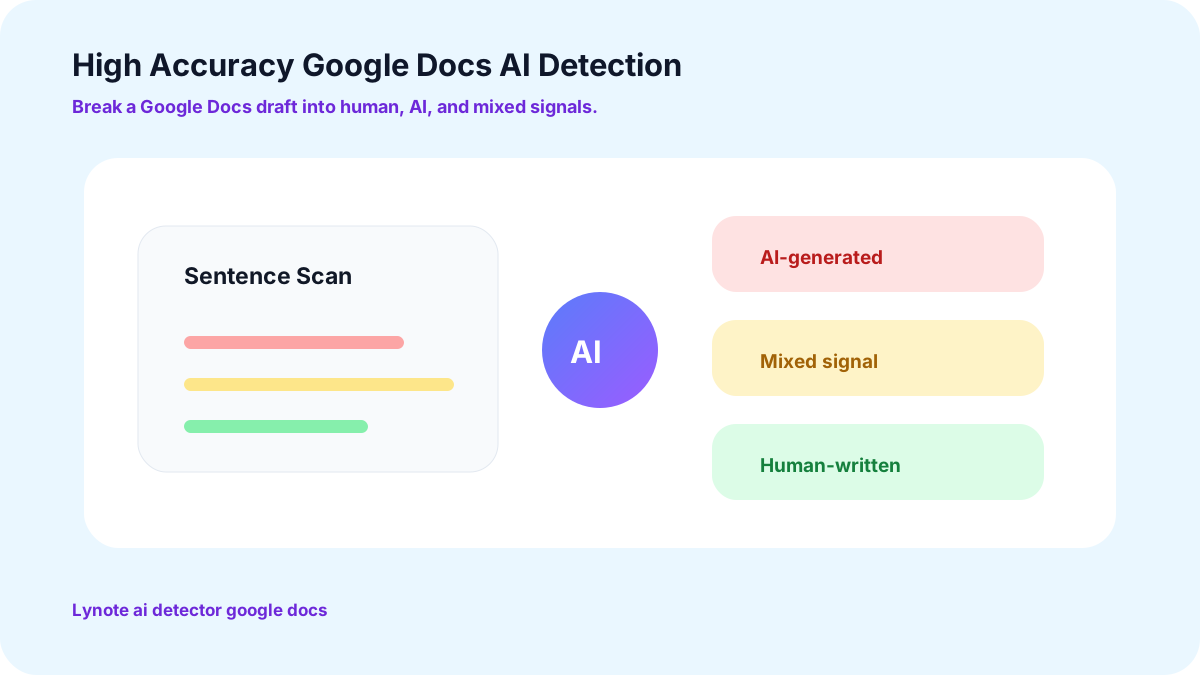
Detektor AI dla Google Doc o Wysokiej Dokładności
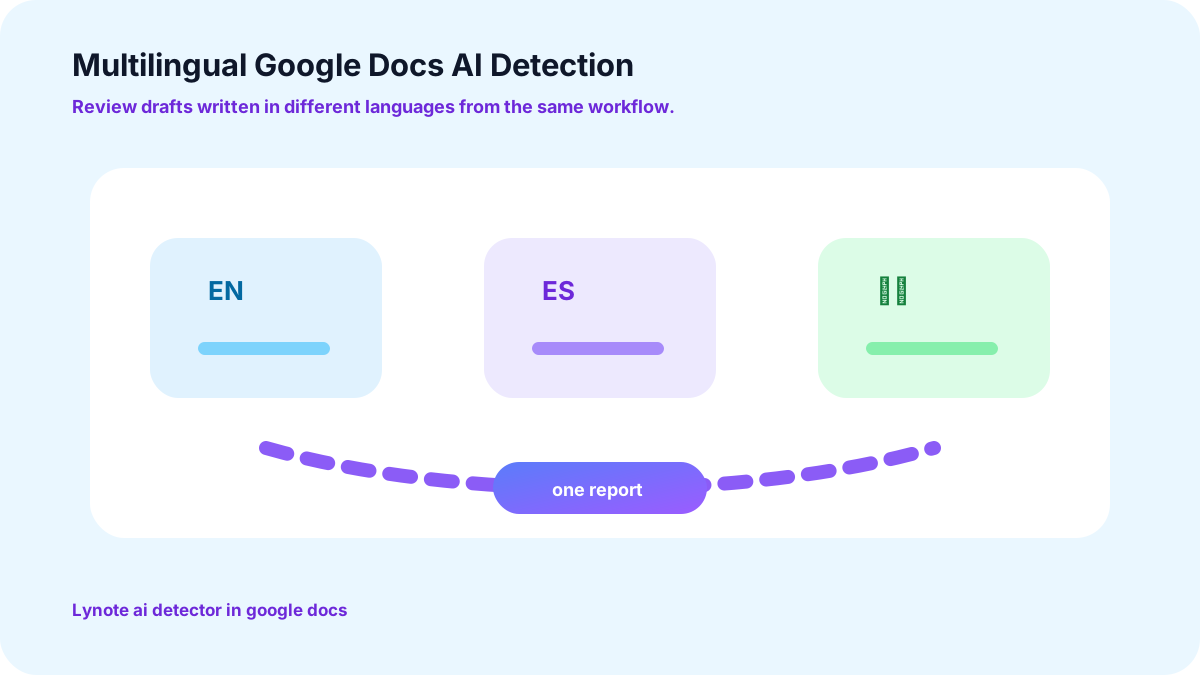
Wielojęzyczne Wykrywanie AI w Google Docs
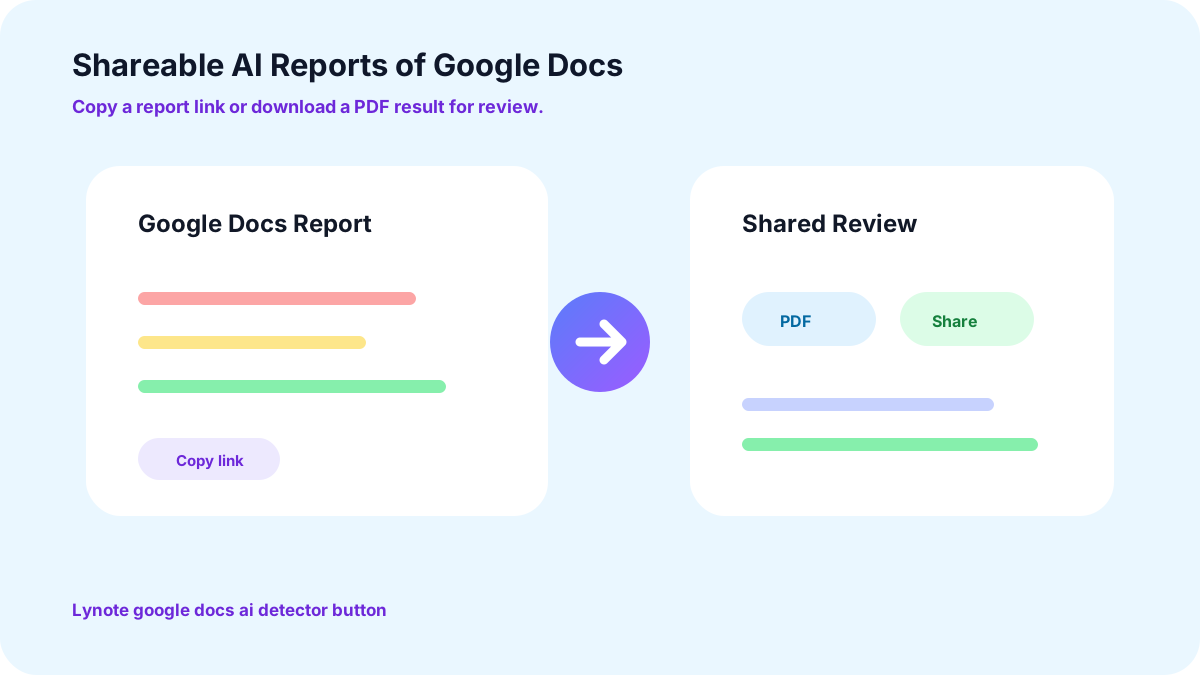
Udostępnialne Raporty AI dla Google Docs
Dla kogo jest narzędzie Lynote do wykrywania AI w Google Docs?

Pisarze, Redaktorzy i Marketerzy
Każdy, kto zajmuje się tworzeniem treści, może skorzystać z naszego nowego Detektora AI dla Google Docs. W ciągu kilku sekund wykryje AI w postach na blogach, artykułach prasowych i skryptach marketingowych.

Studenci i Nauczyciele
Detektor AI Lynote dla Google Docs jest idealny do celów akademickich. Został przeszkolony na szerokiej gamie danych. Dzięki temu narzędzie potrafi dokładnie wykryć AI, nawet w zadaniach domowych czy pracach badawczych.

Szkoły i Przedsiębiorstwa
Detektor AI Lynote wykracza poza proste oznaczanie. Rozróżnia treści w pełni wygenerowane przez AI od treści napisanych przez człowieka z pomocą AI. Umożliwia organizacjom egzekwowanie uczciwych zasad korzystania z AI.
Jak używać Detektora AI Lynote w Google Docs?
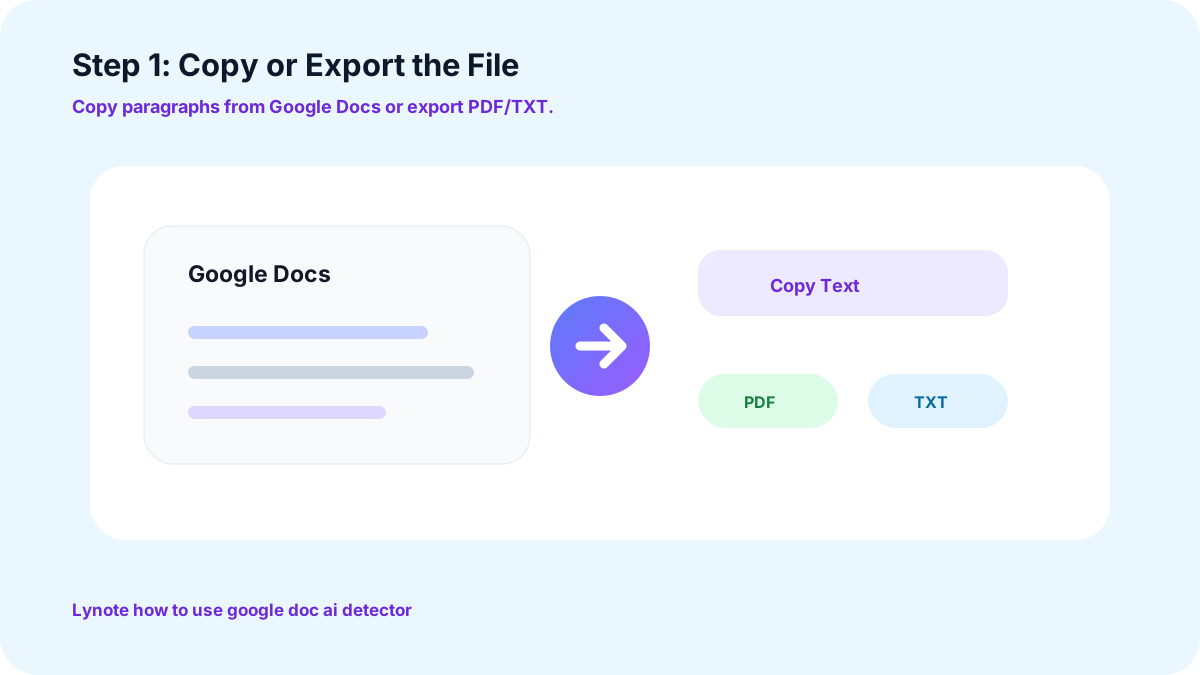
Krok 1: Skopiuj lub wyeksportuj plik
Skopiuj akapity z Google Docs lub wyeksportuj plik w formacie PDF lub TXT. W darmowej wersji sprawdza 300 słów, a w płatnej do 3000 słów jednocześnie.
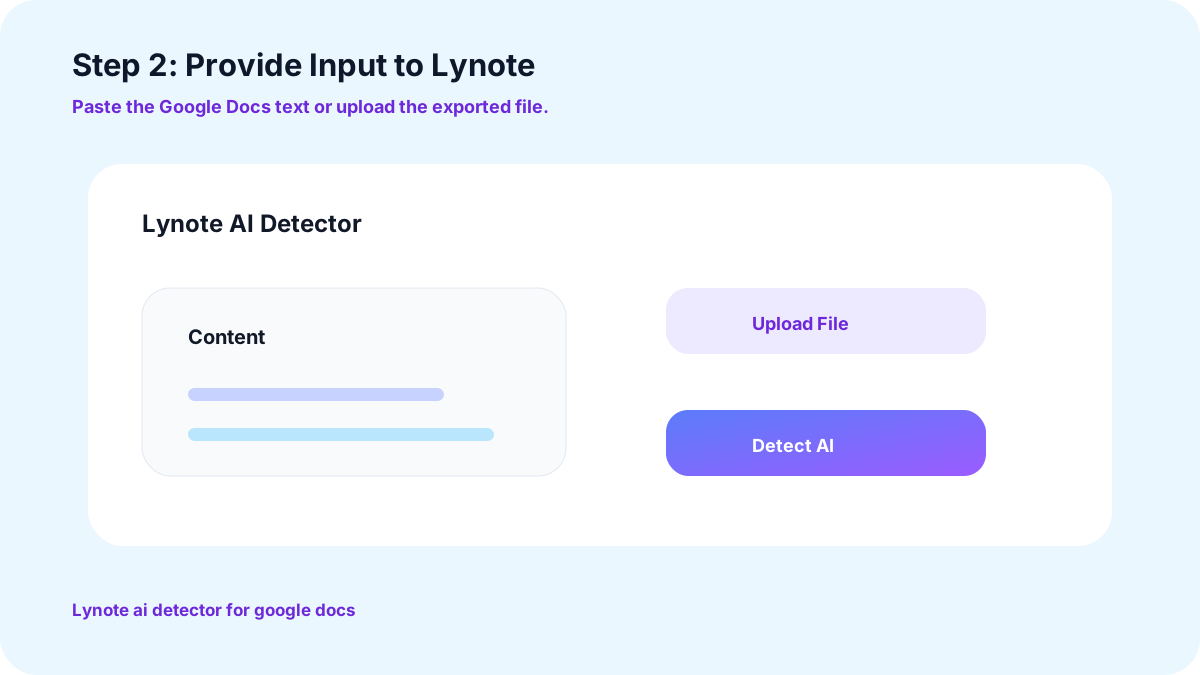
Krok 2: Wprowadź dane do Lynote
Przejdź do Lynote i wklej lub prześlij treść w sekcji „Content”.
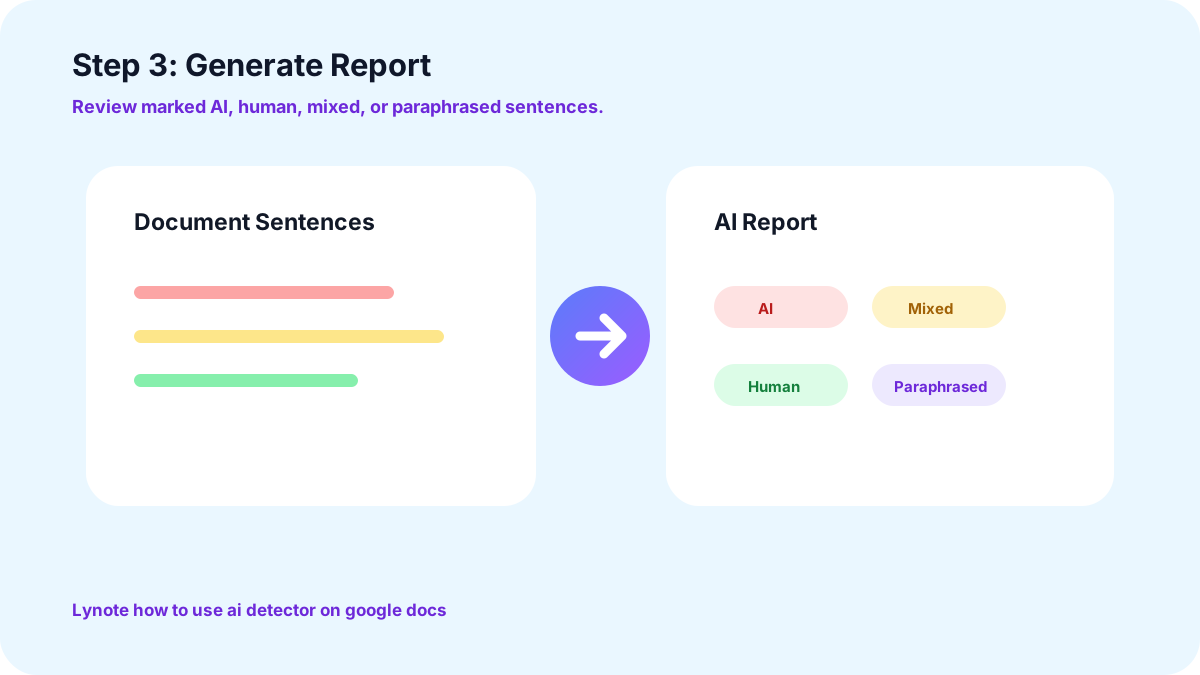
Krok 3: Wygeneruj raport
Kliknij „Generate AI”, aby przejrzeć swój raport. Będzie zawierał wszystkie zdania oznaczone jako AI, ludzkie, mieszane lub sparafrazowane. Edytuj tylko wymagane części i prześlij.
Jaka jest korzyść z Detektora AI Lynote dla Google Docs?
Wyższa precyzja wykrywania AI
Raporty generowane przez detektor AI Lynote dla Google Docs charakteryzują się bardzo niskim wskaźnikiem fałszywych alarmów. Nasze narzędzie zapewnia 92% dokładności. Gwarantuje to, że autentyczna praca nigdy nie zostanie błędnie oznaczona, a niczyja ciężka praca nie zostanie niesprawiedliwie odrzucona.
Zachęcanie do odpowiedzialnego korzystania z AI
Detektor AI Lynote zapewnia jasne informacje zwrotne, które dają użytkownikom lepszy wgląd w to, jak ich pisanie może być postrzegane. Podkreślając wzorce, które mogą wydawać się wygenerowane przez AI, pomaga użytkownikom udoskonalać i personalizować swoje pisanie, jednocześnie podejmując bardziej świadome decyzje dotyczące korzystania z AI.
Bardziej sprawiedliwe wykrywanie AI dla osób uczących się angielskiego jako drugiego języka
Detektor AI Lynote dla Google Docs jest szkolony na tysiącach różnorodnych danych tekstowych, co pomaga mu odróżnić wzorce generowane przez AI od naturalnych wariacji występujących w pisarstwie ludzkim. Podczas wykrywania AI uwzględnia różnice w biegłości językowej obserwowane w tekstach pisanych przez osoby uczące się angielskiego jako drugiego języka, aby zapewnić bezstronne wyniki.
Często zadawane pytania
Tak, Lynote dostarcza dokładny raport z 92% wskaźnikiem dopasowania sygnału. Jego raport na poziomie zdania jest bardzo precyzyjny. Co więcej, dokładnie przeskanował ponad 500 tys. dokumentów.
Aby udostępnić raport, kliknij przycisk „udostępnij” i skopiuj link do późniejszego wykorzystania. Możesz również pobrać wyniki w formie PDF i udostępnić je każdemu.
Tak, detektor AI Lynote dla Google Docs potrafi wykryć sparafrazowany tekst, a także treści napisane przez AI. Sparafrazowany tekst może być oznaczony jako AI lub mieszany, w zależności od wzorców AI w nim zawartych.
Nie ma żadnych warunków. Możesz korzystać z detektora AI Lynote za darmo, nie martwiąc się o żadne ukryte wymagania. Umożliwia użytkownikom skanowanie 300 słów jednocześnie bez żadnych opłat.
Nie, rozszerzenie Google Docs nie jest jeszcze dostępne. Aby przeskanować dokument Google Docs za pomocą naszego skanera, możesz skopiować tekst lub wyeksportować pliki w formacie PDF lub TXT.
Aby przeskanować dokument Google za pomocą detektora AI, wystarczy otworzyć stronę internetową detektora AI Lynote. Wklej lub prześlij swój plik i kliknij „Wykryj AI”.
Więcej narzędzi Lynote do przeglądu i czyszczenia szkiców w Google Docs








Poradniki dotyczące sprawdzania szkiców Google Docs i tekstu napisanego przez AI
Przeczytaj poradniki Lynote dotyczące wykrywania AI, fałszywych pozytywów, humanizowania tekstu i usprawnionych procesów pisania, zanim prześlesz, opublikujesz lub udostępnisz szkic w Google Docs.


