
Ik had zes JPG-foto's van mijn handgeschreven huiswerk en de inzending vroeg om één PDF. Ik heb ze in de volgorde van de vragen gezet en één bestand verzonden. Veel minder gedoe dan wat ik voorheen deed.
Gratis online JPG naar PDF-converter
Combineer JPG-afbeeldingen tot één PDF. Rangschik de pagina's, kies uw lay-out en download uw document.
Sleep afbeeldingen hierheen of klik om te kiezen
JPGJPEG
Maximaal 20 afbeeldingen · Max. 50 MB per stuk
- Eenvoudig te gebruiken
- Begin gratis
- Begin zonder registratie
- Geen installatie
Bestanden worden lokaal in uw browser geconverteerd. Er worden geen bestanden geüpload.
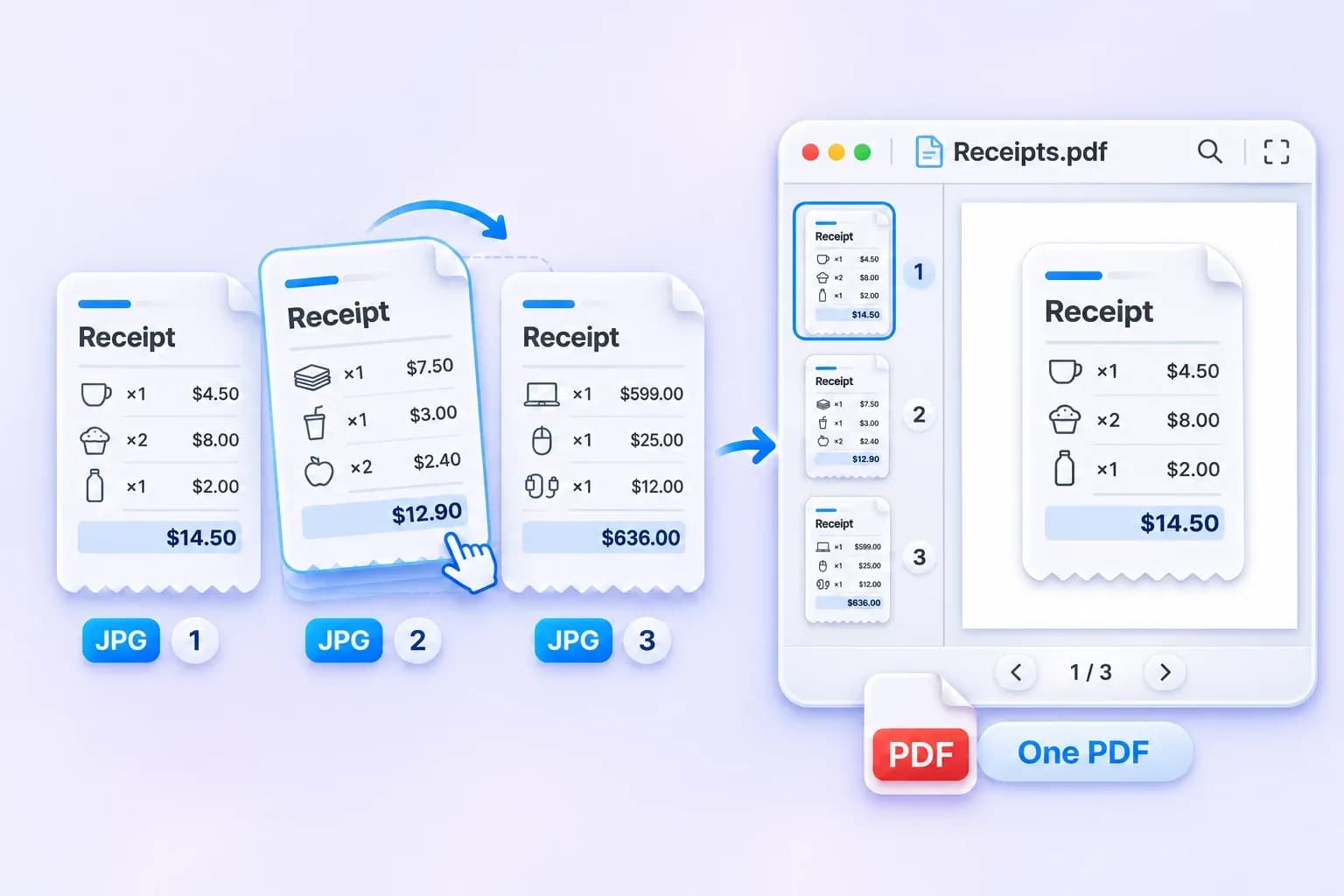
Meerdere JPG's combineren tot één PDF
Houd gerelateerde afbeeldingen bij elkaar in één document. Voeg maximaal 20 JPG- of JPEG-bestanden toe, rangschik ze in de gewenste volgorde en combineer ze tot één PDF.
Van gescande bonnen tot aanvraagpagina's, elke afbeelding wordt een eigen pagina, klaar om als één bestand te delen.
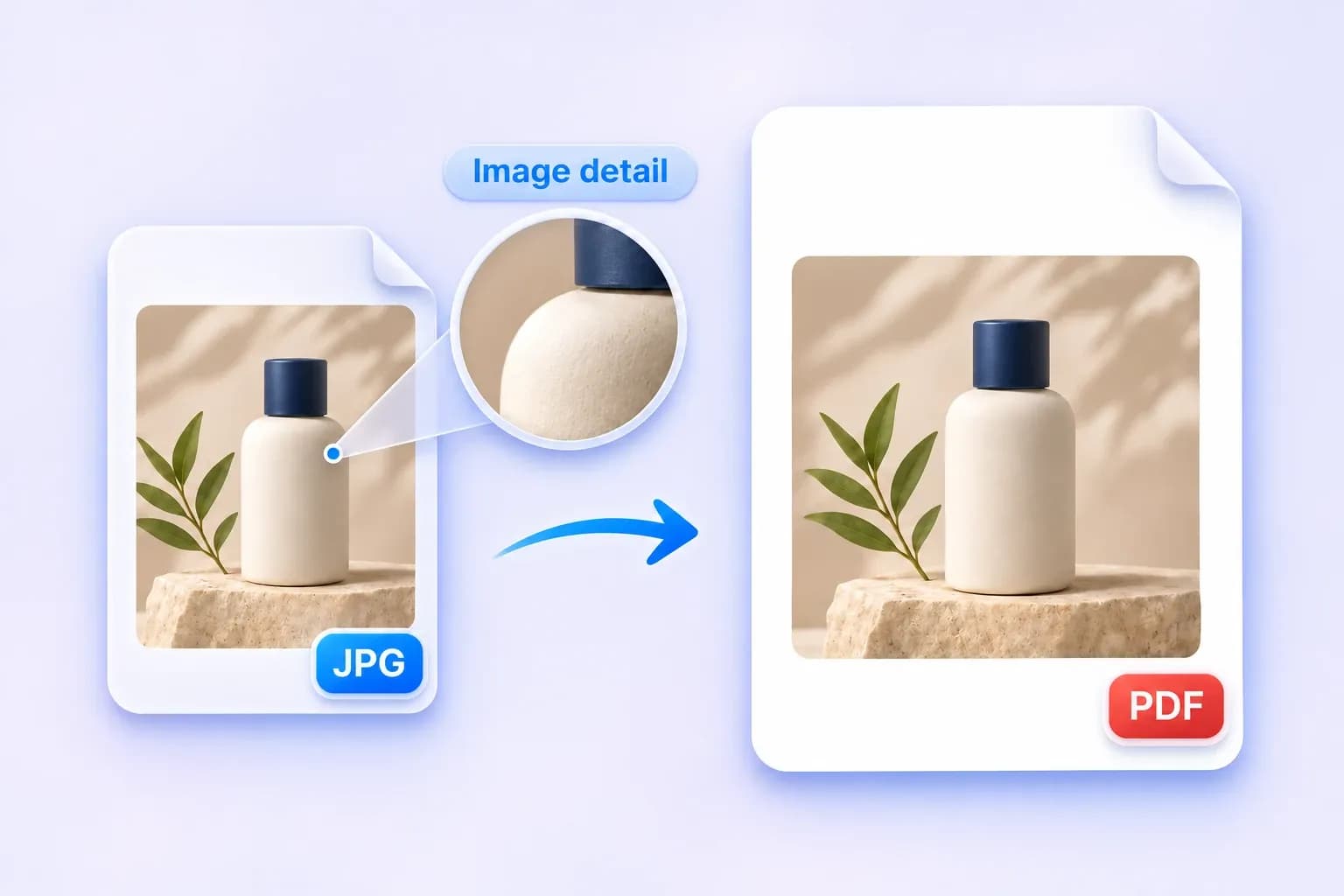
Converteer JPG naar PDF met hoge kwaliteit
Geef uw afbeeldingen een duidelijke plek in een deelbare PDF. Foto's, productbladen en gescande pagina's worden proportioneel geplaatst, zonder bijsnijden of uitrekken.
Begin met een scherpe JPG voor het beste resultaat. Conversie herstelt geen details die ontbreken in de originele afbeelding.
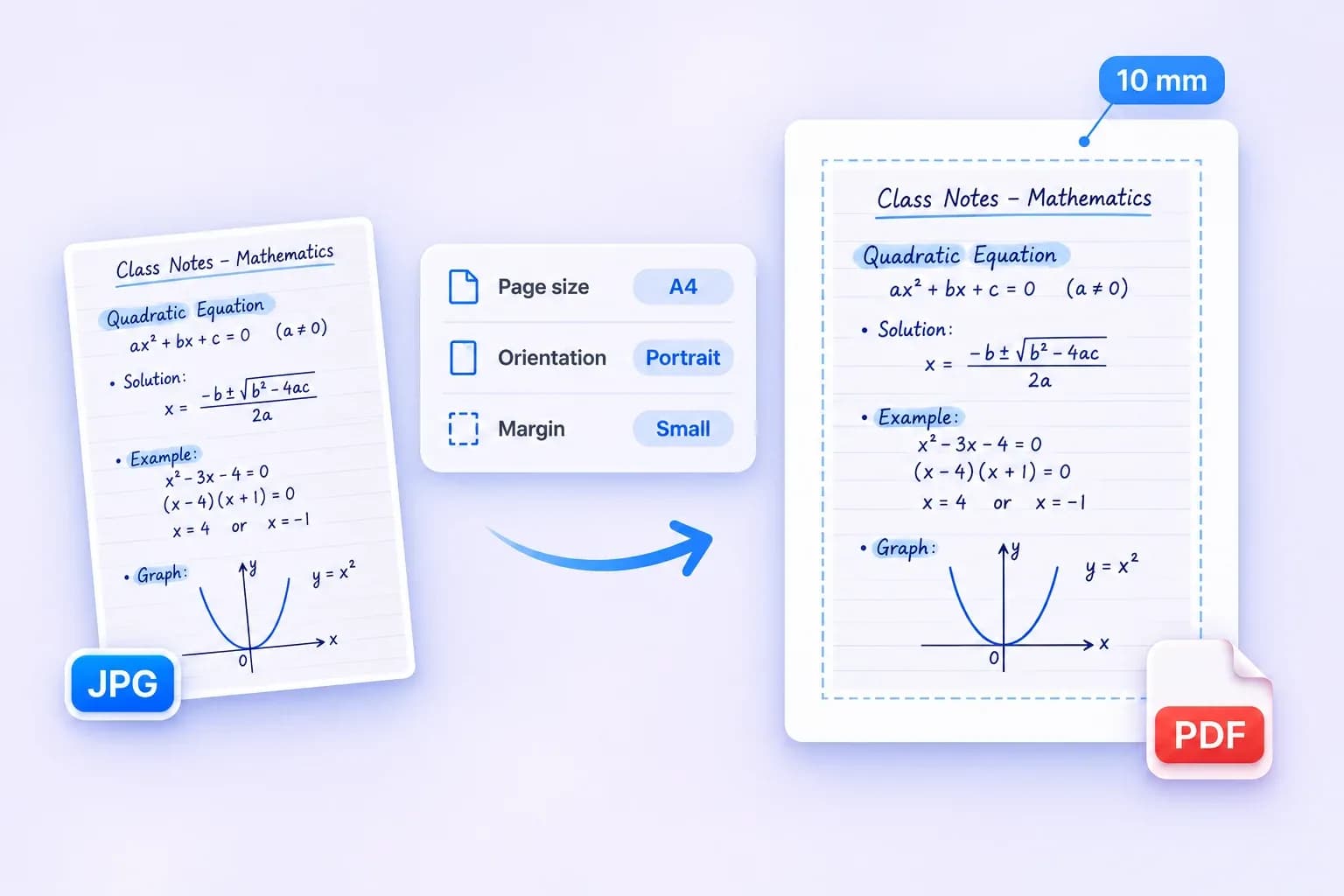
JPG naar PDF-conversie met geavanceerde instellingen
Stel uw PDF in voor delen of afdrukken, met pagina-opties die u controle geven over de lay-out.
Controleer de paginalay-outvoorbeeld terwijl u uw instellingen aanpast en maak vervolgens uw PDF.
- Paginagrootte: Aanpassen aan afbeelding, A4 of US Letter.
- Oriëntatie: Auto, Portret of Landschap voor A4 en US Letter.
- Paginamarge: Geen marge of Klein, met 10 mm aan elke zijde.
Hoe JPG naar PDF online te converteren
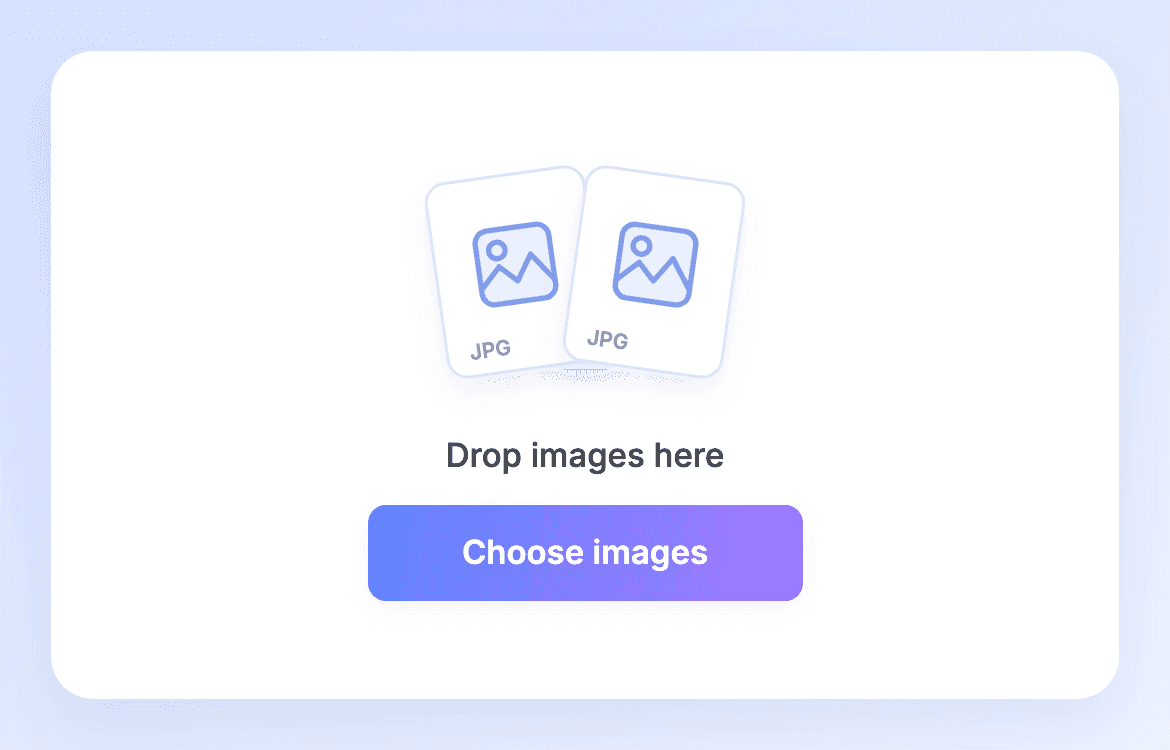
Stap 1. Kies uw JPG's
Klik op Afbeeldingen kiezen of sleep uw bestanden erin. Voeg maximaal 20 JPG- of JPEG-afbeeldingen toe, met een maximum van 50 MB per afbeelding.
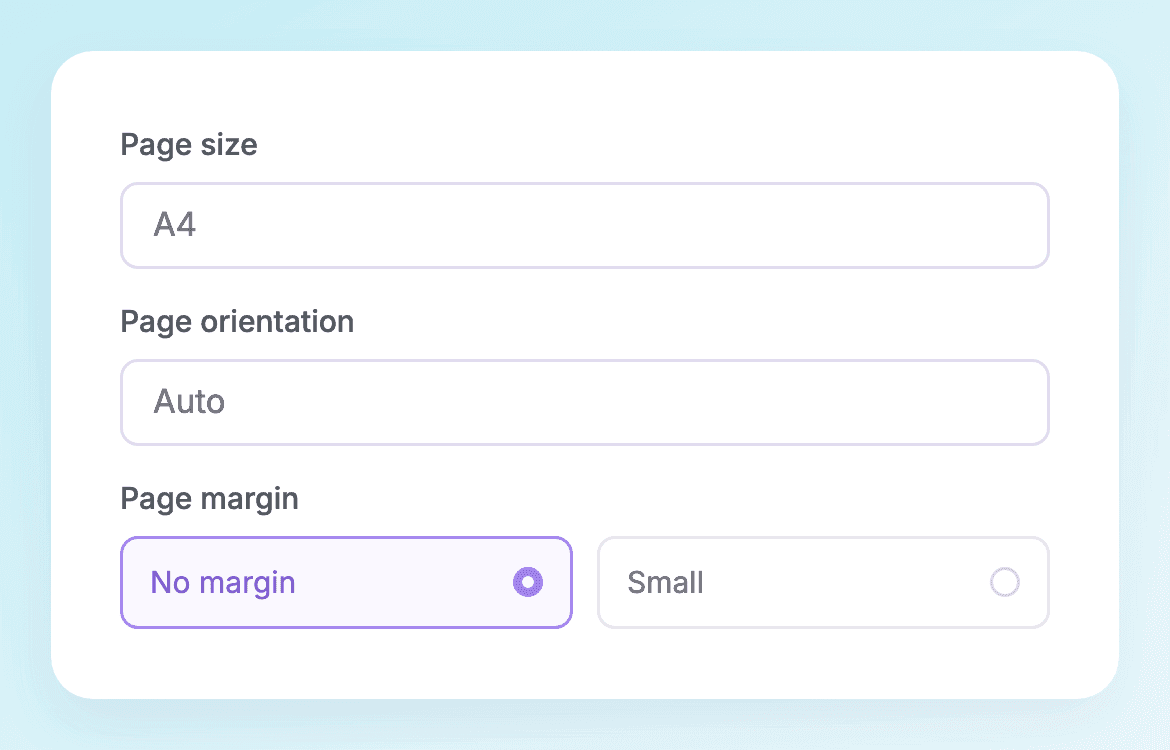
Stap 2. Rangschikken en aanpassen
Zet uw afbeeldingen op volgorde. Kies een paginagrootte, stel de oriëntatie in voor A4 of US Letter en selecteer uw marges.
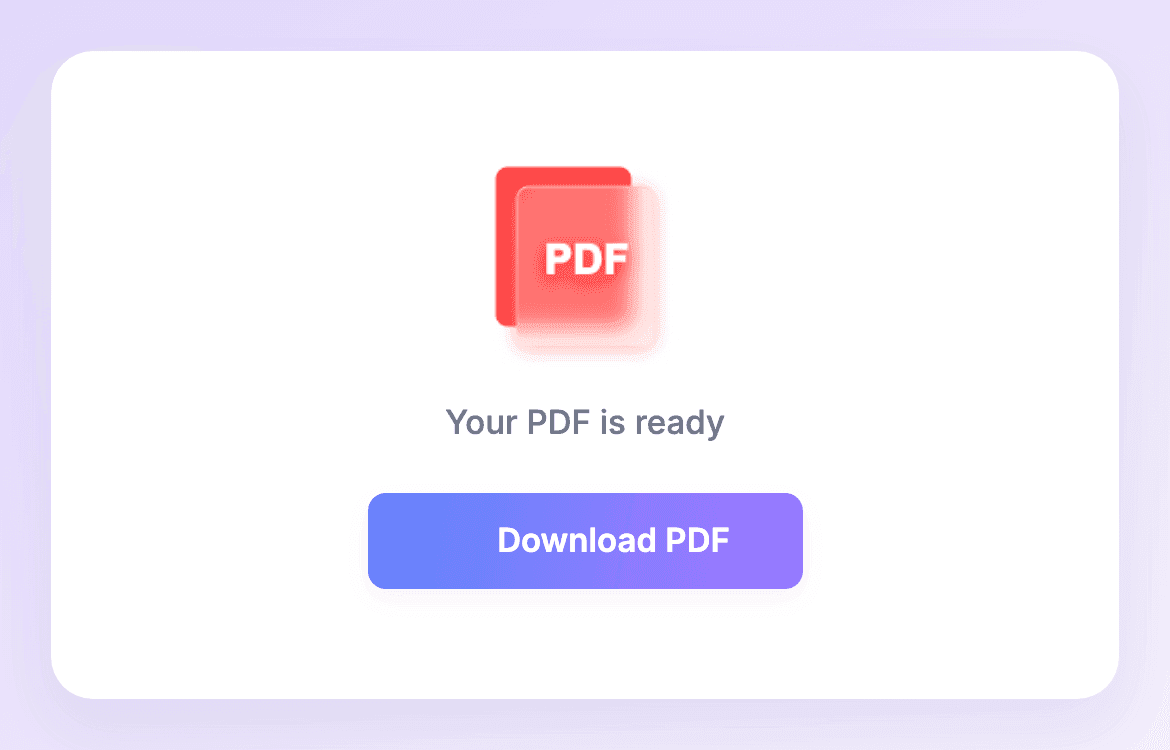
Stap 3. Maken en downloaden
Klik op PDF maken. Zodra elke afbeelding aan uw document is toegevoegd, klikt u op PDF downloaden om het op te slaan.
JPG naar PDF voor uploads, inzendingen en afdrukken
Maak één PDF voor een vereiste upload, een complete inzending of een set afbeeldingen die u moet afdrukken.
Uploaden waar alleen PDF wordt geaccepteerd
<p>Wanneer een toepassing PDF vereist, converteert u een JPG-scan van een certificaat of ingevuld formulier naar het gevraagde formaat. Combineer gerelateerde pagina's wanneer ze in dezelfde upload thuishoren.</p>
Dien al uw huiswerkpagina's in
<p>Heeft u een JPG-foto van elke handgeschreven pagina? Combineer ze in de volgorde van de vragen, zodat uw docent de complete opdracht in één PDF ontvangt.</p>
Verzend bonnen als één bijlage
<p>Rond een declaratie af met één bijlage. Verzamel de JPG's voor een reis of aankoop, plaats ze in chronologische volgorde en verstuur een enkele PDF die pagina voor pagina kan worden bekeken.</p>
Houd bewijsfoto's in volgorde
<p>Voor een reparatieverzoek of site-inspectie, houd overzichts- en close-up JPG-foto's in een weloverwogen volgorde. Een enkele PDF geeft de ontvanger één volgorde om te volgen.</p>
Deel een portfolio als één document
<p>Uw ontwerpsamples worden geëxporteerd als JPG's, maar uw klant heeft een document nodig om te verspreiden. Rangschik geselecteerd werk in een PDF die de klant pagina voor pagina kan openen en bekijken.</p>

Afbeeldingen afdrukken op consistente pagina's
<p>Heeft u een mix van staande en liggende JPG-scans om af te drukken? Plaats ze op A4- of US Letter-pagina's, kies een oriëntatie en voeg een kleine marge toe voor een consistent document.</p>
Voorbeeldrecensies voor ontwerppreview
Ontwerppreview · Voorbeeldrecensies alleen voor lay-out, geen geverifieerde klantfeedback.
Alle taxi- en lunchbonnen van één reis, in één bijlage. Dat is eerlijk gezegd alles waar ik dit voor nodig had.
Ik had mijn certificaat al gescand als JPG, maar zag toen dat de aanvraag een PDF wilde. Ik converteerde de afbeelding en ging verder met het formulier.
Waarom kiezen voor Lynote's JPG naar PDF Converter?
Combineer uw afbeeldingen, kies uw lay-out en maak een PDF zonder ingewikkelde instellingen.
Batchconversie
<p>Combineer tot 20 JPG- of JPEG-afbeeldingen in één keer. Elke afbeelding wordt één pagina in één PDF.</p>

Makkelijk te gebruiken
<p>Kies uw afbeeldingen, rangschik ze en maak uw PDF. De paginalay-outvoorbeeld helpt u uw instellingen te controleren.</p>

Gratis om te beginnen
<p>Begin met 50 gratis conversies als gast. Elke JPG die is opgenomen in een succesvol gemaakte PDF, gebruikt één conversie.</p>
Geen aanmelding nodig om te beginnen
<p>Gebruik de gasttoelage voordat u een account aanmaakt. Kies uw JPG's en begin meteen met het voorbereiden van uw PDF.</p>
Kies uw marges
<p>Kies Geen marge of Klein. Klein voegt 10 mm ruimte toe aan elke zijde; de afbeelding blijft proportioneel en gecentreerd.</p>

Flexibele paginagroottes
<p>Gebruik een aangepaste pagina voor elke afbeelding, of gebruik A4 en US Letter. Vaste papierformaten ondersteunen ook staande, liggende en automatische oriëntatie.</p>
Geen installatie
<p>Wijzig JPG naar PDF in uw browser op een computer of telefoon. Er is geen aparte app of extensie vereist.</p>
Veelgestelde vragen over de JPG naar PDF-converter
Kies uw JPG- of JPEG-afbeeldingen, rangschik de paginavolgorde en selecteer uw paginaformaat en marges. Klik op PDF maken en vervolgens op PDF downloaden wanneer het hele document klaar is. Elke afbeelding wordt één pagina in de PDF.
Ja. Begin zonder account met een eenmalige toelage van 50 gratis conversies. Elke JPG die is opgenomen in een succesvol gemaakte PDF, gebruikt één conversie. Aangemelde gebruikers volgen de eenmalige toelage van 100 conversies van Lynote; aanmelden voegt geen 100 toe aan de gasttoelage. Verder gebruik volgt het beschikbare saldo en plan van uw account.
Ja. Gebruik de JPG naar PDF-combiner om maximaal 20 JPG- of JPEG-afbeeldingen toe te voegen. Rangschik ze in de gewenste volgorde voordat u uw PDF maakt. Het resultaat is één document, met één afbeelding per pagina.
Voor een enkele afbeelding kiest u uw JPG, stelt u de paginalay-out in en klikt u op PDF maken. PDF downloaden slaat een PDF van één pagina op. U kunt ook meer JPG's toevoegen voordat u het document maakt als u meerdere pagina's nodig heeft.
Lynote past afbeeldingen proportioneel aan zonder bij te snijden of uit te rekken, maar conversie is geen garantie voor een verliesvrij resultaat. JPEG-afbeeldingen kunnen worden verwerkt bij het voorbereiden van de PDF. Begin met een scherpe JPG met hoge resolutie; de converter herstelt geen ontbrekende details of verandert een afbeelding met lage resolutie niet in een scherpere.
Kies Aanpassen aan afbeelding, A4 of US Letter. Aanpassen aan afbeelding volgt de verhoudingen van elke afbeelding en kan verschillende paginaformaten binnen één PDF creëren. A4 en US Letter ondersteunen ook Auto, Portret en Landschap. Auto kiest een oriëntatie voor elke afbeelding.
Kies Geen marge of Klein. Klein voegt 10 mm toe aan elke zijde. Dit zijn twee voorinstellingen, geen aangepast numeriek margeveld. Afbeeldingen blijven proportioneel en gecentreerd, dus er kan wat witruimte overblijven wanneer een afbeelding en een vast papierformaat verschillende verhoudingen hebben.
Voeg maximaal 20 JPG- of JPEG-afbeeldingen toe, met een maximum van 50 MB per afbeelding. De huidige converter heeft ook beveiligingen voor een gecombineerde invoergrootte van 100 MB en afbeeldingsafmetingen tot 24 megapixels per afbeelding. Als uw bestanden een limiet overschrijden, verklein dan hun grootte of gebruik een kleinere groep.
Ja. De JPG-formaat naar PDF-converter werkt in een webbrowser, met lay-outs voor computers en telefoons. Er hoeft geen aparte converter te worden geïnstalleerd. Grote afbeeldingen kunnen meer geheugen vereisen, vooral op een telefoon.
Ja. JPG en JPEG zijn twee bestandsextensies voor hetzelfde afbeeldingsformaat, en beide worden ondersteund. PNG-, WebP- en HEIC-afbeeldingen worden niet geaccepteerd door deze tool; converteer die bestanden eerst naar JPG.
Ja. Op een computer sleept u de afbeeldingskaarten in de gewenste volgorde. U kunt JPG's toevoegen of verwijderen voordat u het document genereert. Controleer de zichtbare paginanummers voordat u op PDF maken klikt.
Nee. De converter plaatst elke JPG als een afbeelding op een PDF-pagina. Het voert geen OCR uit en maakt geen bewerkbare of doorzoekbare tekst van een scan.
Meer tools voor afbeeldingen en documenten
Converteer, comprimeer, extraheer tekst en doe meer met uw bestanden met Lynote.