Hoe een transcriptie van een video te schrijven (Directe AI versus handmatige methoden)

Leren hoe je een transcript van een video schrijft begint meestal met een zucht. Het klinkt als urenlang pauzeren, terugspoelen en typen totdat je vingers kramp krijgen.

Maar zo hoeft het niet te zijn. Of je nu een snelle samenvatting nodig hebt voor sociale media of een juridisch perfect verslag voor een rechtszaak, je hebt opties die variëren van "directe AI" tot "handmatige precisie."
Snel Oordeel: Wat is de Beste Manier om te Transcriberen?
Als je het antwoord nu wilt, hoef je niet te raden. De beste methode hangt volledig af van of je prioriteit geeft aan snelheid of 100% menselijke controle.
Hier is een snelle vergelijking van de drie belangrijkste methoden om je direct te helpen beslissen:
| Functie | AI-Generatoren (Lynote) | Native YouTube-Functie | Handmatig Typen |
|---|---|---|---|
| Snelheid | Direct (Seconden) | Direct (Realtime) | Langzaam (1 uur audio = 4 uur werk) |
| Kosten | Gratis | Gratis | Hoog (Tijd & Moeite) |
| Nauwkeurigheid | Hoog (Contextbewust) | Gemiddeld (Vaak zonder interpunctie) | 100% (Menselijk gecontroleerd) |
| Opmaak | Netjes / Exporteerbaar | Rommelig (Moeilijk te kopiëren en plakken) | Aangepast / Flexibel |
| Vereiste Setup | Geen (Browsergebaseerd) | Geen | Gemiddeld (Tekstverwerkers) |
Belangrijkste Conclusie
- Gebruik AI-Generatoren (zoals Lynote): Wanneer je tijd wilt besparen. Dit is de beste keuze voor studienotities, hergebruik van content en het snel extraheren van citaten zonder een enkel woord te typen.
- Gebruik Handmatig Typen: Alleen wanneer je absolute perfectie vereist voor juridische documenten of medische dossiers waar een enkele verkeerd gespelde naam onacceptabel is.
- Gebruik YouTube Native: Als back-up als je slechts één specifieke zin hoeft te controleren en het bestand niet hoeft te downloaden.
Deel 1: De Snelste Methode (Gratis Online AI-Tools)
Als efficiëntie je doel is, is handmatig typen de verkeerde aanpak. Moderne AI-tools kunnen binnen enkele seconden een transcript voor je "schrijven", waardoor de vervelende cyclus van pauzeren en terugspoelen wordt geëlimineerd.
Voor de meeste gebruikers is de barrière meestal kosten of het ongemak van het aanmaken van een account. De meest efficiënte methode omzeilt beide.
De Kampioen: Lynote YouTube Transcript Generator

Lynote is momenteel de meest gestroomlijnde oplossing voor YouTube-transcriptie omdat het de frictie wegneemt. In tegenstelling tot de meeste concurrenten vereist het geen aanmelding, geen creditcard en geen software-installatie. Het is een browsergebaseerde tool die is ontworpen om tekst onmiddellijk te extraheren.
Hoe je je transcript in minder dan 10 seconden krijgt:
- Kopieer de Link: Ga naar de YouTube-video die je wilt transcriberen en kopieer de URL uit de adresbalk.
- Navigeer naar Lynote: Open Lynote.ai in je browser.
- Genereer: Plak de link in het invoerveld en klik op "Genereren." De AI verwerkt onmiddellijk de audiotrack van de video.
- Exporteren: Zodra de tekst verschijnt, gebruik je de knop "Kopiëren met één klik" om de tekst naar je klembord te kopiëren, of selecteer je "Exporteren naar TXT" om een schoon bestand op je computer op te slaan.

Pro Tip: Lynote bevat Precieze Tijdstempels naast de tekst. Dit is handig als je bronnen moet citeren of terug wilt navigeren naar een specifiek moment in de video om de toon van de spreker te verifiëren.
Alternatieve Optie: Otter.ai

Als je al regelmatig vergaderingen opneemt, is Otter.ai een sterk alternatief. Hoewel het primair is ontworpen als vergaderassistent voor Zoom en Google Meet, stelt het gebruikers in staat om audio- en videobestanden te importeren voor transcriptie.
De Afweging:
Otter levert hoogwaardige sprekeridentificatie, wat het uitstekend maakt voor video's met meerdere mensen die door elkaar praten. Het is echter minder efficiënt voor snelle taken omdat:
- Aanmelden is vereist: Je moet een account aanmaken om de tool te gebruiken.
- Maandelijkse Limieten: Het gratis abonnement beperkt het aantal minuten dat je per maand kunt transcriberen.
- Workflow: Je moet over het algemeen eerst de audio van de YouTube-video downloaden en deze vervolgens uploaden naar Otter. Dit voegt een extra stap toe vergeleken met de directe URL-verwerking van Lynote.
Deel 2: De Officiële Methode (Native YouTube-Functie)

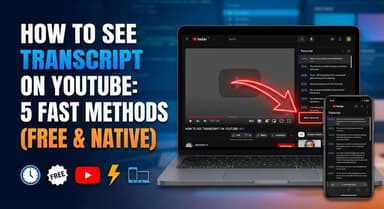
Als je liever geen externe tools gebruikt, heeft YouTube een ingebouwde functie waarmee je het transcript direct vanaf de videopagina kunt bekijken en kopiëren. Hoewel deze methode gratis is, is deze voornamelijk ontworpen voor bekijken in plaats van exporteren.
Hoe je Transcripts Direct op YouTube Extraheert
Volg deze stappen om toegang te krijgen tot de tekst die is gegenereerd door YouTube's geautomatiseerde spraakherkenning of de geüploade ondertitels van de maker:
- Vouw de Beschrijving uit: Open de YouTube-video en scroll naar beneden naar het beschrijvingsvak. Klik op "…meer" om de volledige tekst uit te vouwen.
- Zoek de Transcriptieknop: Scroll naar de onderkant van het beschrijvingsgedeelte. Je ziet een kop met de titel Transcriptie met een knop waarop staat "Transcriptie weergeven." Klik erop.
- Bekijk de Zijbalk: Er verschijnt een transcriptievenster aan de rechterkant van het scherm (desktop) of onder de video (mobiel).
- Tijdstempels In-/Uitschakelen: Standaard toont YouTube een tijdstempel naast elke tekstregel. Als je alleen de tekst wilt kopiëren, klik je op de drie verticale stippen (⋮) in de rechterbovenhoek van de transcriptiekop en selecteer je "Tijdstempels in-/uitschakelen" om ze uit te schakelen.
⚠️ Het "Kopiëren-Plakken" Probleem
Hoewel het eenvoudig is om toegang te krijgen tot de tekst, is het vaak frustrerend om deze in een document te plaatsen. Wanneer je de tekst handmatig markeert in de YouTube-zijbalk en deze plakt in Google Docs of Word, behoudt het de harde regeleinden.
In plaats van een nette paragraaf krijg je vaak een "waterval" van tekst die er zo uitziet:
Hallo iedereen
Welkom terug op het kanaal
Vandaag bespreken we
Om dit leesbaar te maken, moet je handmatig elk regeleinde verwijderen. Deze opmaakproblemen zijn precies de reden waarom veel makers de voorkeur geven aan speciale tools zoals Lynote (vermeld in Deel 1) die automatisch schone tekstblokken exporteren.
Deel 3: Hoe je Handmatig een Transcript Schrijft (De Doe-Het-Zelf Aanpak)
Hoewel AI-tools snel zijn, heb je soms absolute menselijke precisie nodig. Of je nu een student bent die een proefschrift indient, een juridisch professional, of gewoon te maken hebt met audio van lage kwaliteit die bots in de war brengt, handmatige transcriptie is de meest betrouwbare methode.
Echter, proberen woord voor woord in realtime te typen is een recept voor een burn-out. Om efficiënt een transcript te "schrijven", vertrouwen professionele transcribenten op een specifieke workflow.
De 3-Pass Methode voor Nauwkeurigheid
Probeer het transcript niet perfect te krijgen bij de eerste beluistering. Verdeel het proces in plaats daarvan in drie afzonderlijke passes.
- Stap 1: Het Ruwe Concept (De "Kern")
Stel de afspeelsnelheid van je video in op 0.75x. Je doel hier is simpelweg om de woorden op de pagina te krijgen. Stop niet om spelling, interpunctie of opmaak te corrigeren. Als je een woord mist of iets onverstaanbaars hoort, typ dan een placeholder zoals [??] en blijf typen. Momentum is alles. - Stap 2: De Tijdstempel- & Sprekerpass
Spoel terug naar het begin. Focus nu op structuur in plaats van woordenschat. Voeg Sprekerlabels in (bijv. Interviewer: vs. Gast:) elke keer dat de stem verandert. Voeg tegelijkertijd een Tijdcode toe (bijv. [04:15]) elke 30 seconden of aan het begin van elke nieuwe paragraaf. Dit maakt de tekst later doorzoekbaar. - Stap 3: De Verfijning
Lees het transcript een laatste keer door om grammatica- en spelfouten te corrigeren. Luister ten slotte nog één keer op 1.0x snelheid om de [??]-blanco's in te vullen die je in stap één hebt achtergelaten. Hier beslis je of je een Woordelijk transcript (inclusief "uhms" en stotteren) of een Schoon Leesbaar transcript (bewerkt voor duidelijkheid) wilt.
Handige Tools voor Handmatige Schrijvers
Constant wisselen tussen je videospeler en je teksteditor voegt uren toe aan het proces. Gebruik deze tools om je handen op het toetsenbord te houden.
- VLC Media Player: Dit is de industriestandaard voor handmatige transcriptie.

Je kunt Globale Sneltoetsen configureren waarmee je direct 5 seconden kunt pauzeren, afspelen of terugspoelen met behulp van toetsenbordcombinaties (zoals F1 of F2), zelfs terwijl je Word-document het actieve venster is.
- USB Voetpedalen: Als je van plan bent vaak te transcriberen, investeer dan in een transcriptie voetpedaal.
Met deze apparaten kun je de audio afspelen met je voeten – indrukken om af te spelen, optillen om te pauzeren – waardoor je vingers vrij zijn om ononderbroken te typen.
Deel 4: De Professionele Optie (Microsoft Word & Docs)
Als je al een Microsoft 365-abonnement hebt, beschik je mogelijk over een krachtige transcriptietool zonder het te weten. Hoewel de meeste gebruikers Word alleen gebruiken om te typen, bevat de webversie van Microsoft Word een speciale "Transcriberen"-functie.
Deze methode is ideaal voor professionals of studenten die transcripten direct in een documentworkflow moeten plaatsen, mits je één kleine hindernis kunt overwinnen: eerst het audiobestand verkrijgen.
De "Transcriberen"-Functie van Microsoft Word Gebruiken

De transcriptie-engine van Microsoft is sterk. Het kan verschillende sprekers identificeren en stelt je in staat om de audio tijdstempel voor tijdstempel opnieuw te bekijken. Deze functie is echter voornamelijk beschikbaar in Word voor het Web (de browserversie), dus je moet online inloggen op je Office-account.
Zo zet je audio om in tekst met Word:
- Bereid je Bestand voor: In tegenstelling tot AI-tools die werken met een YouTube-link, vereist Word een daadwerkelijk audiobestand (MP3, WAV of MP4). Je moet de video of audio eerst naar je computer downloaden.
- Open Word Online: Ga naar Office.com en open een leeg Word-document.
- Zoek de Functie: Zoek op het lint Start naar het microfoonpictogram met het label Dicteren. Klik op de vervolgkeuzepijl ernaast en selecteer Transcriberen.
- Audio Uploaden: Er opent een zijpaneel. Klik op Audio uploaden en selecteer je bestand.
- Tekst Invoegen: Zodra de verwerking is voltooid, kun je de tekst in het zijpaneel bekijken. Klik op Toevoegen aan document om alleen de tekst in te voegen, of de tekst met sprekers en tijdstempels.
De Beperking: De "Eerst Bestand" Frictie
Hoewel de kwaliteit van Microsofts transcriptie hoog is, heeft deze methode een aanzienlijke workflow-bottleneck vergeleken met tools zoals Lynote.
- Geen Directe URL-Ondersteuning: Je kunt niet zomaar een YouTube-link plakken. Je moet eerst een downloader van derden gebruiken om de video als MP3 op te slaan.
- Maandelijkse Limieten: Microsoft 365 beperkt gebruikers doorgaans tot 300 minuten geüploade audiotranscriptie per maand.
- Browserafhankelijkheid: De volledige functie "Audio uploaden" is vaak beperkt tot de webversie van Word, wat betekent dat je dit niet altijd offline kunt doen in de desktop-app.
Vergelijking: Wanneer Welke Methode Gebruiken?
Het kiezen van de juiste transcriptiemethode hangt volledig af van je deadline en je nauwkeurigheidsvereisten. Probeer je urenlang zwoegen te besparen, of heb je een juridisch perfect woordelijk verslag nodig?
1. De Winnaar voor Hergebruik van Content & Snelle Notities: Lynote
Als efficiëntie je doel is, is AI de duidelijke winnaar. Voor contentmakers, social media managers en studenten elimineert Lynote de frictie van transcriptie. Het biedt een schone, van tijdstempels voorziene structuur die direct kan worden omgezet in een blogpost, studiegids of samenvatting. Je krijgt 95% van het werk in seconden gedaan, waardoor je tijd overhoudt om de uiteindelijke output eenvoudig te polijsten.
2. De Winnaar voor Juridische of Academische Precisie: Handmatig Typen
Als je een gerechtelijke verklaring of een proefschriftinterview transcribeert waarbij elke "uhm," "ahh" en stottering moet worden gedocumenterd voor analyse, is de Handmatige Methode onvermijdelijk. Hoewel AI snel is, is menselijke controle vereist om emotionele nuance en strikte woordelijke opmaak vast te leggen.
3. De Winnaar voor een Snelle Zoekopdracht: YouTube Native
Als je het bestand niet hoeft op te slaan en alleen een specifiek citaat in een video hoeft te vinden, is de Native YouTube-functie voldoende. Het is onhandig om te kopiëren en plakken, maar perfect voor een snelle "Ctrl+F"-zoekopdracht om een tijdstempel te vinden.
Cruciale Tips voor Transcriptie Nauwkeurigheid
Het genereren van de tekst is slechts de helft van de strijd. Om je transcript professioneel en bruikbaar te maken, moet je ervoor zorgen dat de inhoud nauwkeurig is en opgemaakt voor je specifieke publiek. Of je nu AI gebruikt om een concept te genereren of het handmatig uittypt, pas deze kwaliteitscontrolestandaarden toe.
Je Stijl Kiezen: Woordelijk vs. Schoon Leesbaar
Voordat je begint met schrijven of bewerken, moet je beslissen over het vereiste detailniveau. Transcripts vallen over het algemeen in twee categorieën:
- Volledig Woordelijk: Legt elk geluid vast dat de spreker maakt. Dit omvat stopwoorden ("uhm," "eh," "zoals"), valse starts, stotteren en non-verbale signalen zoals [gelach] of [stilte] .
- Het beste voor: Juridische documenten, kwalitatief onderzoek en gedetailleerde interviews waarbij de emotie en aarzeling net zo belangrijk zijn als de woorden.
- Schoon Leesbaar (Intelligent Woordelijk): Bewerkt de overbodige woorden weg om de leesbaarheid te verbeteren. Je verwijdert stopwoorden en corrigeert lange zinnen, terwijl de oorspronkelijke betekenis intact blijft.
- Het beste voor: Blogposts, social media bijschriften, shownotities en educatieve samenvattingen.
Vergelijkingsvoorbeeld:
| Audiobron | Volledig Woordelijk | Schoon Leesbaar |
|---|---|---|
| "Dus, uhm, eigenlijk, ik denk dat... zoals, het plan is om op vrijdag te lanceren." | "Dus, uhm, eigenlijk, ik denk dat... zoals, het plan is om op vrijdag te lanceren." | "Eigenlijk denk ik dat het plan is om op vrijdag te lanceren." |
Let op AI-Beperkingen
Hoewel AI-tools zoals Lynote ongelooflijk snel zijn en over het algemeen een hoge nauwkeurigheid bereiken, missen ze menselijke context. Als je uitsluitend vertrouwt op automatisering zonder een snelle controle, riskeer je gênante fouten.
Houd rekening met deze veelvoorkomende AI-struikelblokken:
- Eigennamen & Merknamen: AI spelt vaak namen van mensen, nichesoftware of bedrijven verkeerd (bijv. "Lynote" transcriberen als "Lie Note").
- Homofonen: Woorden die hetzelfde klinken maar verschillende betekenissen hebben (bijv. "hun/er/ze zijn" of "site/zicht") kunnen onjuist worden verwisseld op basis van de zinsstructuur.
- Technisch Jargon: Gespecialiseerde medische, juridische of codeerterminologie kan worden geïnterpreteerd als gewone woorden als de AI niet is getraind op die specifieke branche.
Pro Tip: Voer altijd een snelle "Ctrl + F" (Zoeken) uit op je uiteindelijke tekstdocument om de spelling van belangrijke termen, sprekersnamen en acroniemen te controleren voordat je publiceert.
Veelgestelde Vragen (FAQ)
Kan ik een YouTube-video transcriberen die niet van mij is?
Ja. Over het algemeen geldt dat als een video openbaar beschikbaar is op YouTube, je deze kunt transcriberen voor persoonlijk gebruik, studie of onderzoek. Dit valt onder het concept van Fair Use (redelijk gebruik) in veel rechtsgebieden, mits je de inhoud niet opnieuw uploadt en claimt dat het van jou is, of het transcript commercieel verkoopt zonder toestemming.
Tools zoals Lynote werken door toegang te krijgen tot de openbare gegevens die gekoppeld zijn aan de video-URL, en fungeren als een persoonlijke assistent om je te helpen notities te maken of inhoud samen te vatten die je al mag bekijken.
Hoe download ik een transcript als tekstbestand?
Als je de native "Transcriptie weergeven"-functie van YouTube gebruikt, is er geen directe downloadknop. Je bent gedwongen de tekst handmatig te markeren, wat vaak resulteert in rommelige opmaak en kapotte tijdstempels wanneer deze in een document wordt geplakt.
De snelste manier om een schoon, downloadbaar bestand te krijgen, is door een AI-generator te gebruiken:
- Plak de video-URL in Lynote.
- Laat de AI de tekst genereren.
- Klik op de knop "Kopiëren" of "Exporteren" om het transcript direct op te slaan als een schoon tekstbestand of het naar je klembord te kopiëren zonder de opmaakfouten.
Is er een manier om het transcript automatisch te vertalen?
Ja. Zodra je het Engelse transcript hebt geëxtraheerd (met behulp van de bovenstaande methode), kun je de tekst kopiëren en plakken in tools zoals Google Translate of DeepL voor een directe vertaling.
Als alternatief, als je de video direct op YouTube bekijkt:
- Klik op het Tandwielpictogram (Instellingen) op de videospeler.
- Selecteer Ondertitels/CC.
- Klik op Automatisch vertalen en selecteer de gewenste taal.
Opmerking: Deze methode vertaalt alleen de ondertitels op het scherm en genereert geen downloadbaar tekstbestand.
Conclusie
Het schrijven van een transcript hoeft geen vervelende, handmatige klus te zijn. Zoals we hebben onderzocht, hangt de "beste" methode volledig af van je einddoel.
Als je 100% woordelijke nauwkeurigheid vereist voor juridische procedures of academische linguïstiek, blijft de handmatige 3-Pass Methode de gouden standaard. Het zorgt ervoor dat elke stottering, pauze en nuance precies wordt vastgelegd zoals jij het bedoelt.
Echter, voor contentmakers, studenten en professionals die efficiëntie waarderen, is het benutten van AI de logische keuze. Waarom urenlang pauzeren en terugspoelen als technologie het zware werk in seconden kan doen?
Verspil geen uren met typen. Krijg nu gratis je directe, van tijdstempels voorziene transcript met Lynote—geen account of creditcard vereist. Plak eenvoudig je link, pak je tekst en ga weer verder met creëren.

Geschreven door Janet L. Harris
AI Schrijfspecialist
Janet beoordeelt AI-detectors en humaniseringstools, met een focus op nauwkeurigheid, beperkingen en verantwoord gebruik. Alle artikelen bekijken →