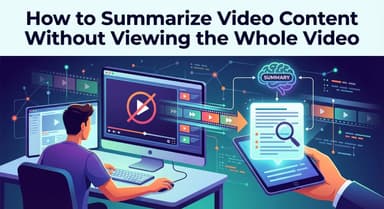
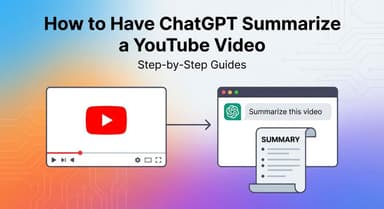
Hoe je een YouTube-video in seconden samenvat met AI (Gratis & Visuele Methoden)

We hebben het allemaal meegemaakt: 45 minuten naar een tutorial staren om één specifieke instelling te vinden, of proberen door een twee uur durende lezing te ploeteren voor de hoofdpunten. Leren hoe je een YouTube-video samenvat met AI in seconden is niet alleen een productiviteitshack – het is een noodzaak voor studenten, ontwikkelaars en makers die hun tijd waarderen.

Maar niet alle tools werken op dezelfde manier. Sommige dwingen je om browserextensies te installeren die je computer vertragen, terwijl andere vereisen dat je transcripten handmatig kopieert en plakt.
Snel oordeel: Wat is de beste manier om YouTube-video's samen te vatten?
Als je de snelste manier wilt om een lange video om te zetten in bruikbare notities, bepaalt de methode die je kiest hoeveel werk je moet doen.
Hier is een vergelijking in één oogopslag van de drie populairste methoden om je te helpen beslissen:
| Methode | Het beste voor | Inspanningsniveau | Visuele ondersteuning? | Kosten |
|---|---|---|---|---|
| Online webtools (bijv. Lynote) | Directe resultaten (geen installatie) | Laag (kopiëren, plakken, gaan) | Ja (screenshots + tekst) | Gratis |
| Browserextensies | Dagelijkse powerusers | Gemiddeld (vereist installatie) | Zeldzaam (meestal tekst) | Freemium |
| Handmatige chatbots (ChatGPT) | Aangepaste Q&A | Hoog (handmatig kopiëren-plakken) | Nee | Gratis / Betaald |
De conclusie
Voor de meeste mensen bieden webtools (zoals Lynote) de beste balans tussen snelheid en bruikbaarheid. Ze vereisen geen installatie, wat betekent dat je je browser niet hoeft te overladen of je zorgen hoeft te maken over privacytoestemmingen om een enkele video samen te vatten.
Belangrijker nog, standaard tekstsamenvattingen falen vaak omdat ze de visuele context verwijderen. Lynote lost dit op door Visuele Intelligente Samenvattingen te bieden – de samengevatte tekst te koppelen aan daadwerkelijke snapshots uit de video. Dit is cruciaal voor tutorials waarin je de stappen moet zien, niet alleen een muur van tekst moet lezen.
Deel 1: De beste online AI-videosamenvatters (geen installatie vereist)
Voor de meeste gebruikers is de meest efficiënte manier om een YouTube-video samen te vatten het gebruik van een webgebaseerde tool. Deze platforms leven in de cloud, dus je hoeft geen software te installeren, browserextensies toe te voegen of je creditcard te overhandigen. Ze zijn ontworpen voor snelheid: kopiëren, plakken en je antwoord krijgen.
De kampioen: Lynote YouTube Video Summarizer

Lynote onderscheidt zich omdat het het grootste probleem met standaard AI-samenvatters oplost: context. De meeste tools produceren simpelweg een blok tekst op basis van het transcript. Hoewel dit je vertelt wat er is gezegd, laat het je niet zien wat je moet doen.
Lynote genereert Visuele Intelligente Samenvattingen. In plaats van alleen opsommingstekens, koppelt het beknopte conclusies aan daadwerkelijke screenshots uit de video. Dit verandert een videotutorial van 20 minuten effectief in een scanbaar, stap-voor-stap artikel.
Hoe te gebruiken (geen aanmelding vereist):
- Kopieer de URL van de YouTube-video die je wilt samenvatten.
- Ga naar Lynote.ai en plak de link in de zoekbalk. Je hoeft geen account aan te maken.
- Klik op "Genereren." De AI verwerkt de video in seconden.
- Bekijk je Visuele Samenvatting, die tijdgestempelde screenshots naast de tekst bevat om de informatie direct te verifiëren.
- Onderneem actie: Kopieer de gegenereerde "To-Do List" of gebruik de functie Exporteren naar Markdown om de samenvatting direct naar Notion of Obsidian te sturen.

Het beste voor:
- Tutorials & How-To Gidsen: Wanneer je moet zien waar je moet klikken of hoe je iets moet monteren.
- Studenten: Collegevideo's omzetten in studienotities met visuele dia's inbegrepen.
- Productiviteitsliefhebbers: Gebruikers die schone Markdown-exports nodig hebben voor hun persoonlijke kennisbank.
Alternatieve optie: Summarize.tech

Als je op zoek bent naar een strikt tekstgebaseerde oplossing, is Summarize.tech een betrouwbare veteraan in de branche. Het richt zich puur op het verwerken van het transcript om een overzicht op hoog niveau van lange video's te bieden.
Het werkt vergelijkbaar met Lynote (URL kopiëren/plakken), maar de uitvoer is significant anders. Je ontvangt een geneste lijst met opsommingstekens, georganiseerd op tijdstempels.
Voor- en nadelen:
- Het goede: Het verwerkt zeer lange video's (zoals podcasts van 3 uur) redelijk goed en biedt klikbare tijdstempels.
- Het slechte: Het mist visuele context. Je krijgt geen screenshots, wat betekent dat als de video verwijst naar een grafiek of een software-instelling, je terug moet klikken naar de video om het te zien. Het mist ook bruikbare exportfuncties zoals Markdown of geformatteerde checklists.
Deel 2: De beste browserextensies voor YouTube-samenvattingen
Hoewel webgebaseerde tools zoals Lynote perfect zijn voor directe, vrijblijvende samenvattingen, geven "Power Users" misschien de voorkeur aan een tool die direct in hun browser leeft. Als je dagelijks tientallen video's samenvat en het niet erg vindt om specifieke software te installeren, kan een browserextensie de stap van het kopiëren en plakken van URL's wegnemen.
De kampioen: Harpa AI

Harpa AI is een hybride AI-assistent die direct over je browservenster heen ligt. In tegenstelling tot eenvoudige samenvatters integreert het met de paginacontent, waardoor je gegevens kunt extraheren, prijzen kunt monitoren of video's kunt samenvatten zonder de tab te verlaten.
Hoe in te stellen:
- Installeren: Ga naar de Chrome Web Store en voeg de Harpa AI-extensie toe.
- Activeren: Open een willekeurige YouTube-video.
- Samenvatten: Druk op Alt+A (of klik op het zwevende zijbalkpictogram) en selecteer de opdracht "Samenvatten" uit het menu.
Waarom het werkt:
Het grootste voordeel is toegankelijkheid. De tool is altijd één klik verwijderd, zittend aan de zijkant van je scherm terwijl je browset. Het elimineert volledig het wisselen van tabbladen.
De afwegingen:
- Privacy & Toestemmingen: Je moet de extensie toestemming geven om "al je gegevens op websites die je bezoekt te lezen en te wijzigen."
- Prestaties: Het uitvoeren van zware extensies kan je browser vertragen (RAM verbruiken), vooral op oudere laptops.
- Tekstzwaar: Zoals de meeste extensies, produceert Harpa alleen tekst. Het mist de visuele screenshots en geformatteerde markdown die speciale tools zoals Lynote bieden.
Alternatieve optie: YouTube Summary with ChatGPT

Als je de voorkeur geeft aan een lichtgewicht, open-source alternatief, is YouTube Summary with ChatGPT (vaak geassocieerd met Glasp) een populaire keuze. Het voegt een klein vakje toe naast de YouTube-videospeler dat het transcript en een samenvattingsknop weergeeft.
Belangrijke beperking:
Hoewel gratis, fungeert deze tool vaak als een "brug" in plaats van een zelfstandige processor. Door op "Samenvatten" te klikken, wordt meestal een nieuw tabblad geopend in ChatGPT met het transcript vooraf geplakt. Om het naadloos binnen het huidige tabblad te laten werken, moet je vaak je eigen OpenAI API-sleutel opgeven of ervoor zorgen dat je op de achtergrond bent ingelogd op een ChatGPT-account.
Deel 3: De "handmatige" methode (ChatGPT of Claude direct gebruiken)

Als je liever geen extensies installeert of een gespecialiseerde webtool gebruikt, kun je handmatig videogegevens invoeren in een algemene AI-chatbot zoals ChatGPT, Claude of Gemini. Hoewel deze methode flexibel is, vereist het dat je zelf het transcript extraheert, aangezien deze chatbots momenteel geen YouTube-video's direct via een link kunnen "bekijken" zonder betaalde plug-ins.
Hoe samen te vatten via kopiëren-plakken van transcripten
De kwaliteit van je samenvatting hangt volledig af van de netheid van de gegevens die je verstrekt. Volg deze stappen om een schoon transcript zonder opmaakfouten te krijgen:
- Open het transcript: Ga naar de YouTube-videopagina, vouw het beschrijvingsvak uit en scroll naar beneden om op "Transcript weergeven" te klikken.
- Reinig de tekst: Klik bovenaan de transcriptzijbalk op de drie puntjes (optiesmenu) en selecteer "Tijdstempels uitschakelen." Dit verwijdert de tijdscodes, zodat je de geheugenlimiet van je AI niet verspilt aan cijfers.
- Kopiëren en plakken: Markeer de gehele transcripttekst, kopieer deze en plak deze in je AI-chatbot.
- Gebruik een specifieke prompt: Om een vage samenvatting te voorkomen, gebruik je een gestructureerde prompt zoals deze:
"Ik geef hieronder een transcript van een YouTube-video. Vat de inhoud samen in een opsomming van bruikbare conclusies. Focus op specifieke stappen en negeer conversatievulling."
De nadelen: Waarom handmatig plakken vaak mislukt
Hoewel toegankelijk, heeft deze handmatige aanpak aanzienlijke beperkingen vergeleken met speciale tools zoals Lynote:
- Tokenlimieten: Gratis versies van ChatGPT hebben vaak een tekenlimiet. Als je probeert een transcript van een podcast van 2 uur te plakken, zal de AI het waarschijnlijk weigeren of het einde afsnijden.
- Geen visuele context: De grootste fout is het verlies van visuals. Als de video een softwaretutorial is, kan het teksttranscript zeggen "Klik hier op de knop," maar zonder de screenshot (die Lynote automatisch vastlegt), is de samenvatting nutteloos.
- Opmaakfrictie: Tekst kopiëren uit de zijbalk van YouTube is onhandig. Je kopieert vaak per ongeluk ongerelateerde tekst, wat handmatige opschoning vereist voordat de AI het kan verwerken.
Deel 4: Native oplossingen (YouTube & Google experimentele functies)
Hoewel tools van derden de markt domineren, integreert Google actief zijn eigen AI-modellen (Gemini) direct in het YouTube-platform. Deze functies zijn ontworpen om je op de site te houden in plaats van gegevens elders te exporteren.
Omdat deze functies echter vaak in "experimentele" fasen verkeren, zijn ze onderhevig aan aanzienlijke beperkingen wat betreft wie er toegang toe heeft.
YouTube Premium AI-functies (de "Vraag"-knop)

Als je een YouTube Premium-abonnee bent gevestigd in de Verenigde Staten, zie je mogelijk af en toe een knop met de tekst "Vraag" of "Samenvatten" onder de videospeler in de mobiele app.
Deze functie gebruikt Google's generatieve AI om je in staat te stellen te interageren met de video-inhoud zonder deze te bekijken.
- Conversatie Q&A: In plaats van een statische samenvatting kun je vragen typen zoals "Welke ingrediënten staan er vermeld?" of "Vat de derde stap samen."
- Gerelateerde inhoud: De AI kan gerelateerde video's aanbevelen op basis van het specifieke onderwerp dat wordt besproken.
Waarom native oplossingen tekortschieten (voor nu)
Hoewel handig, heeft het vertrouwen op YouTube's native AI duidelijke nadelen:
- Beperkte beschikbaarheid: Deze functies zijn vaak geofenced naar de VS en vergrendeld achter de YouTube Premium betaalmuur ($13,99/maand). Gratis gebruikers hebben over het algemeen geen toegang.
- Inconsistente uitrol: Google schakelt deze experimenten regelmatig in en uit. Een functie die vandaag beschikbaar is, kan morgen verdwijnen.
- Gebrek aan structuur: De native tool is gebouwd voor chatten, niet voor documenteren. Het biedt doorgaans tekstgebaseerde antwoorden in een chatbubbel. Het genereert geen gestructureerde gidsen, visuele snapshots of exporteerbare Markdown-bestanden zoals Lynote, waardoor het minder nuttig is voor studie- of productiviteitsworkflows.
Vergelijkingsgids: Waarom "Visuele Samenvattingen" "Teksttranscripten" verslaan
De meeste AI-samenvatters maken een cruciale fout: ze behandelen een video als een boek. Ze extraheren het transcript, voeren het in een AI en spugen een opsomming van tekst uit.
Hoewel dit werkt voor podcasts of opiniestukken, faalt het jammerlijk voor tutorials, software walkthroughs en educatieve inhoud. Als je een video bekijkt over "Hoe een Python-fout te herstellen" of "Beste instellingen voor OBS," is een tekstsamenvatting die je vertelt om "de bitrate aan te passen" nutteloos als je niet kunt zien waar die instelling zich op het scherm bevindt.
Hier is waarom de overstap van tekstblokken naar visuele gidsen de upgrade is die je workflow nodig heeft.
De "contextkloof" in standaard AI-tools
Wanneer je een generieke chatbot of tekstgebaseerde samenvatter gebruikt, verlies je de visuele aanwijzingen die de video in de eerste plaats waardevol maakten. Je blijft achter met een "muur van tekst" die je dwingt de scène mentaal te reconstrueren.
- Alleen-tekst samenvatting: "De spreker stelt voor om op het exportpictogram in de rechterbovenhoek te klikken."
- Het probleem: Welk pictogram? Er zijn er drie. Je moet toch terug naar de video, door de tijdlijn scrubben en het exacte moment vinden. Je hebt geen tijd bespaard; je hebt alleen een leesstap toegevoegd.
De Lynote-aanpak: Visuele Intelligente Samenvattingen
Lynote werkt anders door de videoframes naast de audio te analyseren. In plaats van alleen woorden te condenseren, legt het Visuele Snapshots vast van belangrijke momenten – dia's, codefragmenten of menunavigaties – en koppelt deze aan de relevante tekst.
Dit transformeert een vluchtige video in een permanente, scrollbare How-to Gids.
| Functie | Alleen-tekst samenvattingen (standaard) | Visuele samenvattingen (Lynote) |
|---|---|---|
| Formaat | Opsommingen van gesproken tekst. | Tekst gekoppeld aan daadwerkelijke screenshots. |
| Het beste voor | Podcasts, nieuws, opiniestukken. | Tutorials, colleges, doe-het-zelf, coderen. |
| Retentie | Laag (abstracte concepten). | Hoog (visuele associatie). |
| Bruikbaarheid | Laag: Vereist opnieuw kijken voor context. | Hoog: Volg stappen zonder de video af te spelen. |
De kloof overbruggen naar Notion & Obsidian (Markdown-export)
Een samenvatting is alleen nuttig als je deze kunt bewaren. De meeste gebruikers vatten video's samen om een "tweede brein" of een persoonlijke kennisbank op te bouwen.
Standaardtools dwingen je om tekst te kopiëren-plakken en handmatig screenshots te maken als je een tutorial later wilt opslaan. Omdat Lynote een gestructureerde gids met afbeeldingen genereert, biedt het een duidelijk voordeel voor productiviteitsnerds: Markdown-export.
Met één klik kun je de gehele visuele samenvatting exporteren naar Markdown. Dit betekent dat je een volledig geformatteerde, beeldrijke gids direct in Notion, Obsidian of Tana kunt plaatsen. Je vat niet alleen een video samen; je creëert direct een permanent documentatiebestand voor je persoonlijke bibliotheek.
Kritische pro-tips: Nauwkeurigheid & privacy in AI-samenvattingen
Hoewel AI-samenvatters de kijktijd drastisch verkorten, zijn ze niet perfect. Het begrijpen van de beperkingen van de technologie is essentieel om ervoor te zorgen dat de informatie waarop je vertrouwt nauwkeurig is en je persoonlijke gegevens veilig blijven.
Navigeren door AI-fouten en nuances
AI-modellen verwerken videotranstripten als ruwe tekst, wat betekent dat ze vaak de emotionele signalen, sarcasme of visuele context missen die een menselijke kijker onmiddellijk zou opvangen.
- De "sarcasme"-valkuil: Als een YouTuber zegt: "Oh, zeker, verwijder je System32-map, dat is een geweldig idee," kan een AI letterlijk "System32 verwijderen" als een actiepunt vermelden. Controleer altijd technisch of financieel advies dubbel met de originele video.
- Feitencontrole: AI kan af en toe statistieken of citaten "hallucineren" die aannemelijk klinken, maar nooit daadwerkelijk in de video voorkwamen. Als een samenvatting een specifiek percentage of geldbedrag citeert, verifieer dit dan door naar die tijdstempel te springen.
- Visuele context: Standaard tekstgebaseerde AI's kunnen het scherm niet "zien". Als een tutorial sterk afhankelijk is van visuele aanwijzingen (bijv. "Klik op de knop die eruitziet als een tandwiel"), zal een tekstsamenvatting vaag zijn. Dit is waarom visuele samenvatters zoals Lynote superieur zijn – ze leggen screenshots van de stappen vast, waardoor de kloof tussen tekst en video wordt overbrugd.
Privacy: Waarom tools zonder aanmelding veiliger zijn
Niet alle samenvattingstools behandelen je gegevens op dezelfde manier. De methode die je kiest, beïnvloedt je digitale voetafdruk.
- Browserextensies (hoge frictie): Om te werken, vereisen de meeste extensies toestemmingen om "al je gegevens op de websites die je bezoekt te lezen en te wijzigen." Dit betekent dat de extensie technisch gezien toegang heeft tot alles wat je doet in dat browsertabblad, niet alleen YouTube.
- Webtools (lage frictie): Speciale webtools werken in een "sandbox". Wanneer je een URL in Lynote plakt, verwerkt de tool alleen die specifieke video. Het heeft geen toegang tot je browsergeschiedenis, wachtwoorden of andere tabbladen.
- Het "geen aanmelding"-voordeel: Tools die je dwingen een account aan te maken, koppelen je kijkgeschiedenis vaak aan je persoonlijke identiteit (e-mail). Het gebruik van een tool zonder login zorgt ervoor dat je onderzoek anoniem blijft, waardoor datalekken worden geminimaliseerd.
FAQ: Veelgestelde vragen over AI-videosamenvatters
Kan AI video's samenvatten zonder ondertiteling of transcripten?
Het hangt af van de tool. De meeste gratis Chrome-extensies en basischatbot-wrappers vertrouwen volledig op het YouTube-transcript (CC). Als de maker geen ondertiteling heeft geüpload of automatisch gegenereerde ondertiteling heeft ingeschakeld, zullen deze tools falen.
Geavanceerde platforms gebruiken echter audio-naar-tekst-technologie (zoals OpenAI's Whisper) om naar de video te "luisteren" en intern een transcript te genereren. Hoewel dit ervoor zorgt dat je elke video kunt samenvatten, duurt het doorgaans langer om te verwerken dan simpelweg een bestaand script te lezen.
Is er een limiet aan de videolengte voor gratis tools?
Ja, bijna altijd. AI-modellen werken met "tokenlimieten", wat betekent dat ze slechts een bepaalde hoeveelheid informatie tegelijk kunnen verwerken.
- Chatbots (ChatGPT/Claude): Je kunt een woordlimiet bereiken als je probeert een transcript te plakken dat langer is dan 15-20 minuten.
- Browserextensies: Beperken samenvattingen vaak tot 30-60 minuten voor gratis gebruikers.
- Webtools: Bieden meestal hogere limieten. Lynote is bijvoorbeeld geoptimaliseerd om aanzienlijke educatieve inhoud en tutorials te verwerken zonder de context af te snijden.
Hoe exporteer ik een YouTube-samenvatting naar Notion?
De handmatige methode omvat het kopiëren van tekst en het zelf corrigeren van de opmaak, wat vervelend is. De efficiënte methode is het gebruik van een tool met Markdown-ondersteuning.
Tools zoals Lynote stellen je in staat om de gehele samenvatting – inclusief koppen, opsommingstekens en tijdstempels – als een Markdown-bestand te exporteren. Je klikt simpelweg op "Markdown kopiëren" en plakt het direct in een Notion-pagina. Notion herkent automatisch de opmaak, waardoor de samenvatting direct wordt omgezet in een schoon, georganiseerd document.
Werken AI-samenvatters op mobiele apparaten?
Browserextensies werken over het algemeen niet op mobiel. Je kunt geen Chrome-extensies installeren op de standaard mobiele YouTube-app of mobiele Chrome-browser.
Om een video op je telefoon (iOS of Android) samen te vatten, moet je een webgebaseerde tool zoals Lynote gebruiken.
- Tik op Delen bij de YouTube-video en kopieer de link.
- Open je mobiele browser (Safari/Chrome).
- Plak de link in de samenvattingstool om je notities onderweg te genereren.
Conclusie
Het kiezen van de juiste AI-samenvatter hangt uiteindelijk af van hoe vaak je inhoud moet verwerken.
- Voor Power Users: Als je dagelijks tientallen video's moet samenvatten, is een browserextensie (zoals Harpa AI) de initiële installatie en het systeemresourcegebruik waard om altijd een knop klaar te hebben.
- Voor handmatige controle: Als je comfortabel bent met het beheren van API-sleutels of het navigeren door tokenlimieten, biedt ChatGPT flexibiliteit, maar vereist het vervelend kopiëren-plakken.
- Voor snelheid & context: Als je directe resultaten wilt zonder software te installeren of accounts aan te maken, zijn webtools de superieure keuze.
Onder de webtools onderscheidt Lynote zich door het "muur van tekst"-probleem op te lossen. Door beknopte opsommingen te koppelen aan visuele snapshots, zorgt het ervoor dat je niet alleen de instructies leest – je ziet daadwerkelijk de stappen die nodig zijn om je probleem op te lossen.
Klaar om je tijd terug te winnen?
Stop met tijd verspillen aan onzin. Verander elke tutorial direct in een visueel actieplan met Lynote – 100% gratis en geen aanmelding vereist.

Geschreven door Janet L. Harris
AI Schrijfspecialist
Janet beoordeelt AI-detectors en humaniseringstools, met een focus op nauwkeurigheid, beperkingen en verantwoord gebruik. Alle artikelen bekijken →