iLovePDF PDF Comprimeren Recensie

Als je zoekt naar ilovepdf compress, wil je waarschijnlijk een snelle manier om de bestandsgrootte van PDF's online te verkleinen. iLovePDF is een populair webgebaseerd PDF-platform met een speciale Compress PDF-tool. In deze recensie leggen we uit hoe het werkt, waar het tekort kan schieten en waarom Lynote een eenvoudiger alternatief kan zijn voor alledaagse PDF-compressie.
Wat is iLovePDF Compress?
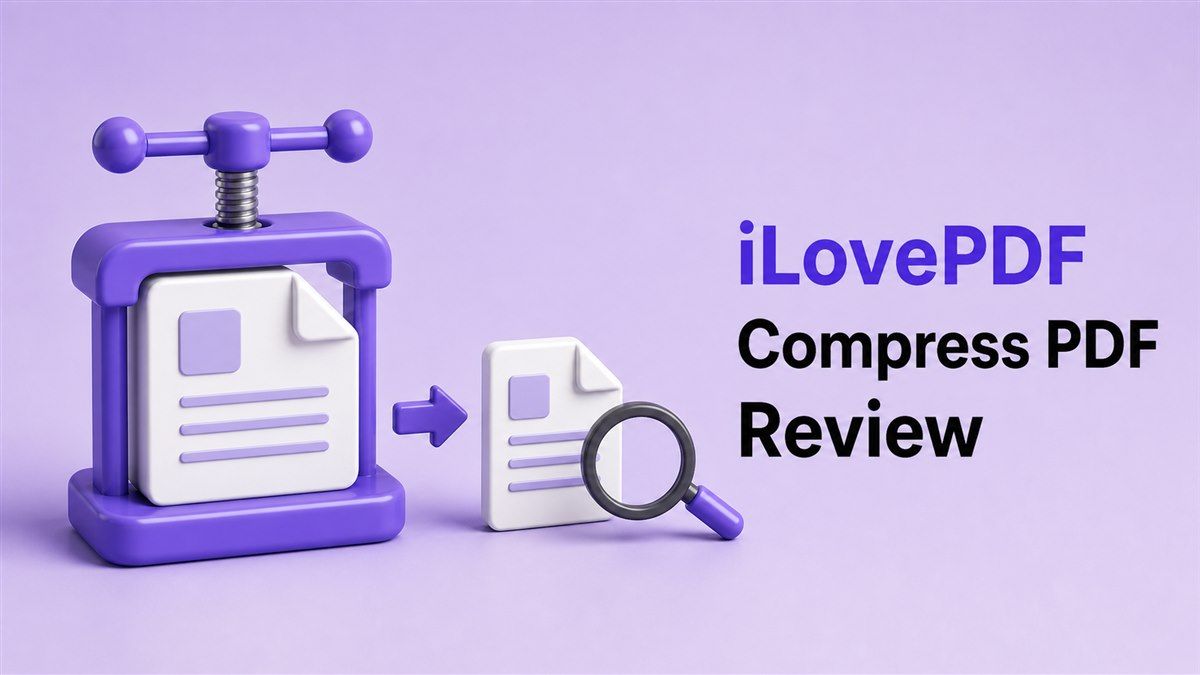
iLovePDF Compress PDF is een online tool die is ontworpen om de bestandsgrootte van PDF's te verkleinen met behoud van een redelijke documentkwaliteit. Met de tool kunnen gebruikers een PDF uploaden vanaf hun computer, Google Drive of Dropbox, en vervolgens een compressieniveau kiezen. Het maakt deel uit van het bredere iLovePDF-platform, dat ook tools omvat voor het samenvoegen, splitsen, converteren, bewerken, ondertekenen en organiseren van PDF's.
Veel gebruikers zoeken naar ilovepdf compress pdf, compress pdf ilovepdf of ilovepdf pdf compress wanneer ze een kleiner bestand nodig hebben voor e-mail, uploads, schoolportalen of bedrijfssystemen. De tool is vooral handig voor grote rapporten, gescande documenten, presentaties, facturen en PDF's met veel afbeeldingen. Het is gebouwd voor snelle browsergebaseerde compressie zonder dat een desktop PDF-editor nodig is.
De iLovePDF-pagina presenteert drie compressieniveaus: Extreme Compressie, Aanbevolen Compressie en Minder Compressie. Extreme Compressie creëert een kleiner bestand met een lagere kwaliteit, Aanbevolen Compressie streeft naar een balans, en Minder Compressie behoudt een hogere kwaliteit met minder groottevermindering. Dit geeft gebruikers een eenvoudige manier om te kiezen tussen bestandsgrootte en visuele helderheid.
Hoe iLovePDF Compress PDF te gebruiken
Het gebruik van iLovePDF is eenvoudig voor basis PDF-compressie. Je opent de Compress PDF-pagina, uploadt je bestand, selecteert een compressieniveau en klikt op de compressieknop. Na de verwerking download je de gecomprimeerde PDF en gebruik je deze voor delen, opslag of upload.
Stap 1. Open de iLovePDF Compress-pagina
Begin met het bezoeken van de iLovePDF Compress PDF-pagina in je browser. De pagina bevat een uploadgebied waar je bestanden van je computer kunt kiezen of verbinding kunt maken met Drive of Dropbox. Dit is handig als je PDF in de cloud is opgeslagen in plaats van op je lokale apparaat.
Gebruikers die zoeken naar ilovepdf compresser zijn meestal op zoek naar dezelfde compressieworkflow. De interface is eenvoudig genoeg voor informele gebruikers en het uploadproces is gemakkelijk te begrijpen. Je hebt geen geavanceerde PDF-kennis nodig om te beginnen.
Stap 2. Upload je PDF-bestand
Klik op de bestandsselectieknop of sleep je PDF naar het uploadgebied. Zodra het bestand is geüpload, bereidt iLovePDF het voor op compressie. Deze stap werkt goed voor documenten zoals formulieren, voorstellen, contracten, handleidingen en gescande pagina's.
Als je probeert pdf ilovepdf te comprimeren voor e-mail of een online portaal, controleer dan je doelbestandsgrootte voordat je comprimeert. Weten of je het bestand onder 25MB, 10MB, 5MB of 1MB nodig hebt, helpt je bij het kiezen van het juiste compressieniveau. Het helpt ook om herhaaldelijk vallen en opstaan te voorkomen.
Stap 3. Kies een compressieniveau
iLovePDF biedt gebruikers drie compressieopties. Extreme Compressie richt zich op de kleinste bestandsgrootte, Aanbevolen Compressie balanceert kwaliteit en grootte, en Minder Compressie behoudt meer visuele details. Deze structuur is gemakkelijk te begrijpen en werkt goed voor snelle beslissingen.
De juiste keuze hangt af van je document. Een PDF met veel tekst kan sterkere compressie aan zonder groot kwaliteitsverlies. Een gescand document, portfolio of PDF met veel afbeeldingen heeft mogelijk lichtere compressie nodig om duidelijk te blijven.
Stap 4. Comprimeren en downloaden
Nadat je een niveau hebt geselecteerd, klik je op de knop PDF Comprimeren. iLovePDF verwerkt het bestand en creëert een kleinere versie. Je kunt het gecomprimeerde resultaat vervolgens downloaden en gebruiken waar nodig.
De uiteindelijke uitvoer wordt door gebruikers vaak een ilovepdf gecomprimeerd bestand genoemd. Voordat je het verzendt of uploadt, open je de gecomprimeerde PDF en controleer je belangrijke pagina's. Dit is vooral belangrijk voor formulieren, handtekeningen, kleine tekst, grafieken en gescande pagina's.
Wat iLovePDF goed doet
iLovePDF heeft een vertrouwde interface en een breed scala aan PDF-tools. Gebruikers kunnen PDF's comprimeren, samenvoegen, splitsen, converteren, bewerken, beveiligen, ontgrendelen, roteren en organiseren vanaf één platform. Dit maakt het handig voor mensen die meer dan één PDF-taak nodig hebben.
De ilovepdf compress pdf workflow is ook gemakkelijk voor beginners. De drie compressieniveaus zijn duidelijk benoemd, zodat gebruikers een niveau kunnen kiezen op basis van hun doel. Dit is handig wanneer iemand snel een kleinere PDF wil zonder gedetailleerde instellingen te leren.
iLovePDF ondersteunt ook cloudbestandsbronnen, waaronder Google Drive en Dropbox. Dat kan tijd besparen wanneer documenten niet lokaal zijn opgeslagen. Voor gebruikers die tussen apparaten werken, zijn cloud-uploadopties handig.
Beperkingen van iLovePDF Compress
iLovePDF is nuttig, maar is mogelijk niet ideaal voor elke workflow. Sommige gebruikers hebben behoefte aan meer voorspelbare controle over de bestandsgrootte, minder afleidingen of een meer gerichte compressiepagina. Anderen geven misschien de voorkeur aan een eenvoudiger tool als hun enige doel is om een PDF kleiner te maken.
Geen directe workflow voor doelgrootte
iLovePDF biedt compressieniveaus, maar gebruikers kunnen mogelijk geen exacte doelbestandsgrootte kiezen vanuit de hoofdworkflow. Dit kan onhandig zijn wanneer een website een strikte maximale grootte vereist. Als het gecomprimeerde bestand nog steeds te groot is, moet de gebruiker het proces mogelijk herhalen met een sterker niveau.
Een workflow voor doelgrootte is handig voor e-mailbijlagen, sollicitaties, schoolportalen en overheidsformulieren. Als je bijvoorbeeld een bestand onder de 5MB nodig hebt, is het kiezen van "Aanbevolen Compressie" mogelijk niet altijd voldoende. Een tool met selectie van de doelgrootte kan giswerk verminderen.
Sterke compressie kan de kwaliteit beïnvloeden
Extreme Compressie kan een PDF veel kleiner maken, maar het kan de beeldkwaliteit verminderen. Dit komt vaak voor bij gescande pagina's, foto's, ontwerpbewerkingen of documenten met gedetailleerde afbeeldingen. Een kleinere PDF is alleen nuttig als de ontvanger deze nog steeds kan lezen en gebruiken.
Gebruikers moeten altijd het ilovepdf gecomprimeerde resultaat controleren voordat ze het verzenden. Kijk goed naar handtekeningen, tabellen, kleine tekst, afbeeldingen en gescande secties. Als het bestand er wazig uitziet, try dan lichtere compressie of een andere tool.
Het platform omvat veel tools
iLovePDF is een groot PDF-platform, niet alleen een compressor. Die brede toolset is handig voor sommige gebruikers, maar het kan zwaarder aanvoelen dan nodig is voor een eenvoudige taak. Als je slechts één PDF wilt comprimeren, kunnen extra menu's en gerelateerde tools frictie veroorzaken.
Sommige gebruikers geven de voorkeur aan een gerichte compressorpagina. Ze willen uploaden, comprimeren, resultaten bekijken en downloaden zonder door een volledige PDF-suite te navigeren. Een eenvoudiger alternatief kan sneller zijn voor dagelijks document delen.
Afbeeldingscompressie is een aparte behoefte
Sommige gebruikers zoeken naar compress image ilovepdf wanneer ze kleinere afbeeldingen willen. iLovePDF richt zich voornamelijk op PDF-workflows, terwijl afbeeldingscompressie gebruikers naar gerelateerde afbeeldingstools kan leiden. Als je uiteindelijke bestand een PDF is, moet je de PDF mogelijk direct comprimeren in plaats van afbeeldingen één voor één te comprimeren.
Voor PDF-workflows is het comprimeren van de uiteindelijke PDF meestal eenvoudiger. Het behoudt de documentlay-out intact en verkleint het bestand als geheel. Dit is vooral handig voor cv's, facturen, gescande pakketten en rapporten.
Lynote als iLovePDF-alternatief
Als je een gericht iLovePDF-alternatief wilt, is Lynote's PDF Comprimeren tool een sterke optie. Lynote is specifiek gebouwd voor het online verkleinen van PDF-bestandsgroottes. Het ondersteunt gratis gebruik, geen aanmelding, batch-PDF-compressie, meerdere compressieniveaus, opties voor doelgrootte en voorbeeldresultaten.
Lynote is handig wanneer je hoofddoel eenvoudig is: PDF-bestanden kleiner maken voor e-mail, uploads, online formulieren, cloudopslag of delen. In plaats van door een breed PDF-platform te werken, kun je direct naar de compressor gaan. Dit maakt het een praktische keuze voor gebruikers die zoeken naar ilovepdf compress maar een schonere workflow willen.
De Lynote-pagina benadrukt ook veilige bestandsverwerking en browsergebaseerde toegang op verschillende apparaten. Je kunt PDF's comprimeren vanaf desktop, tablet of mobiel zonder software te installeren. Dat maakt het gemakkelijk voor studenten, kantoormedewerkers, zakelijke teams, ontwerpers en alledaagse gebruikers.
Hoe Lynote Compress PDF te gebruiken
De workflow van Lynote is ontworpen om snel en eenvoudig te zijn. Je opent de tool, selecteert een doelgrootte, uploadt een of meer PDF's en downloadt de gecomprimeerde bestanden. Het proces wordt direct in je browser uitgevoerd.
Stap 1. Open Lynote Compress PDF
Ga naar https://lynote.ai/compress-pdf. De pagina is gericht op PDF-compressie, dus je kunt direct beginnen. Je hoeft geen software te installeren of een account aan te maken.
Dit is handig als je een alternatief wilt voor ilovepdf pdf compress voor snelle taken. De pagina is ontworpen voor directe compressie in plaats van een volledige PDF-bewerkingsworkflow. Dat helpt wrijving te verminderen wanneer je alleen een kleiner bestand nodig hebt.
Stap 2. Kies een doelgrootte
Selecteer je gewenste doelgrootte voordat je uploadt. Lynote biedt opties voor doelgrootte, wat helpt wanneer je een PDF onder een specifieke limiet nodig hebt. Dit is handig voor e-mailbijlagen, aanvraagformulieren, schoolportalen en uploadsytemen.
Een workflow voor doelgrootte is eenvoudiger wanneer je bestand aan een strikte vereiste moet voldoen. In plaats van alleen een algemeen compressieniveau te kiezen, kun je streven naar de grootte die je nodig hebt. Dit maakt het resultaat voorspelbaarder.
Stap 3. Upload één of meerdere PDF's
Upload je PDF-bestanden door ze te slepen en neer te zetten of door op de uploadknop te klikken. Lynote ondersteunt batch-PDF-compressie, zodat je meerdere PDF's tegelijk kunt comprimeren. Dit bespaart tijd bij het werken met meerdere rapporten, facturen, formulieren of klantbestanden.
Batch-compressie is vooral handig voor kantoor- en bedrijfsworkflows. Als je regelmatig documenten voorbereidt voor e-mail of upload, kan één-voor-één compressie je vertragen. Lynote helpt het proces efficiënter te maken.
Stap 4. Voorbeeld en downloaden
Na compressie kun je met Lynote de originele en gecomprimeerde bestandsgroottes vergelijken. Je kunt het bespaarde percentage bekijken en het resultaat controleren voordat je downloadt. Dit helpt je te bevestigen dat de PDF kleiner en nog steeds leesbaar is.
Voorbeeldweergave is belangrijk omdat de documentkwaliteit kan variëren. PDF's met veel tekst comprimeren vaak schoon, terwijl gescande of afbeeldingrijke PDF's een zorgvuldigere beoordeling nodig hebben. Lynote's voorbeeldworkflow geeft je meer vertrouwen voordat je het uiteindelijke bestand opslaat.
iLovePDF vs. Lynote: Welke moet je kiezen?
Kies iLovePDF als je een breed PDF-platform wilt met veel tools op één plek. Het is handig voor gebruikers die compressie plus samenvoegen, splitsen, converteren, bewerken, ondertekenen of bestandsorganisatie nodig hebben. Het heeft ook duidelijke compressieniveaus en cloud-uploadopties.
Kies Lynote als je prioriteit ligt bij gerichte PDF-compressie. Het past beter als je doelgrootte-selectie, batchverwerking, voorbeeldresultaten, geen aanmelding en een eenvoudige browsergebaseerde workflow wilt. Voor gebruikers die zoeken naar ilovepdf compress maar voornamelijk snel kleinere PDF's nodig hebben, is Lynote mogelijk gemakkelijker te gebruiken.
De beste keuze hangt af van je doel. Als je veel PDF-tools nodig hebt, past iLovePDF mogelijk. Als je snelle compressie met minder giswerk nodig hebt, is Lynote een sterk alternatief.
Veelgestelde vragen over iLovePDF Compress
Wat is ilovepdf compress pdf?
iLovePDF Compress PDF is een online tool voor het verkleinen van de bestandsgrootte van PDF's. Gebruikers uploaden een PDF, kiezen een compressieniveau en downloaden het kleinere bestand. Het wordt vaak gebruikt voor e-mail, uploads, opslag en delen.
Hoe werkt compress pdf ilovepdf?
De tool comprimeert je geüploade PDF op basis van het gekozen niveau. Extreme Compressie maakt een kleiner bestand met een lagere kwaliteit, Aanbevolen Compressie balanceert grootte en kwaliteit, en Minder Compressie behoudt meer details. Na verwerking download je de gecomprimeerde PDF.
Wat betekent ilovepdf compressed?
De term ilovepdf compressed verwijst meestal naar een PDF-bestand dat is verkleind met iLovePDF. De gecomprimeerde versie moet kleiner zijn dan het origineel. Gebruikers moeten het resultaat controleren voordat ze het verzenden of uploaden.
Is iLovePDF goed voor afbeeldingscompressie?
Gebruikers zoeken mogelijk naar compress image ilovepdf wanneer ze kleinere afbeeldingen willen. iLovePDF staat voornamelijk bekend om PDF-tools, terwijl gerelateerde afbeeldingsworkflows mogelijk aparte tools vereisen. Als je uiteindelijke document een PDF is, is het direct comprimeren van de PDF meestal eenvoudiger.
Wat is het beste iLovePDF-alternatief?
Lynote is een goed alternatief als je gerichte online PDF-compressie wilt. Het biedt opties voor doelgrootte, batch-upload, voorbeeldresultaten, geen aanmelding en snelle browsergebaseerde compressie. Het is vooral handig voor dagelijkse PDF-deel- en uploadtaken.
Laatste gedachten
iLovePDF compress is een populaire manier om de bestandsgrootte van PDF's online te verkleinen, vooral als je al gebruikmaakt van de bredere PDF-tools van iLovePDF. Gebruikers die echter controle over de doelgrootte, batch-compressie, voorbeeldresultaten en een meer gerichte workflow willen, geven mogelijk de voorkeur aan Lynote. Probeer Lynote PDF Comprimeren wanneer je een eenvoudig alternatief nodig hebt om PDF-bestanden kleiner te maken.

Geschreven door Janet L. Harris
AI Schrijfspecialist
Janet beoordeelt AI-detectors en humaniseringstools, met een focus op nauwkeurigheid, beperkingen en verantwoord gebruik. Alle artikelen bekijken →