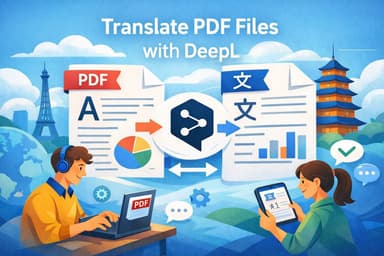
Hoe een Google Doc vertalen: 3 eenvoudige methoden

Moet je een Google Doc vertalen, maar zie je op tegen de gedachte aan verprutste opmaak en verloren afbeeldingen? Je bent niet de enige. Veel studenten, professionals en internationale teams vertrouwen op Google Docs voor samenwerking, maar vertaling kan vaak aanvoelen als een noodzakelijk kwaad dat de lay-out van het originele document vernietigt.

Gelukkig hoeft het vertalen van een Google Doc geen hoofdpijn te zijn. Deze gids leidt je door drie eenvoudige methoden om je documenten efficiënt te vertalen en, cruciaal, met behoud van zoveel mogelijk van de originele opmaak. We behandelen de ingebouwde functie van Google Docs, de Lynote Document Translator en andere alternatieven, zodat je de beste aanpak voor jouw behoeften kunt kiezen. Het doel is simpel: je document snel en nauwkeurig vertalen, zonder de frustratie van alles achteraf opnieuw opmaken.
Snel Oordeel: Beste Manieren om Google Docs te Vertalen
Het kiezen van de juiste methode om je Google Docs te vertalen, hangt af van je prioriteiten. Ben je het meest bezorgd over snelheid, nauwkeurigheid, behoud van lay-out of kosten? Hier is een snelle vergelijking om je te helpen beslissen:
| Methode | Het beste voor | Afwegingen | Snelheid |
|---|---|---|---|
| Google Docs Ingebouwd | Snelle, informele vertalingen | Lay-out kan aanzienlijk worden gewijzigd; nauwkeurigheid varieert | Snel |
| Lynote Document Translator | Lay-out-kritische documenten, meerdere formaten | Bestandsgrootte limiet (10 MB); vereist een aparte tool | Snel |
| Google Translate Website | Korte fragmenten, snel begrip | Handmatig kopiëren en plakken; geen behoud van lay-out | Matig |
Conclusie: Voor informele vertalingen en snel begrip werkt de ingebouwde vertaler van Google Docs goed. Maar voor professionele of academische documenten waar lay-outintegriteit cruciaal is, biedt Lynote een betrouwbaardere oplossing.
Methode 1: De ingebouwde vertaalfunctie van Google Docs gebruiken
Google Docs heeft een ingebouwde vertaalfunctie die handig is voor snelle vertalingen direct binnen de documentinterface. Zo gebruik je het:
- Open je Google Doc: Begin met het openen van het Google Doc dat je wilt vertalen.
- Toegang tot de vertaaltool: Klik in het bovenste menu op "Extra" en selecteer vervolgens "Document vertalen."
- Naam en taal kiezen: Er verschijnt een pop-upvenster. Voer een naam in voor het vertaalde document (bijv. "Documentnaam - Spaans") en selecteer de gewenste doeltaal uit het vervolgkeuzemenu.
- Vertalen: Klik op de knop "Vertalen". Google Docs maakt een nieuwe, vertaalde kopie van je document in een nieuw browsertabblad.

Hoewel deze methode handig is, moet je je bewust zijn van de beperkingen. De lay-out van het vertaalde document komt mogelijk niet perfect overeen met het origineel, vooral bij documenten met complexe opmaak, afbeeldingen of tabellen. De nauwkeurigheid kan ook variëren, afhankelijk van het talenpaar en de complexiteit van de tekst.
Expertadvies: De vertaalfunctie van Google Docs is het meest geschikt voor concepten en interne documenten waarbij perfecte opmaak niet essentieel is.
Methode 2: Google Docs vertalen met Lynote Document Translator
De Lynote Document Translator biedt een alternatieve methode voor het vertalen van Google Docs, met de nadruk op het behoud van de originele lay-out van het document en de ondersteuning van verschillende bestandsformaten. Het maakt gebruik van de vertaalengine van Google voor nauwkeurigheid, terwijl visuele getrouwheid prioriteit krijgt.
Stap 1. Upload je document
Open de Lynote Document Translator in je webbrowser. Je ziet een duidelijk uploadgebied waar je je bestand kunt slepen en neerzetten of op de knop "Document kiezen" kunt klikken om door je computer te bladeren. Lynote ondersteunt verschillende formaten, waaronder PDF, DOCX, PPTX en XLSX. Houd er rekening mee dat er een bestandsgroottebeperking van 10 MB is. Het beste deel? Geen aanmelding vereist.

Stap 2. Selecteer talen en vertaal
Zodra je document is geüpload, wordt de brontaal meestal automatisch gedetecteerd. Zo niet, dan kun je deze handmatig selecteren. Kies vervolgens je doeltaal uit het vervolgkeuzemenu, dat meer dan 135 opties bevat. Klik op de vertaalknop om het vertaalproces te starten. Lynote gebruikt een door Google aangedreven AI-engine om je bestand snel te verwerken.

Stap 3. Download het vertaalde bestand
Nadat de vertaling is voltooid (meestal binnen enkele seconden), kun je het vertaalde document downloaden. Het belangrijkste voordeel hier is dat Lynote ernaar streeft de originele lay-out te behouden, inclusief lettertypen, afbeeldingen, tabellen en uitlijning. Dit maakt het vertaalde bestand klaar voor gebruik met minimale extra opmaak.
In tegenstelling tot de ingebouwde vertaler van Google Docs, verwerkt Lynote afbeeldingen en complexe opmaak met betere nauwkeurigheid. Dit kan je aanzienlijk veel tijd besparen bij revisies, vooral bij visueel rijke documenten.

Power-user moment: Vorig semester gaf een professor me een onderzoekspaper in het Spaans. Met Lynote vertaalde ik het terug naar het Engels om er zeker van te zijn dat ik geen belangrijke punten had gemist. De originele opmaak was perfect, zelfs met voetnoten en citaten.
Methode 3: Andere manieren om Google Docs te vertalen
Naast de ingebouwde functie en Lynote kunnen verschillende andere methoden worden gebruikt om Google Docs te vertalen, elk met zijn eigen voor- en nadelen.
- Google Translate Website: Je kunt tekst uit je Google Doc kopiëren en plakken in de Google Translate website. Dit is handig voor het vertalen van specifieke secties of tekstfragmenten. Het behoudt echter geen opmaak, dus het is het beste voor snelle vertalingen waarbij de lay-out niet belangrijk is.
- Vertaaltools van derden: Er zijn talloze online vertaaltools beschikbaar, waarvan sommige geavanceerde functies bieden zoals terminologiebeheer en aanpassing van machinevertalingen. Deze tools kunnen nauwkeuriger zijn dan Google Translate voor specifieke talenparen of industrieën, maar brengen vaak kosten met zich mee.
- Handmatige vertaling: Voor zeer gevoelige of technische documenten is het inhuren van een professionele vertaler vaak de beste optie. Hoewel het de duurste en meest tijdrovende methode is, garandeert het de hoogste mate van nauwkeurigheid en culturele gevoeligheid.
Wat mensen vaak over het hoofd zien, is de afweging tussen kosten en nauwkeurigheid. Gratis tools zijn geweldig voor dagelijks gebruik, maar professionele vertaling garandeert de beste resultaten voor kritieke documenten.
Vergelijking: Welke vertaalmethode is geschikt voor jou?
Hier is een gedetailleerde vergelijkingstabel om je te helpen de beste vertaalmethode voor jouw behoeften te kiezen:
| Functie | Google Docs Ingebouwd | Lynote Document Translator | Google Translate Website | Professionele vertaler |
|---|---|---|---|---|
| Nauwkeurigheid | Matig | Hoog | Matig | Zeer hoog |
| Behoud van lay-out | Laag | Hoog | Geen | Hoog |
| Snelheid | Snel | Snel | Matig | Langzaam |
| Kosten | Gratis | Gratis | Gratis | Hoog |
| Ondersteuning bestandsformaat | Alleen Google Docs | Meerdere (PDF, DOCX, etc.) | Alleen tekst | Alle |
| Gebruiksgemak | Zeer eenvoudig | Eenvoudig | Eenvoudig | N.v.t. |
Expertadvies: Als je een snelle, gratis vertaling nodig hebt en je geen problemen hebt met wat opmaakproblemen, is de ingebouwde functie van Google Docs een goede optie. Als het behoud van de lay-out cruciaal is, is Lynote een betere keuze. Voor de hoogste nauwkeurigheid en kwaliteit kun je een professionele vertaler overwegen.
Probleemoplossing: Veelvoorkomende problemen en oplossingen
Zelfs met de beste tools kun je problemen tegenkomen bij het vertalen van Google Docs. Hier zijn enkele veelvoorkomende problemen en hoe je ze kunt oplossen:
- Opmaakfouten: Als het vertaalde document opmaakproblemen heeft, probeer dan de lettergrootte, regelafstand of marges aan te passen. Voor complexe documenten kunnen handmatige aanpassingen nodig zijn.
- Onnauwkeurige vertalingen: Als de vertaling onnauwkeurig lijkt, probeer dan de originele tekst te herformuleren of een andere vertaaltool te gebruiken. Voor kritieke documenten kun je overwegen een professionele vertaler te raadplegen.
- Bestandsgroottebeperkingen: Als je een tool gebruikt met bestandsgroottebeperkingen, probeer dan het document op te splitsen in kleinere delen of het bestand te comprimeren.
- Tekenlimiet: Google Translate heeft een tekenlimiet. Splits grote documenten op in kleinere secties voor vertaling.
- Lettertypevervanging: Soms veranderen lettertypen bij vertaling. Als lettertypen kleiner worden of onleesbaar zijn, controleer dan je lettertype-instellingen nadat de vertaling is voltooid. De vertaler ondersteunt mogelijk niet elk lettertype.
Veelgestelde vragen: Google Docs vertalen
V: Welke talen worden ondersteund in Google Docs Vertalen? A: Google Docs Vertalen ondersteunt een breed scala aan talen, waaronder Spaans, Frans, Duits, Chinees en Japans. De exacte lijst kan variëren, dus controleer het vervolgkeuzemenu in de Vertaaltool voor de meest actuele opties.
V: Is het mogelijk om slechts een deel van een Google Doc te vertalen? A: Ja, je kunt een specifiek deel van het document selecteren en dit kopiëren naar Google Translate of een andere vertaaltool. De ingebouwde tool van Google Docs vertaalt het hele document.
V: Waarom zijn mijn lettertypen kleiner geworden of veranderd na vertaling? A: Dit gebeurt vaak omdat de doeltaal andere tekensets vereist of de vertaler het originele lettertype niet ondersteunt. Probeer na vertaling een standaard lettertype te selecteren om dit te verhelpen.
V: Waarom zijn afbeeldingen verschoven na export? A: Vertaling kan soms de plaatsing van afbeeldingen verstoren, vooral wanneer tekst rond de afbeeldingen opnieuw wordt opgemaakt. Controleer en pas de posities van afbeeldingen handmatig aan in het vertaalde document.
V: Hoe nauwkeurig is de vertaling van Google Docs? A: De vertaling van Google Docs maakt gebruik van machinevertaling, die in de loop der jaren aanzienlijk is verbeterd. De nauwkeurigheid kan echter variëren, afhankelijk van het talenpaar en de complexiteit van de tekst. Het is altijd een goed idee om het vertaalde document te controleren op fouten.
Conclusie: De beste manier kiezen om je Google Docs te vertalen
Het kiezen van de beste methode om je Google Docs te vertalen, hangt af van je specifieke behoeften en prioriteiten. Als je een snelle, gratis vertaling voor persoonlijk gebruik nodig hebt, volstaat de ingebouwde functie van Google Docs of Google Translate. Als je echter hoge nauwkeurigheid en behoud van de lay-out nodig hebt voor professionele of academische documenten, overweeg dan het gebruik van de Lynote Document Translator of het inhuren van een professionele vertaler.
Keuze van de redactie: Voor de meeste gebruikers biedt de Lynote Document Translator een uitstekende balans tussen nauwkeurigheid, behoud van lay-out en gebruiksgemak. Hoewel er een bestandsgroottebeperking is, biedt het een aanzienlijke verbetering ten opzichte van de ingebouwde Google Docs-functie voor het behoud van het uiterlijk en de sfeer van het originele document.

Geschreven door Janet L. Harris
AI Schrijfspecialist
Janet beoordeelt AI-detectors en humaniseringstools, met een focus op nauwkeurigheid, beperkingen en verantwoord gebruik. Alle artikelen bekijken →