Hoe je flashcards maakt van een Word-document: 3 slimme methoden

Je hebt het zware werk gedaan. Je hebt de colleges gevolgd, de literatuur samengevat en nu heb je een zorgvuldig opgesteld Word-document vol aantekeningen. Maar naarmate de examendatum nadert, sluipt er een bekend gevoel van angst binnen. Staren naar een document van 20 pagina's is geen studeren; het is gewoon herlezen. De informatie is er allemaal, maar het is passief. Om het echt te leren, moet je ermee aan de slag gaan via actieve herinnering. Je hebt flashcards nodig.
Het goede nieuws is dat je Word-document het perfecte ruwe materiaal is. De uitdaging is om die muur van tekst om te zetten in een dynamisch studiemiddel zonder een heel weekend te besteden aan handmatige gegevensinvoer. Het is een klassiek studentendilemma: de aantekeningen die je tijd moesten besparen, vragen er nu juist meer van.
Je kunt flashcards maken van een Word-document op drie hoofdwijzen: de handmatige kopiëren-plakken-methode met tabellen, een afdrukbare sjabloon voor fysieke kaarten, of een geautomatiseerde AI-tool die ze direct genereert. De handmatige methode biedt totale controle, maar is traag. Sjablonen zijn geweldig voor fysiek studeren, maar vereisen printen en knippen. AI-tools zijn het snelst en zetten je hele document in enkele seconden om in interactieve vraag-en-antwoordkaarten.
Deze gids behandelt elk van deze drie methoden, van de ouderwetse aanpak tot de moderne, geautomatiseerde oplossing. We bespreken het stapsgewijze proces voor elke methode, onderzoeken de eerlijke voor- en nadelen, en helpen je de juiste weg te kiezen om je aantekeningen van een statisch document om te zetten in een krachtige motor voor leren.
Snel Oordeel: Welke Flashcard Methode Past Bij Jou?
Voordat we ingaan op de details van elke techniek, laten we een overzicht geven. Je beste methode hangt volledig af van je beschikbare tijd, je voorkeursstijl van studeren (digitaal versus fysiek) en hoeveel controle je wilt over het eindproduct.
Hier is een snelle vergelijking om je te helpen beslissen waar je je energie op richt.
| Methode | Tijdsinvestering | Het Beste Voor | Studie-effectiviteit (Score 1-5)* |
|---|---|---|---|
| 1. Handmatig (Tabellen) | Hoog (1–3 uur per document) | Totale controle; gebruikers van Anki/Quizlet die perfecte opmaak willen. | 4/5 |
| 2. Sjabloon (Afdrukbaar) | Gemiddeld (30–60 min + printen) | Tastbare leerders; fysieke kaarten maken voor groepsstudie. | 3/5 |
| 3. AI Generator | Laag (Minder dan 5 minuten) | Snelheid en efficiëntie; studenten met dichte, lange documenten. | 5/5 |
Scores zijn redactionele heuristieken gebaseerd op het potentieel voor actieve herinnering en integratie van gespreide herhaling, geen gemeten benchmarks.
De conclusie is simpel: Als je een lang document en een korte deadline hebt, ga dan direct naar de AI-methode. Als je zweert bij fysieke flashcards en een printer klaar hebt staan, is de sjabloonmethode je beste optie. En als je een ervaren gebruiker bent van een specifieke app zoals Anki en absolute precisie eist, heeft de handmatige aanpak nog steeds zijn plaats.
Methode 1: De Handmatige Aanpak (Kopiëren-Plakken of Tabellen)
Dit is de klassieke, beproefde methode. Het is methodisch, geeft je volledige controle en dwingt je om opnieuw met je aantekeningen bezig te zijn tijdens het creatieproces. Hoewel het het meest arbeidsintensief is, vinden sommige leerders dat het handmatig formatteren van vragen en antwoorden helpt om het materiaal vanaf het begin te versterken.
De meest efficiënte manier om dit handmatig te doen, is door je inhoud te structureren in een tabel met twee kolommen direct in je Word-document. Dit creëert een schone, georganiseerde bron die je eenvoudig kunt kopiëren en plakken in speciale flashcard-software zoals Anki of Quizlet, die vaak het importeren vanuit spreadsheets of door tabs gescheiden tekst ondersteunen.
Hoe het te doen:
- Open je aantekeningen: Begin met je voltooide Word-document.
- Maak een tabel met twee kolommen: Ga naar het tabblad
Invoegen, klik opTabelen selecteer een lay-out met twee kolommen. Je kunt zoveel rijen toevoegen als je nodig hebt. - Label je kolommen: Label in de eerste rij de linkerkolom met 'Aanwijzing' of 'Vraag' en de rechterkolom met 'Antwoord' of 'Definitie'.
- Vul de tabel: Ga je aantekeningen paragraaf voor paragraaf door. Kopieer voor elk kernconcept de term of vraag naar de linkerkolom en de bijbehorende definitie of uitleg naar de rechterkolom. Dit is de meest tijdrovende stap.
- Verfijn en condenseer: Terwijl je de tabel vult, herschrijf je je aantekeningen in een beknopt vraag-en-antwoordformaat. Vermijd het kopiëren van hele paragrafen. Het doel is om hapklare stukjes informatie te creëren die gemakkelijk te herinneren zijn.
- Exporteren of Kopiëren-Plakken: Zodra je tabel compleet is, heb je twee opties:
- Voor Anki/Quizlet: Kopieer de hele tabel uit Word en plak deze in een spreadsheetprogramma zoals Excel of Google Sheets. Sla dat bestand vervolgens op als een
.csv(Comma Separated Values) bestand. De meeste flashcard-apps kunnen een.csv-bestand direct importeren, waardoor direct een volledige set wordt gemaakt. - Handmatige invoer: Als je dat liever hebt, kun je je Word-document open hebben naast je flashcard-app en elke aanwijzing en elk antwoord handmatig één voor één kopiëren en plakken.
- Voor Anki/Quizlet: Kopieer de hele tabel uit Word en plak deze in een spreadsheetprogramma zoals Excel of Google Sheets. Sla dat bestand vervolgens op als een
De eerlijke waarheid: Deze methode is een hele klus. Ik herinner me een late avond voor een geschiedenisexamen, waarin ik op deze manier 40 pagina's college-aantekeningen probeerde om te zetten in een Anki-deck. Het proces van het organiseren van de tabel duurde uren – tijd die ik waarschijnlijk had moeten besteden aan daadwerkelijk studeren. Hoewel ik het materiaal uiteindelijk van binnen en van buiten kende, is het geen duurzame strategie voor elke les, elke week.
Expertadvies: De handmatige methode is het beste voor korte, zeer specifieke studysets waarbij elke kaart perfect moet zijn. Voor lange, uitgebreide reviewdocumenten wegen de tijdkosten vaak niet op tegen de voordelen.
Methode 2: Een Afdrukbare Word Flashcard Sjabloon Gebruiken
Leer je het beste met fysieke objecten die je kunt vasthouden, sorteren en schudden? Zo ja, dan zijn digitale oplossingen misschien niet voldoende. De afdrukbare sjabloonmethode overbrugt de kloof tussen je digitale aantekeningen in Word en tastbare, ouderwetse flashcards.
Het idee is om een vooraf opgemaakte Word-sjabloon te gebruiken die perfect is uitgelijnd met standaard, geperforeerd kaartpapier (zoals Avery visitekaartjes of indexkaarten). Dit bespaart je de hoofdpijn van het meten van marges en zorgt ervoor dat je kaarten gemakkelijk te scheiden zijn na het printen.
Hoe het te doen:
- Zoek een sjabloon:
- Ingebouwd: Open Word, ga naar
Bestand>Nieuwen zoek naar 'flashcard' in de sjabloonzoekbalk. Microsoft biedt verschillende basisopties. - Online: Websites zoals Avery.com bieden gratis sjablonen die zijn ontworpen voor hun specifieke kaartpapierproducten (bijv. Avery 5371 voor visitekaartjes). Dit is vaak de beste keuze voor gegarandeerde uitlijning.
- Ingebouwd: Open Word, ga naar
- Download en open de sjabloon: Open het sjabloonbestand in Word. Je ziet een raster van vakjes, elk vertegenwoordigt de voor- of achterkant van een flashcard.
- Kopieer en plak je inhoud: Dit deel is nog steeds handmatig. Ga terug naar je originele aantekeningen document. Kopieer een term of vraag en plak deze in een van de vakjes in de sjabloon. Kopieer vervolgens het bijbehorende antwoord en plak het in het aangrenzende vakje (of het overeenkomstige vakje op de 'achterkant'-pagina, afhankelijk van de lay-out van de sjabloon).
- Opmaak voor leesbaarheid: Pas de lettergrootte en -stijl aan om ervoor te zorgen dat de tekst groot en duidelijk genoeg is om gemakkelijk te lezen na het printen. Gebruik vetgedrukte tekst om belangrijke termen te benadrukken.
- Laad je kaartpapier: Plaats je geperforeerde kaartpapier in de papierlade van je printer en zorg ervoor dat je weet welke kant de 'print'-kant is.
- Print en scheid: Print het document. Als je sjabloon aparte pagina's heeft voor voor- en achterkanten, moet je mogelijk één kant printen en vervolgens het papier opnieuw invoeren om de andere kant te printen (controleer de dubbelzijdige printmogelijkheden van je printer). Eenmaal geprint, vouw voorzichtig langs de perforaties om de kaarten te scheiden.
Deze methode werkt uitstekend voor het maken van studiemateriaal voor een klas of een studiegroep. Het voelt 'echter' dan naar een scherm staren, en de fysieke handeling van het omdraaien van een kaart kan een krachtige geheugentrigger zijn. Het grootste nadeel is het handmatige werk van kopiëren en plakken, wat, hoewel sneller dan helemaal opnieuw formatteren, nog steeds vervelend kan zijn voor grote documenten.
Methode 3: De Directe Methode met een AI Flashcard Generator
Als de handmatige methoden aanvoelen als overblijfselen uit een vervlogen tijdperk, dan heb je gelijk. Vandaag de dag is de slimste en snelste manier om een Word-document om te zetten in flashcards met een AI-gestuurde tool. Deze platforms kunnen je document lezen, de context begrijpen, belangrijke informatie identificeren en automatisch hoogwaardige vraag-en-antwoordparen genereren in enkele seconden.
Deze aanpak elimineert bijna al het handmatige werk, waardoor je tijd vrijmaakt om te besteden aan wat er echt toe doet: studeren. Een geweldige tool hiervoor is de Lynote AI Flashcard Generator, die speciaal is gebouwd voor studenten en leerders. Het neemt je bronmateriaal – inclusief Word-documenten – en transformeert het in een interactieve studyset.
Zo doe je het in slechts een paar klikken.
Stap 1. Upload je Word-document
Ga eerst naar de Lynote-werkruimte. De interface is schoon en ontworpen om je zonder enige wrijving op weg te helpen. Zoek naar het tabblad Lokale bestanden doorbladeren. Je kunt je .docx-bestand direct naar het aangewezen gebied slepen en neerzetten, of klikken om de bestanden van je computer te doorbladeren en het te selecteren. Het uploadproces is snel en de tool is vrijwel direct klaar voor de volgende stap. Het is niet nodig om je document vooraf op te maken of naar een ander bestandstype te converteren; het platform regelt het allemaal.

Stap 2. Genereer Flashcards vanuit het Word-document
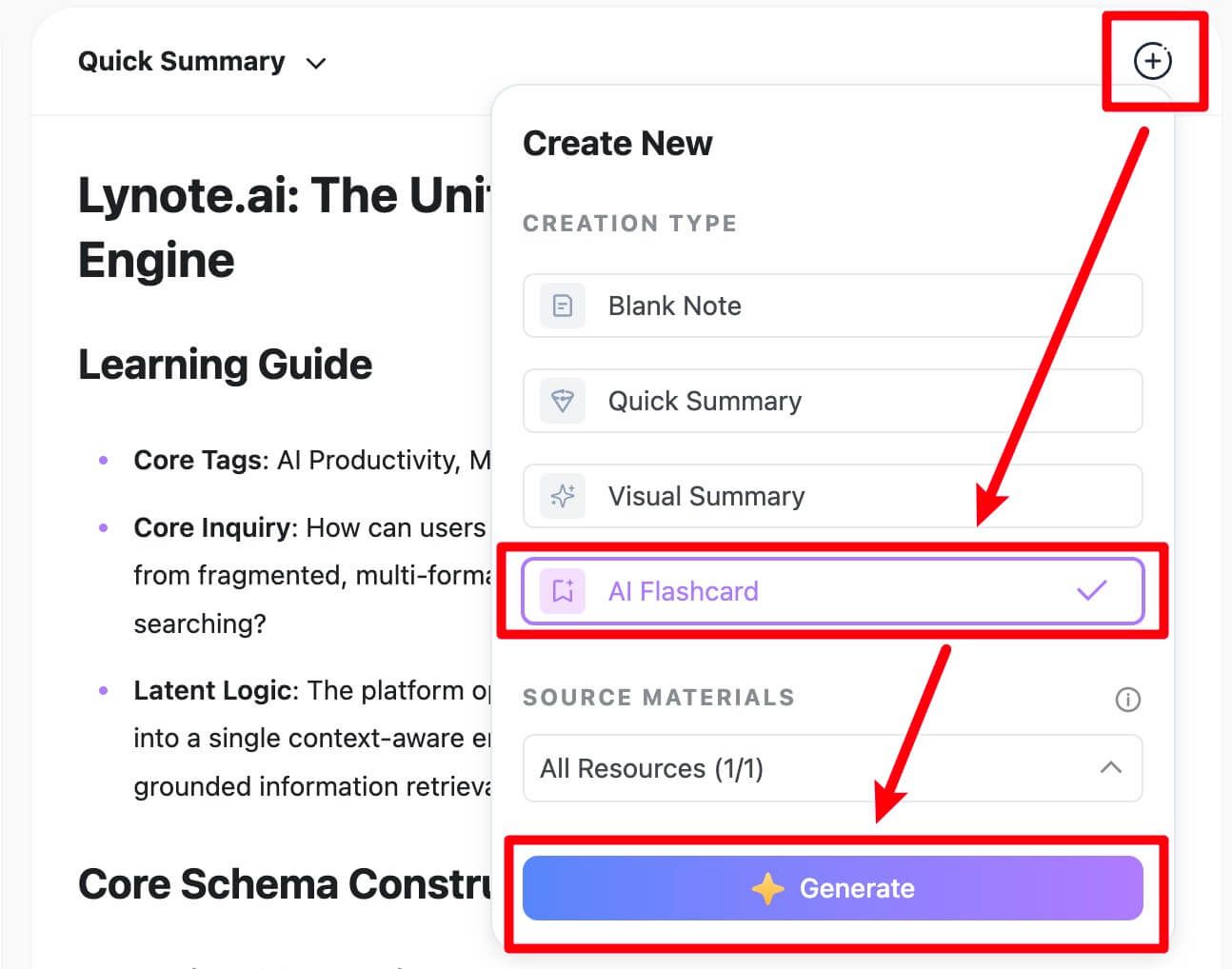
Zodra je document is geüpload, klik je op de knop Notitie maken. Dit verwerkt je document en brengt je naar de uniforme werkruimte van Lynote.

Vanaf hier zoek en klik je op het tabblad Flashcard-functie. Je ziet een eenvoudige knop met het label Genereren. Door hierop te klikken gebeurt de magie. De AI scant je hele document, identificeert belangrijke termen, datums, definities en conceptuele relaties, en formuleert deze vervolgens in een duidelijk vraag-en-antwoordformaat dat is geoptimaliseerd voor actieve herinnering. In minder dan een minuut verschijnt er een volledige set flashcards, waardoor je uren handmatig werk bespaart.
Stap 3. Bestudeer je nieuwe Flashcards
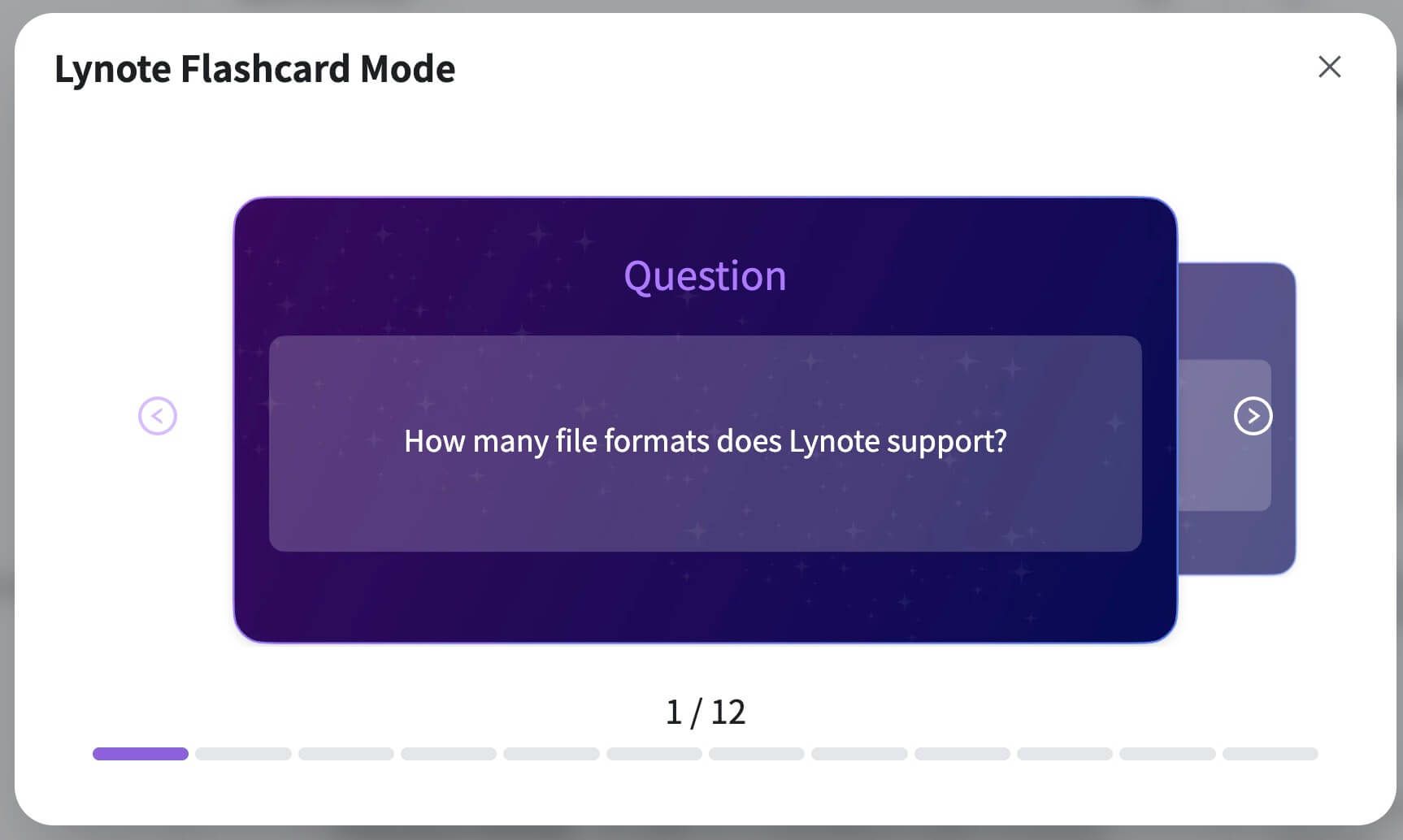
Nu je flashcards zijn gegenereerd, kun je direct beginnen met studeren binnen dezelfde interface. Blader de kaarten één voor één door om je kennis te testen. Tijdens het herzien kun je kaarten markeren waar je moeite mee hebt, zodat je je inspanningen kunt richten op je zwakke punten tijdens volgende studiesessies. Als je een kaart vindt die niet helemaal klopt of als je meer details wilt toevoegen, kun je deze eenvoudig bewerken. Deze combinatie van directe generatie en interactief studeren creëert een krachtige en efficiënte leerlus, allemaal vanuit je originele Word-document.

Best Practices voor Effectieve Flashcards (Naast het Maken)
Het maken van de flashcards is slechts de helft van de strijd. Hoe je ze ontwerpt en gebruikt, maakt het verschil tussen uit het hoofd leren en echt begrip. Ongeacht welke methode je kiest, het toepassen van deze principes zal je studiesessies een boost geven.
1. Eén concept per kaart:
Dit is de gouden regel. Weersta de verleiding om meerdere feiten op één kaart te proppen. Als je een kaart hebt waarop staat 'Leg de drie belangrijkste oorzaken van de Franse Revolutie uit', maak je het te moeilijk. Breek het op. Maak aparte kaarten voor elke oorzaak. Dit maakt de informatie gemakkelijker te verwerken en te herinneren.
2. Formuleer vragen om herinnering af te dwingen, niet herkenning:
Een slecht ontworpen flashcard stelt een vraag die je uit de context kunt raden. Een goede flashcard dwingt je hersenen om de informatie actief vanaf nul op te halen.
- Zwak (Herkenning): "Waar of niet waar: De mitochondriën zijn de energiecentrales van de cel."
- Sterk (Herinnering): "Wat is de primaire functie van de mitochondriën?"
De tweede vraag vereist dat je zelf het antwoord genereert, wat sterkere neurale paden opbouwt.
3. Gebruik je eigen woorden:
Wanneer je handmatig kaarten maakt, kopieer en plak dan niet zomaar uit je aantekeningen. Het parafraseren van een definitie of het uitleggen van een concept in je eigen woorden dwingt een dieper niveau van cognitieve verwerking af. Deze daad van vertaling is op zichzelf een krachtige vorm van studeren. Zelfs met AI-gegenereerde kaarten is het een goede gewoonte om ze te beoordelen en te bewerken zodat ze overeenkomen met je eigen stem en begrip.
4. Pas gespreide herhaling toe:
Heb je je ooit afgevraagd waarom je kunt blokken voor een toets en een week later alles weer vergeten bent? Dat komt omdat je de informatie niet naar het langetermijngeheugen hebt verplaatst. Gespreide Herhalingssystemen (SRS) lossen dit op. Software zoals Anki of de reviewfuncties in tools zoals Lynote tonen je moeilijke kaarten vaker en gemakkelijke kaarten minder vaak. Dit is verreweg de meest efficiënte manier om te studeren. De belangrijkste reden waarom SRS-gebaseerde tools handmatig schudden overtreffen, is dat hun algoritmen zijn geoptimaliseerd om de natuurlijke vergeetcurve van de hersenen tegen te gaan.
Veelgestelde Vragen
Kan ik een Google Doc met deze methoden omzetten in flashcards?
Ja, absoluut. Alle drie de methoden werken net zo goed voor Google Docs. Voor de handmatige en sjabloonmethoden download je je Google Doc eenvoudig als een Microsoft Word (.docx)-bestand door naar Bestand > Downloaden > Microsoft Word (.docx) te gaan. Voor de AI-methode accepteren de meeste moderne tools zoals Lynote verschillende bestandsformaten, maar het eerst downloaden als een .docx of .pdf is een betrouwbare workflow.
Waarom heeft de AI een irrelevante of incorrecte flashcard gemaakt?
Dit is een goede en belangrijke vraag. Het gebeurt omdat AI-taalmodellen probabilistisch zijn, geen feitelijke databases. Ze genereren inhoud op basis van patronen in hun trainingsgegevens. Een AI kan om verschillende redenen een vreemde flashcard maken:
- Dubbelzinnige brontekst: Als een zin in je Word-document slecht is geformuleerd of op meerdere manieren kan worden geïnterpreteerd, kan de AI in de war raken.
- Gebrek aan context: De AI kan een klein detail uit de context halen en dit als een hoofdpunt behandelen.
- Opmaakproblemen: Complexe tabellen, losse opsommingstekens of inconsistente koppen in je brondocument kunnen het parsing-algoritme soms in de war brengen.
De oplossing is meestal eenvoudig: De meeste AI flashcard-tools, waaronder Lynote, stellen je in staat om elke gegenereerde kaart te bewerken of te verwijderen. Voor de beste resultaten, zorg ervoor dat je Word-document duidelijke koppen en goed gestructureerde paragrafen heeft voordat je het uploadt.
Is het beter om te studeren met digitale of fysieke flashcards?
Geen van beide is inherent 'beter' – het hangt af van persoonlijke voorkeur en context.
- Digitale flashcards zijn draagbaar (op je telefoon), gemakkelijk te bewerken en kunnen krachtige functies zoals gespreide herhalingsalgoritmen bevatten. Ze zijn ideaal voor grote hoeveelheden informatie en onderweg studeren.
- Fysieke flashcards zijn geweldig voor tastbare leerders die baat hebben bij het vasthouden en sorteren van kaarten. Ze elimineren ook digitale afleidingen en zijn uitstekend voor gezamenlijke studiesessies met een groep.
Conclusie: Kies je pad naar slimmer studeren
Je Word-document is een goudmijn aan kennis; je hebt alleen de juiste tools nodig om het te extraheren. We hebben drie verschillende paden verkend, elk met duidelijke afwegingen.
- De Handmatige Methode biedt ongeëvenaarde controle, maar vraagt een aanzienlijke investering van je meest waardevolle hulpbron: tijd.
- De Afdrukbare Sjabloonmethode is het perfecte compromis voor degenen die gedijen op fysieke studiehulpmiddelen en een beetje praktisch werk niet erg vinden.
- De AI-gestuurde Methode vertegenwoordigt een ware paradigmaverschuiving. Het geeft prioriteit aan snelheid en efficiëntie, en transformeert urenlang vervelend werk in enkele seconden verwerking.
Dus, wat is de juiste keuze? Als je een student, professional of levenslange leerling bent die meerdere prioriteiten jongleert, is het antwoord duidelijk. De efficiëntiewinst door het gebruik van een AI-tool is te significant om te negeren. Het stelt je in staat om voorbij de creatie van studiemateriaal te gaan en bijna al je tijd te besteden aan de daad van leren.
Laat je waardevolle aantekeningen niet passief in een map liggen. Kies de methode die bij jouw stijl past en begin die dichte tekst om te zetten in een dynamisch hulpmiddel om je onderwerp onder de knie te krijgen.

Geschreven door Janet L. Harris
AI Schrijfspecialist
Janet beoordeelt AI-detectors en humaniseringstools, met een focus op nauwkeurigheid, beperkingen en verantwoord gebruik. Alle artikelen bekijken →