Tekst uit een afbeelding extraheren: Eenvoudige OCR-methoden

Leren hoe je tekst uit een afbeelding haalt kan je de vervelende taak besparen van het overtikken van notities, citaten of contactinformatie. Of je nu werkt met een screenshot, een gescand document of een foto van een studieboekpagina, de juiste tool kan die visuele tekst omzetten in een bewerkbaar, doorzoekbaar formaat.
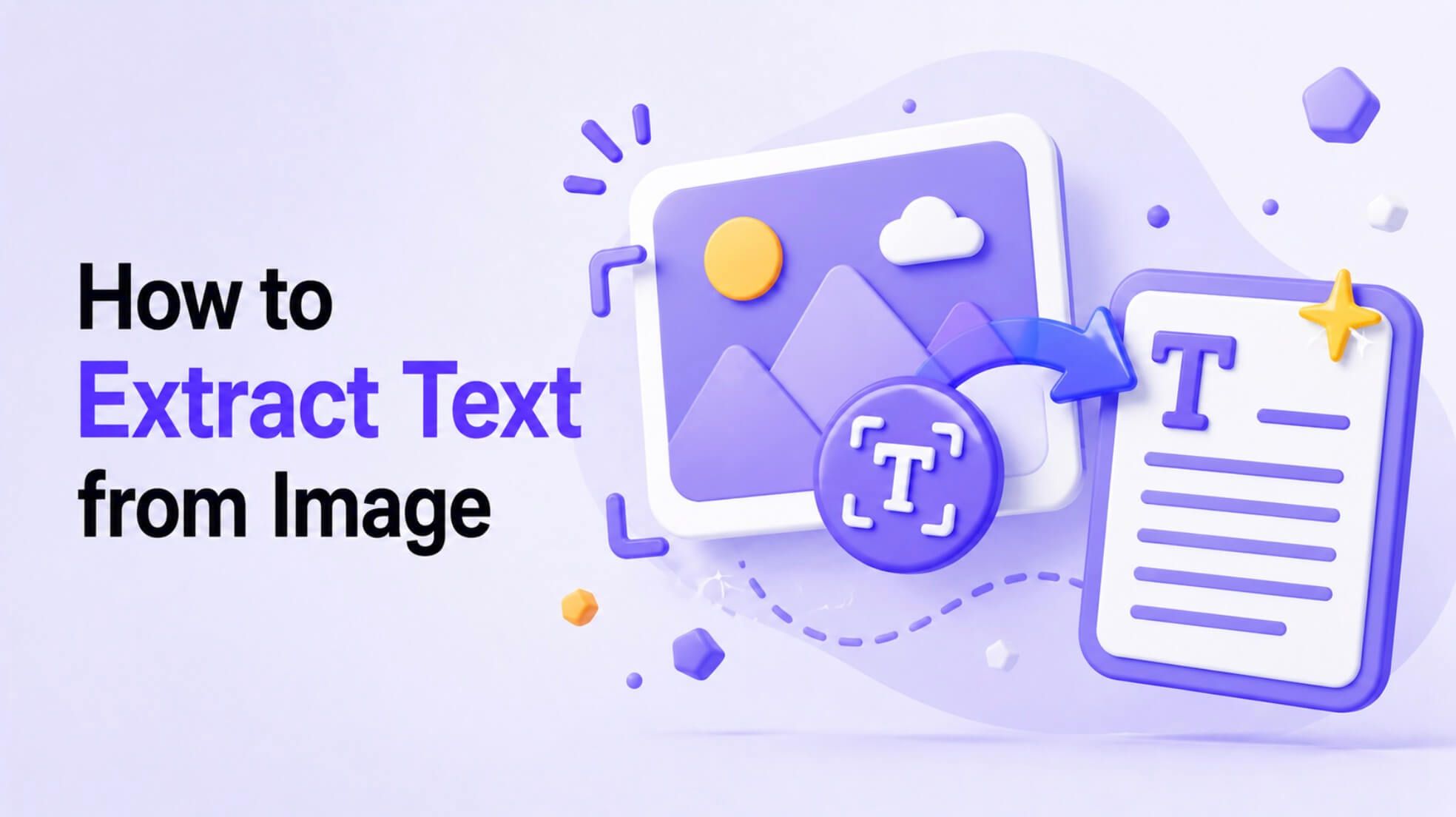
Dit proces, bekend als Optische Karakterherkenning (OCR), converteert pixels naar tekens die je kunt kopiëren, plakken en hergebruiken. In deze gids behandelen we de beste methoden om tekst uit een afbeelding te halen, inclusief een gedetailleerde uitleg over het gebruik van Lynote's AI-tools.
Wat het betekent om tekst uit een afbeelding te halen
Tekst uit een afbeelding halen betekent software gebruiken om de woorden in een afbeelding te "lezen" en om te zetten in digitale tekst. Een afbeeldingsbestand, zoals een JPG of PNG, is slechts een verzameling gekleurde stippen, waardoor de tekst erin onmogelijk te selecteren of te doorzoeken is.
OCR-technologie scant de afbeelding, herkent de vormen van letters en cijfers en reconstrueert deze tot bruikbare tekst. Hierdoor kun je een citaat van een presentatiedia kopiëren, geprinte hand-outs digitaliseren of je gescande notities doorzoekbaar maken zonder handmatige transcriptie.
Veelvoorkomende methoden voor tekstextractie uit afbeeldingen
Je hebt verschillende opties voor tekstextractie, elk geschikt voor verschillende situaties. Moderne smartphones hebben ingebouwde functies om tekst rechtstreeks uit foto's te selecteren, wat ideaal is voor snelle taken onderweg.
Voor complexere behoeften bieden online OCR-tools en speciale desktop-apps meer controle. Bovendien omvatten AI-gestuurde studie- en productiviteitsplatforms vaak tekstextractie als onderdeel van een grotere workflow, waardoor je de vastgelegde inhoud direct kunt samenvatten, vertalen of organiseren.
Beste manieren om tekst uit afbeeldingen te halen
| Methode | Het beste voor | Overwegingen |
|---|---|---|
| Ingebouwde telefoonselectie | Een telefoonnummer, adres of kort citaat uit een foto halen. | Handig en snel voor eenvoudige taken, maar mist mogelijk geavanceerde opmaakopties. |
| Online OCR-tools | Snel afzonderlijke screenshots of gescande pagina's converteren zonder software te installeren. | Hoge toegankelijkheid, maar controleer privacybeleid voor gevoelige documenten. |
| Desktop OCR-apps | Meerdere pagina's tellende documenten, complexe lay-outs of batchconversies verwerken. | Biedt krachtige functies, maar vereist vaak een softwareaankoop en installatie. |
| Lynote | Studenten en onderzoekers die foto's van studieboeken of gescande notities omzetten in studiemateriaal. | Integreert extractie met notities maken, samenvatten en flashcards creëren. |
Hoe tekst uit een afbeelding te halen met Lynote
Het gebruik van een geïntegreerde tool zoals Lynote vereenvoudigt het proces van het omzetten van visuele informatie in bruikbare notities. Het is ontworpen om direct in je studie- of onderzoeksworkflow te passen, zodat je tekst kunt extraheren en deze onmiddellijk kunt gebruiken.
De Lynote Tekst uit afbeelding extraheren tool is ideaal voor het digitaliseren van screenshots, gescande klasnotities en foto's van boekpagina's.
Stap 1: Upload je afbeelding
Navigeer naar de Lynote Tekst uit afbeelding extraheren tool. Upload de screenshot, gescande pagina of foto die de tekst bevat die je wilt vastleggen. De tool accepteert veelvoorkomende afbeeldingsbestandstypen zoals JPG en PNG.
Stap 2: Extraheer de tekst
Zodra je afbeelding is geüpload, start je het extractieproces. Lynote's AI analyseert de afbeelding en gebruikt OCR om de zichtbare tekst om te zetten in een digitaal formaat. De geëxtraheerde tekst verschijnt in een uitvoervak, klaar voor beoordeling.
Stap 3: Opschonen en hergebruiken van de uitvoer
Controleer de geëxtraheerde tekst op eventuele fouten, vooral met betrekking tot opmaak, regeleinden of speciale tekens. Na het aanbrengen van de nodige correcties kun je de tekst kopiëren naar je notities, een document of een andere Lynote-tool om samen te vatten, te vertalen of flashcards te maken.
Hoe betere resultaten te krijgen bij tekstextractie uit afbeeldingen
De nauwkeurigheid van elke OCR-tool hangt sterk af van de kwaliteit van de bronafbeelding. Slechte belichting, onscherpte of complexe lay-outs kunnen leiden tot fouten in de geëxtraheerde tekst.
Om de schoonste resultaten te krijgen, begin je met de best mogelijke afbeelding. Snijd alle irrelevante delen van de afbeelding weg, zorg ervoor dat de tekst recht is en probeer het contrast te verbeteren zodat de letters duidelijk afsteken tegen de achtergrond.
Checklist voor afbeeldingskwaliteit voor betere OCR
| Kwaliteitsfactor | Impact op nauwkeurigheid | Hoe te verbeteren |
|---|---|---|
| Belichting & Schittering | Hoog. Schaduwen en heldere plekken kunnen tekens verbergen. | Gebruik gelijkmatige, indirecte verlichting. Vermijd het gebruik van een flitser. |
| Onscherpte | Hoog. Bewegingsonscherpte of slechte focus maakt tekst onleesbaar. | Houd je camera stabiel. Tik om scherp te stellen op de tekst. |
| Hoek | Gemiddeld. Een scheve hoek vervormt lettervormen. | Fotografeer de pagina recht van bovenaf. |
| Contrast | Hoog. Laag contrast maakt het moeilijk om tekst van de achtergrond te onderscheiden. | Verhoog het contrast met een eenvoudige foto-editor voordat je uploadt. |
| Handschrift | Varieert. Slordig of cursief handschrift is moeilijk voor OCR. | Werkt het beste met duidelijk, gedrukt handschrift. |
| Kolommen & Tabellen | Gemiddeld. Tekst kan in de verkeerde volgorde worden geëxtraheerd. | Extraheer één kolom tegelijk door de afbeelding bij te snijden. |
Waarom tekst uit afbeeldingen halen?
Tekst uit afbeeldingen halen lost veelvoorkomende problemen op voor studenten, onderzoekers en professionals. Het stelt je in staat om snel tekst te kopiëren van screenshots van websites of apps zonder opnieuw te typen.
Je kunt ook citaten van presentatiedia's digitaliseren, belangrijke informatie van geprinte hand-outs opslaan of foto's van studieboekpagina's omzetten in doorzoekbare studienotities. Dit maakt je informatie toegankelijker, georganiseerder en gemakkelijker te hergebruiken voor rapporten, essays of flashcards.
Wat te doen nadat je tekst uit een afbeelding hebt gehaald
Zodra je de tekst hebt, breidt het potentieel ervan zich uit. Je kunt het in een vertaler plakken om een buitenlands bord of document te begrijpen. Studenten kunnen de geëxtraheerde inhoud gebruiken om samenvattingen van hoorcollegenotities te genereren of flashcards te maken van studieboekhoofdstukken.
Als de tekst deel uitmaakt van je onderzoek, kun je deze toevoegen aan een digitaal notitieboek, waardoor het doorzoekbaar wordt voor toekomstige projecten. Door tekstextractie te integreren in een breder productiviteitssysteem zoals Lynote, kun je naadloos overgaan van het vastleggen van informatie naar het begrijpen en gebruiken ervan.
Wanneer OCR niet nauwkeurig zal zijn
Hoewel OCR krachtig is, heeft het beperkingen. De nauwkeurigheid kan aanzienlijk afnemen bij slordig of cursief handschrift, aangezien de variaties veel moeilijker te interpreteren zijn voor een algoritme dan standaard gedrukte lettertypen.
Afbeeldingen met lage resolutie, sterke schittering en decoratieve of sterk gestileerde lettertypen kunnen ook fouten veroorzaken. Bovendien zijn complexe tabellen, handgeschreven wiskundige vergelijkingen en tekst die is vermengd met een drukke achtergrondafbeelding veelvoorkomende faalpunten voor de meeste OCR-tools.
Veelgestelde vragen over tekstextractie uit afbeeldingen
Wat is de gemakkelijkste manier om tekst uit een afbeelding te halen?
Voor een snelle vastlegging van een paar woorden is de ingebouwde camera of screenshot-tool van je telefoon vaak het gemakkelijkst. Voor het integreren van tekst in studienotities of documenten is een speciale online tool zoals Lynote efficiënter, omdat het extractie verbindt met je volgende stap.
Kan ik tekst uit een screenshot halen?
Ja, tekst uit screenshots halen is een zeer veelvoorkomende toepassing. Zolang de tekst in de screenshot duidelijk is en een goed contrast heeft, kunnen OCR-tools deze nauwkeurig vastleggen. Mogelijk moet je extra tekst van de gebruikersinterface opschonen of regeleinden corrigeren.
Kan OCR handschrift lezen?
Sommige geavanceerde OCR-systemen kunnen duidelijk, gedrukt handschrift met redelijke nauwkeurigheid lezen. Echter, cursief of slordig handschrift blijft een aanzienlijke uitdaging, en de resultaten zullen sterk variëren. Voor belangrijke documenten is gedrukte tekst altijd betrouwbaarder.
Hoe haal ik tekst uit meerdere afbeeldingen?
Sommige desktop OCR-applicaties en online services bieden batchverwerking, waardoor je meerdere afbeeldingen tegelijk kunt uploaden. Voor de beste nauwkeurigheid is het echter verstandig om de uitvoer van elke afbeelding afzonderlijk te controleren, aangezien de kwaliteit kan verschillen van de ene afbeelding tot de andere.
Waarom verloor de geëxtraheerde tekst de opmaak?
OCR richt zich primair op het herkennen van tekens, niet op het behouden van complexe lay-outs. Het heeft vaak moeite met kolommen, tabellen en inspringingen, wat ertoe kan leiden dat de tekst als één lang blok verschijnt of onjuiste regeleinden heeft. Je zult de geëxtraheerde tekst waarschijnlijk handmatig opnieuw moeten opmaken.
Wat kan ik doen met geëxtraheerde afbeeldingstekst in Lynote?
In Lynote kun je de geëxtraheerde tekst gebruiken als uitgangspunt voor veel taken. Je kunt een samenvatting genereren, een set studienotities maken, belangrijke termen omzetten in flashcards of de inhoud vertalen naar een andere taal.
Eindoordeel
Het kiezen van de juiste methode om tekst uit een afbeelding te halen hangt af van je bronmateriaal en je uiteindelijke doel. De ingebouwde tool van een telefoon is handig voor snelle, eenvoudige taken, terwijl speciale software beter is voor complexe documenten met meerdere pagina's.
Voor studenten en kenniswerkers die visuele informatie moeten omzetten in bruikbaar studiemateriaal, biedt een geïntegreerd platform zoals Lynote de meest efficiënte workflow. Door tekstextractie te combineren met samenvatten, notities maken en flashcard-tools, helpt het je niet alleen informatie vast te leggen, maar deze ook te begrijpen en ervan te leren.

Geschreven door Janet L. Harris
AI Schrijfspecialist
Janet beoordeelt AI-detectors en humaniseringstools, met een focus op nauwkeurigheid, beperkingen en verantwoord gebruik. Alle artikelen bekijken →