Films downloaden van YouTube in 4K (Gratis & Geen installatie nodig)

Als je probeert te achterhalen hoe je films van YouTube kunt downloaden, ben je waarschijnlijk gestuit op betaalmuren, vage software of verwarrend technisch jargon. Of je nu een film nodig hebt voor een lange vlucht, een weekendje kamperen, of gewoon om je favoriete content te back-uppen, het proces zou eenvoudig moeten zijn.
Het goede nieuws is dat je geen tech-tovenaar hoeft te zijn of geld hoeft uit te geven om videobestanden van hoge kwaliteit te krijgen. Hieronder bespreken we de veiligste, snelste en meest betrouwbare manieren om films offline op te slaan, variërend van gratis webtools tot officiële apps.
Snel Oordeel: De Beste Manieren om Films Offline op te Slaan
Tier 1: 5$

Als je de details wilt overslaan en direct je video wilt, is hier de snelle samenvatting. De beste methode hangt af van of je een permanent bestand (MP4) nodig hebt of gewoon offline wilt kijken binnen de YouTube-app.
| Naam Methode | Beste Voor | Kosten | Snelheid
| | --- | --- | --- | --- | | Online Tool (Lynote) | Directe downloads zonder software te installeren. Beste voor het opslaan van MP4's op elk apparaat (Telefoon/PC). | Gratis | Snelst (Cloud-gebaseerd) | | Desktop Software | Bulkdownloads of het opslaan van hele afspeellijsten. Beste voor trage internetverbindingen. | Gratis / Betaald | Gemiddeld (Vereist Installatie) | | YouTube Premium | Legale, in-app weergave. Beste als je het bestand niet naar een andere speler hoeft te verplaatsen. | $13.99/maand | Snel |
Methode 1: De Beste Online Tools (Snelst & Geen Installatie)
Tier 1: 5$

Voor de meeste mensen zijn online webgebaseerde tools de beste keuze. Je hoeft geen zware software te installeren, geen account aan te maken of het risico te lopen een verdacht .exe-bestand te downloaden. Deze tools werken direct in je browser en verwerken de conversie in de cloud, zodat je computer veilig blijft.
De Kampioen: Lynote YouTube Downloader
Voor de beste combinatie van snelheid, veiligheid en kwaliteit is Lynote onze topkeuze in deze categorie.
Het grootste probleem met de meeste 'gratis' downloaders is de resolutie-betaalmuur. Ze laten je wazige 720p-video's gratis downloaden, maar vragen geld voor 1080p of 4K. Lynote lost dit probleem op door high-definition downloads (tot 4K) volledig gratis aan te bieden.
Hoe je je film downloadt met Lynote:
- Kopieer de Link: Ga naar YouTube, zoek de film die je wilt en kopieer de URL uit de adresbalk.
- Ga naar de Tool: Bezoek Lynote.ai/youtube-downloader.
- Plakken & Zoeken: Plak je link in het zoekvak.
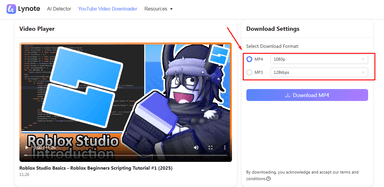
- Kies Kwaliteit: Kies MP4 en selecteer je resolutie (bijv. 1080p of 4K voor het beste beeld).
- Downloaden: Klik op de knop 'Downloaden'. Het bestand wordt direct op je apparaat opgeslagen.
Waarom het wint:
- Werkt Overal: Omdat het in de browser draait, werkt het op Windows, Mac, Android en iPhone (via Safari).
- Geen Verborgen Kosten: Je krijgt de video in volledige resolutie zonder watermerken.
- Schone Interface: In tegenstelling tot veel concurrenten is de site niet volgepropt met nep-downloadknoppen die naar spam leiden.
Alternatieve Opties
Als je een back-up nodig hebt, zijn sites zoals Y2Mate populaire opties. Ze werken op dezelfde manier – je plakt een link en krijgt een bestand – maar ze komen met bagage.
De Kritiek:
Hoewel functioneel, vertrouwen deze 'legacy'-sites vaak op agressieve advertenties. Je kunt te maken krijgen met pop-up stormen of 'click-hijacking' (waarbij het klikken op downloaden een goksite in een nieuw tabblad opent). Als je deze alternatieven gebruikt, zorg er dan voor dat je een sterke ad-blocker hebt ingeschakeld. Lynote daarentegen richt zich op een schonere, veiligere ervaring.
Methode 2: De Beste Desktop Software (Voor Batch Downloads)
Tier 1: 5$
Hoewel online tools zoals Lynote onverslaanbaar zijn qua snelheid, is desktopsoftware beter voor stabiliteit. Als je traag internet hebt of een afspeellijst met 50 video's wilt downloaden, zal speciale software minder snel halverwege falen.
De Kampioen: 4K Video Downloader
Voor gebruikers die bereid zijn een programma te installeren, is 4K Video Downloader de industriestandaard. Het verwerkt ondertitels en enorme 4K/8K-bestanden zonder te crashen. Het is de beste tool om films 's nachts in de wachtrij te zetten om te downloaden.
Hoe het te gebruiken:
- Installeer de Software: Download de gratis versie van 4K Video Downloader (Windows, macOS of Linux).
- Haal je Link op: Kopieer de YouTube URL van de film.
- Plak de Link: Open de software en klik op de groene knop 'Link Plakken'.
- Selecteer Formaat: Er verschijnt een venster. Kies 'Video Downloaden', selecteer MP4 en kies je kwaliteit.
- Downloaden: Klik op 'Downloaden'. Het bestand komt in de map 'Video's' van je computer terecht.
Het 'Geeky' Alternatief: VLC Media Player
Als je VLC Media Player al hebt, heb je technisch gezien geen nieuwe software nodig. Deze methode is echter een complexe omweg, geen functie. Het is strikt voor gebruikers die weigeren converterwebsites te gebruiken of nieuwe tools te installeren.
De 'Netwerkstream' Truc:
- Open VLC en ga naar Media > Netwerkstream openen.
- Plak de YouTube URL en klik op Afspelen.
- Zodra de video start, ga je naar Extra > Codec-informatie.
- Kopieer de lange tekstreeks in de balk 'Locatie' onderaan.
- Plak die tekst in de adresbalk van je webbrowser. De video wordt in de browser afgespeeld.
- Klik met de rechtermuisknop op de video en selecteer 'Video opslaan als...' om deze te downloaden.
Opmerking: Dit is traag en vaak beperkt tot 1080p. Voor een één-klik-ervaring, blijf bij Lynote of 4K Video Downloader.
Methode 3: De Officiële Manier (YouTube Premium)
Tier 1: 5$

Als je absolute veiligheid en legaliteit boven het bezit van het bestand stelt, is YouTube Premium het antwoord. Het kost geld, maar het stelt je in staat om content direct binnen de YouTube-app te downloaden.
Deze methode is het beste als je de film alleen op je telefoon of tablet wilt bekijken en het bestand niet naar een USB-stick of laptop hoeft te verplaatsen.
De Officiële YouTube App Gebruiken
Als je een abonnement hebt, is de downloadfunctie ingebouwd in de speler op iOS en Android.
Stap-voor-stap Gids:
- Open de App: Log in op je Premium-account op je telefoon of tablet.
- Zoek de Video: Ga naar de film die je wilt opslaan.
- Tik op Downloaden: Druk op de knop Downloaden (meestal onder de videotitel).
- Kies Kwaliteit: Selecteer Hoog (720p) of Full HD (1080p).
- Bekijken: Eenmaal voltooid, vind je je video in de Bibliotheek of het tabblad 'Jij' onder Downloads.
De Voor- en Nadelen
- Het Goede: Het is 100% legaal, ondersteunt makers en heeft nul risico op malware.
- Het Slechte: De bestanden zijn versleuteld. Je kunt het .mp4-bestand niet vinden op je telefoon, je kunt het niet naar een ander apparaat verplaatsen, en als je stopt met betalen, verdwijnen je downloads.
Methode 4: Browser Extensies (De 'Eén-Klik' Aanpak)
Tier 1: 5$
Voor dagelijkse gebruikers klinkt het toevoegen van een 'Download'-knop direct aan YouTube perfect. Dit instellen is echter verrassend moeilijk omdat Google het blokkeert.
De Uitdaging met Chrome
Google is eigenaar van zowel Chrome als YouTube. Om hun bedrijf te beschermen, verbieden ze elke Chrome-extensie die van YouTube downloadt. Als je in de Chrome Web Store zoekt naar 'YouTube Downloader', vind je tools die werken voor Vimeo of Facebook, maar YouTube blokkeren.
Top Aanbeveling: Addoncrop (via Foxified)
De meest betrouwbare oplossing is Addoncrop. Het voegt een downloadknop toe naast de 'Vind ik leuk'-knop. Omdat het verbannen is uit de Chrome Store, moet je eerst een 'helper'-extensie installeren.
Hoe het te Installeren:
- Installeer de Helper: Download de Foxified extensie (deze misleidt Chrome om niet-store extensies uit te voeren).
- Verleen Toestemmingen: Sta Foxified toe om je extensies te beheren.
- Installeer Addoncrop: Ga naar de Addoncrop website en klik op 'Toevoegen aan Chrome'. Foxified zal de brug slaan.
Het Oordeel:
Eenmaal geïnstalleerd, is het snel. Maar de installatie is vervelend en vereist het uitvoeren van achtergrondscripts. Als je je browser niet wilt aanpassen voor slechts één film, is het gebruik van een directe tool zoals Lynote veel eenvoudiger.
Vergelijkingsgids: Welke Methode is Geschikt voor Jou?
Tier 1: 5$
Het kiezen van de juiste methode komt neer op prioriteiten: wil je de beste kwaliteit gratis, of ben je bereid te betalen voor gemak?
Hier is hoe de topmethoden zich verhouden.
Functievergelijking
| Functie | Lynote.ai (Online) | Desktop Software | YouTube Premium | Generieke Sites
| | --- | --- | --- | --- | --- | | Max Resolutie | 4K (Gratis) | 4K / 8K | 1080p (Mobiel) | Vaak beperkt tot 720p | | Kosten | Gratis | Gratis / Betaalde Licentie | $13.99/maand | Gratis | | Installatie | Geen (Browser) | Vereist (Zwaar) | App Vereist | Geen | | Veiligheid / Advertenties | Schoon & Advertentievrij | Veilig (indien officieel) | 100% Veilig | Hoog Risico | | Bestandstype | MP4 (Voor altijd bewaren) | MP4 / MKV | Versleuteld (In-App) | MP4 |
1. Resolutie: De 'Verborgen Betaalmuur' Valstrik
Vele concurrenten gebruiken een 'bait and switch'. Ze laten je gratis 720p-bestanden pakken, maar dwingen je te betalen voor 1080p.
- Lynote: Biedt 4K en 1080p downloads gratis aan. Als de bron 4K is, krijg je 4K.
2. Veiligheid: Virussen Vermijden
'YouTube Downloader'-sites hebben een slechte reputatie omdat velen vol zitten met malware.
- Generieke Sites: Proberen je vaak te verleiden tot het installeren van toolbars of het klikken op nepknoppen.
- Lynote: Gebruikt een schone interface zonder opdringerige pop-ups. Het verwerkt de video in de cloud, waardoor het veilig is voor zowel mobiel als desktop.
3. Toegankelijkheid: Browser vs. Harde Schijf
- Desktop Software: Geweldig voor power-users die 100+ video's downloaden, maar het vreet harde schijfruimte op.
- Lynote: Is puur webgebaseerd. Het werkt direct op Chrome, Safari of Firefox. Je krijgt het bestandsbezit van software met de snelheid van de cloud.
Kritieke Veiligheids- & Juridische Waarschuwingen
Voordat je begint met het opslaan van films, moet je de regels kennen om je juridische positie en je computer te beschermen.
Auteursrecht en Redelijk Gebruik
De Servicevoorwaarden van YouTube verbieden downloaden, tenzij je Premium of toestemming hebt. Echter, 'Redelijk Gebruik' en 'Persoonlijk Gebruik' bieden enige flexibiliteit.
- Persoonlijk Gebruik: Het downloaden van een video om offline te bekijken (bijvoorbeeld in een vliegtuig) wordt over het algemeen gezien als persoonlijk gemak. Zolang het bestand op je apparaat blijft, zit je meestal goed.
- De Rode Lijn: Je mag een gedownloade film nooit opnieuw uploaden, verkopen of delen. Dit is piraterij en kan leiden tot juridische stappen.
Conclusie: Download alleen content voor persoonlijk gebruik of als het onder Creative Commons is gelicentieerd.
Malware Vermijden
Een veelvoorkomende valstrik zijn sites die je vragen software (.exe of .dmg bestanden) te installeren om snellere snelheden te 'ontgrendelen'.
- Het Risico: Het installeren van onbekende software geeft een programma toegang tot je harde schijf. Veel slechte downloaders bundelen adware of crypto-miners.
- De Oplossing: Blijf bij webgebaseerde tools zoals Lynote die video in de cloud verwerken. Er komt nooit een uitvoerbaar bestand op je systeem, waardoor het risico op infectie wordt geëlimineerd.
Veelgestelde Vragen (FAQ)
Is het legaal om films van YouTube te downloaden?
Technisch gezien schendt het de Servicevoorwaarden van YouTube, tenzij je Premium gebruikt. Juridisch gezien hangt het af van je land. Over het algemeen wordt downloaden voor persoonlijk offline gebruik getolereerd, maar het verspreiden van auteursrechtelijk beschermd materiaal is illegaal.
Hoe kan ik YouTube-films in 4K gratis downloaden?
De meeste gratis tools beperken downloads tot 1080p. Lynote YouTube Downloader stelt je in staat om video's in volledige 4K Ultra HD op te slaan zonder abonnement. Plak gewoon de link, selecteer MP4 en kies de hoogste resolutie.
Kan ik films downloaden naar mijn iPhone?
Ja, maar je moet de Safari-browser gebruiken.
- Ga naar Lynote in Safari.
- Plak de link en druk op downloaden.
- Tik op het blauwe pijlpictogram (Downloads) in de adresbalk.
- Tik op de video om deze te openen in de Bestanden-app, tik vervolgens op 'Video opslaan' om deze naar je Foto's-app te verplaatsen.
Waarom is er geen geluid op mijn gedownloade video?
YouTube streamt hoge-resolutie video en audio als afzonderlijke tracks. Oudere downloaders slagen er soms niet in deze te combineren. Gebruik een moderne tool zoals Lynote of 4K Video Downloader, die de audio en video automatisch samenvoegt tot één afspeelbaar MP4-bestand.
Conclusie
Het kiezen van de juiste methode om films van YouTube te downloaden komt neer op toegang versus eigendom.
Als je alleen makers wilt ondersteunen en offline wilt kijken binnen de app, is YouTube Premium de naadloze keuze. Maar als je het bestand echt wilt bezitten – wat betekent een MP4 die op elk apparaat afspeelt, naar een USB kan worden gedeeld of voor altijd kan worden opgeslagen – dan is een online tool de betere optie. Het geeft je vrijheid zonder maandelijkse kosten.
Klaar om je favoriete content op te slaan? Probeer nu Lynote YouTube Downloader voor snelle, gratis en 4K-downloads zonder het gedoe van installatie.

Geschreven door Janet L. Harris
AI Schrijfspecialist
Janet beoordeelt AI-detectors en humaniseringstools, met een focus op nauwkeurigheid, beperkingen en verantwoord gebruik. Alle artikelen bekijken →