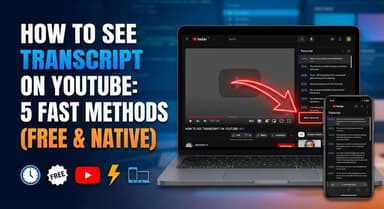
Hoe je een transcriptie van een YouTube-video krijgt: 5 Snelle en Gratis Manieren (2026)

Je hebt de perfecte YouTube-video gevonden, maar je hebt geen 20 minuten om te gaan zitten en ernaar te kijken. Misschien heb je een specifiek citaat nodig, studienotities, of wil je gewoon de inhoud in je eigen tempo lezen.

Als je je afvraagt hoe je een transcriptie van YouTube-video-inhoud krijgt zonder deze handmatig uit te typen, heb je verschillende opties. De juiste keuze hangt af van of je een schoon tekstbestand nodig hebt om mee te werken of gewoon een paar regels wilt lezen terwijl de video afspeelt.
Hier is de complete gids voor het extraheren van tekst uit elke YouTube-video, variërend van tools met één klik tot de officiële ingebouwde functies.
Snel Oordeel: Wat is de Beste Manier om Transcripties te Extraheren?
Als je geen tijd hebt om de volledige uitleg te lezen, hangt het antwoord volledig af van wat je van plan bent met de tekst te doen.
Controleer je alleen een citaat? De ingebouwde YouTube-knop werkt prima. Moet je de video omzetten in een blogpost, nieuwsbrief of studienotities? Dan heb je een speciale tool nodig, anders ben je uren bezig met het herstellen van kapotte opmaak.
Hier is een snelle vergelijking van de beste methoden:
| Methode | Snelheid | Opmaakkwaliteit | Kosten / Moeite | Beste Gebruik Voor |
|---|---|---|---|---|
| Online Generatoren (Lynote) | Snel | Hoog (Schoon & Exporteerbaar) | Gratis / Geen Login | Inhoud hergebruiken, tekstbestanden downloaden en schone tijdstempels krijgen. |
| Ingebouwde YouTube-knop | Direct | Laag (Rommelige Regeleinden) | Gratis / Ingebouwd | Snel meelezen tijdens het bekijken van de video. |
| YouTube Mobiele App | Direct | N.v.t. (Alleen Lezen) | Gratis / Ingebouwd | Ondertiteling onderweg lezen (tekst niet eenvoudig te kopiëren). |
| Browser Extensies | Snel | Gemiddeld/Hoog | Gratis / Vereist Installatie | Intensieve gebruikers die dagelijks transcripties nodig hebben in hun browser. |
De Kern van de Zaak
- Voor Schone Tekst & Downloads: Gebruik een Online Generator. Als je de tekst naar Google Docs, Notion of ChatGPT moet kopiëren zonder handmatig honderden gebroken regeleinden te herstellen, is dit de enige haalbare optie. Het verwijdert de rommel en geeft je direct een bruikbaar .txt-bestand.
- Voor Snelle Controles: Gebruik de Ingebouwde "Transcriptie Weergeven"-knop. Als je alleen een specifieke tijdstempel wilt vinden of een zin wilt lezen terwijl de video afspeelt, is de ingebouwde functie voldoende.
Deel 1: De Beste Online Transcriptie Generatoren (Geen Installatie)
Voor de meeste gebruikers is het doel eenvoudig: de tekst uit de video halen zonder een account aan te maken, software te installeren of een abonnementsgeld te betalen. Online transcriptie generatoren zijn de meest efficiënte oplossing omdat ze de 'zware' elementen van de video verwijderen en schone, platte tekst leveren.
De Kampioen: Lynote YouTube Transcriptie Generator

Als je direct een transcriptie nodig hebt – zonder gedoe – is Lynote de snelste oplossing. In tegenstelling tot andere tools die je dwingen je te registreren met je e-mail of te wachten tijdens een laadscherm, is Lynote ontworpen voor nul frictie. Het haalt de transcriptie direct uit de videobron en ruimt de opmaak op, zodat jij dat niet hoeft te doen.
Zo krijg je je transcriptie in minder dan 10 seconden:
- Kopieer de Link: Ga naar YouTube en kopieer de URL van de video die je wilt transcriberen.
- Ga naar de Tool: Ga naar Lynote.ai/youtube-transcript.
- Plakken & Genereren: Plak je link in het invoerveld en klik op de knop "Genereren".
- Exporteren: Zodra de tekst verschijnt, gebruik je de knop "Kopiëren met één klik" om de tekst naar je klembord te kopiëren, of klik je op "TXT downloaden" om het als bestand op te slaan.

Waarom dit de beste methode is:
Het grootste pijnpunt bij de ingebouwde transcriptie van YouTube is de opmaak – het wordt vaak geplakt als een gebroken tekstkolom met storende tijdstempels op elke regel. Lynote structureert de tekst in leesbare paragrafen. Bovendien, omdat er geen aanmelding vereist is, behoud je je privacy en bespaar je tijd.
Alternatieve Opties
Als je op zoek bent naar uitgebreide bewerkingssuites in plaats van alleen een snelle extractietool, zijn er andere spelers op dit gebied. Tools zoals Otter.ai en Descript zijn krachtig, maar dienen een ander doel.

- Otter.ai / Descript: Dit zijn volwaardige mediabewerkingsplatforms.
- De Voordelen: Ze bieden geavanceerde functies zoals sprekeridentificatie, gezamenlijk bewerken en de mogelijkheid om de video te bewerken door de tekst te bewerken.
- De Nadelen: Ze zijn overkill als je alleen de tekst nodig hebt. Je moet een account aanmaken, je e-mail verifiëren en vaak betalen voor een abonnement als je een bepaald aantal minuten per maand overschrijdt.
Voor studenten, onderzoekers en contentmakers die simpelweg de brontekst nodig hebben om aan de slag te gaan, voegen deze 'zware' tools vaak onnodige barrières toe vergeleken met een speciale generator zoals Lynote.
Deel 2: De Officiële "Ingebouwde" Methode (Desktop)
Als je liever geen externe websites gebruikt, heeft YouTube een ingebouwde transcriptiefunctie die direct vanuit je browser toegankelijk is. Deze methode is betrouwbaar om snel mee te lezen met een video, hoewel het geen goede exportopties biedt.
De "Transcriptie Weergeven"-functie van YouTube gebruiken

Het vinden van de transcriptieknop kan lastig zijn omdat YouTube deze verbergt in de beschrijving. Volg deze stappen om hem te vinden:
- Open de Video: Ga naar de YouTube-video in je desktopbrowser.
- Vouw de Beschrijving uit: Klik onder de videotitel op de knop "...meer" om het volledige beschrijvingsvak uit te vouwen.
- Zoek de Knop: Scroll naar de onderkant van de beschrijvingstekst. Je ziet een sectie met het label "Transcriptie".
- Open de Zijbalk: Klik op de knop "Transcriptie weergeven". Er opent een paneel aan de rechterkant van het scherm met de volledige tekst gesynchroniseerd met de audio.
De "Valstrik": Waarom Kopiëren en Plakken Moeilijk is
Hoewel deze methode geweldig is voor het bekijken van tekst, is het extraheren ervan een hoofdpijndossier. Als je de tekst in de zijbalk probeert te markeren en te kopiëren en plakken in een document, loop je tegen twee grote problemen aan:
- Rommelige Tijdstempels: Standaard bevat elke regel tekst een tijdstempel (bijv. 0:12, 0:15, 0:19). Je kunt deze uitschakelen door op de drie puntjes (⋮) in de transcriptiekop te klikken en "Tijdstempels uitschakelen" te selecteren, maar dit lost het tweede probleem niet op.
- Gebroken Regeleinden: YouTube formatteert transcripties als afzonderlijke dialoogregels in plaats van paragrafen. Wanneer je dit in Google Docs of Word plakt, krijg je een lange, verticale lijst met zinsfragmenten in plaats van een leesbaar tekstblok.
Oordeel: Gebruik de ingebouwde methode voor snelle feitencontrole, maar houd je aan een speciale generator als je schone tekst nodig hebt voor een blogpost of samenvatting.
Deel 3: Hoe je Transcripties krijgt op Mobiel (iOS & Android)
Aangezien meer dan 70% van de YouTube-kijktijd plaatsvindt op mobiele apparaten, is het essentieel om te weten hoe je onderweg toegang krijgt tot ondertiteling. Of je nu een iPhone of een Android gebruikt, de officiële YouTube-app heeft een ingebouwde functie om het script te bekijken.
De Kampioen: De Officiële YouTube Mobiele App

Het proces is identiek voor zowel iOS- als Android-gebruikers. Deze methode vereist geen externe apps, maar is strikt ontworpen voor weergave in plaats van extractie.
Stap-voor-stap Gids:
- Open de Video: Start de YouTube-app en ga naar je video.
- Vouw de Beschrijving uit: Tik op de tekst "...Meer" direct onder de videotitel.
- Zoek de Transcriptie Sectie: Scroll voorbij de beschrijvingstekst totdat je een vak ziet met het label "Transcriptie".
- Tik op "Transcriptie weergeven": Klik op de knop om het paneel te openen.
- Opmerking: De tekst scrollt synchroon met de video. Je kunt op elke regel tikken om specifiek naar die tijdstempel te springen.
⚠️ De Belangrijkste Beperking: Alleen-Lezen Toegang
Het grootste nadeel van de mobiele app is dat je de tekst niet kunt kopiëren. De interface staat het niet toe om zinnen te markeren, alles te selecteren of het bestand te exporteren.
Als je mobiel bent en de tekst daadwerkelijk wilt opslaan of bewerken, open dan je mobiele browser (Chrome of Safari), ga naar Lynote.ai, en plak de videolink daar.
Deel 4: Browser Extensies voor Gevorderde Gebruikers
Als je meerdere keren per dag transcripties nodig hebt – misschien ben je een contentmaker of een toegewijde onderzoeker – kan het bezoeken van een aparte website aanvoelen als te veel klikken. Voor deze "gevorderde gebruikers" voegt een browser extensie een transcriptieknop direct toe aan de YouTube-interface.
Topaanbeveling: YouTube Samenvatting (Glasp)

Hoewel er veel opties zijn, zijn Glasp en YouTube Summary with ChatGPT momenteel de industriestandaarden. Deze tools plaatsen een widget over de YouTube-videospeler, waardoor je de transcriptie kunt bekijken, kopiëren of samenvatten zonder de pagina te verlaten.
Hoe te Installeren en Gebruiken:
- Bezoek de Web Store: Ga naar de Chrome Web Store (of Edge Add-ons) en zoek naar "YouTube Summary with ChatGPT."
- Toevoegen aan Browser: Klik op "Toevoegen aan Chrome" en bevestig de installatie.
- Pin de Extensie: Klik op het puzzelstukje-icoon in de werkbalk van je browser en "Pin" de extensie voor gemakkelijke toegang.
- Open een Video: Ververs je YouTube-pagina. Je ziet nu een "Transcriptie & Samenvatting"-vak verschijnen naast of boven de videospeler.
Voor- en Nadelen van Extensies
Hoewel extensies handig zijn, brengen ze compromissen met zich mee wat betreft systeemprestaties en privacy.
| Functie | De Voordelen (Pros) | De Nadelen (Cons) |
|---|---|---|
| Workflow | Toegang zonder klikken. De transcriptie staat direct op de videopagina. | Schermrommel. De overlay kan andere YouTube-knoppen blokkeren of de interface rommelig maken. |
| Snelheid | Directe toegang na installatie. | Browservertraging. Te veel extensies kunnen Chrome aanzienlijk vertragen, waardoor video's haperen. |
| Privacy | Geen noodzaak om URL's te kopiëren en plakken. | Gegevenstoegang. De meeste extensies vereisen toestemming om "Gegevens op alle websites te lezen en te wijzigen," wat een veiligheidsrisico is voor sommige gebruikers. |
Oordeel: Extensies zijn uitstekend voor intensief dagelijks gebruik, maar voor gebruikers die privacy prioriteren of hun browser snel willen houden, blijft een online generator (zoals die in Deel 1) de veiligere, schonere keuze.
Deel 5: De Ontwikkelaarsmethode (Python & API)
Als je een gewone gebruiker bent die een recept of een collegeaantekening wil pakken, zijn de bovenstaande methoden perfect. Als je echter een datawetenschapper of ontwikkelaar bent die transcripties van honderden video's tegelijk moet extraheren, is handmatig kopiëren en plakken geen optie.
Voor bulkextractie is de industriestandaard het gebruik van Python en open-source bibliotheken.
De Oplossing: youtube_transcript_api

Hoewel YouTube een officiële Data API heeft, is deze vaak complex en strikt beperkt wat betreft ondertiteling. De meeste ontwikkelaars geven de voorkeur aan de youtube_transcript_api, een Python-bibliotheek die fungeert als een lichtgewicht wrapper om transcripties programmatisch op te halen.
Deze methode stelt je in staat om:
- Bulkdownloads Automatiseren: Voer een lijst met video-ID's in (bijv. een heel kanaal) en download direct alle tekstbestanden.
- Toegang tot Verborgen Metadata: Extraheer specifieke tijdscodes, duur en taalcodes.
- Formatteren voor AI: Voer de gegevens direct uit in JSON- of CSV-formaten, wat essentieel is als je datasets bouwt voor LLM-training of sentimentanalyse.
Voor Wie Is Dit?
Deze aanpak vereist een werkende kennis van command-line interfaces en Python. Het wordt niet aanbevolen voor algemene gebruikers, omdat het instellen van de omgeving langer duurt dan simpelweg een online generator zoals Lynote gebruiken.
Samenvatting van de Workflow:
- Installeer de bibliotheek via PIP (pip install youtube_transcript_api).
- Schrijf een script om Video-ID's in te voeren.
- Voer het script uit om de transcriptiegegevens lokaal te scrapen en op te slaan.
Vergelijkingsgids: Welke Methode is Geschikt voor Jou?
Het kiezen van de juiste transcriptiemethode hangt af van je workflow.
Als je simpelweg een citaat wilt verifiëren of een gemompelde zin wilt begrijpen tijdens het kijken, is de ingebouwde YouTube-functie prima. Als je echter een contentmaker, student of SEO-specialist bent die videocontent wil hergebruiken voor blogs of notities, zal het gebruik van de ingebouwde tool je vertragen vanwege opmaakproblemen.
Hier is een snel overzicht om je te helpen beslissen:
| Functie | Lynote (Online Tool) | Ingebouwde YouTube-functie | Browser Extensies |
|---|---|---|---|
| Het Beste Voor | Hergebruik & Onderzoek. Direct schone, downloadbare tekst krijgen. | Casual Kijken. Melezen terwijl de video afspeelt. | Gevorderde Gebruikers. Intensieve dagelijkse gebruikers die het niet erg vinden om software te installeren. |
| Opmaak | Perfect. Verwijdert vreemde regeleinden; opties om tijdstempels te behouden/verwijderen. | Slecht. Kopiëren en plakken resulteert in gebroken regels en rommelige tijdstempels. | Goed. Biedt meestal schone exportopties. |
| Toegangsbarrière | Geen. Geen login, geen installatie. | Geen. Ingebouwde functie. | Gemiddeld. Vereist installatie en browsertoestemmingen. |
Waarom Wij Lynote Aanbevelen voor Makers
Hoewel de ingebouwde YouTube-transcriptieknop handig is voor weergave, is deze verschrikkelijk voor exporteren. Wanneer je tekst rechtstreeks vanuit de YouTube-interface kopieert, krijg je vaak gebroken zinsfragmenten die uren kosten om handmatig te verwijderen.
Lynote lost dit specifieke probleem op. Het extraheert dezelfde gegevens, maar maakt deze direct schoon, zodat je een gepolijst .txt-bestand kunt downloaden of een schoon tekstblok naar je klembord kunt kopiëren. Het biedt de functionaliteit van een browserextensie zonder het veiligheidsrisico of de 'opgeblazenheid' van het installeren van plug-ins van derden.
Belangrijke FAQ: Transcripties & Ondertiteling
Kan ik een transcriptie krijgen als de video geen CC heeft?
Dat hangt ervan af. De meeste YouTube-video's hebben tegenwoordig automatisch gegenereerde ondertiteling gemaakt door de spraakherkennings-AI van YouTube. Zelfs als de maker geen ondertitelingsbestand heeft geüpload, kunnen tools zoals Lynote nog steeds tekst uit deze automatisch gegenereerde ondertiteling extraheren.
Als de maker echter expliciet ondertiteling heeft uitgeschakeld voor die specifieke video, of als de audio onverstaanbaar is (alleen stilte/muziek), kunnen noch YouTube noch tools van derden een transcriptie genereren.
Hoe download ik de transcriptie als tekstbestand?
De ingebouwde YouTube-interface heeft geen downloadknop; het stelt je alleen in staat om tekst in een zijpaneel te bekijken.
Om een schoon, downloadbaar bestand te krijgen:
- Kopieer de video-URL.
- Plak deze in Lynote's YouTube Transcriptie Generator.
- Klik op de knop "TXT downloaden".
Dit geeft je een plat tekstbestand dat perfect is om op te slaan in je notities of om te hergebruiken in een blogpost.
Is het legaal om YouTube-transcripties te downloaden?
Over het algemeen valt het downloaden van een transcriptie voor persoonlijk gebruik, onderzoek of toegankelijkheid onder "Fair Use" (redelijk gebruik). Veel studenten en professionals gebruiken transcripties om inhoud te bestuderen of gegevens te analyseren.
De tekst blijft echter het intellectuele eigendom van de maker. Je kunt de transcriptie niet overnemen, opnieuw uploaden als je eigen script, of de volledige tekst op een website publiceren zonder toestemming.
Kan ik de transcriptie direct vertalen?
Ja. Als je op YouTube kijkt, kun je de functie "Automatisch vertalen" gebruiken via het tandwielicoon in de instellingen. Dit resulteert echter vaak in onhandige, letterlijke vertalingen.
Voor een beter resultaat is het sneller om eerst de Engelse transcriptie te extraheren met behulp van een generator. Zodra je de schone tekst hebt, kun je deze in een hoogwaardige vertaaltool zoals DeepL of ChatGPT plakken om binnen enkele seconden een natuurlijkere vertaling te krijgen.
Conclusie: De Snelste Manier om Tekst te Extraheren
Tekst uit een video halen zou niet moeten aanvoelen als handarbeid. Hoewel de ingebouwde "Transcriptie weergeven"-knop van YouTube handig is om snel een specifieke regel te controleren terwijl je kijkt, schiet deze tekort wanneer je daadwerkelijk met de inhoud moet werken. Het kopiëren van tekst uit de ingebouwde speler levert vaak gebroken tijdstempels, vreemde regeleinden en een opmaakchaos op die langer duurt om te herstellen dan om uit te typen.
Als je een maker, student of onderzoeker bent die videocontent efficiënt wil hergebruiken, heb je een tool nodig die het zware werk voor je doet.
Waarom genoegen nemen met rommelige tekst?
Voeg de Lynote YouTube Transcriptie Generator toe aan je favorieten voor de volgende keer dat je een video wilt omzetten in een blogpost of studienotities. Het is de enige oplossing die je direct schone, downloadbare tekst en nauwkeurige tijdstempels geeft – geen installatie, geen creditcard en geen login vereist.

Geschreven door Janet L. Harris
AI Schrijfspecialist
Janet beoordeelt AI-detectors en humaniseringstools, met een focus op nauwkeurigheid, beperkingen en verantwoord gebruik. Alle artikelen bekijken →