Hoe YouTube-video's downloaden naar je filmrol (Handleiding voor iPhone en Android)

Uitzoeken hoe je YouTube-video's downloadt naar je camerarol op een smartphone is vaak moeilijker dan het zou moeten zijn. Als je een Android-telefoon hebt, is het meestal eenvoudig, maar als je een iPhone hebt, maken de bestandsbeperkingen van Apple het lastig. Je drukt op "downloaden", maar de video lijkt te verdwijnen en verschijnt nooit in je Foto's-app. Of je nu een clip van hoge kwaliteit nodig hebt voor een videobewerking, een meme om te delen op WhatsApp, of gewoon content offline wilt bekijken, de methode die je kiest is belangrijk. Sommige slaan het bestand permanent op je apparaat op, terwijl andere het vergrendelen binnen de YouTube-app. Hier is de complete gids om dat videobestand precies te krijgen waar je het wilt hebben.

Snel oordeel: Wat is de beste methode?
De meeste mensen hebben een van de volgende twee doelen: je wilt een video later offline bekijken (bijvoorbeeld in het vliegtuig), of je hebt het onbewerkte videobestand nodig om te bewerken en te delen op sociale media. De methode die je kiest, bepaalt of de video in je Camerarol terechtkomt (overal bruikbaar) of gevangen blijft in de YouTube-app. Hier is de snelle samenvatting:
| Methode | Het beste voor | Kwaliteit | Kosten | Slaat op in Camerarol? |
|---|---|---|---|---|
| Online tool (Lynote) | Bewerken & Delen. Het onbewerkte MP4-bestand verkrijgen. | Tot 4K | Gratis | Ja |
| Schermopname | Korte clips. Een snelle meme vastleggen. | Laag | Gratis | Ja |
| YouTube Premium | Offline bekijken. Bekijken binnen de YouTube-app. | Tot 1080p | ~$13,99/maand | Nee (Alleen app) |
De realiteitscheck
- Voor makers en editors (de Lynote-route): Als je de video in CapCut, Instagram of TikTok wilt plaatsen, moet je een online tool gebruiken. Dit is de enige manier om een echt MP4-bestand op je telefoon te krijgen.
- Voor casual kijkers (de Premium-route): Als je gewoon video's wilt bekijken tijdens het woon-werkverkeer, blijf dan bij YouTube Premium. Het ondersteunt makers en is probleemloos, maar onthoud: je kunt deze downloads niet buiten de YouTube-app verplaatsen.
- Voor snelle opnames (de native route): Als kwaliteit er niet toe doet en je gewoon een grappige clip naar een vriend wilt sturen, is Schermopname de snelste oplossing. Weet wel dat het ook je batterijpictogram en meldingen opneemt.
Methode 1: Gebruik een gratis online downloader (het beste voor kwaliteit)
Als je de beste videokwaliteit (tot 4K) wilt zonder je telefoon vol te stoppen met willekeurige apps, is het gebruik van een browsergebaseerde tool de beste zet. Dit werkt direct in Safari (iPhone) of Chrome (Android) en slaat een echt MP4-bestand op.
Beste optie: Lynote YouTube Downloader
Lynote is hier de aanbevolen tool omdat het schoon is – geen agressieve pop-ups of aanmeldingen vereist.

Stap-voor-stap gids:
- Kopieer de link: Open de YouTube-app, zoek je video, tik op Delen en selecteer Link kopiëren.
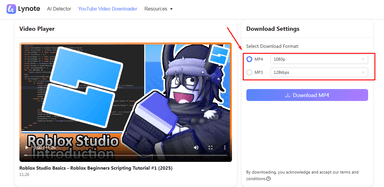
- Plak in Lynote: Open Safari (op iOS) of Chrome (op Android). Ga naar lynote.ai/youtube-downloader en plak de link.
- Selecteer kwaliteit: Kies je resolutie (bijv. 1080p of 4K MP4) en tik op Downloaden.
- Bevestig download:
- Op iPhone: Er verschijnt een pop-up die vraagt of je het bestand wilt downloaden. Tik op Downloaden. Er verschijnt een klein blauw pijlpictogram in de adresbalk van Safari.
- Op Android: Het bestand wordt direct gedownload naar je meldingenpaneel.
- Verplaats naar Camerarol (cruciale stap):
- Opmerking: Op iPhone slaat Safari bestanden standaard op in de "Bestanden-app", NIET in de Camerarol. Je moet het handmatig verplaatsen.
- Tik op de blauwe pijl in Safari en selecteer Downloads.
- Tik op het videobestand om het te openen.
- Tik op het Deel-pictogram (vakje met een pijl omhoog) linksonder.
- Selecteer "Video bewaren." Controleer je Foto's-app – de video staat nu in je Camerarol.

Waarom dit doen? In tegenstelling tot schermopname, behoudt deze methode de originele audio helder en de video scherp. Het is de enige echte optie als je van plan bent de clip opnieuw te plaatsen.
Alternatieve optie: Y2Mate
Y2Mate is een oudere tool die vergelijkbaar werkt, maar frustrerend kan zijn op mobiel.
- Voordelen: Het is snel en ondersteunt veel formaten.
- Nadelen: Het zit vol met pop-up advertenties. Op een telefoonscherm zijn deze moeilijk te sluiten en bedekken ze vaak de knop "Downloaden". Pas op dat je niet op nep-meldingen zoals "Update je telefoon" tikt.

Oordeel: Gebruik Y2Mate alleen als Lynote niet werkt, en let goed op waar je tikt.
Methode 2: Gebruik een "Bestandsbeheer"-app (voor oudere iPhones)

Als je een oudere iPhone (iOS 12 of ouder) gebruikt, ondersteunt Safari mogelijk geen directe downloads. Of je geeft misschien de voorkeur aan een speciale app om je bestanden te organiseren. In dit geval kun je een "Bestandsbeheer"-app uit de App Store gebruiken. Deze apps hebben ingebouwde browsers die de oude beperkingen van Safari omzeilen.
Beste optie: Documents by Readdle
Documents by Readdle is hiervoor de standaard. Het is gratis, stabiel en fungeert als een brug tussen het web en je Camerarol. Hoe het te doen:
- Installeren: Download "Documents by Readdle" uit de App Store.
- Open de browser: Start de app en tik op het Kompas-pictogram in de hoek. Dit opent de interne webbrowser.
- Ga naar Lynote: Typ lynote.ai/youtube-downloader in de adresbalk.
- Downloaden: Plak je YouTube-link en download het bestand. De app slaat het op in zijn eigen "Downloads"-map.
- Verplaats naar Camerarol:
- Sluit de browser en ga naar het hoofdscherm Mijn bestanden van de app.
- Open de map Downloads.
- Tik op de drie puntjes (...) bij je videobestand.
- Selecteer Verplaatsen $\rightarrow$ Foto's.
- Geef toestemming om toegang te krijgen tot je Foto's.
Je video staat nu in je native iPhone Camerarol.
Methode 3: De "native" oplossingen (geen internet vereist)

Als je slechts een specifieke clip van 15 seconden nodig hebt voor een meme en je niet geeft om 4K-kwaliteit, heb je geen downloader-tool nodig. Je kunt gewoon je scherm opnemen. Dit is de "snelle en vuile" oplossing. Het vereist geen internet (zodra de video is geladen), maar de kwaliteit zal niet perfect zijn.
Schermopname (iOS & Android)
Hoe het te doen op iPhone:

- Ga naar Instellingen > Bedieningspaneel en zorg ervoor dat "Schermopname" is toegevoegd.
- Open je YouTube-video en draai je telefoon naar liggende stand.
- Veeg van rechtsboven naar beneden om het Bedieningspaneel te openen.
- Tik op de Opnameknop (volle cirkel). Je hebt 3 seconden om het menu te verbergen.
- Speel de video af.
- Als je klaar bent, tik je op de rode klok in de linkerbovenhoek en druk je op Stop.
Hoe het te doen op Android:

- Veeg twee keer naar beneden om Snelle instellingen te openen.
- Tik op de tegel Schermopname.
- Selecteer "Mediageluiden" zodat het de video-audio opneemt, niet je microfoon.
- Tik op Start, speel de video af en Stop wanneer je klaar bent.
De opruiming:
Aangezien je je hele scherm hebt opgenomen, zal de video laten zien dat je de opname start en stopt. Ga naar je Foto's-app, tik op Bewerken en trim de begin- en eindpunten.
Waarom dit niet ideaal is:
- Rommel: Het legt buffercirkels, volumebalken en tekstmeldingen vast.
- Slechte audio: Het geluid is vaak gecomprimeerd of blikkerig.
- Lage resolutie: Je kunt geen 4K "opnemen" als je scherm slechts 1080p is.
Methode 4: Het officiële abonnement (YouTube Premium)
Als je strikt offline video's wilt bekijken zonder advertenties – en je het bestand niet hoeft te bewerken of te delen – is YouTube Premium de soepelste optie.
Hoe Premium downloads werken

Voor ongeveer $13,99/maand kun je video's legaal downloaden:
- Open de YouTube-app.
- Tik op de knop Downloaden onder de video.
- Vind je video in Bibliotheek > Downloads.
De "Camerarol"-valkuil
Dit is waar veel mensen in de war raken: YouTube Premium slaat video's NIET op in je Camerarol. Het slaat een versleuteld bestand op dat alleen binnen de YouTube-app werkt.
- Je kunt het bestand niet zien in je Foto's-app.
- Je kunt de clip niet bewerken in CapCut of iMovie.
- Je kunt het niet delen op TikTok of Instagram.
Als je het bestand nodig hebt voor iets anders dan bekijken binnen de YouTube-app, heb je Methode 1 (Lynote) nodig.
Vergelijking: Welke methode is geschikt voor jou?
Het kiezen van de juiste methode hangt af van wat je met de video van plan bent.
| Functie | Lynote (Online tool) | Schermopname | YouTube Premium |
|---|---|---|---|
| Kosten | Gratis | Gratis | ~$13,99/maand |
| Videokwaliteit | Hoog (Origineel) | Laag (Schermgrootte) | Tot 1080p |
| Bestandslocatie | Camerarol / Galerij | Camerarol / Galerij | Alleen binnen YouTube-app |
| Bewerkbaarheid | Volledig | Laag (UI-knoppen zichtbaar) | Geen |
| Het beste voor | Makers & Editors | Snelle clips & Memes | Bekijken tijdens vluchten |
- Kies Lynote als: Je het daadwerkelijke videobestand nodig hebt om te bewerken, te delen of voor altijd te bewaren.
- Kies Schermopname als: Je snel een clip van 10 seconden nodig hebt en je niet geeft om kwaliteit.
- Kies YouTube Premium als: Je gewoon offline wilt kijken en makers wilt ondersteunen.
Probleemoplossing & Veiligheidstips

Mobiele besturingssystemen kunnen kieskeurig zijn. Als je vastzit, controleer dan deze veelvoorkomende problemen.
"Waar is mijn bestand? Het staat niet in mijn Camerarol."
Dit is het belangrijkste probleem voor iPhone-gebruikers. Wanneer je downloadt via Safari, slaat Apple het eerst op in de Bestanden-app, niet in Foto's.
- De oplossing: Open de blauwe "Bestanden"-app $\rightarrow$ Bladeren $\rightarrow$ Downloads. Tik op je video $\rightarrow$ Deel-pictogram $\rightarrow$ "Video bewaren." Controleer nu je Foto's-app.
Beveiligingswaarschuwing: Vermijd "Configuratieprofielen"
Wees voorzichtig met "Downloader-apps" die je vragen om een Configuratieprofiel in je Instellingen te installeren. Deze profielen geven de app diepgaande toegang tot je telefoon.
- Blijf veilig: Houd je aan browsertools zoals Lynote. Omdat ze binnen Safari draaien, zijn ze "gesandboxed", wat betekent dat ze geen toegang hebben tot je privégegevens of contacten.
Een opmerking over auteursrecht
Het downloaden van video's is over het algemeen in strijd met de Servicevoorwaarden van YouTube, tenzij je toestemming hebt. Echter, "Fair Use" of "Privékopiëren" staat je vaak toe om content te downloaden voor persoonlijk offline gebruik. Upload het werk van iemand anders niet opnieuw als je eigen werk.
Veelgestelde vragen: Downloaden naar Camerarol
V: Waarom zie ik de video niet meteen in mijn Foto's-app?
A: Op iPhone downloadt Safari standaard naar de Bestanden-app. Je moet het bestand handmatig openen in de Bestanden-app en "Video bewaren" selecteren om het naar je Camerarol te verplaatsen.
V: Kan ik YouTube Shorts op deze manier downloaden?
A: Ja. Kopieer de link via de Deel-knop van de Short, plak deze in Lynote en download. Het wordt opgeslagen als een verticale video, perfect om opnieuw te plaatsen op TikTok of Reels.
V: Is het veilig om online downloaders te gebruiken op iPhone?
A: Ja, zolang je een betrouwbare site zoals Lynote gebruikt die je niet vraagt software te installeren. Vermijd elke site die je vraagt een "profiel" of een verdachte app te downloaden.
Conclusie
Een YouTube-video op je telefoon krijgen zou geen hoofdpijn moeten zijn. Hoewel Schermopname prima is voor een snelle clip van lage kwaliteit en YouTube Premium geweldig is voor offline kijken, geeft geen van beide je echt eigendom over het bestand. Als je een video met hoge resolutie in je daadwerkelijke Camerarol nodig hebt – klaar om te bewerken, te delen of te archiveren – heb je een speciale browsertool nodig. Lynote biedt de beste balans tussen snelheid en kwaliteit zonder de spam. Het omzeilt de noodzaak van vage apps en levert een schoon MP4-bestand direct op je apparaat. Klaar om je video op te slaan? Scroll omhoog, plak je link in de Lynote YouTube Downloader en krijg je video binnen enkele seconden.

Geschreven door Janet L. Harris
AI Schrijfspecialist
Janet beoordeelt AI-detectors en humaniseringstools, met een focus op nauwkeurigheid, beperkingen en verantwoord gebruik. Alle artikelen bekijken →