Beste YouTube Video Samenvattingsprompts (En Tools Die Ze Automatiseren)

Het vinden van de beste YouTube-videosamenvattingsprompts kan aanvoelen als het leren van een nieuwe programmeertaal. Je wilt snel de essentie, maar je worstelt uiteindelijk met transcripten, bereikt woordlimieten en kopieert en plakt tekst in ChatGPT.

Je hebt over het algemeen twee opties: handmatig specifieke prompts schrijven voor een chatbot (de 'doe-het-zelf'-methode), of een speciale tool gebruiken waarin die prompts al zijn ingebouwd.
Snel Oordeel: Handmatige Prompts vs. AI-Samenvatters
Voordat je twintig minuten besteedt aan het maken van het perfecte tekstcommando, beslis of de handmatige route je tijd waard is.
Hier is de uitsplitsing:
| Functie | Handmatige Prompts (ChatGPT/Claude) | AI-Samenvatters (Lynote) |
|---|---|---|
| Workflow | Hoge Weerstand: Transcript extraheren $\to$ Kopiëren $\to$ Plakken $\to$ Prompt. | Eén Klik: YouTube URL plakken $\to$ Resultaten krijgen. |
| Visuele Context | Alleen Tekst: Mist grafieken, dia's en demo's op het scherm. | Visueel: Inclusief screenshots van belangrijke momenten. |
| Kwaliteit Output | Variabel: Afhankelijk van hoe goed je prompt is. | Consistent: Maakt automatisch checklists en handleidingen. |
| Tokenlimieten | Beperkend: Lange video's (1 uur+) laten gratis tools vaak crashen. | Onbeperkt: Verwerkt lange video's automatisch. |
De Kern:
- Gebruik Handmatige Prompts wanneer je een zeer specifieke vraag hebt (bijv. "Welk bijvoeglijk naamwoord gebruikte de spreker om de concurrent te beschrijven?").
- Gebruik AI-Samenvatters als je snelheid en structuur wilt. Als je een studiegids, een tutorialchecklist nodig hebt, of gewoon de 'kopiëren-plakken'-dans wilt vermijden, is een speciale tool sneller.
Deel 1: De Beste Geautomatiseerde Samenvattingstools (Voorgeprogrammeerde Prompts)
De meest efficiënte prompt is degene die je niet hoeft te schrijven. Terwijl standaard chatbots strikt afhankelijk zijn van teksttranscripten, voeren speciale tools complexe, meerlaagse prompts op de achtergrond uit om overbodige informatie te filteren en de output voor jou te structureren.
De Kampioen: Lynote YouTube Video Samenvatter
Als je een samenvatting nodig hebt die visuele context omvat, is Lynote de beste keuze.
Standaard ChatGPT-prompts zijn 'blind' – ze lezen de tekst, maar kunnen de grafieken, codefragmenten of whiteboard-diagrammen in de video niet zien. Lynote lost dit op door transcriptanalyse te combineren met visuele herkenning. Het detecteert wanneer een spreker iets belangrijks toont en legt dit vast.
Zie het als een 'Prompt Engineer' die direct in een videospeler is ingebouwd.

Hoe je in seconden een bruikbare samenvatting krijgt:
- Kopieer de URL van de YouTube-video.
- Plak deze in Lynote op de homepage (geen aanmelding vereist).
- Klik op "Samenvatten" om de analyse te starten.
- Bekijk de Bruikbare Gids. In tegenstelling tot generieke samenvattingen, verdeelt deze de video in logische stappen met Visuele Snapshots gekoppeld aan elk belangrijk punt.
- Klik op "Exporteren naar Markdown" om de notities naar Notion of Obsidian te verplaatsen.

Waarom dit handmatige prompting overtreft:
Het grootste pijnpunt bij handmatige prompts is het terugkrijgen van een 'muur van tekst'. Lynote is ontworpen om Stappen & Checklists te extraheren. Als je een tutorial of een programmeerhandleiding bekijkt, negeert het de beleefdheden en extraheert het de specifieke 'Hoe-te'-instructies die je daadwerkelijk nodig hebt.
Alternatieve Optie: Glasp


Als je doel sociaal delen is in plaats van diepgaande studie, is Glasp een sterk alternatief.
Glasp is een browserextensie waarmee je specifieke zinnen binnen een YouTube-transcript kunt markeren. Het is uitstekend voor het vastleggen van citaten of 'gouden tips' om te delen op Twitter of LinkedIn. Het is echter sterk afhankelijk van het teksttranscript. Als je een volledig Actieplan nodig hebt of visuele gegevens (zoals een dia) wilt vastleggen, mist Glasp de diepgaande synthese die in Lynote te vinden is.
Deel 2: De Beste Kopiëren-Plakken Prompts voor ChatGPT & Claude (De Doe-Het-Zelf Methode)
Als je liever je eigen ChatGPT Plus- of Claude-account gebruikt, kun je nog steeds samenvattingen van hoge kwaliteit krijgen – je hebt alleen de juiste commando's nodig. Een generiek 'Vat dit samen'-verzoek resulteert meestal in een vage paragraaf die de details mist.
Om nuttige resultaten te krijgen, heb je geconstrueerde prompts nodig die de AI dwingen de gegevens correct te formatteren.
Hoe deze Prompts te Gebruiken
Aangezien standaard ChatGPT een videolink niet direct kan 'bekijken' (zonder specifieke plug-ins), moet je de tekst handmatig invoeren:
- Haal het Transcript op: Klik op YouTube op ...meer in de beschrijving $\to$ Transcript tonen.
- Kopieer de Tekst: Markeer de tekst en kopieer deze.
- Plak in AI: Plak de tekst in ChatGPT of Claude.
- Voeg de Prompt toe: Kopieer een van de onderstaande prompts en plak deze direct na het transcript.
Opmerking: Als de video langer is dan een uur, kun je de woordlimieten bereiken. In dat geval is Lynote een betere optie, omdat het lange video's automatisch verwerkt.
Prompt Type A: De "Actieplan" Prompt
Het beste voor: Tutorials, Software Demo's, Koken en Doe-het-zelf video's.
Gebruik dit wanneer je niet geeft om de mening van de maker en alleen de stappen nodig hebt om de klus te klaren. Deze prompt verwijdert de inleidende 'fluff' en richt zich op de uitvoering.
Kopieer dit:
Act as an expert technical instructor. I am providing a transcript of a video tutorial below. Convert this transcript into a strictly actionable "Standard Operating Procedure" (SOP).
Please output the response in the following format:
1. **Goal:** A one-sentence statement of what this video teaches.
2. **Tools/Prerequisites:** A bulleted list of software, ingredients, or tools mentioned.
3. **Step-by-Step Checklist:** Break the process down into numbered steps. Use bold text for key actions (e.g., "Click **File > Save**").
4. **Troubleshooting:** Note any warnings or common errors mentioned.
Ignore all intro fluff, requests to subscribe, or sponsor reads.
[PASTE TRANSCRIPT HERE]
Prompt Type B: De "Academische Studie" Prompt
Het beste voor: Educatieve lezingen, Podcasts, Documentaires en Nieuwsanalyse.
Gebruik dit voor studie of onderzoek. Deze prompt richt zich op begrip, waarbij kernconcepten worden geëxtraheerd in plaats van alleen stappen op te sommen.
Kopieer dit:
Act as a PhD-level research assistant. Analyze the following transcript and create a structured study guide.
Please output the response in Markdown format:
1. **Executive Summary:** A 50-word summary of the core argument.
2. **Key Concepts & Definitions:** List any specific terms, theories, or acronyms defined in the video.
3. **Mental Models:** Extract the underlying frameworks or logic used by the speaker.
4. **Quiz Questions:** Generate 3 multiple-choice questions based on the content to test my understanding (include the answers at the very bottom).
Ensure the tone is academic and objective.
[PASTE TRANSCRIPT HERE]
Prompt Type C: De "Clickbait Filter" Prompt
Het beste voor: Vlogs, Commentaarvideo's, Recensies en 'Geheim Onthuld'-achtige content.
Gebruik dit wanneer een videotitel een specifiek antwoord belooft (bijv. 'De Beste Camera voor 2024'), maar de video 15 minuten lang willekeurig gepraat is. Deze prompt snijdt agressief de 'fluff' weg om het antwoord te vinden waarvoor je klikte.
Kopieer dit:
Act as a ruthless editor. I want to know the "Bottom Line Up Front" (BLUF) from this transcript.
The video title promises a specific answer or solution. Identify that answer immediately.
1. **The Verdict:** State the core answer in one sentence (e.g., "He recommends the Sony A7IV").
2. **The "Why":** Briefly explain the 2-3 main reasons for this conclusion.
3. **Fluff Factor:** Estimate what percentage of the transcript was irrelevant filler.
Do not summarize the entire video. Only extract the specific conclusion relevant to my search.
[PASTE TRANSCRIPT HERE]
Deel 3: Top Browserextensies voor Snelle Samenvattingen

Als je je workflow liever binnen één tabblad houdt, kun je met browserextensies inzichten genereren zonder de videospeler te verlaten.
Topaanbeveling: YouTube Samenvatting met ChatGPT & Claude
Dit is niet voor niets de populairste extensie: eenvoud. Het voegt een transcriptwidget en een 'Samenvatten'-knop toe aan de rechterbovenhoek van de YouTube-speler. Het fungeert als een brug en stuurt het transcript naar je bestaande ChatGPT-account.
Hoe in te stellen:
- Installeren: Voeg 'YouTube Summary with ChatGPT & Claude' toe vanuit de Chrome Web Store.
- Configureren: Pin de extensie vast en kies je voorkeurs-AI-model.
- Gebruiken: Klik op het ChatGPT-icoon boven de videobalk om een samenvatting in een nieuw tabblad te openen.
Belangrijke Opmerking: Deze tool is afhankelijk van jouw accounts. Als je geen ChatGPT Plus-abonnement hebt, kun je tegen gebruikslimieten aanlopen.
Alternatief: Harpa AI
Voor de 'Power User' is Harpa AI een robuust alternatief. Het functioneert als een aanpasbare zijbalkoverlay die verschillende web taken kan automatiseren, niet alleen YouTube-samenvatting.
- Het Voordeel: Diepgaande aanpassing. Je kunt prijsdalingen monitoren, SEO-gegevens extraheren en video's samenvatten, allemaal vanuit dezelfde zijbalk.
- Het Nadeel: Steilere leercurve. De interface is complexer vergeleken met eenvoudige samenvattingsknoppen.


Deel 4: De Native Oplossing (Google's Ecosysteem)
Aangezien Google zowel YouTube als de Gemini LLM (voorheen Bard) bezit, bieden zij een directe integratie. Deze methode omzeilt de noodzaak van tools van derden, aangezien de AI directe toegang heeft tot de interne gegevens van YouTube.
Google Gemini gebruiken met de YouTube-extensie
Om dit te gebruiken, moet je Gemini autoriseren om toegang te krijgen tot je YouTube-geschiedenis.
- Ga naar Google Gemini.
- Klik op Instellingen (linksonder) > Extensies.
- Zet de YouTube-extensie op 'Aan'.
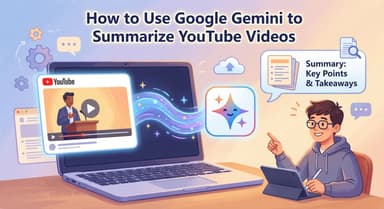
Eenmaal ingeschakeld, kun je dingen vragen als: "Vat deze video samen: [Plak URL]" of "Vind de nieuwste video van [Kanaalnaam] en geef me 5 belangrijke inzichten."
De Beperking:
Hoewel handig, vertrouwt Gemini bijna uitsluitend op het teksttranscript. Het kan de videoframes niet 'zien'. Als je een programmeerhandleiding of een wiskundecollege met complexe grafieken samenvat, zal Gemini vaak de context missen die op het scherm wordt getoond.
Diepgaande Analyse: Waarom Tekstprompts Vaak Falen
De keuze tussen het schrijven van je eigen prompts of het gebruiken van een tool zoals Lynote komt meestal neer op één factor: Visuele Context.
Hoewel handmatige prompts flexibiliteit bieden, zijn ze strikt tekstgebaseerd. Speciale tools overbruggen de kloof tussen wat gezegd en wat getoond werd.
Visuals vs. Alleen Tekst
De grootste beperking van het plakken van een transcript in ChatGPT is dat de AI blind is. Als een spreker zegt: "Kijk naar deze trend op de grafiek," heeft ChatGPT geen idee hoe de grafiek eruitziet.
- ChatGPT: Mist visuele aanwijzingen, codefragmenten die op het scherm worden getoond, of specifieke dia-diagrammen.
- Lynote: Gebruikt Visuele Intelligentie om deze momenten vast te leggen. Het biedt screenshots naast de tekst, zodat je de context van een tutorial niet mist.
De 'Tab Tango' vs. Eén Klik
Handmatige prompting vereist een repetitieve workflow. Je moet de videobeschrijving openen, het transcript vinden, tijdstempels uitschakelen, de tekst kopiëren, ChatGPT openen, de tekst plakken en vervolgens je prompt typen.
- ChatGPT: Vereist 4-5 handmatige stappen per video.
- Lynote: Vereist 1 stap. Je plakt eenvoudigweg de YouTube URL. De tool verwerkt de transcriptie-extractie, chunking en prompting op de achtergrond.
Kritische Beperkingen & Pro Tips
Hoewel AI krachtig is, is het geen magie. Of je nu transcripten kopieert en plakt of een tool gebruikt, houd deze beperkingen in gedachten.
1. Pas op voor Hallucinaties
Wanneer je handmatige prompts gebruikt, vraag je een taalmodel om het volgende woord te voorspellen. Als een videotranstript rommelig is of de audio onduidelijk, kan de AI 'gaten opvullen' met informatie die aannemelijk klinkt, maar niet daadwerkelijk in de video zat. Controleer altijd specifieke statistieken of citaten.
2. De Tokenlimiet Barrière
De meeste gratis versies van ChatGPT hebben een limiet op hoeveel tekst je tegelijk kunt plakken. Als je probeert het transcript van een podcast van 2 uur te plakken, zal de AI het waarschijnlijk weigeren of het begin van de tekst 'vergeten'.
Pro Tip: Als je lange content bekijkt (lezingen, webinars), zijn geautomatiseerde tools beter. Lynote is gebouwd om grote hoeveelheden tekst te verwerken, en verwerkt lange video's volledig zonder dat je de tekst handmatig in stukken hoeft te splitsen.
3. Privacy
- Browserextensies: Veel extensies vereisen toestemming om 'Gegevens te Lezen en te Wijzigen' op websites, wat je browsegeschiedenis kan volgen.
- Lynote: Omdat het een webgebaseerde tool is die geen aanmelding vereist, biedt het betere privacy. Je plakt eenvoudigweg de link, krijgt de samenvatting en vertrekt.
FAQ: YouTube Samenvattingsprompts
Wat is de beste prompt om een checklist uit een video te halen?
Om een checklist te krijgen, moet je de AI dwingen om conversatievulling te negeren. Gebruik een Rolgebaseerde Prompt: "Handel als een expert technisch schrijver. Bekijk het transcript en extraheer een strikte, stap-voor-stap implementatiechecklist. Verwijder alle intro/outro-vulling."
Kan AI een video samenvatten zonder transcript?
De meeste standaard tekstgebaseerde AI's kunnen dat niet. Ze vertrouwen volledig op het teksttranscript. Geavanceerde tools zoals Lynote analyseren echter de visuele gegevens (dia's en schermen) naast de audio, waardoor ze nauwkeurige samenvattingen kunnen genereren, zelfs wanneer het transcript onvolledig is.
Is er een gratis tool om YouTube-video's samen te vatten naar Markdown?
Ja. Lynote is hiervoor een geweldige gratis optie. Het formatteert elke samenvatting automatisch in schone Markdown met koppen en opsommingstekens, die je direct kunt exporteren naar Notion of Obsidian.
Conclusie
Uiteindelijk komt het verkrijgen van een hoogwaardige YouTube-samenvatting neer op één vraag: Wil je de tool bouwen, of gewoon gebruiken?
Als je het leuk vindt om prompts aan te passen en zeer specifieke outputs nodig hebt voor niche-onderzoek, zijn de handmatige 'doe-het-zelf'-prompts hierboven je beste optie. Ze geven je totale controle – mits je de tijd hebt om het handmatige werk te doen.
Als je doel echter pure efficiëntie is – direct naar de inzichten, grafieken en actiepunten gaan – is het gebruik van een speciale AI-tool de betere keuze. De beste prompt is degene die je niet hoeft te schrijven.
Stop met worstelen met transcripten en tokenlimieten.
Probeer Lynote vandaag nog gratis om direct, visuele en bruikbare samenvattingen te krijgen zonder een account aan te maken. Het verandert uren video in seconden in een gestructureerde studiegids, zodat je je kunt richten op leren in plaats van formatteren.

Geschreven door Janet L. Harris
AI Schrijfspecialist
Janet beoordeelt AI-detectors en humaniseringstools, met een focus op nauwkeurigheid, beperkingen en verantwoord gebruik. Alle artikelen bekijken →