10 Beste Spraak-naar-tekst apps voor Android in 2026

De beste spraak-naar-tekst tool voor Android hangt af van wat je wilt vastleggen. Gebruik Gboard om in een bericht te dicteren, Google Live Transcribe om een gesprek in de buurt te lezen, en een ondersteunde Pixel- of Galaxy-recorder om audio die op je telefoon is opgenomen te transcriberen. Als je al een audio- of videobestand hebt, biedt Lynote Speech to Text je een browsergebaseerde route naar een bewerkbaar transcript. Otter.ai is een betere keuze wanneer de opname deel uitmaakt van een samenwerkingsworkflow voor vergaderingen.
Deze tools doen niet hetzelfde werk. Een microfoon op je toetsenbord kan het interview van gisteren niet importeren, terwijl een website voor bestandstranscriptie geen vervanging is voor spraakgestuurd typen in WhatsApp. De tien onderstaande opties zijn georganiseerd rond de taak die je daadwerkelijk hebt.
Kort Antwoord: De Beste Android Spraak-naar-Tekst Tool per Taak
| Wat je moet doen | Beste keuze | Hoe het werkt op Android | Belangrijkste beperking |
|---|---|---|---|
| Een bestaand audio- of videobestand converteren | Lynote | Mobiele browser | Eerst uploaden, geen toetsenborddicteren |
| Spreken in een bericht of zoekveld | Gboard | Android-toetsenbord | Importeert geen opnames |
| Een persoonlijk gesprek lezen terwijl het plaatsvindt | Google Live Transcribe | Android toegankelijkheidsapp | Gebouwd voor live tekst, geen opnamearchief |
| Opnemen en transcriberen op een Pixel | Google Recorder | Ondersteunde Pixel-telefoon | Niet beschikbaar voor alle Android-merken |
| Een Galaxy spraakmemo transcriberen | Samsung Voice Recorder | Ondersteunde Galaxy-telefoon of -tablet | Transcript Assist vereist geschikte software en apparaat |
| Een langere persoonlijke notitie dicteren | Speechnotes | Android-app | Niet dezelfde workflow als transcriptie van vergaderbestanden |
| Vergadernotities vastleggen en delen | Otter.ai | Android-app | Gratis gespreks- en importlimieten |
| Werken met meerdere talen en apparaten | Notta | Android-app | Gratis opnames zijn beperkt tot drie minuten per stuk |
| Een Word-document opstellen door te spreken | Microsoft Word Dictate | Android-app | Schrijft in Word; importeert geen audiobestand |
| Een interview opnemen of uploaden | Transkriptor | Android-app | Gebruikslimiet is afhankelijk van het huidige abonnement |
Als je gratis opties vergelijkt, kijk dan verder dan de maandelijkse-minuten-titel. Een limiet per opname, apparaatvereiste of het onvermogen om het transcript op te slaan, kan belangrijker zijn dan het totale aantal geadverteerde minuten.
Spraak naar Tekst op Android Betekent Drie Verschillende Taken
Spraakgestuurd typen plaatst woorden waar je cursor zich bevindt. Gboard en Word Dictate zijn handig wanneer je nu een bericht, e-mail of document opstelt; ze zijn minder geschikt voor een opname die al op je telefoon is opgeslagen.
Live transcriptie toont spraak terwijl iemand praat. Google Live Transcribe is ontworpen om een gesprek in de buurt te volgen, terwijl vergadertools het resultaat ook kunnen opslaan en organiseren. Controleer of de app de audio of alleen de weergegeven tekst behoudt als je later een exacte quote moet verifiëren.
Bestandstranscriptie begint met bestaande media, zoals een telefoonopname, interview, lezing of video. Lynote, Notta, Otter en Transkriptor kunnen delen van deze workflow aanpakken, maar invoerformaten, gratis limieten, bewerking en export verschillen.
Er is ook een onderscheid in Android-beschikbaarheid: sommige opties zijn telefoonapps, sommige zijn beperkt tot Pixel- of Galaxy-hardware, en Lynote is een online tool die in een telefoonbrowser wordt geopend. Alle tien "apps" noemen is een handige afkorting, maar de toegangsmethode staat bij elke vermelding hieronder.
10 Beste Spraak-naar-Tekst Tools voor Android
Deze aanbevelingen zijn gebaseerd op de huidige product- en ondersteuningsinformatie van elke provider, niet op een gecontroleerde nauwkeurigheidstest met dezelfde opname. Geen enkele tool mag als automatisch correct worden beschouwd bij namen, accenten, overlappende stemmen of rumoerige audio.
1. Lynote Speech to Text: Beste voor opnames die al op je telefoon staan
Lynote Speech to Text past bij de situatie die de toetsenbordmicrofoon van Android niet kan oplossen: je hebt al een spraakmemo, lezing, interview, vergaderopname of video en wilt de gesproken inhoud als bewerkbare tekst. Open het in je Android-browser, selecteer de opgeslagen media van je apparaat en verwerk het online.
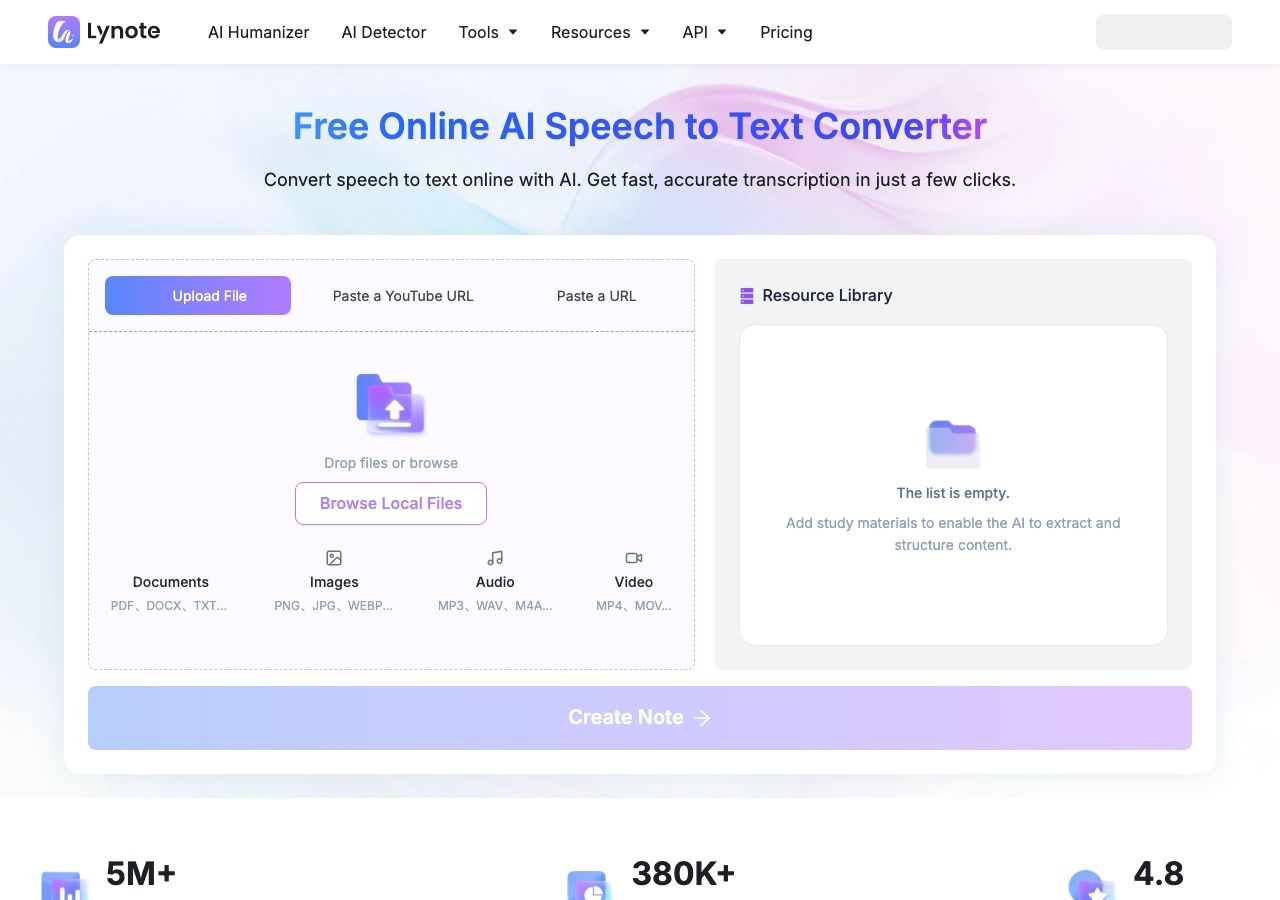
De pagina accepteert gangbare audioformaten zoals MP3, WAV en M4A en videoformaten zoals MP4 en MOV. Het biedt ook een link-invoermethode, wat handig is wanneer de bron online is in plaats van opgeslagen in de Bestanden-app van Android. Na verwerking kun je de tekst bekijken en bewerken, en deze vervolgens kopiëren, vertalen of exporteren voor een ander project.
Het beste voor: Studenten, interviewers, makers en professionals met bestaande bestanden die een transcript willen waar ze aan kunnen werken, in plaats van alleen live ondertitels.
Realiteit van gratis gebruik: De tool biedt een gratis startworkflow. Controleer de live interface voor de huidige bestands-, grootte- en gebruiksrechten voordat je een reeks lange opnames plant.
Beperking: Lynote verandert niet in het Android-toetsenbord en moet niet worden beschreven als een tool die je telefoongesprekken direct opneemt. Je moet eerst een opname of ondersteunde link aanleveren.
2. Gboard Spraakgestuurd Typen: Beste gratis Android-dicteerfunctie
Gboard is de snelste route wanneer het doel is om in een tekstveld te spreken. Open een bericht, notitie of zoekvak, roep het toetsenbord op, tik op de microfoon en spreek. Op sommige Pixel-apparaten kunnen geavanceerde spraakgestuurde typfuncties interpunctie en bewerking flexibeler maken, maar de beschikbaarheid varieert per telefoon en taal.
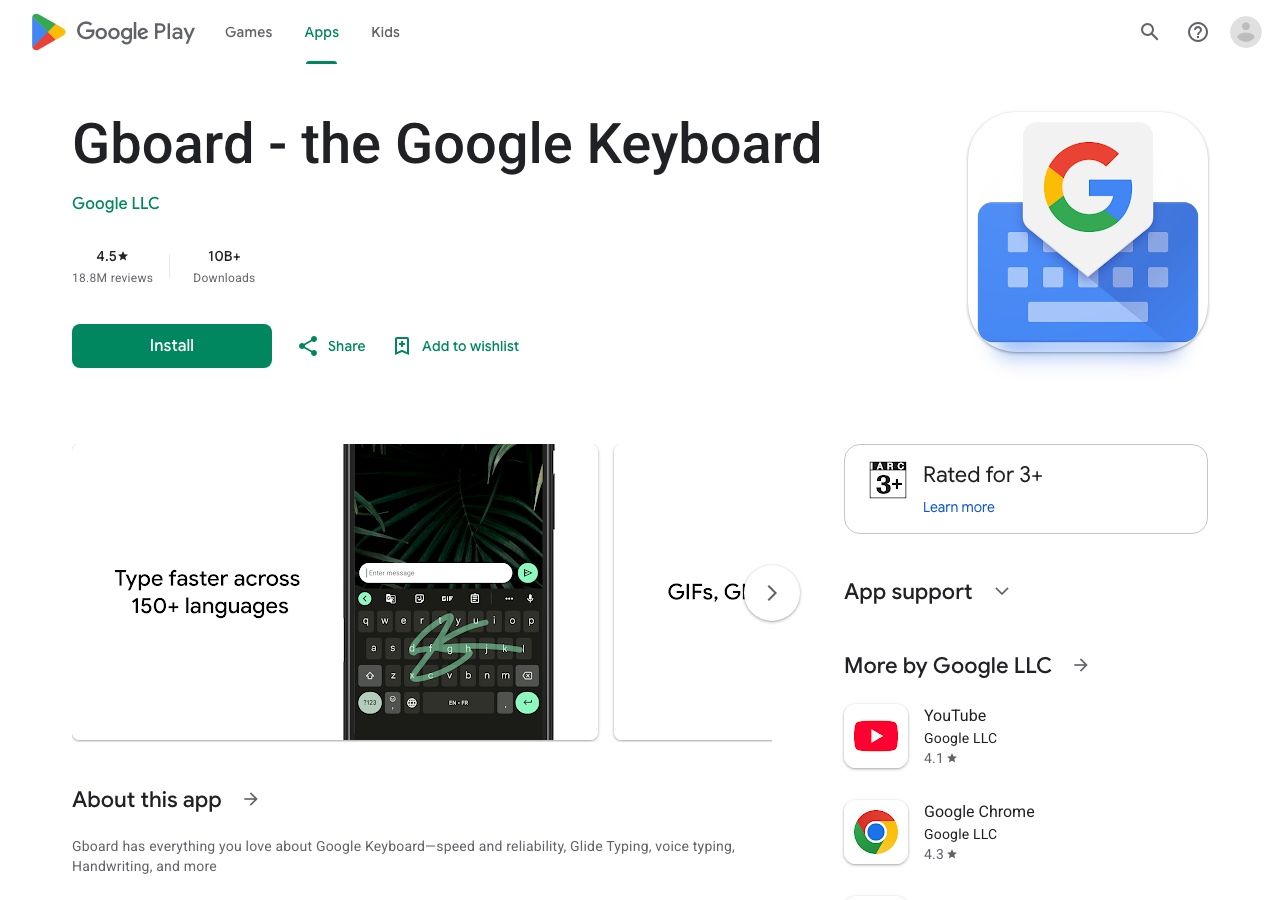
Het grootste voordeel is de reikwijdte: je kunt hetzelfde toetsenbord gebruiken in veel Android-apps in plaats van je woorden door een aparte transcriptiewerkruimte te verplaatsen. Dat maakt het de verstandige standaard voor korte berichten, herinneringen en ruwe paragrafen.
Het beste voor: Dagelijkse spraakinvoer in apps die je al gebruikt.
Realiteit van gratis gebruik: Het kernpad voor spraakgestuurd typen via het toetsenbord is beschikbaar zonder een apart transcriptieabonnement te kopen, hoewel herkenningsfuncties en taalondersteuning variëren.
Beperking: Gboard typt wat het nu hoort. Het is geen tool voor het importeren van een opgeslagen interview of het produceren van een vergaderverslag met sprekersaanduiding.
3. Google Live Transcribe: Beste voor gesprekken in de buurt
Google Live Transcribe zet gesproken tekst in de buurt om in tekst op het scherm. Het is vooral handig wanneer je een gesprek moet volgen terwijl het plaatsvindt, in plaats van achteraf een gepolijst document te maken. Je kunt het openen via de Android-toegankelijkheidsinstellingen of installeren waar beschikbaar.
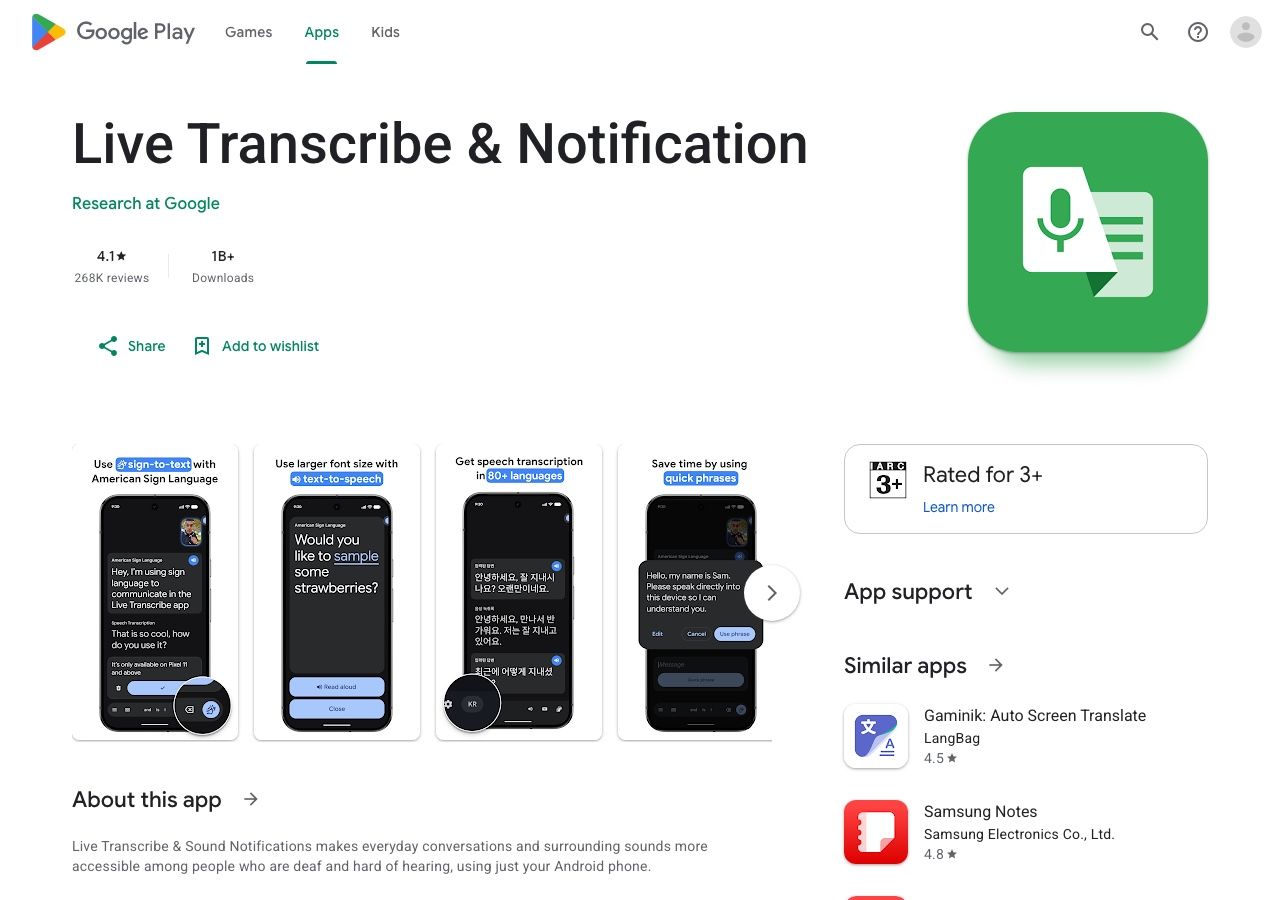
Het onderscheid met Gboard is belangrijk. Live Transcribe toont een gesprek om te lezen; Gboard plaatst je eigen gedicteerde woorden bij de cursor. Geschiedenis- en deelinstellingen kunnen helpen bij het hergebruik van tekst, maar je moet er niet van uitgaan dat de app een afspeelbare audio-opname bewaart.
Het beste voor: Realtime ondertiteling van gesprekken en toegankelijkheid.
Realiteit van gratis gebruik: Het is een Google-toegankelijkheidstool, geen commercieel vergaderabonnement met meter.
Beperking: Als je een audiobestand, permanente vergaderbibliotheek, sprekersverificatie of een gepolijste export nodig hebt, test dan een andere opnamegerichte optie.
4. Google Recorder: Beste ingebouwde optie voor Pixel-eigenaren
Google Recorder kan audio opnemen en een transcript weergeven binnen de opname op ondersteunde Pixel-telefoons. Je kunt zoeken, woorden bewerken en de spraak samen met de originele audio bekijken. Dit maakt het nuttiger dan toetsenborddicteren voor een lezing of interview dat je opnieuw moet bekijken.
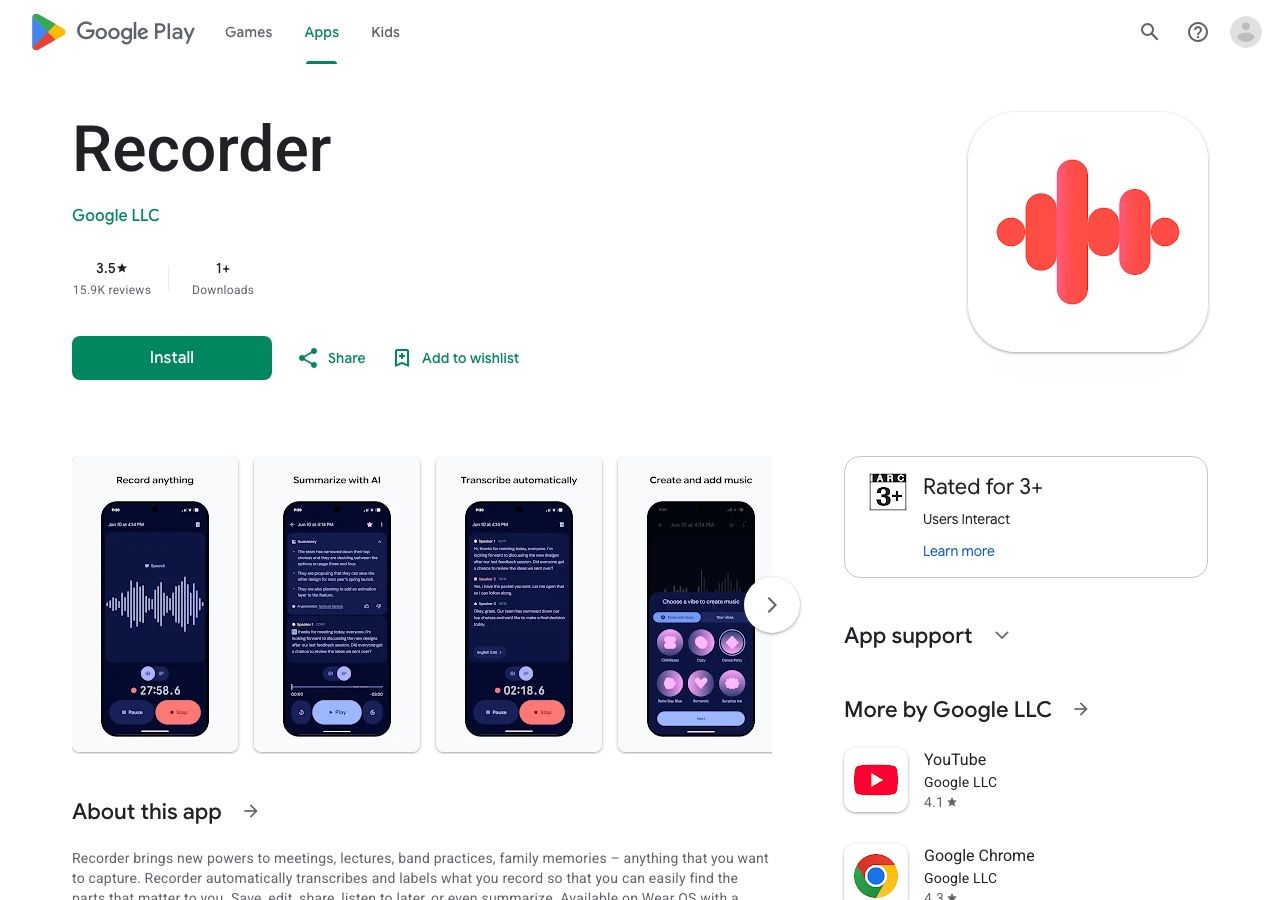
Pixel-ondersteuning is geen universele functieset. Realtime transcriptietalen, automatische taaldetectie en AI-samenvattingen verschillen per model; sommige hertranscriptieacties kunnen audio op Google-servers verwerken. Controleer de opties die zichtbaar zijn op je eigen telefoon voordat je ervan uitgaat dat een functie lokaal of in jouw taal beschikbaar is.
Het beste voor: Pixel-eigenaren die eerst willen opnemen en de exacte audio later opnieuw willen bekijken.
Realiteit van gratis gebruik: Het is een eersteklas telefoonfunctie op geschikte Pixel-apparaten, geen apart abonnement per minuut voor gewone opname- en transcriptietoegang.
Beperking: Het is niet de aanbeveling voor elke Android-handset. Een Samsung- of andere Android-eigenaar heeft een andere route nodig.
5. Samsung Voice Recorder met Transcript Assist: Beste voor geschikte Galaxy-telefoons
Samsung Voice Recorder kan een opgeslagen opname omzetten in tekst met Transcript Assist op ondersteunde Galaxy-telefoons en -tablets. De workflow begint met opnemen in Voice Recorder; na het opslaan open je die opname en kies je de transcriptieactie. Afhankelijk van het apparaat en de taal kun je het resultaat ook bekijken of samenvatten.
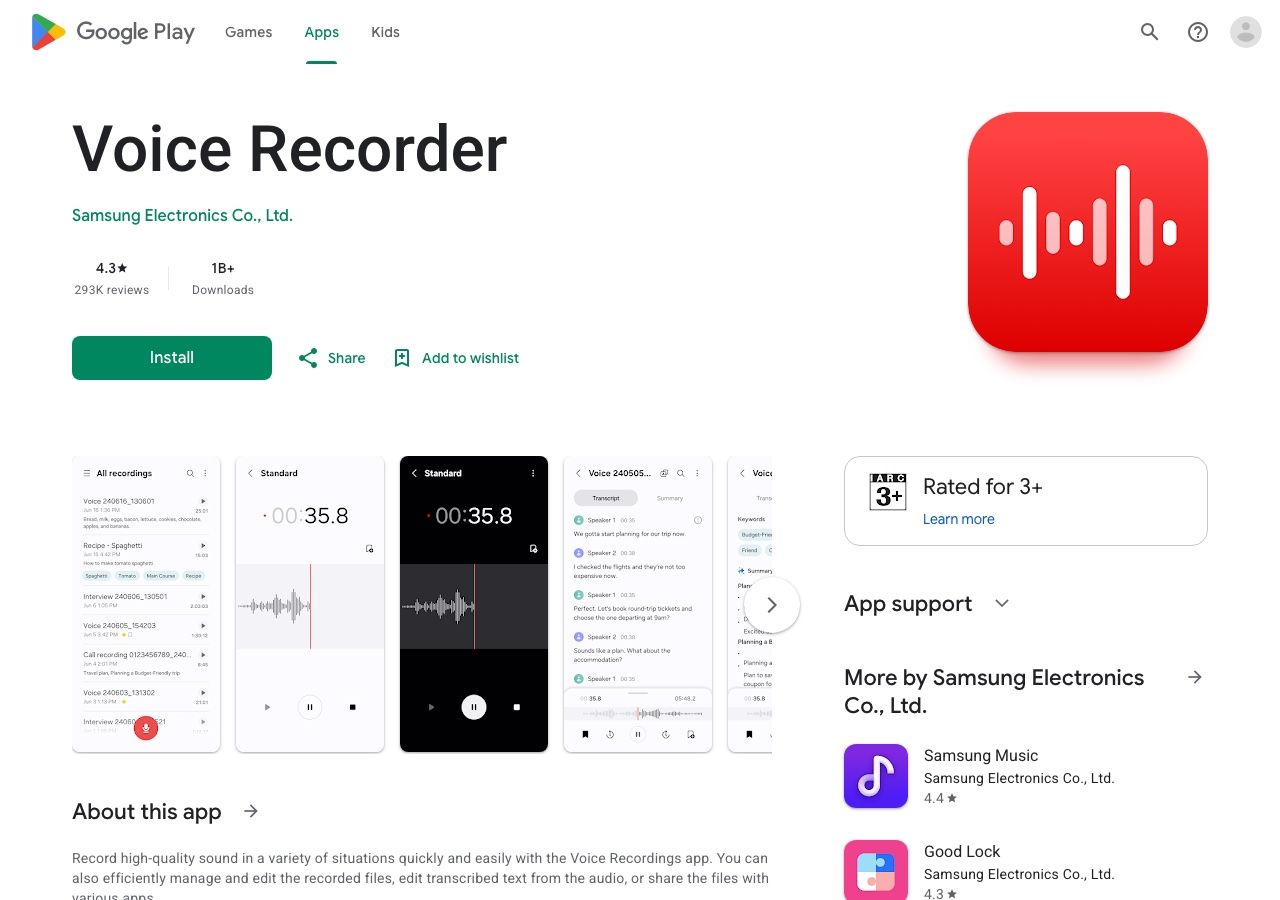
Dit is aantrekkelijk als je al spraakmemo's opneemt op een Galaxy-telefoon, omdat de audio en het transcript binnen een bekende Samsung-workflow blijven. Het is nog steeds apparaatspecifiek: Samsung zegt dat Transcript Assist beschikbaar is op geselecteerde modellen en softwareversies, niet op elk Android-apparaat of elke Galaxy-telefoon.
Het beste voor: Eigenaren van een geschikt Galaxy-apparaat die hun eigen spraakopnames willen transcriberen.
Realiteit van gratis gebruik: Basis geschikte Galaxy AI-functies worden momenteel door Samsung als gratis beschreven, terwijl verbeterde of externe functies andere voorwaarden kunnen hebben.
Beperking: Controleer je telefoonmodel, One UI-versie, regio en taal voordat je erop vertrouwt voor een belangrijke opname.
6. Speechnotes: Beste voor lange persoonlijke dicteeropnames
Speechnotes biedt een Android-dicteerblok voor mensen die liever een concept inspreken dan intypen. Het doel is anders dan het veld-voor-veld typen van Gboard: je opent een speciale notitie, dicteert langer, maakt correcties en deelt of verplaatst de tekst vervolgens.
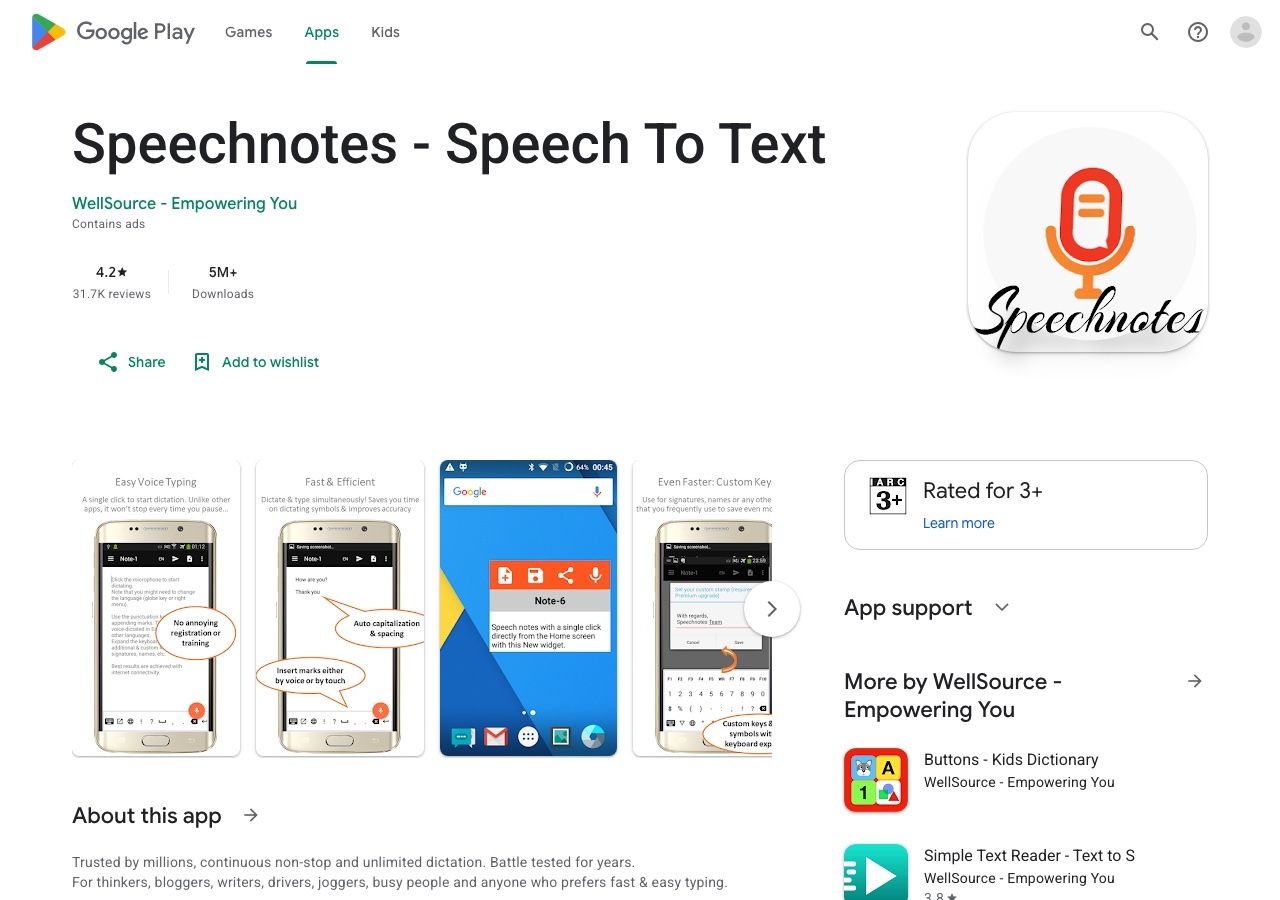
Het is een nuttige middenweg voor dagboeknotities, verhaalideeën of eerste concepten wanneer een volledig vergaderplatform te zwaar zou aanvoelen. De provider biedt ook andere transcriptieproducten aan, maar ga er niet van uit dat elke web- of bestandstranscriptiefunctie is inbegrepen in hetzelfde Android-app-abonnement.
Het beste voor: Persoonlijke notities en langer, met spraak opgesteld schrijfwerk.
Realiteit van gratis gebruik: De Android-app kan worden uitgeprobeerd zonder je te binden aan een teamtranscriptieplatform; controleer de huidige in-app-advertenties, aankopen en exportvoorwaarden.
Beperking: Kies in plaats daarvan een bestandstranscriptieproduct als je invoer een bestaande opname met meerdere sprekers is.
7. Otter.ai: Beste voor samenwerkende vergadertranscripties
Otter's Android-app kan gesprekken opnemen en transcriberen, en je vervolgens een doorzoekbaar verslag geven om te bekijken en te delen. Het is beter geschikt voor vergaderingen, interviews en groepsopvolging dan een toetsenborddicteerfunctie, omdat het transcript zich bevindt in een bredere gespreksruimte.
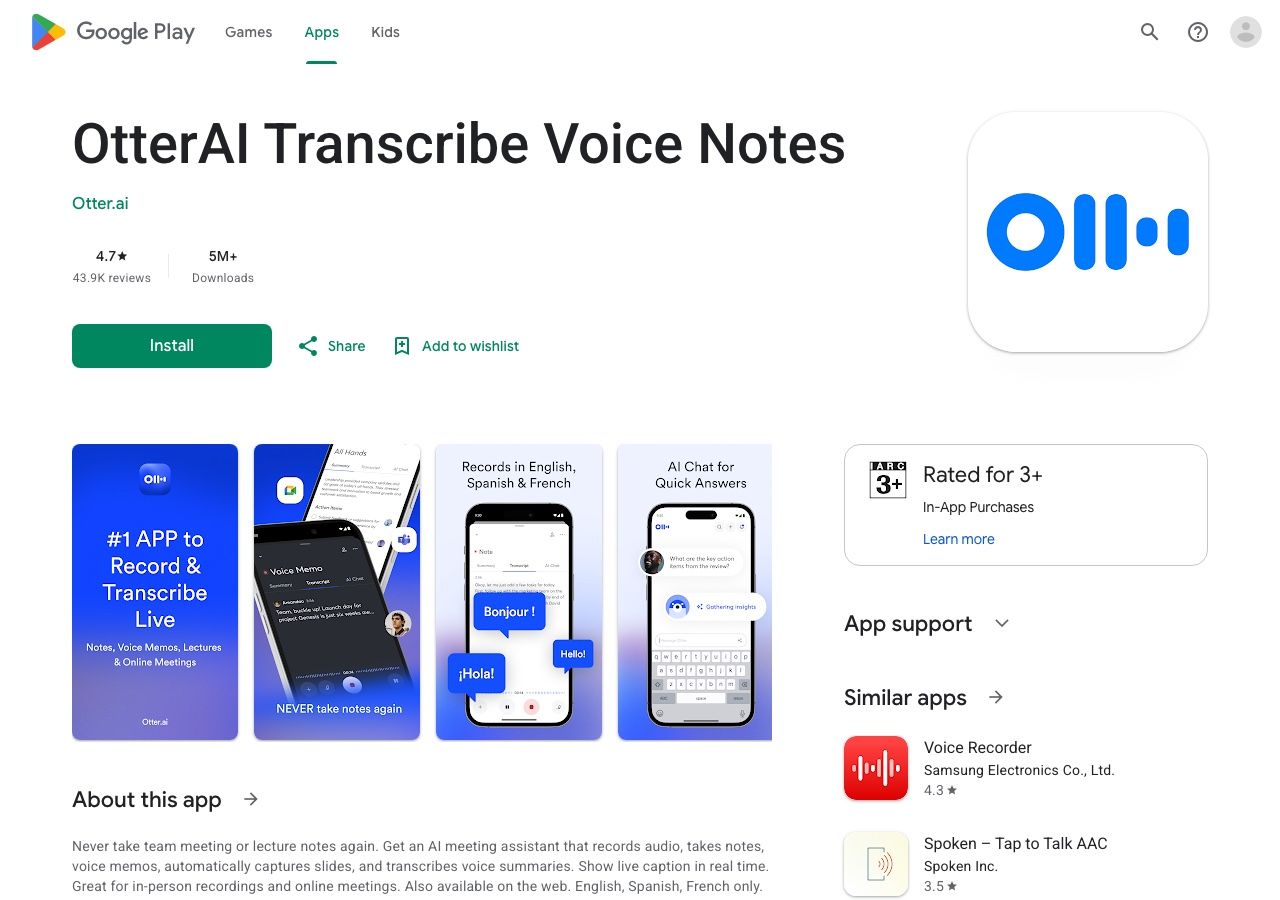
Het gratis Basic-abonnement vermeldt momenteel 300 transcriptieminuten per maand, maar dat aantal alleen is misleidend. Elk gesprek of geïmporteerd bestand biedt maximaal 30 minuten transcriptie, en het account krijgt drie levenslange bestandsimporten. Als je routinematig vergaderingen van een uur opneemt, worden die limieten bereikt voordat het maandelijkse totaal dat doet.
Het beste voor: Mensen die vergadertranscripties, beoordeling en samenwerking tussen apparaten nodig hebben.
Realiteit van gratis gebruik: Goed voor korte terugkerende vergaderingen; minder genereus voor lange interviews of regelmatige bestandsimporten.
Beperking: Controleer de limiet van 30 minuten per gesprek en het aantal importen voordat je een opnamearchief naar de app verplaatst.
8. Notta: Beste voor meertalige mobiele transcriptie
Notta's Android-app ondersteunt het opnemen en omzetten van spraak naar tekst op de telefoon, met een werkruimte voor meerdere apparaten om het resultaat te bekijken. Het is een sterkere kandidaat wanneer taal keuze en het wisselen tussen apparaten net zo belangrijk zijn als het initiële transcript.
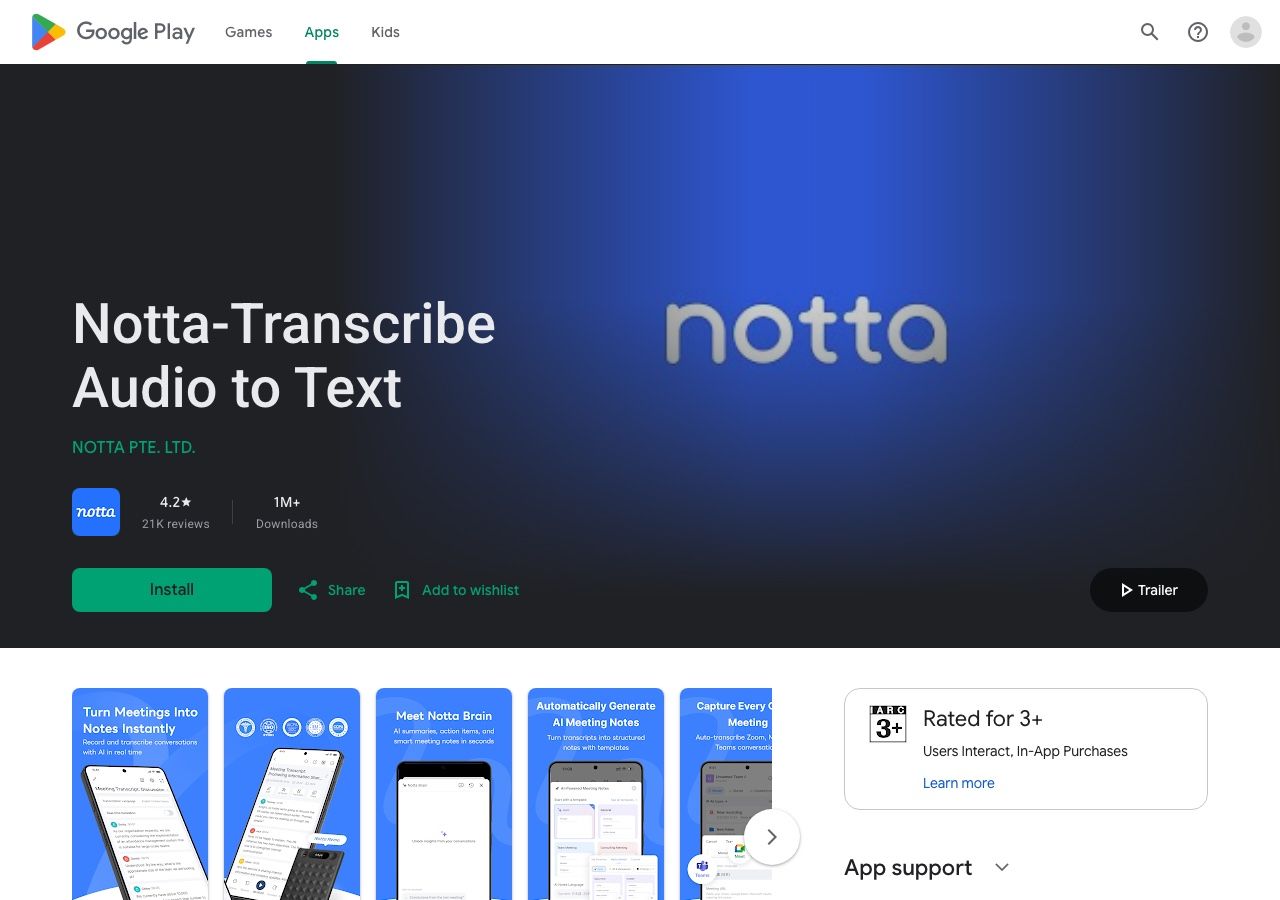
De gratis laag staat momenteel maximaal 120 transcriptieminuten per maand toe, maar slechts drie minuten per transcriptie. Een groot maandelijks totaal betekent daarom niet dat een volledige lezing of vergadering op Gratis past. Langere sessies vereisen een betaald abonnement of een andere tool.
Het beste voor: Korte meertalige opnames en gebruikers die mobiele en desktop transcriptieworkflows vergelijken.
Realiteit van gratis gebruik: Handig voor het evalueren van de interface en korte clips, geen realistische vergaderingstoelage van een uur.
Beperking: Lees de duur per opname voordat je het abonnement beoordeelt op basis van de maandelijkse minuten.
9. Microsoft Word Dictate: Beste voor spreken in een document
Word's Android-dicteerfunctie is handig wanneer de gewenste uitvoer al een Word-document is. Open een document, activeer de microfoon of dicteerfunctie waar beschikbaar, en spreek je concept in de pagina. Dit is een auteursworkflow, geen interviewrecorder.
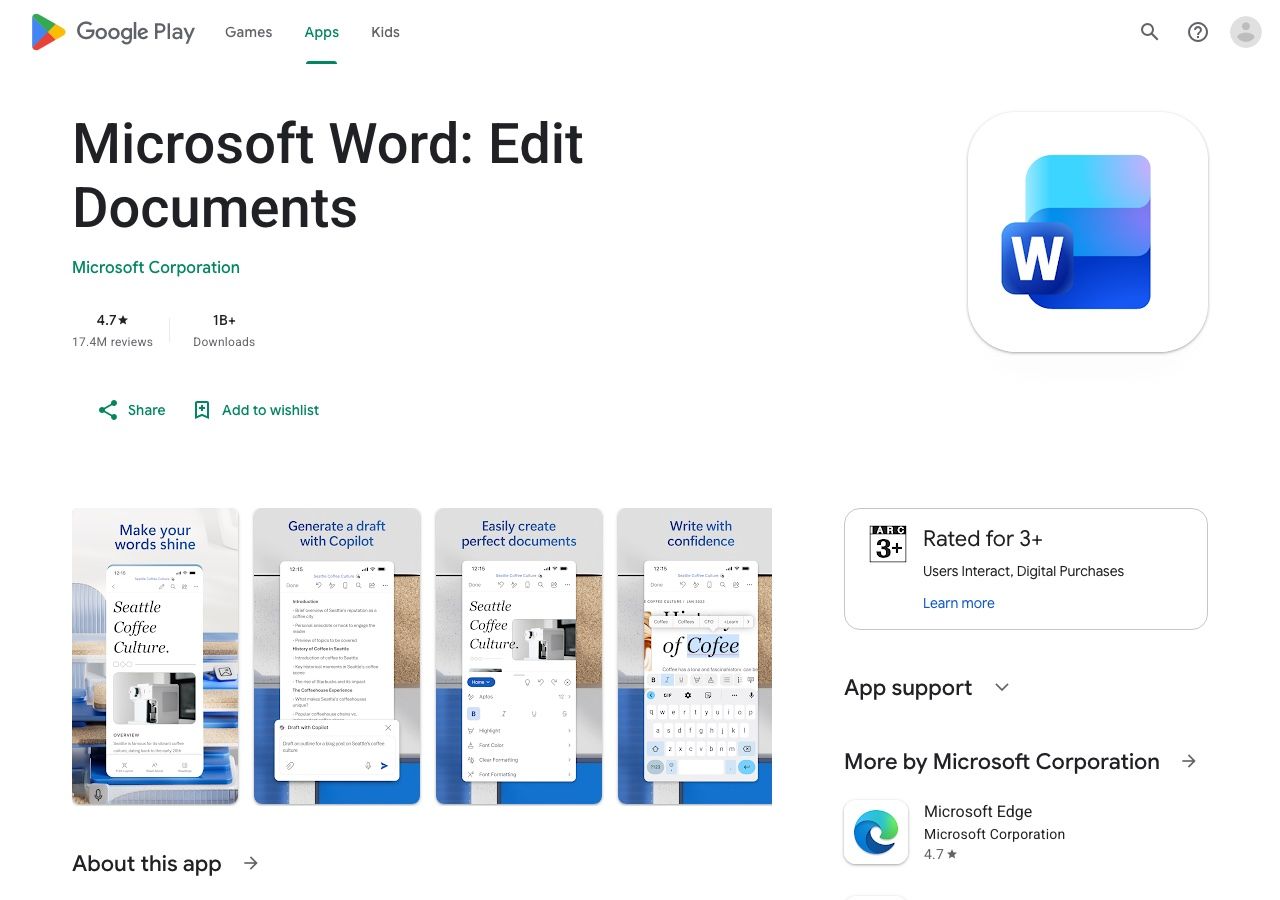
Het is vooral zinvol voor mensen die al in Microsoft 365 schrijven en het kopiëren van tekst tussen apps willen vermijden. Microsoft merkt op dat de beschikbaarheid van mobiele functies kan verschillen van desktop en dat dicteren een betrouwbare internetverbinding vereist, dus controleer de bediening en accountgeschiktheid in je geïnstalleerde app.
Het beste voor: Het opstellen van rapporten, aantekeningen of documenten met spraak in Word.
Realiteit van gratis gebruik: Toegang tot de functie kan afhangen van je Microsoft-account en abonnement; ga er niet van uit dat dezelfde bedieningselementen beschikbaar zijn voor elke gratis gebruiker.
Beperking: Het zal een oude telefoonopname niet omzetten in een transcript, simpelweg omdat Word dicteren ondersteunt.
10. Transkriptor: Beste voor interviews en collegebestanden
Transkriptor biedt een Android-app voor het opnemen van spraak of het uploaden van een bestaand audiobestand en het omzetten ervan naar bewerkbare tekst. De bestand-eerst en vergadering-georiënteerde opties maken het relevant wanneer een eenvoudig dicteerblok te beperkt is, maar je toch vanaf je telefoon wilt werken.
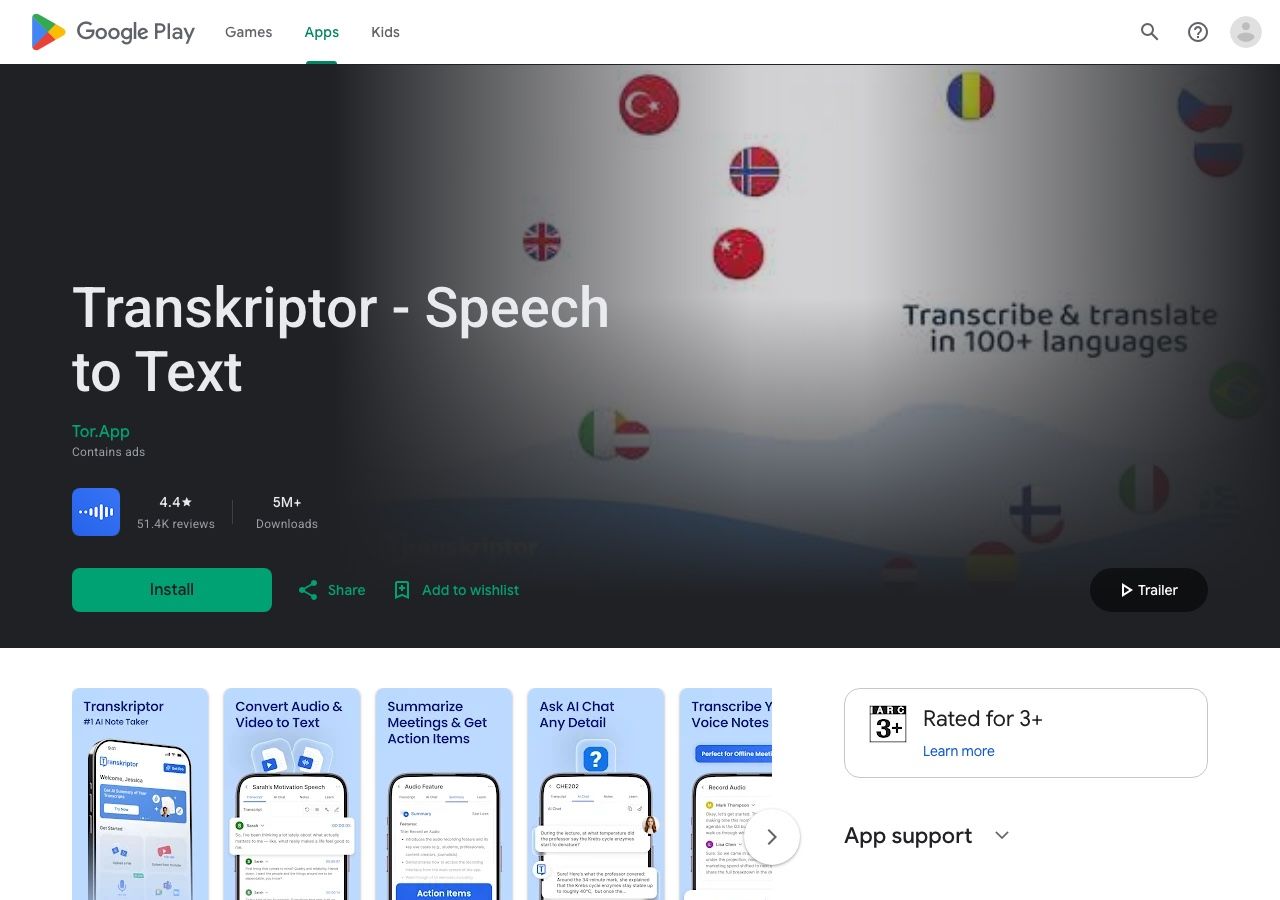
Het ondersteunt ook transcriptiebeoordeling en export. Net als bij andere abonnementsgebaseerde transcriptie-apps is de praktische vraag hoeveel bruikbare opnametijd het huidige abonnement toestaat en of je bestandstype, taal en exportformaat zijn inbegrepen.
Het beste voor: Interviews, lezingen en bestaande audiobestanden die worden verwerkt binnen een native Android-app.
Realiteit van gratis gebruik: Een gratis startroute wordt geadverteerd, maar controleer de huidige limiet en de afrekenvoorwaarden in de app voordat je erop vertrouwt voor een groot project.
Beperking: Het is complexer dan Gboard als je alleen een gedicteerd sms-bericht nodig hebt.
Hoe je een Android-opname omzet in tekst met Lynote
Als de spraak al is opgeslagen als een bestand, vermijdt de browserroute de onhandige omweg van het opnieuw afspelen via een toetsenbordmicrofoon. Bewaar de originele opname op je telefoon, zodat je namen, cijfers en citaten na transcriptie kunt verifiëren.
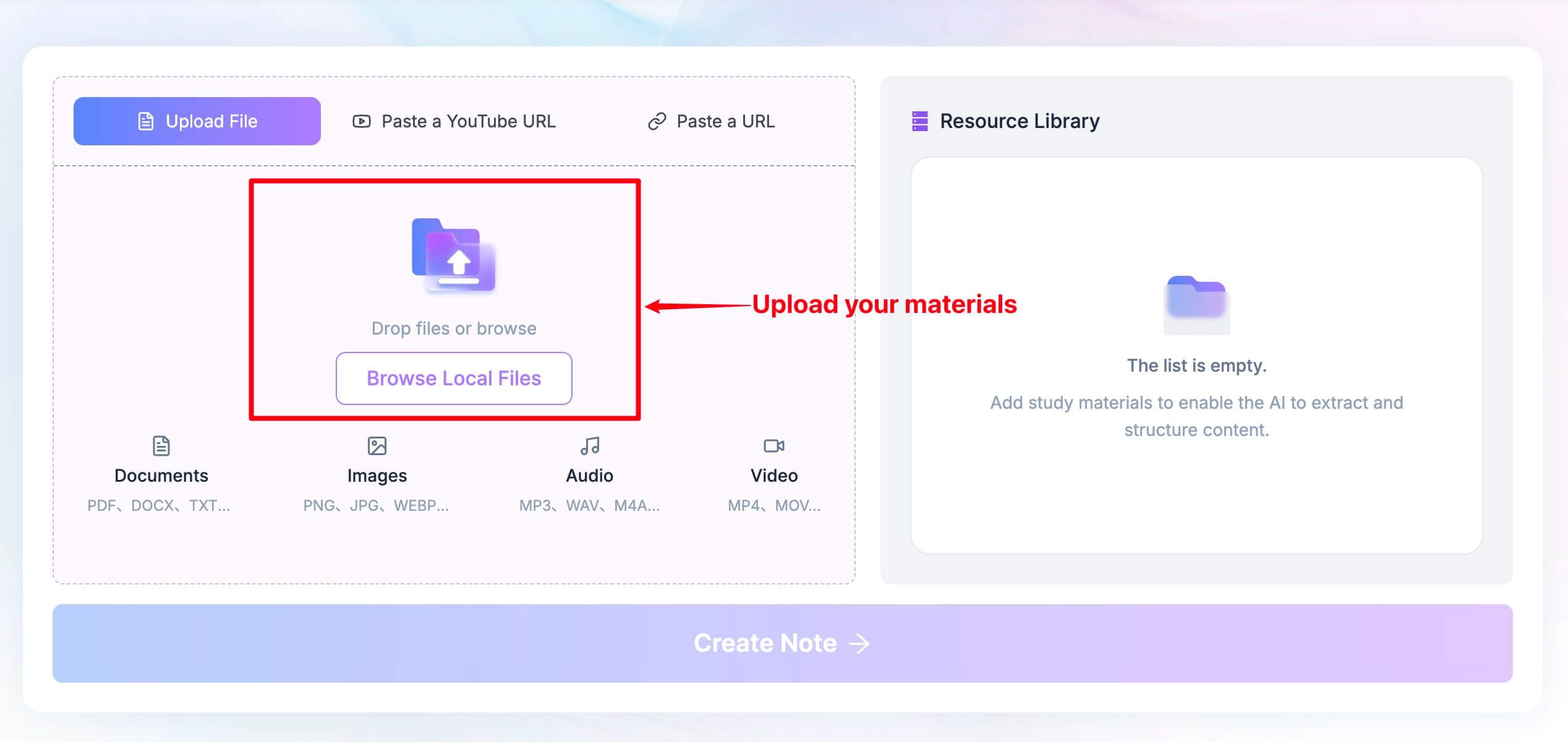
- Open de tool en voeg je bron toe. Open in een Android-browser Lynote Speech to Text. Kies Bestand uploaden en blader naar je audio- of video-opname, of gebruik de beschikbare URL-invoer voor een ondersteunde online bron.
-
Verwerk de bron. Voor een directe upload ga je verder naar de Lynote-werkruimte met Notitie maken en voer je vervolgens de transcriptieactie uit. Voor een geplakte URL parseer je eerst de link wanneer daarom wordt gevraagd, en ga je vervolgens verder naar de werkruimte.
-
Controleer de woorden aan de hand van de audio. Corrigeer namen, technische termen en overlappende spraak. Kopieer, bewerk, vertaal of exporteer de resulterende tekst voor notities, artikelen, bijschriften of een vergaderverslag.
Deze workflow is het meest waardevol wanneer de bron al bestaat. Voor een live gesprek dat je nu moet lezen, gebruik je Live Transcribe; voor een zin die je in een andere app opstelt, gebruik je Gboard.

Android Spraak-naar-Tekst Vergelijking: Wat elke tool daadwerkelijk doet
| Tool | Android-toegang | Spraakgestuurd typen | Live gesprek tekst | Bestaand bestand | Belangrijkste beperking |
|---|---|---|---|---|---|
| Lynote | Mobiele browser | Nee | Nee | Ja | Upload of link vereist |
| Gboard | Toetsenbord-app | Ja | Nee | Nee | Alleen tekstveld-workflow |
| Live Transcribe | Toegankelijkheids-app | Nee | Ja | Nee | Geen volledige opnamewerkruimte |
| Google Recorder | Ondersteunde Pixel-app | Nee | Transcriptie tijdens opname | Eigen opnames | Pixel- en taalgeschiktheid |
| Samsung Voice Recorder | Ondersteunde Galaxy-app | Nee | Eerst opnemen | Eigen opnames | Galaxy AI-geschiktheid |
| Speechnotes | Android-app | Specifieke dicteerfunctie | Nee | Apart product/workflow | Controleer app-specifiek abonnement |
| Otter.ai | Android-app | Nee | Vergadertranscriptie | Beperkte importen | Basislimiet van 30 minuten per transcriptie |
| Notta | Android-app | Nee | Opnametranscriptie | Afhankelijk van abonnement | Gratis limiet van drie minuten per transcriptie |
| Word Dictate | Android-app | Ja, in Word | Nee | Nee | Account- en functiebeschikbaarheid |
| Transkriptor | Android-app | Opnamegericht | Opname-workflow | Ja | Gebruikslimiet varieert |
Lees "Ja" in de bestandskolom niet als gelijk aan onbeperkte uploads. Controleer de duur, het bestandstype, de exporttoegang en of de app de originele audio behoudt. Deze verschillen bepalen vaak of een tool werkt voor een echte les of interview.
Spraak naar tekst inschakelen op Android zonder extra abonnement
Voor dagelijks dicteren open je een app met een tekstveld, roep je Gboard op en tik je op de microfoon. Als deze ontbreekt, controleer dan de spraakgestuurd typen-instelling van Gboard, microfoonrechten en geselecteerde taal. Zoek op ondersteunde Pixel-telefoons afzonderlijk naar geavanceerde spraakgestuurd typen-bedieningselementen.
Voor live ondertiteling van iemand in de buurt open je Google Live Transcribe via de toegankelijkheidsinstellingen van je telefoon of het app-pictogram. Geef het microfoontoegang en plaats de telefoon dicht bij de spreker. Dit is bedoeld om een gesprek te volgen, niet om een opname te importeren.
Voor een opgeslagen telefoonopname gebruik je Recorder op een geschikte Pixel of Voice Recorder met Transcript Assist op een geschikt Galaxy-apparaat. Neem normaal op, open het opgeslagen item en schakel over naar de transcriptie- of transcribeeractie. Als deze apparaatfuncties niet beschikbaar zijn, is een Android-app of browsertool die je opname accepteert de meest praktische weg.
Wat te controleren voordat je een lange opname transcribeert
Controleer de audio voordat je de app kiest. Plaats de telefoon waar stemmen hoorbaar zijn, verminder achtergrondgeluid en test de eerste minuut. Automatische transcriptie kan namen en nummers missen wanneer mensen elkaar overlappen of ver van de microfoon spreken.
Controleer de kleinste abonnementslimiet. Maandelijkse minuten, lengte van één opname, aantal bestandsimporten, toegang tot opgeslagen geschiedenis en exportbeschikbaarheid zijn verschillende beperkingen. Otter's 300 maandelijkse minuten heffen de Basic 30-minuten transcriptielimiet niet op; Notta's 120 minuten heffen de gratis limiet van drie minuten niet op.
Houd een verificatiepad aan. Als het transcript een citaat, medische notitie, academisch verslag of zakelijke beslissing moet ondersteunen, bewaar dan de originele audio waar toegestaan en controleer onzekere passages zelf. Een transcript is een hulpmiddel voor controle, geen bewijs dat elk woord correct is vastgelegd.
Respecteer privacy en toestemming. Een telefoon kan mensen opnemen zonder een duidelijke vergaderbot toe te voegen. Dat neemt niet de noodzaak weg om het beleid van je organisatie en de toepasselijke kennisgevings- of toestemmingsvereisten te volgen voordat je een gesprek vastlegt of uploadt naar een cloudservice.
Plan voor verbinding en batterij. Browseruploads en cloudtranscriptie vereisen netwerktoegang; lange opnames hebben ook voldoende apparaatopslag en stroom nodig. Offline gedrag verschilt per telefoon, gedownloade taal en functie, dus test het voordat je ergens heen gaat zonder service.
Veelgestelde vragen over spraak naar tekst op Android
Heeft Android ingebouwde spraak naar tekst?
Ja. Gboard ondersteunt spraakgestuurd typen in tekstvelden op Android. Sommige apparaten bevatten of ondersteunen ook Live Transcribe voor spraak in de buurt, terwijl geschikte Pixel- en Galaxy-modellen functies voor opname-naar-transcriptie bieden.
Wat is de beste gratis spraak-naar-tekst app voor Android?
Voor berichten en notities die je nu opstelt, begin je met Gboard. Voor live ondertiteling van gesprekken, probeer Google Live Transcribe. Voor bestaande opnames, vergelijk de gratis startlimieten van een bestandstranscriptietool met de lengte en het formaat van je daadwerkelijke bron.
Kan Android een bestaand audiobestand transcriberen?
Ja, maar een toetsenbordmicrofoon is niet de juiste methode. Gebruik een compatibele recorder-app als de audio daar is opgenomen, of lever het opgeslagen bestand aan een upload-gebaseerde tool zoals Lynote, Otter, Notta of Transkriptor, onderhevig aan de limieten van elke tool.
Werkt spraak naar tekst offline op Android?
Het hangt af van de functie, het apparaat, het taalpakket en de verwerkingsstap. Sommige telefoonfuncties kunnen spraak op het apparaat herkennen, terwijl cloudbestandstranscriptie een verbinding vereist. Ga er niet van uit dat de basis offline opname van een app betekent dat offline transcriptie ook beschikbaar is.
Kunnen deze apps een telefoongesprek transcriberen?
Niet automatisch. Android-gespreksopname en toegang tot gespreksaudio variëren per telefoon, regio, app-machtigingen en service. Als je een legaal opgeslagen opname hebt, kan een bestandstranscriptietool deze mogelijk verwerken; controleer eerst het formaat, de toestemming en je lokale vereisten.
Wat is het verschil tussen Gboard en Live Transcribe?
Gboard typt je spraak in het actieve tekstveld. Live Transcribe toont spraak in de buurt, zodat je een gesprek kunt lezen terwijl het plaatsvindt. Geen van beide mag worden verward met een volledig archief voor het importeren en bekijken van eerdere opnames.
Eindoordeel
Er is geen enkele beste Android spraak-naar-tekst keuze, omdat de invoer verschillend is. Gboard wint voor snelle dicteerfunctie, Live Transcribe voor directe gesprektekst, en ondersteunde Pixel- of Galaxy-opnametools voor telefoon-native vastlegging.
Wanneer de opname al bestaat, kies dan een tool die het bestand accepteert en je een bewerkbaar resultaat geeft. Lynote is hier de browsergebaseerde optie; Otter, Notta en Transkriptor bieden app-gebaseerde workflows met verschillende limieten en samenwerkingsfuncties. Begin met de bron die je hebt en vergelijk vervolgens de limiet die je waarschijnlijk zult bereiken.

Geschreven door Danny
Productmarketingmanager
Danny legt uit hoe de functies van Lynote passen bij echte workflows, van dagelijkse productiviteit tot productgerichte schrijfgebruiksscenario's. Alle artikelen bekijken →