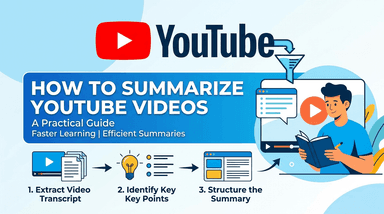
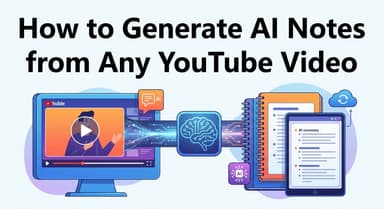
Hoe je automatisch notities maakt van YouTube-video's (Gratis AI-tools & Visuele handleidingen)

Je hebt de perfecte tutorial van 40 minuten gevonden, maar je hebt slechts één specifiek codefragment of grafiek nodig uit het midden van de video. De hele video bekijken kost enorm veel tijd, toch loop je bij het doorspoelen het risico de context te missen.

Als je je tijd wilt terugwinnen, heb je een workflow nodig die dit voor je regelt. Deze gids behandelt hoe je automatisch notities maakt van YouTube-video's met AI, waarbij uren aan video-inhoud in enkele seconden wordt omgezet in scanbare, bruikbare samenvattingen.
Snel Oordeel: De Beste Manieren om YouTube-video's Samen te Vatten
Over het algemeen heb je drie opties: specifieke online AI-tools, browserextensies of de handmatige methode.
Hier is een snel overzicht om je te helpen de juiste workflow te kiezen op basis van snelheid, visuele context en gebruiksgemak.
| Methode | Snelheid | Visuele Context | Gebruiksgemak | Het Beste Voor |
|---|---|---|---|---|
| Online AI-tools (Lynote) | Snelst | Hoog (Inclusief Screenshots) | Zeer Hoog (Geen Installatie/Login) | Visuele Leerders die direct bruikbare checklists met context nodig hebben. |
| Browserextensies | Snel | Laag (Alleen Tekst) | Gemiddeld (Vereist Installatie) | Intensieve Gebruikers die een samenvattingsknop direct in YouTube willen. |
| Handmatig Transcript | Langzaam | Geen | Laag (Vervelend Kopiëren-Plakken) | Privacy Puristen die de voorkeur geven aan geen gegevensverwerking door derden. |
Welke Methode Moet Je Kiezen?
- Kies Online AI-tools (Lynote) als je de "menselijke" context wilt. De meeste tools geven je alleen tekst, wat nutteloos is voor coderingstutorials of diapresentaties. Lynote legt visuele momentopnames vast naast de tekst, zodat je het besproken codefragment of de grafiek kunt zien zonder door de video te hoeven spoelen. Het vereist geen installatie of aanmelding.
- Kies Browserextensies als je veel op YouTube bent en oppervlakkige tekstsamenvattingen nodig hebt voor tientallen video's per dag. Ze zijn handig, maar kunnen je browser vertragen en leggen zelden visuele gegevens vast.
- Kies de Handmatige Methode alleen als je ruwe, letterlijke tekst nodig hebt om juridische redenen of strikt vertrouwt op native platformtools boven AI-verwerking.
Methode 1: De Beste Online AI-tools (Geen Installatie Vereist)
Voor de meeste studenten en professionals is snelheid de prioriteit. Je zou geen zware browserextensie hoeven te installeren of een account hoeven aan te maken om een samenvatting van één tutorial te krijgen. Webgebaseerde AI-tools zijn de snelste route omdat ze de video in de cloud verwerken en direct resultaten leveren.
De Kampioen: Lynote YouTube Video Samenvatter
Hoewel veel tools een algemene tekstsamenvatting kunnen genereren, is Lynote momenteel de enige gratis tool die Visuele Momentopnames vastlegt naast de tekst. Dit lost het probleem van "Contextverlies" op – waarbij een tekstsamenvatting je vertelt wat je moet doen, maar niet de grafiek, het codefragment of de dia laat zien waar het gebeurt.

Het beste van alles is dat er geen aanmelding vereist is. Je kunt je eerste gids direct genereren.
Hoe je visuele notities maakt met Lynote:
- Kopieer de URL: Ga naar de YouTube-video die je wilt samenvatten (werkt op desktop of mobiel).
- Plakken & Genereren: Open Lynote, plak de link in het invoerveld en druk op enter.
- Bekijk Visuele Samenvatting: In plaats van een muur van tekst genereert Lynote een "Actiegids." Je ziet checklists met tijdstempels, gekoppeld aan daadwerkelijke screenshots uit de video, zodat je geen visuele gegevens mist.
- Exporteren naar Markdown: Als je een "Second Brain"-tool zoals Notion of Obsidian gebruikt, klik dan op de knop Markdown kopiëren. Dit formatteert de hele samenvatting – inclusief de afbeeldingen – zodat je deze met één klik direct in je notitie-app kunt plakken.

- OS Context: Omdat het browsergebaseerd is, werkt deze workflow naadloos op Windows, macOS, Android en iOS.
Alternatieve Optie: ChatGPT Gebruiken (De Handmatige Plakmethode)
Als je liever een Algemeen LLM (Large Language Model) gebruikt om specifieke vragen over een video te stellen, kun je ChatGPT gebruiken. Deze methode is echter aanzienlijk handmatiger en mist visuele context.
De Workflow:
- Ga naar de YouTube-video en open de beschrijving.
- Klik op "Transcript weergeven" en schakel tijdstempels uit.
- Markeer en kopieer de hele tekst.
- Plak de tekst in ChatGPT met een prompt zoals: "Vat het volgende transcript samen in opsommingstekens."
Voors & Tegens:
- Voors: Maakt aangepaste vragen mogelijk (bijv. "Wat zei de spreker specifiek over minuut 5?").
- Tegens: Extreem omslachtig. Het kan de video niet "zien", wat betekent dat je alle grafieken, dia's en visuele demonstraties verliest. Bovendien bereiken langere video's vaak opnamelimieten, waardoor je het transcript in delen moet plakken.
Methode 2: Browserextensies (Chrome & Edge)
Voor powerusers die dagelijks uren op YouTube doorbrengen, kan het wisselen van tabbladen naar een aparte tool aanvoelen als frictie. Als je een "Samenvatten"-knop direct in de YouTube-interface wilt, is een browserextensie de meest geïntegreerde oplossing.
Deze tools voegen doorgaans een zijbalkoverlay toe aan de videospeler, zodat je transcripten en samenvattingen kunt genereren zonder de pagina te verlaten.
Topaanbeveling: Glasp of Harpa AI

Hoewel er tientallen generieke samenvatters zijn in de Chrome Web Store, vallen Glasp en Harpa AI op door hun betrouwbaarheid. Glasp is uitstekend voor "sociaal markeren" (citaten delen), terwijl Harpa AI fungeert als een algemene AI-assistent voor je browser.
Hier is de stap-voor-stap workflow voor het gebruik van een extensie:
- Installeer de Extensie: Ga naar de Chrome Web Store (werkt ook voor Edge en Brave) en zoek naar "Glasp" of "Harpa AI." Klik op Toevoegen aan Chrome en pin het pictogram aan je werkbalk.
- Open Je Video: Ga naar de YouTube-video die je wilt bestuderen. Mogelijk moet je de pagina vernieuwen als het tabblad al open was.
- Activeer de Zijbalk:
Voor Glasp: Er verschijnt automatisch een zijbalk aan de rechterkant van de videospeler. Klik op het tabblad "Transcript" of "Samenvatting".
Voor Harpa: Klik op het extensiepictogram of gebruik de sneltoets (meestal Alt+A) om de overlay te openen. Selecteer "Video samenvatten."
- Kopieer de Uitvoer: Zodra de AI de tekst genereert, gebruik je het "Kopiëren"-pictogram om de notities in je favoriete app (Notion, Obsidian of Apple Notities) te plakken.
De Afweging: Gemak versus Context
Hoewel extensies hoog scoren op gemak, hebben ze twee belangrijke nadelen:
- Browserprestaties: AI-extensies kunnen veel bronnen verbruiken, waardoor je browser vaak trager wordt of YouTube hapert op oudere machines.
- Gebrek aan Visuals: De meeste extensies verwerken alleen het teksttranscript. Ze bieden een muur van tekst, maar missen de grafieken, codefragmenten en diagrammen die in de video worden getoond.
Oordeel: Extensies zijn geweldig voor snelle tekstsamenvattingen van opiniestukken of podcasts. Echter, voor technische tutorials waarbij het zien van de stappen belangrijk is, is een speciale visuele tool zoals Lynote superieur omdat deze screenshots vastlegt naast de tekst.
Methode 3: De Native Manier (YouTube-transcripten)
Als je de voorkeur geeft aan een zero-trust benadering en tools van derden volledig wilt vermijden, kun je notities direct extraheren via de native interface van YouTube. Deze methode is de "moeilijke weg", maar garandeert dat je de ruwe gegevens direct van de bron krijgt zonder de videolink met een AI te delen.
Hoe je Notities Handmatig Extraheert


YouTube genereert automatisch transcripten voor de meeste video's, hoewel ze vaak verborgen zijn in de interface. Hier lees je hoe je ze kunt openen en extraheren:
- Vouw de Beschrijving uit: Open je doelvideo en klik op "...meer" in het videobeschrijvingsvak onder de speler.
- Zoek het Transcript: Scroll naar de onderkant van de beschrijvingssectie. Klik op de knop met het label "Transcript weergeven."
- Kopieer de Tekst: Er verschijnt een zijbalk aan de rechterkant (desktop) of onder de video (mobiel) met het volledige script. Markeer de tekst die je nodig hebt en kopieer deze (Ctrl + C / Cmd + C).
Pro Tip: Afhankelijk van de video zie je mogelijk drie verticale stippen in de transcriptkop. Klik hierop om "Tijdstempels in-/uitschakelen." Het uitschakelen van tijdstempels maakt de tekst veel schoner om te kopiëren, hoewel deze functie inconsistent is bij verschillende YouTube-interface-updates.
Het Oordeel
Hoewel deze methode betrouwbaar is en geen installatie vereist, is het extreem tijdrovend.
- Het Probleem: Je blijft achter met een enorme, ongeformatteerde muur van tekst.
- De Opruiming: Je zult waarschijnlijk 10-15 minuten besteden aan het corrigeren van regeleinden, het verwijderen van resterende tijdstempels en het proberen te identificeren wie er spreekt.
- Contextverlies: In tegenstelling tot visuele tools geeft deze methode je nul visuele context – geen dia's, geen codefragmenten en geen grafieken – alleen ruwe dialoog.
Methode 4: Geavanceerde/Ontwikkelaarsmethoden (Python & API's)
Voor ontwikkelaars, datawetenschappers of powerusers die vertrouwd zijn met code, is de meest flexibele manier om notities te extraheren het bouwen van een aangepaste pijplijn. Deze methode stelt je in staat om video's in bulk te verwerken – een hele afspeellijst of kanaal programmatisch samen te vatten – zonder afhankelijk te zijn van een interface van derden.
De "DIY" Tech Stack
Om je eigen samenvatter te bouwen, heb je in wezen twee componenten nodig: een manier om de tekst te scrapen en een "brein" om deze samen te vatten.
- Extractie: De standaardbibliotheek hiervoor is youtube-transcript-api. Het is een Python-bibliotheek die de automatisch gegenereerde of handmatige ondertitels ophaalt op basis van een video-ID.
- Samenvatting: Zodra je de ruwe tekst hebt, stuur je deze naar een LLM via een API (zoals OpenAI's GPT-4o of Anthropic's Claude 3.5 Sonnet) met een systeemprompt die instrueert om de uitvoer als notities te formatteren.
Basis Workflow Overzicht


Als je een Python-omgeving hebt ingesteld, ziet de logische stroom er als volgt uit:
- Installeer Bibliotheek: pip install youtube-transcript-api
- Haal Transcript op: Gebruik de API om de tekstpayload op te halen.
- Schoon Gegevens op: Voeg de JSON met tijdstempels samen tot één string.
- API-oproep: Stuur die string naar OpenAI met een prompt zoals: "Vat het volgende transcript samen in opsommingstekens met tijdstempels."
Belangrijke Overwegingen
Hoewel krachtig, brengt deze methode wrijvingspunten met zich mee die tools zoals Lynote automatisch afhandelen:
- API-kosten: Je betaalt per token. Het samenvatten van een podcast van 3 uur via GPT-4 kan snel duur worden.
- Tokenlimieten: Extreem lange video's kunnen het contextvenster van standaard API-modellen overschrijden, waardoor je "chunking"-logica moet schrijven om de tekst op te splitsen.
- Geen Visuals: Deze methode legt alleen tekst vast. Je krijgt geen screenshots, dia's of codefragmenten die in de video worden weergegeven.
Vergelijking: Visuele Samenvattingen versus Alleen-Tekst Transcripten
De meeste AI-tools behandelen YouTube-video's als podcasts – ze luisteren alleen naar de audiotrack. Hoewel dit werkt voor opiniestukken of verhalen, creëert het een enorme "contextkloof" voor educatieve inhoud.
Als je een coderingstutorial, een marketinganalyse met grafieken of een doe-het-zelf-gids bekijkt, ligt de waarde niet alleen in wat de spreker zegt, maar ook in wat ze laten zien.
Een standaard tekstuele samenvatting zou je kunnen vertellen: "De spreker demonstreert hoe de serverinstellingen moeten worden geconfigureerd." Dit is nutteloos als je het configuratiescherm niet kunt zien. Een Visuele Samenvatting legt dat exacte moment vast als een momentopname, waarbij de instructie wordt gekoppeld aan het visuele bewijs.
Hierom is visuele context het verschil tussen een generieke samenvatting en een functionele bron:
| Functie | Standaard Tekst AI (ChatGPT/Extensies) | Lynote (Visuele AI)
| | --- | --- | --- | | Gegevensverwerking | Beschrijft visuele gegevens (bijv. "De grafiek toont groei.") | Legt de daadwerkelijke grafiek vast als een screenshot met hoge resolutie. | | Formaat | Dichte paragrafen of opsommingstekens ("Muur van Tekst"). | Bruikbare Checklists gekoppeld aan relevante afbeeldingen. | | Context | Hoog risico op hallucinatie of vage instructies. | Geen contextverlies; je ziet precies wat de maker zag. | | Ophaalsnelheid | Langzaam; vereist lezen om de juiste tijdstempel te vinden. | Direct; visuele aanwijzingen helpen je stappen direct te vinden. | | Het Beste Voor | Podcasts, vlogs en opiniecommentaar. | Tutorials, lezingen, software demo's en "Hoe-te" gidsen. |
Waarom "Visuals" Belangrijk Zijn voor Je Second Brain
Als je een kennisbank bouwt in Notion of Obsidian, worden tekstuele notities vaak "dode data." Je slaat ze op, maar je bekijkt ze zelden omdat ze diepte missen.
Visuele notities blijven hangen. Wanneer je een Lynote-samenvatting exporteert naar je werkruimte, sla je niet alleen tekst op; je slaat de dia's, codefragmenten en diagrammen op die de video in de eerste plaats waardevol maakten. Dit verandert een video van 20 minuten in een permanente, scanbare naslaggids die je later daadwerkelijk kunt gebruiken.
Pro Tips voor het Organiseren van Je Videonotities (Notion & Obsidian)
Een samenvatting genereren is slechts de helft van de strijd. Als je geen systeem hebt om die informatie op te slaan en op te halen, verzamel je alleen maar digitale rommel. Om YouTube-tutorials om te zetten in daadwerkelijke kennis, moet je ze integreren in een "Second Brain" workflow.
De meest efficiënte manier om dit te doen is door Markdown te gebruiken. In tegenstelling tot PDF- of Word-documenten is Markdown platte tekst die universeel compatibel, lichtgewicht en eenvoudig te formatteren is.
Hier lees je hoe je je workflow kunt optimaliseren met tools zoals Notion en Obsidian.
Waarom Markdown-compatibiliteit Belangrijk Is
Als je een samenvatter gebruikt die je alleen een blok ongeformatteerde tekst geeft, verspil je tijd met het handmatig corrigeren van koppen, opsommingstekens en vetgedrukte tekst.
Tools zoals Lynote zijn gebouwd voor productiviteit omdat ze direct naar Markdown exporteren. Dit betekent dat de AI het zware werk al heeft gedaan:
- Koppen (H1, H2) worden automatisch toegepast op belangrijke onderwerpen.
- Opsommingstekens zijn gestructureerd voor leesbaarheid.
- Visuele Momentopnames worden vaak ingebed als links of afbeeldingsreferenties.
Wanneer je geldige Markdown kopieert, kun je het in bijna elke moderne notitie-app plakken, en het zal direct worden weergegeven als een mooi, geformatteerd document.
Workflow voor Notion-gebruikers
Notion blinkt uit wanneer je het behandelt als een visuele database. Aangezien veel tutorials afhankelijk zijn van grafieken of codefragmenten, moeten je notities dat weerspiegelen.
- Maak een "Leerbibliotheek" Database aan: Maak een specifieke database aan die losstaat van je dagelijkse taken. Gebruik eigenschappen zoals Onderwerp, Bron-URL en Status (Te Lezen, Beoordeeld, Geïmplementeerd).
- De "Plakken & Gaan" Methode: Kopieer de Markdown-uitvoer van je samenvatter en plak deze in de hoofdtekst van een Notion-pagina. Notion converteert de Markdown-syntaxis automatisch naar zijn native blokken (Koppen, Toggles, Lijsten).
- Maak gebruik van Visuals: Als je een visuele samenvatter hebt gebruikt, zorg er dan voor dat de screenshots van de videodia's zijn ingebed. Dit voorkomt "Tekstvermoeidheid" en helpt je informatie sneller op te roepen wanneer je de database later scant.
Workflow voor Obsidian-gebruikers
Obsidian-gebruikers waarderen snelheid en onderlinge verbondenheid. Het doel hier is niet alleen om de notitie op te slaan, maar om deze te verbinden met bestaande kennis.
- Directe Markdown Import: Aangezien Obsidian een Markdown-editor is, is er geen wrijving. Plak je samenvatting, en het werkt direct.
- Wikilinks: Laat de samenvatting niet geïsoleerd staan. Loop door de door AI gegenereerde tekst en omring belangrijke concepten met [[haakjes]] om ze te linken aan andere notities in je kluis.
- Voorbeeld: Als een videosamenvatting "Tijdblokkering" vermeldt, link deze dan aan je bestaande [[Productiviteitssystemen]] notitie.
- Taggen voor Ophalen: Vermijd generieke tags zoals #youtube. Tag in plaats daarvan op uitvoer of opgelost probleem, zoals #codering/python of #workflow/automatisering.
FAQ: AI Videonotities Maken
Is het legaal om YouTube-video's samen te vatten met AI?
Ja. Over het algemeen valt het gebruik van AI-tools om inhoud samen te vatten voor persoonlijk gebruik, studie of onderzoek onder redelijk gebruik (fair use). Deze tools fungeren als een "slimme assistent" die het openbaar beschikbare transcript leest en voor je condenseert.
Wees echter voorzichtig met het publiceren van deze samenvattingen als je eigen originele inhoud zonder bronvermelding, aangezien het onderliggende intellectuele eigendom toebehoort aan de videomaker. Vermeld altijd de bron als je de notities openbaar deelt.
Kan AI video's samenvatten die geen ondertitels/bijschriften hebben?
Het hangt af van de tool. De meeste gratis online samenvatters vertrouwen op YouTube's interne transcript of ondertiteling (CC). Als een video geen handmatige ondertitels noch automatisch gegenereerde ondertitels van YouTube heeft, zullen deze tools waarschijnlijk geen samenvatting kunnen genereren.
Sommige premium of geavanceerde tools gebruiken audio-naar-tekstmodellen (zoals OpenAI's Whisper) om naar de video te luisteren en deze vanaf nul te transcriberen, maar dit is zeldzaam bij gratis browsergebaseerde tools vanwege de hoge verwerkingskosten.
Hoe exporteer ik YouTube-notities automatisch naar Notion?
De snelste manier om notities naar Notion te verplaatsen zonder opmaak te verliezen, is door Markdown te gebruiken.
- Gebruik een samenvatter (zoals Lynote) die uitvoer genereert in Markdown-formaat.
- Kopieer de ruwe tekst.
- Plak het direct in een Notion-pagina.
Notion herkent automatisch de Markdown-syntaxis, en converteert koppen, opsommingstekens en vetgedrukte tekst direct naar een schone, geformatteerde pagina – waardoor je niet handmatig de lay-out hoeft te corrigeren.
Is er een limiet aan de videolengte voor gratis samenvatters?
Ja. AI-modellen hebben een "contextvenster"-limiet, en het verwerken van lange video's kost ontwikkelaars geld aan serverbronnen.
- Gratis Tools: Beperken video's doorgaans tot tussen de 15 en 60 minuten.
- Betaalde Tools: Kunnen vaak video's van meerdere uren aan.
Als je een podcast van 3 uur gratis wilt samenvatten, moet je mogelijk een tool vinden die het transcript in delen verwerkt of je houden aan specifieke tijdstempels.
Conclusie
Stop met het bekijken van video's van 20 minuten om slechts 2 minuten aan inzicht te extraheren. Hoewel handmatige transcriptie gratis is en browserextensies gemak bieden, laten ze je vaak achter met een muur van tekst die het grotere plaatje mist – letterlijk.
Voor tutorials, lezingen en technische walkthroughs is context koning. Je moet de codefragmenten, de grafieken en de dia's zien om het materiaal echt te begrijpen.
Daarom is Lynote anders gebouwd. Het leest niet alleen het script; het legt het visuele bewijs vast dat je nodig hebt om een video om te zetten in een echte bron.
Klaar om je tijd terug te winnen?
Je hoeft geen account aan te maken of iets te installeren. Kopieer gewoon de URL van de volgende tutorial die je van plan was te bekijken, plak deze in Lynote, en zie het verschil tussen een eenvoudige samenvatting en een bruikbare visuele gids.

Geschreven door Janet L. Harris
AI Schrijfspecialist
Janet beoordeelt AI-detectors en humaniseringstools, met een focus op nauwkeurigheid, beperkingen en verantwoord gebruik. Alle artikelen bekijken →