数秒で動画を要約する方法:究極のビジュアルガイド (2026年版)

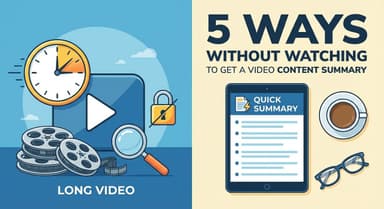
1時間の YouTube チュートリアルから、たった5分の価値ある部分を見つけるために早送りすることに疲れて、このガイドにたどり着いたのではないでしょうか。講義を消化しようとしている学生であれ、特定のデータを探している研究者であれ、動画を効果的に要約する方法を学ぶことは、今年最大の生産性ハックです。

問題は情報の欠如ではなく、情報が動画ファイルの中に閉じ込められていることです。ブログ記事のように動画を斜め読みすることはできません——今までは。
以下では、長い動画を簡潔なメモに変えるための3つの最良の方法を、瞬時に使える AI ツールから手動の手法まで分解して解説します。
結論:YouTube 動画を要約する最良の方法は?
答えを急ぐなら:オンライン AI ツールがほとんどのユーザーにとって最適な選択肢です。ソフトウェアのインストールや API キーの管理を必要とせず、投資した時間に対して最大のリターン(深いコンテキストと視覚的なスナップショット)を提供します。
しかし、「最良」の方法は、あなたの特定のワークフローに依存します。決定に役立つ簡単な比較マトリックスはこちらです:
比較マトリックス:3つの主な方法
| 方法 | 推奨ユーザー... | メリット | デメリット |
|---|---|---|---|
| 1. オンライン AI ツール (例:Lynote) | スピード & ビジュアル (学生、研究者) | • 即時: インストール不要。 • 視覚的コンテキスト: スクリーンショットをキャプチャ。 | • どこでも動作: 任意のブラウザ/デバイス。 • URL のコピー/貼り付けが必要。 |
| 2. ブラウザ拡張機能 | ヘビーユーザー (1日10本以上の動画処理) | • 統合型: YouTube 内にボタン配置。 • ワンクリック: タブ切り替え不要。 | • ブラウザの重荷: パフォーマンス低下の可能性。 • プライバシー: 広範な権限が必要な場合が多い。 |
| 3. 手動手法 (ネイティブ機能) | 正確性チェック (ジャーナリスト、法務) | • 100% コントロール: AI のミスなし。 • 無料: YouTube 標準機能。 | • 時間がかかる: 非常に遅い。 • テキストのみ: 生の文字起こしは読みづらい。 |
まとめ
- オンライン AI ツールを選ぶべき人: 整理されたメモが欲しい場合。このカテゴリのツール (Lynote など) は、単にテキストを吐き出すだけでなく、情報は実行可能なチェックリストに整理され、視覚的なスナップショットが提供されるため、要約が実際に役に立ちます。
- 拡張機能を選ぶべき人: 大まかなテキスト概要だけが必要で、タブを切り替える数秒を節約したい場合。
- 手動を選ぶべき人: センシティブな情報のファクトチェックを行っており、AI の誤解釈が許されない場合。
Part 1:最高のオンライン AI 要約ツール(インストール不要)
圧倒的多数のユーザーにとって、オンライン Web ツールが優れた選択肢です。ソフトウェアのインストールも、コンピュータを遅くするブラウザ拡張機能も不要で、どのデバイスでも即座に動作します。
これらは、面倒な手順を踏まずに、_今すぐ_動画から価値を引き出したいすべての人のために設計されています。
チャンピオン:Lynote YouTube Video Summarizer (ビジュアル & 無料)

ほとんどの AI 要約ツールには致命的な欠陥があります:テキストのみであることです。 動画を価値あるものにしている視覚的なコンテキストを削ぎ落としてしまいます。チュートリアルで「右上のボタンをクリック」と言っていても、テキストの要約で どの ボタンか示されていなければ役に立ちません。
Lynote は異なるアプローチを提供します。動画から視覚的なスナップショットをキャプチャし、テキストと組み合わせることで、真の「セカンドブレイン」として機能します。さらに、多くの競合他社とは異なり、サインアップは不要です。要約を得るためだけにメールアドレスを渡す必要はありません。
1時間の動画を2分のビジュアルガイドに変える方法は以下の通りです:
ステップ 1:YouTube 動画の URL をコピーする
要約したい動画を見つけます。ブラウザのアドレスバーで URL をハイライト(モバイルの場合は「共有」->「リンクをコピー」)してコピーします。
ステップ 2:Lynote にアクセスする
Lynote YouTube Video Summarizer にアクセスします。クリーンでシンプルな入力ボックスが表示されます。YouTube の URL をフィールドに直接貼り付けます。
ステップ 3:「Generate Summary」をクリックする
ボタンを押して開始します。バックグラウンドで、AI は同時に2つのことを行います:
- 音声分析: 話された音声を処理し、核心となる概念を理解します。
- フレーム抽出: 動画ファイルをスキャンし、テキストに一致する関連スクリーンショットを取得します。
ステップ 4:ビジュアルサマリーを確認する
数秒以内に、構造化されたレポートが表示されます。
- ビジュアルサマリー: 動画からの実際のスクリーンショットとペアになった重要なポイント。
- アクションガイド: 動画から抽出された専用の「To-Do」リスト。チュートリアルやレシピに最適です。
ステップ 5:Markdown へのエクスポート(オプション)
Notion、Obsidian、または Tana を使用している場合は、「Export to Markdown」 ボタンをクリックしてください。これにより、要約全体(ヘッダーや箇条書きで完璧にフォーマットされた状態)がクリップボードに直接保存されます。

代替オプション:ChatGPT の使用 (手動貼り付け方式)

ChatGPT、Claude、Gemini などの汎用 AI を好む場合は、手動で動画を要約できます。ただし、この方法は大幅に遅く、視覚的なコンテキストが欠けています。
ワークフロー:
- YouTube 動画を開き、説明欄の 「...もっと見る」 をクリックします。
- 「文字起こしを表示」 を選択します。
- テキストを整理するため、タイムスタンプをオフに切り替えます(可能な場合)。
- 文字起こしテキスト 全体 をハイライトし、一番下までスクロールしてコピーします。
- ChatGPT を開き、「次のテキストを箇条書きで要約してください:」 と入力し、続けて文字起こしを貼り付けます。
判定:
- メリット: フォローアップの質問が可能です(例:「彼は X について何と言っていましたか?」)。
- デメリット: 面倒です。画像や図表はすべて失われます。さらに、長い動画は無料 AI アカウントの文字数制限を超えることが多く、文字起こしを複数のチャンクに分けて貼り付ける必要があります。
Part 2:動画要約のための最高のブラウザ拡張機能
1日に 10本以上の動画を分析する場合、オンラインツールへタブを切り替えるとフローが途切れるかもしれません。ブラウザ拡張機能は、YouTube インターフェース内に要約ボタンを直接埋め込むことでこれを解決します。
これらのツールはインストールが必要で、ブラウザのパフォーマンスに若干影響を与える可能性がありますが、頻繁な作業フローに対しては緊密な統合を提供します。
トップ推奨:YouTube Summary with ChatGPT & Claude

これは現在、ブラウザベースの要約におけるゴールドスタンダードです。リンクをコピー&ペーストする代わりに、この拡張機能は専用の「Transcript & Summary」ボックスを YouTube 動画プレーヤーの右上に配置します。
これはブリッジとして機能し、動画の文字起こしをあなたの個人用 AI アカウント(ChatGPT、Claude、Mistral)に直接送信して要約を生成します。
インストールと使用方法
- 拡張機能を探す: Chrome ウェブストアにアクセスし、「YouTube Summary with ChatGPT & Claude」(Glasp 作成)を検索します。
- インストール: Chrome に追加をクリックして確認します。
- ピン留め: ブラウザのツールバーにあるパズルピースのアイコンをクリックし、簡単にアクセスできるように拡張機能を「ピン留め」します。
- 有効化: 任意の YouTube 動画を開きます。動画プレーヤーの横に 「Transcript & Summary」 というラベルの付いた小さなボックスが表示されます。
- 要約: そのボックス内の OpenAI ロゴ(または好みの AI アイコン)をクリックします。拡張機能が ChatGPT で新しいタブを開き、文字起こしが貼り付けられ、プロンプトが事前入力された状態になります。
メリットとデメリット
- 良い点: 頻繁なリサーチに非常に便利です。YouTube のタブを離れることなく文字起こしを取得できる、シームレスなワークフローを作成します。
- 悪い点: これはスタンドアロン・ツールではありません。機能させるには、別のタブで ChatGPT または Claude アカウントにログインしている必要があります。また、Lynote のようなツールが提供する視覚的なスナップショットがなく、テキストのみの出力になります。
Part 3:公式の方法 (YouTube ネイティブ機能)

サードパーティ製ツールを避け、YouTube エコシステム内にとどまりたい場合は、プラットフォーム内蔵の文字起こし機能を使用できます。この方法は簡潔な要約を生成したり、視覚的なスライドを抽出したりはしませんが、100% の正確性を求めて生のソーステキストに直接アクセスできます。
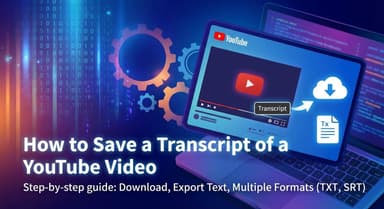
「文字起こしを表示」機能の使用
この機能は、字幕 (CC) が有効になっているほぼすべての YouTube 動画で利用可能です。これにより、話された内容を検索可能なスクリプトとして表示できます。
- 説明欄を展開: ターゲット動画を開きます。動画タイトルの下にある 「...もっと見る」 をクリックして説明ボックスを展開します。
- ボタンを探す: 説明セクションの一番下までスクロールし、「文字起こしを表示」 をクリックします。
- サイドバーを表示: 文字起こしパネルが開きます(デスクトップでは右側、モバイルでは説明の下)。
- テキストを検索: Ctrl+F (Mac では Cmd+F) を使用して、文字起こし内の特定のキーワードを検索し、動画のそのセクションにジャンプします。
プロのヒント: デフォルトでは、YouTube はすべての行の横にタイムスタンプを表示します。これらの数字なしでテキストをコピーするには、文字起こしパネルの 3点リーダー (⋮) をクリックし、「タイムスタンプ表示の切り替え」 を選択します。
制限:生データ vs 実行可能な要約
この方法は特定の引用を見つけるのには役立ちますが、要約ツールではありません。
- フォーマットなし: テキストは連続した文の流れとして表示されます。
- 情報過多: 核心となる概念ではなく、何千語もの言葉が提示されます。
- 視覚的コンテキストゼロ: Lynote とは異なり、ネイティブの文字起こしには視覚的なスナップショットがないため、テキストと一緒に動画を見ないとチュートリアルを視覚化するのが困難です。
比較:テキストのみ vs ビジュアルサマリー
ほとんどの AI 要約ツールは重大なミスを犯しています。動画をポッドキャストのように扱ってしまうのです。音声トラックを聞き取り、文字に起こし、言葉を凝縮します。これはオピニオン記事や講義にはうまくいきますが、チュートリアル、ソフトウェアのウォークスルー、「ハウツー」コンテンツでは完全に失敗します。
問題はコンテキストの喪失です。
「Windows 11 の最適化方法」というチュートリアルを見ている場合、テキストのみの要約では「システムレジストリに移動して D-Word 値を変更する」と書かれているかもしれません。しかし、画面上の どこに その設定があるのか分からなければ、要約は役に立ちません。結局、動画に戻ってタイムラインを操作し、視覚的な参照を探す羽目になります。
ビジュアル要約 は、実行可能なステップと動画フレームのスナップショットを組み合わせることでこれを解決します。
| 機能 | 標準的なテキスト要約ツール (ChatGPT/拡張機能) | Lynote ビジュアル要約ツール |
|---|---|---|
| 主な出力 | 文字の壁または箇条書き。 | 視覚的なスナップショットとテキスト解説のペア。 |
| コンテキスト | 話された音声に完全に依存。画面上のデモを見逃す。 | 視覚フレームをキャプチャし、どこを クリックすべきかを表示。 |
| 実用性 | 一般的な要約 (例:「スピーカーは設定について議論」)。 | 実行可能なチェックリスト (例:「ステップ 1: Export をクリック」)。 |
| アクセシビリティ | API キー、ログイン、または拡張機能のインストールが必要な場合が多い。 | 100% 無料、サインアップ不要、インストール不要。 |
| 最適な用途 | ポッドキャスト、講義、オピニオンエッセイ。 | チュートリアル、ウォークスルー、製品レビュー。 |
視覚的なコンテキストを維持することで、抽象的な情報と実践的な応用の間のギャップを埋めます。「彼らは何て言った?」と尋ねるのをやめ、「何をすればいい?」を確認し始めましょう。
高度なヒント:要約を「セカンドブレイン」にエクスポートする

情報を消費することは戦いの半分に過ぎません。保持することこそが真の価値です。Notion、Obsidian、Roam Research、Evernote などのツールを使用しているなら、Web ブラウザからコピーしたテキストを手動で再フォーマットする苦痛をご存じでしょう。
ほとんどの AI 要約ツールはプレーンテキストを出力します。これをコピー&ペーストすると、階層構造が失われ、ヘッダーは消え、箇条書きは壊れます。これにより摩擦が生じ、保存するのに 10秒で済むはずのメモをフォーマットするのに 10分も費やすことになります。
Markdown エクスポートの力

「見る」ことと「知る」ことの間のギャップを埋めるには、生産性向上アプリの言語である Markdown を話すツールが必要です。
Markdown は、ほとんどの最新のメモ作成アプリがネイティブに理解できる軽量なフォーマット言語です。要約を Markdown でエクスポートすると、構造(H1、H2、太字、リスト)ごとエクスポートされるため、デジタルワークスペースに完璧に貼り付けることができます。
ワークフロー:YouTube から Notion へ3クリックで
Lynote を使用して、一過性の動画チュートリアルを恒久的なリソースに変える方法は次のとおりです:
- 要約を生成: Lynote で YouTube URL を処理します。
- ワンクリック・エクスポート: 「Export to Markdown」 ボタンをクリックします。これにより、構造化された要約がクリップボードにコピーされます。
- 貼り付けて完了: Notion や Obsidian で新しいページを開き、Cmd+V (または Ctrl+V) を押します。
結果:
文字の壁の代わりに、構造化されたヘッダー、クリック可能な To-Do リストのチェックボックス、タイムスタンプ付きリンクを備えた美しくフォーマットされたページが得られます。
重要な安全性と正確性のヒント
AI 要約ツールは素晴らしい生産性向上ツールですが、完璧ではありません。AI モデルは予測エンジンであり、真実エンジンではありません。正確性を損なうことなく Lynote のようなツールを最大限に活用するために、以下の要素を心に留めておいてください。
1. 「ハルシネーション(幻覚)」リスク:信頼するが検証せよ
AI モデルは時々でっち上げをします。これは「ハルシネーション(幻覚)」と呼ばれます。主に音声品質が悪い場合や、話者が複雑な専門用語を使用している場合に発生します。
- 皮肉: AI はトーンを検出するのに苦労することがよくあります。YouTuber が 「ええ、はいはい、まるでそれが名案かのようにね」 と皮肉っぽく言った場合、AI はそれを心からの推奨と解釈するかもしれません。
- データポイント: 特定の数字、価格、または日付については、常に動画と照らし合わせて再確認してください。要約で製品が 50ドルだと主張する場合、購入決定を下す前にソースで確認してください。
プロのヒント: 要約に記載されている タイムスタンプ を使用して、動画の正確な瞬間にジャンプします。これにより、ファイル全体を見ることなく、数秒で主張のコンテキストを検証できます。
2. データプライバシーのベストプラクティス
Lynote を含むほとんどのオンライン要約ツールは、一般公開されている YouTube コンテンツを処理するように設計されています。ただし、センシティブな情報には注意してください。
- 公開 vs 非公開: 公開チュートリアル、ウェビナー、または講義を要約することは完全に安全です。
- 機密コンテンツ: 社外秘の会議、機密性の高い法的証言、プライベートな家族の動画などを要約するために、無料の公開 AI ツールを使用するのは避けてください。動画に企業秘密が含まれている場合は、厳格なデータポリシーを持つエンタープライズグレードのツールを使用するか、手動で要約してください。
FAQ
2時間の長い動画でも要約できますか?
はい。ただしツールによります。
- 基本的な無料ツール: サーバーコストを節約するため、15〜30分未満の動画に要約を制限していることがよくあります。
- 高度なツール (Lynote など): 「チャンキング(分割処理)」を使用します。文字起こしを小さな断片に分割し、個別に要約してから結合します。これにより、詳細を失うことなく 1〜2時間の 動画を処理できます。
字幕 (CC) がない動画でも機能しますか?
基本的には、いいえ。 ほとんどのオンライン要約ツールは、YouTube からの公式の文字起こしや自動生成キャプションの取得に依存しています。クリエイターが明示的にキャプションを無効にしている場合、標準的なツールはエラーを返します。OpenAI の Whisper のような Audio-to-Text エンジンを使用するツールは例外ですが、これらは低速です。
要約を Notion や Obsidian に保存するにはどうすればよいですか?
手動のコピー&ペーストは、フォーマットが崩れることが多いため避けてください。要約ツールにある 「Export to Markdown」 または 「Copy Markdown」 ボタンを探してください。Markdown コードを Notion や Obsidian に貼り付けると、自動的にきれいな見出しやリストにフォーマットされます。
個人的な使用のために著作権のあるコンテンツを要約することは合法ですか?
はい。 個人の知識管理、学習、研究のために動画を要約することは フェアユース (Fair Use) に該当します。ただし、独自の洞察やクレジットを追加せずに、これらの要約を公に(ブログなどで)再公開する場合は注意が必要です。
結論:見るのをやめて、行動しよう
面倒な手動文字起こし法から便利なブラウザ拡張機能まで、動画要約の全領域を探求してきました。どの方法にもそれぞれの役割がありますが、目標は同じです。つまり、一日の何時間もの時間を失うことなく価値を抽出することです。
完全な手動コントロールが必要なら、ネイティブの YouTube 文字起こしが最適です。毎日何十本もの動画を要約するなら、ブラウザ拡張機能がワークフローに合うかもしれません。しかし、ほとんどのユーザー——特にメモと一緒に 視覚的なコンテキスト を必要とするユーザー——にとっては、専用のオンラインツールがスピードと実用性の最良のバランスを提供します。
長尺コンテンツに生産性を奪われないでください。 3分の実行可能なアドバイスを見つけるためだけに、60分の講義に座り続ける必要はもうありません。
時間を取り戻す準備はできましたか?
今すぐ Lynote を無料で試す。インストールするソフトウェアはなく、サインアップも不要です。リンクを貼り付けて生成ボタンを押すだけで、圧倒されるような1時間のチュートリアルを、明確な2分のビジュアルガイドに瞬時に変えることができます。