MacのプレビューまたはオンラインでPDFサイズを縮小する方法

メール、学校へのアップロード、クライアントポータルには大きすぎるPDFを送信する必要がありますか?このガイドでは、MacでプレビューでPDFサイズを縮小する方法、プレビューでファイルがぼやける場合の対処法、そしてLynote Compress PDFがよりクリーンなオンラインオプションである場合について説明します。
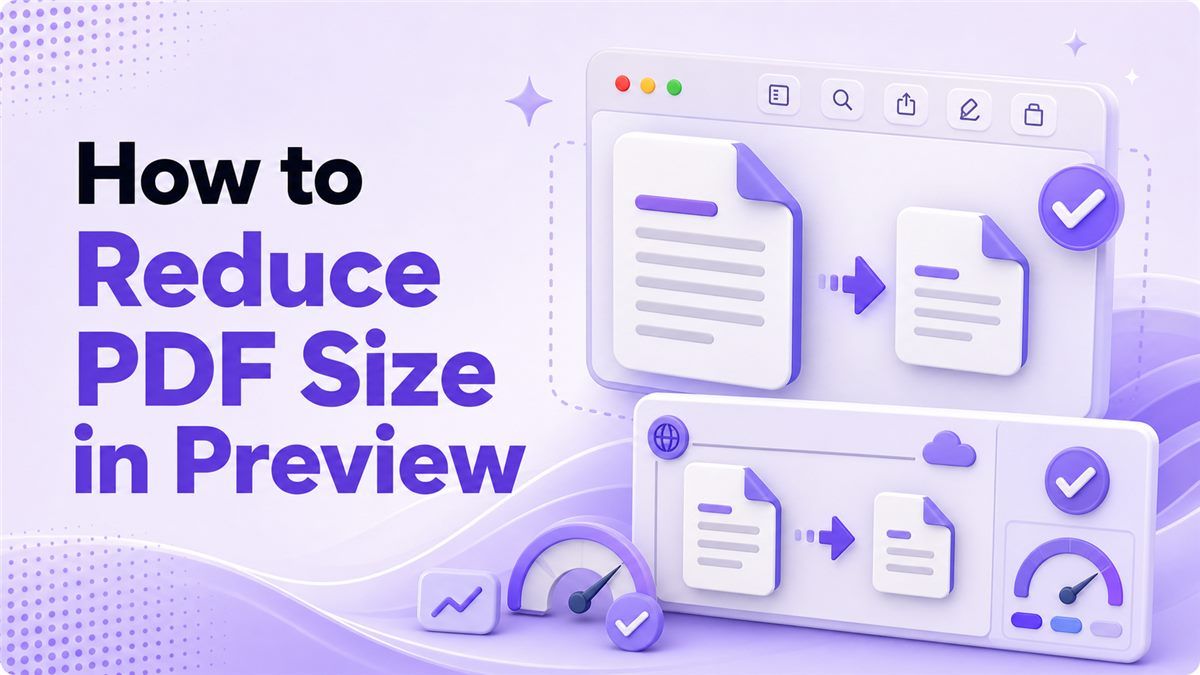
Macのプレビューは、すでにインストールされており、オフラインで動作するため便利です。しかし、その圧縮ツールは基本的なもので、目標サイズや品質レベルを選択することはできません。洗練された見た目を保ちつつ、より小さなPDFが必要な場合は、プレビューの方法と、より高速なブラウザベースのワークフローの両方を理解することが役立ちます。
目次
- プレビューでPDFサイズを縮小する方法:クイックステップ
- MacのプレビューでPDFファイルサイズを縮小する方法
- プレビューの一般的な圧縮問題を修正する
- LynoteでPDFサイズをオンラインで縮小する
- プレビュー vs Lynote:どちらの方法を使うべきか?
- より小さなPDFのための最終ヒント
- よくある質問
プレビューでPDFサイズを縮小する方法:クイックステップ
高速バージョンが必要な場合は、これらの手順を使用してプレビューでPDFサイズを縮小してください。これは、シンプルなPDF、社内文書、およびわずかに大きすぎるファイルに最適です。圧縮コピーを保存する前に、必ず元のファイルを保管してください。
- プレビューでPDFを開きます。
ファイル>書き出すをクリックします。フォーマットをPDFに設定します。Quartzフィルタの下にあるファイルサイズを縮小を選択します。- ファイル名を変更し、
保存をクリックします。
これがプレビューを使用してPDFファイルサイズを縮小する最も速い方法です。ただし、プレビューは画質を過度に低下させる可能性があります。視覚的な文書、提案書、スキャンされたページ、プレゼンテーション資料の場合は、圧縮されたPDFを注意深く確認してください。
MacのプレビューでPDFファイルサイズを縮小する方法
プレビューは、無料でmacOSに組み込まれているため、多くのMacユーザーが最初に試すツールです。ワークフローはシンプルですが、いくつかの詳細が重要です。誤った書き出しオプションを選択すると、圧縮フィルターが表示されない場合があります。
ステップ1:プレビューでPDFを開く
プレビューがデフォルトのPDFビューアである場合は、PDFをダブルクリックします。別のアプリで開く場合は、ファイルを右クリックして このアプリケーションで開く > プレビュー を選択します。開始する前に、ドキュメントに写真、グラフ、図、署名、または小さなテキストが含まれているかどうかを確認してください。
これは、MacプレビューのPDFサイズ縮小圧縮が画像の鮮明度を変更する可能性があるため重要です。テキストのみのPDFはきれいに縮小されるかもしれませんが、スキャンされたPDFはぼやける可能性があります。元のファイルを保持することで、安全なバックアップが得られます。
ステップ2:PDFを書き出す
上部メニューで ファイル をクリックし、書き出す を選択します。Quartzフィルタオプションが必要な場合は、PDFとして書き出す を選択しないでください。書き出しウィンドウで、フォーマットが PDF に設定されていることを確認してください。
多くのユーザーがプレビューでPDFのファイルサイズを縮小しようとするときにここでつまずきます。圧縮設定は、別の圧縮メニューではなく、Quartzフィルタ の下にあります。表示されない場合は、ファイルを再度開き、通常の 書き出す コマンドを試してください。
ステップ3:ファイルサイズを縮小を選択する
Quartzフィルタ のドロップダウンを開き、ファイルサイズを縮小 を選択します。このmacOSに組み込まれたフィルタは、画像データを削減し、ファイルを簡素化することでPDFを圧縮します。次に、report-compressed.pdf のような新しいファイル名を選択します。
これが標準的なプレビューでのPDFファイルサイズ縮小方法です。便利ですが、あまり柔軟ではありません。「中品質」、「強力な圧縮」、または特定のアップロード制限を選択することはできません。
ステップ4:新しいPDFを確認する
圧縮されたファイルを開き、通常ズームと150%ズームで確認します。写真、ロゴ、スクリーンショット、小さなフォント、表、グラフを注意深く見てください。ドキュメントがまだ鮮明に見える場合は、プレビューバージョンで十分かもしれません。
出力が色あせて見えたり、ブロック状に見えたりする場合は、まだ送信しないでください。プレビューのPDFファイルサイズ縮小フィルターは、画像が多いドキュメントには攻撃的すぎる場合があります。その場合は、Lynote Compress PDFを使用して、サイズと読みやすさのよりスムーズなバランスを実現してください。
プレビューの一般的な圧縮問題を修正する
プレビューは便利ですが、完全な圧縮ワークスペースではありません。同じワンクリックフィルターが、非常に異なるPDFタイプに適用されます。そのため、結果はファイルごとに大きく異なる可能性があります。
画像のぼやけやテキストの不明瞭さ
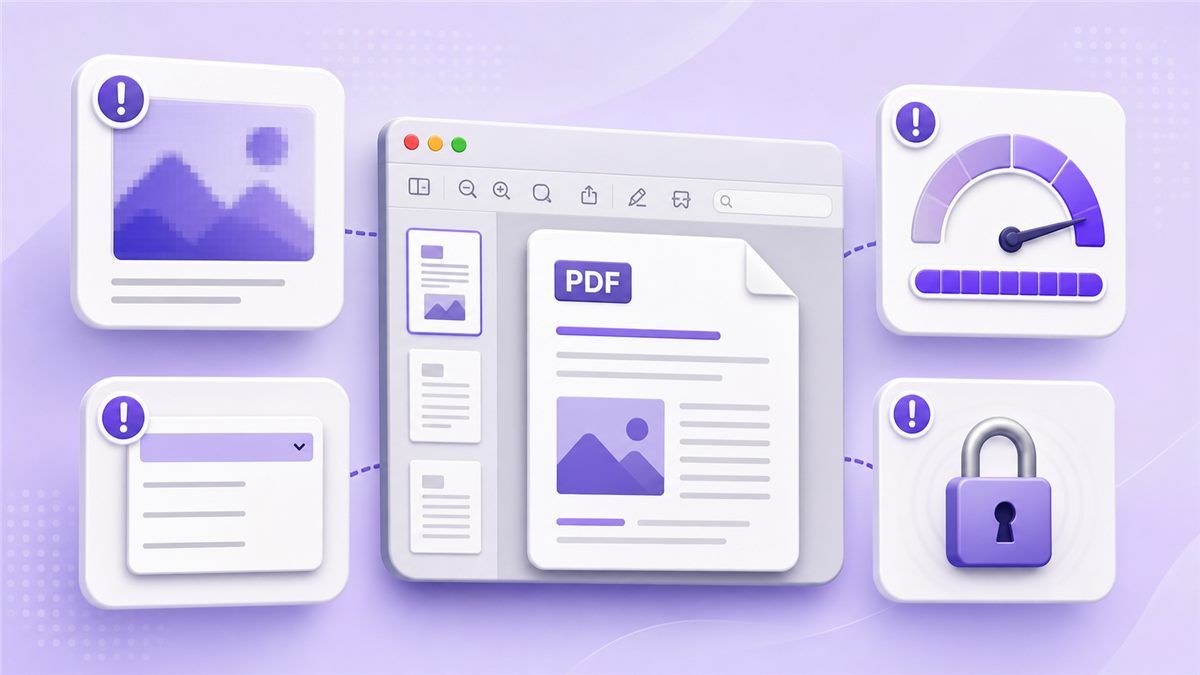
これは、人々がMacプレビューでPDFファイルサイズを縮小する際によくある問題です。プレビューは画像解像度を十分に低下させるため、スクリーンショット、スキャン、グラフィックがプロフェッショナルに見えなくなる可能性があります。迅速な社内共有には問題ありませんが、クライアント向けのファイルにはリスクがあります。
解決策は簡単です。圧縮されたコピーをオリジナルと比較してください。違いが明らかであれば、プレビューでの圧縮を続けないでください。オリジナルをLynote Compress PDFにアップロードし、よりクリーンで小さなバージョンをオンラインで作成してください。
ファイルサイズがまだ大きすぎる
MacプレビューでPDFサイズを縮小しても、ファイルがほとんど変わらないことがあります。これは、PDFがほとんどテキストである場合、すでに最適化されている場合、または珍しい埋め込みアセットから構築されている場合に発生する可能性があります。ファイルサイズを縮小 を使用した後でも、ポータルの制限を超えている場合があります。
まず不要なページを削除し、その後再度圧縮してみてください。それでもうまくいかない場合は、Lynoteを使用してブラウザでファイルを縮小してください。これは、複数のMacの回避策を試すことなく、より小さなPDFが必要な人々のために設計されています。
「ファイルサイズを縮小」が見つからない
オプションが見つからない場合は、書き出しパスを再度確認してください。ファイル > 書き出す で、フォーマットが PDF に設定されている必要があります。別のメニューオプションを使用すると、Quartzフィルタのドロップダウンが表示されない場合があります。
この問題は、ユーザーがAppleプレビューでファイルサイズを縮小しようと検索し、目に見える圧縮ボタンを期待しているときによく発生します。プレビューはこの機能を書き出しワークフロー内に隠しています。場所がわかれば、プロセスは迅速です。
暗号化またはロックされたPDF
プレビューは、ロックまたは制限されたPDFを正しく圧縮できない場合があります。ファイル所有者であり、許可がある場合は、まずロックを解除して新しいコピーを保存してください。その後、ファイル > 書き出す > Quartzフィルタ > ファイルサイズを縮小 を試してください。
PDFがまだ失敗する場合は、クリーンなコピーを使用するか、ソースドキュメントからファイルを再作成してください。ロックされたPDFは、作成方法によって動作が異なる場合があります。重要なドキュメントの場合、プレビューでPDFサイズを縮小した出力を試す前に、必ずオリジナルを保管してください。
LynoteでPDFサイズをオンラインで縮小する
プレビューは迅速なオフラインでの試行に役立ちますが、よりシンプルなオンラインワークフローを望む場合はLynoteの方が優れています。Macのメニューを探し回ることなく、大きなPDFを縮小するのに役立ちます。こちらから開くことができます:https://lynote.ai/compress-pdf。
ステップ1:Lynote Compress PDFを開く
ブラウザでLynote Compress PDFにアクセスしてください。Macアプリをインストールしたり、隠れた書き出しフィルターを探したりする必要はありません。小さくしたいPDFをアップロードしてください。
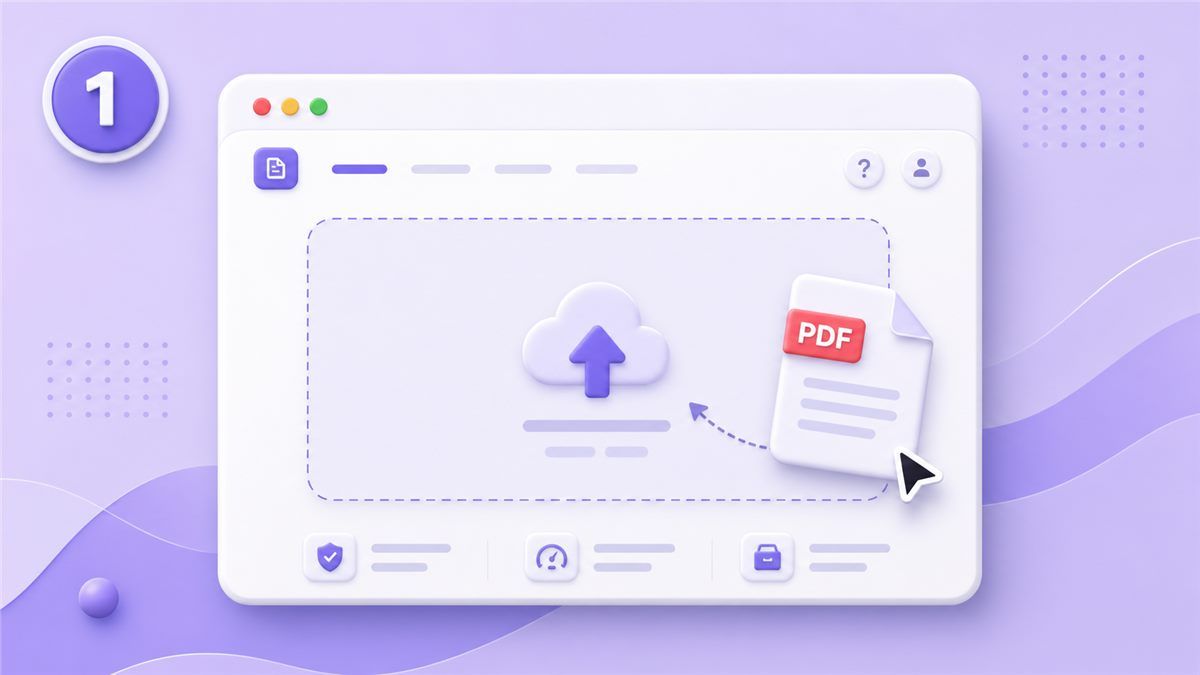
これは、PDFプレビューのファイルサイズ縮小結果が一貫しない場合に特に役立ちます。同じプレビュー書き出しを繰り返す代わりに、元のファイルから開始します。これにより、読みやすさを維持する可能性が高まります。
ステップ2:アップロードして圧縮する
PDFをLynoteにドラッグするか、Macから選択してください。Lynoteはファイルをオンラインで処理し、より小さなバージョンを準備します。目標は、PDFをアップロード、メール送信、保存、または共有しやすくすることです。
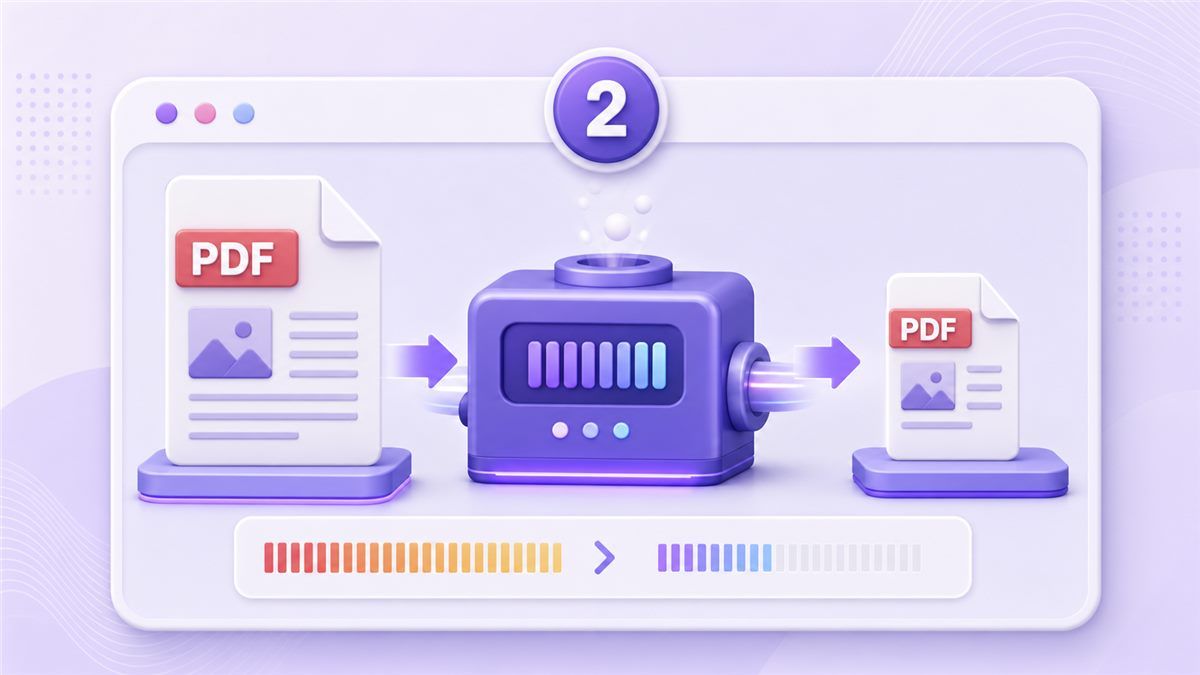
これは、PDFプレビューのサイズを迅速に縮小する代替手段が必要な場合に良い選択肢です。履歴書、申請書、レポート、製品シート、教室の文書、スキャンされたPDFにも役立ちます。圧縮設定ではなく、ドキュメントに集中できます。
ステップ3:ダウンロードして確認する
圧縮されたPDFをダウンロードし、Macで開きます。プレビューを使用した後に確認するのと同じ領域(画像、グラフ、署名、小さなテキスト)を確認してください。問題がなければ、これで共有可能な小さなファイルが手に入ります。
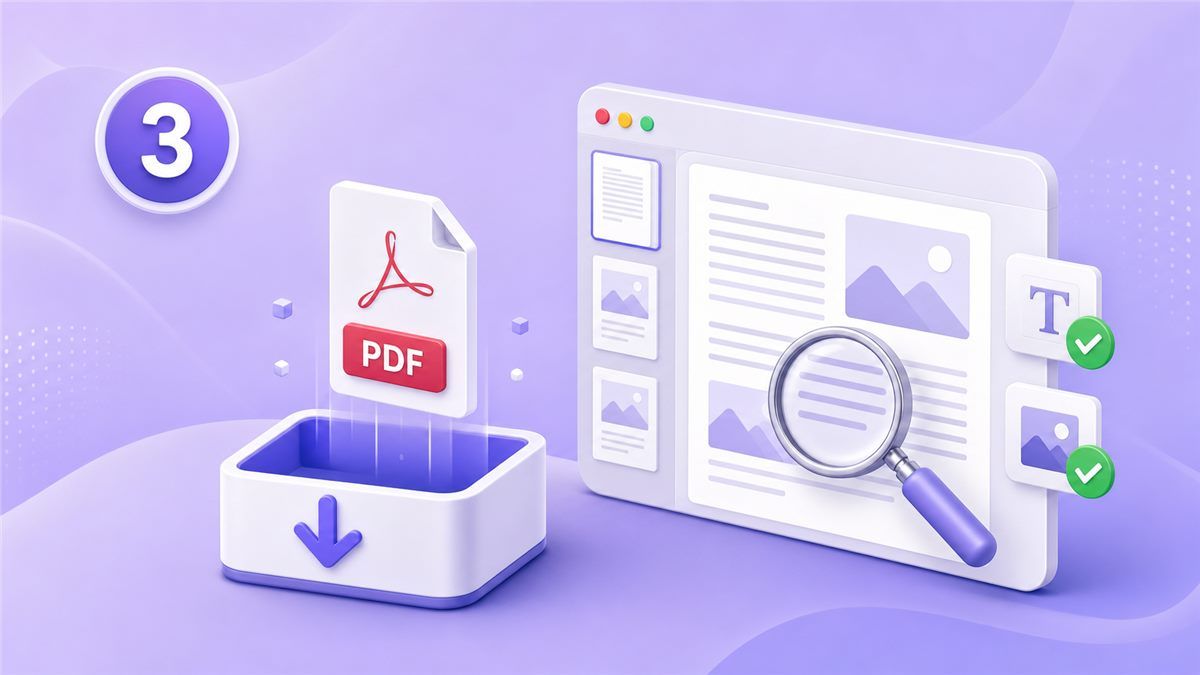
このワークフローは、洗練された結果が必要な場合に高速です。プレビューは基本的なフィルターを提供しますが、Lynoteは専用のPDF圧縮ページを提供します。多くのユーザーにとって、プレビューだけでは不十分な場合にプレビューでPDFのサイズを縮小する最も簡単な方法です。
プレビュー vs Lynote:どちらの方法を使うべきか?
どちらの方法も役立ちますが、それぞれ異なる状況に適しています。プレビューは、シンプルなファイル用の無料のオフラインツールが必要な場合に最適です。品質、速度、一貫性が重要な場合は、Lynoteの方が優れています。
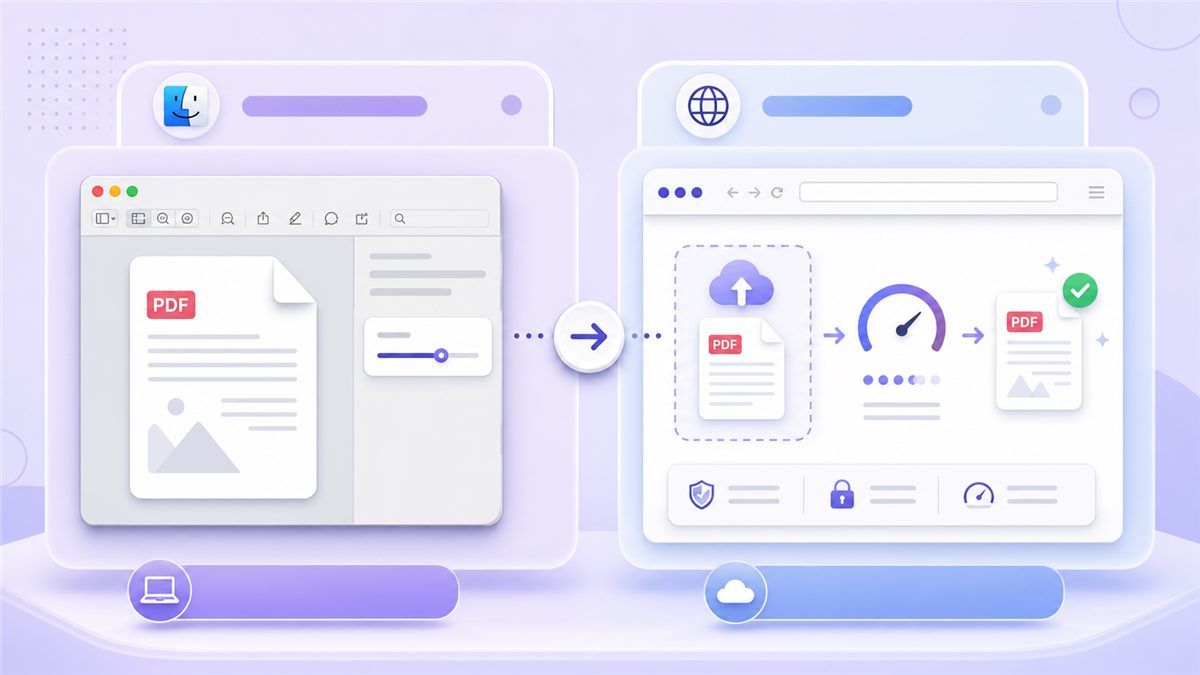
| 機能またはシナリオ | Macのプレビュー | Lynote Compress PDF |
|---|---|---|
| コスト | macOSに付属の無料 | ブラウザベースのツール |
| セットアップ | 既にインストール済み | アプリのインストール不要 |
| 主なワークフロー | ファイル > 書き出す | アップロード > 圧縮 > ダウンロード |
| 品質管理 | 1つのQuartzフィルタ | PDF圧縮専用に構築 |
| 最適な用途 | 迅速な社内共有 | クリーンで共有可能なPDF |
| 画像が多いPDF | ぼやける可能性がある | 読みやすい出力に適している |
| アップロード制限 | 目標サイズ制御なし | ファイルサイズ目標に合わせやすい |
| 学習曲線 | 隠れたメニュー設定 | シンプルなウェブワークフロー |
カジュアルなメールのためにプレビューでPDFサイズを縮小するだけであれば、プレビューで十分かもしれません。履歴書を提出したり、提案書を送ったり、クリーンに見える必要があるドキュメントをアップロードしたりする場合は、Lynoteの方が強力な選択肢です。一度の節約時間は小さいですが、PDFを頻繁に扱う場合は貴重です。
より小さなPDFのための最終ヒント
可能な限り、元のPDFから始めてください。すでに圧縮されたPDFを再圧縮すると、あまりスペースを節約せずに品質を悪化させる可能性があります。複数の方法を試す場合は、それぞれの結果をオリジナルと比較してください。
ドキュメントがシンプルで品質が重要でない場合はプレビューを使用してください。プレビューでPDFのファイルサイズを縮小するワークフローがうまくいかなかった場合に、より信頼性の高い方法が必要な場合はLynoteを使用してください。より小さなファイルでも、読みやすく、プロフェッショナルで、簡単に共有できるべきです。
よくある質問
MacのプレビューでPDFサイズを縮小するにはどうすればよいですか?
プレビューでPDFを開き、ファイル > 書き出す をクリックします。フォーマットを PDF に設定し、Quartzフィルタ ドロップダウンから ファイルサイズを縮小 を選択し、ファイル名を変更して 保存 をクリックします。これがMacのプレビューでPDFサイズを縮小する組み込みの方法です。
プレビューでPDFがぼやけるのはなぜですか?
プレビューは、画像解像度を積極的に低下させる基本的な圧縮フィルターを使用します。そのため、スキャンされたページ、グラフィック、スクリーンショットは圧縮後にぼやけて見えることがあります。その場合は、Lynote Compress PDFを使用してより良いバランスを実現してください。
プレビューでPDFファイルサイズを無料で縮小できますか?
はい。プレビューはmacOSに付属しているため、何も支払ったりインストールしたりすることなくプレビューでPDFファイルサイズを縮小できます。制限は、詳細な圧縮設定を選択できないことです。
MacでPDFサイズを縮小する最良の方法は何ですか?
迅速なオフラインでの修正にはプレビューを使用してください。よりクリーンなオンラインワークフローには、Lynote Compress PDFを使用してください。Lynoteは、MacプレビューでPDFファイルサイズを縮小した結果がぼやけすぎたり、まだ大きすぎたりする場合に特に役立ちます。
品質を損なわずにPDFプレビューファイルのサイズを縮小できますか?
すべての圧縮にはトレードオフが伴いますが、オリジナルを保持し、圧縮結果を確認することで、目に見える品質の低下を減らすことができます。プレビューが画像の鮮明度を損なう場合は、代わりにLynoteで元のファイルを圧縮してください。これにより、PDFプレビューのサイズを縮小した出力に対して、より実用的な方法が得られます。
結論
プレビューでPDFサイズを縮小する方法は便利なMacのショートカットですが、常に正確とは限りません。プレビューでファイルがぼやけたり、まだ大きすぎたりする場合は、Lynote Compress PDFを使用して、より小さく、よりクリーンなPDFをオンラインで作成してください。

著者:Danny
プロダクトマーケティングマネージャー
ダニーが、Lynoteの機能が日常の生産性から製品の成長を促すライティングのユースケースまで、実際のワークフローにどのように適合するかを説明します。 すべての記事を見る →