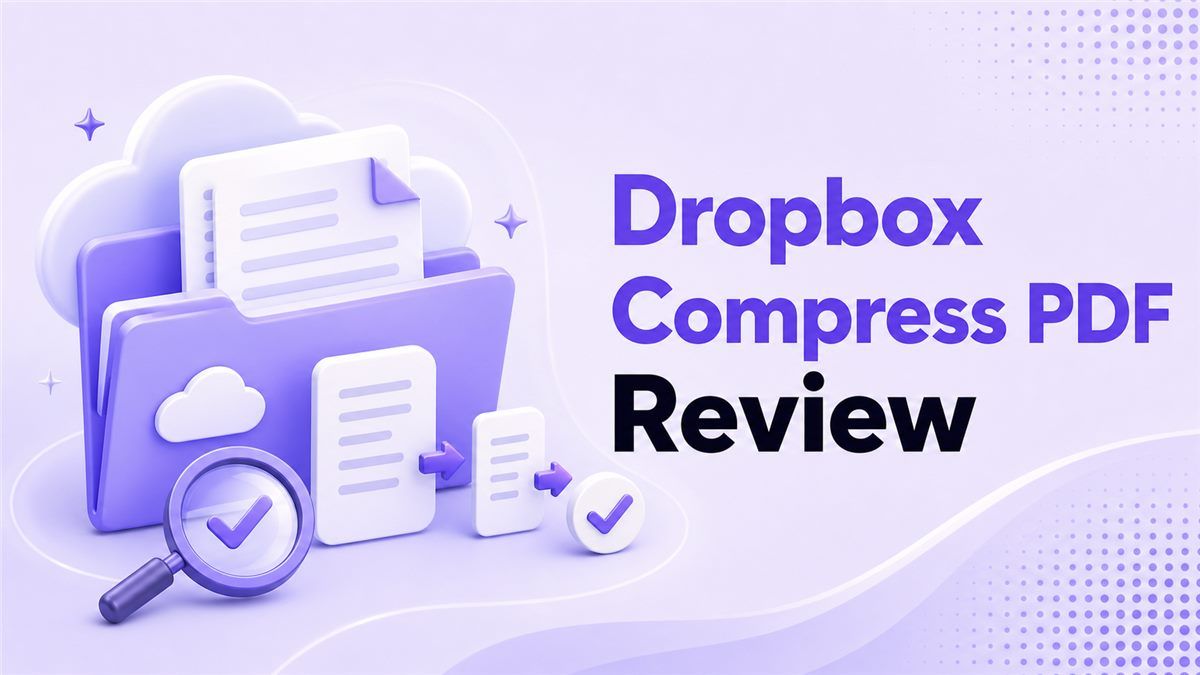
Dropbox PDF圧縮レビュー:DropboxはPDFを圧縮できるのか?

大容量ファイルを送信する前に、DropboxでPDFを圧縮するオプションを探していますか?このレビューでは、DropboxがPDFでできること、できないこと、そしてLynote Compress PDFがPDFファイルを縮小するためのより良い方法である理由を説明します。
Dropboxは、ドキュメントの保存、同期、プレビュー、共有に優れています。しかし、多くのユーザーは、特にファイルがメールやアップロードポータルには大きすぎる場合、真のPDF圧縮ツールのように機能することを期待しています。重要な質問はシンプルです。DropboxはPDFを圧縮できますか、それとも専用のツールが必要ですか?
セクションにジャンプ
- 開始する前に知っておくべきこと
- PDFを圧縮するとはどういう意味ですか?
- 共有する前にPDFを圧縮する理由
- Dropboxと圧縮PDF:違いは何ですか?
- Dropbox PDF圧縮レビュー
- Dropboxにアップロードする前にPDFを圧縮する方法
- よくある質問
- 最終的な推奨事項
開始する前に知っておくべきこと
DropboxでPDFを共有する前に、3つの点を覚えておいてください。第一に、Dropboxは主にクラウドストレージおよびファイル共有サービスです。第二に、同期されたPDFは、Dropboxに保存されているからといって自動的に小さくなるわけではありません。
第三に、真のPDF圧縮Dropboxサポートが必要な場合、がっかりするかもしれません。Dropboxはファイルの整理と送信には役立ちますが、専用のPDF圧縮エンジンとしては構築されていません。実際のファイルサイズを削減するには、アップロードする前にLynote Compress PDFのようなツールを使用してください。
PDFを圧縮するとはどういう意味ですか?
PDFを圧縮するとは、ドキュメントの使いやすさを維持しながらファイルサイズを削減することです。これには通常、画像の最適化、不要なデータの削除、ファイルのアップロードや共有を容易にすることが含まれます。圧縮されたPDFは、レイアウト、テキスト、重要な視覚的詳細を保持する必要があります。
これは、クラウド共有が実際の圧縮とは異なるため重要です。サービスは舞台裏で同じファイルをより効率的に保存するかもしれませんが、それがダウンロードしたPDFが小さくなることを常に意味するわけではありません。人々がPDFをDropboxで圧縮と検索するとき、彼らは通常、実際のPDFファイルサイズが縮小することを望んでいます。
共有する前にPDFを圧縮する理由
大容量のPDFは、クラウドストレージを使用している場合でも不便なことがあります。アップロードに時間がかかり、接続が遅いと失敗する可能性があり、受信者がダウンロードに苦労することもあります。より小さなPDFは、送信、レビュー、アーカイブ、提出が容易です。
圧縮は、スキャンされた契約書、レポート、プレゼンテーション、ポートフォリオ、および画像が多いドキュメントに特に役立ちます。また、厳格なファイルサイズ制限があるフォームにPDFをアップロードする必要がある場合にも役立ちます。Dropboxは大容量ファイルを共有できますが、すべてのサイズ制限の問題を解決するわけではありません。
Dropboxと圧縮PDF:違いは何ですか?
Dropbox vs compressed.pdfというフレーズは、Dropboxと圧縮PDFが異なる問題を解決するため、混乱を招く可能性があります。Dropboxはファイルをオンラインで保存および共有するのに役立ちます。圧縮PDFは、ファイル自体の実際のより小さなバージョンです。
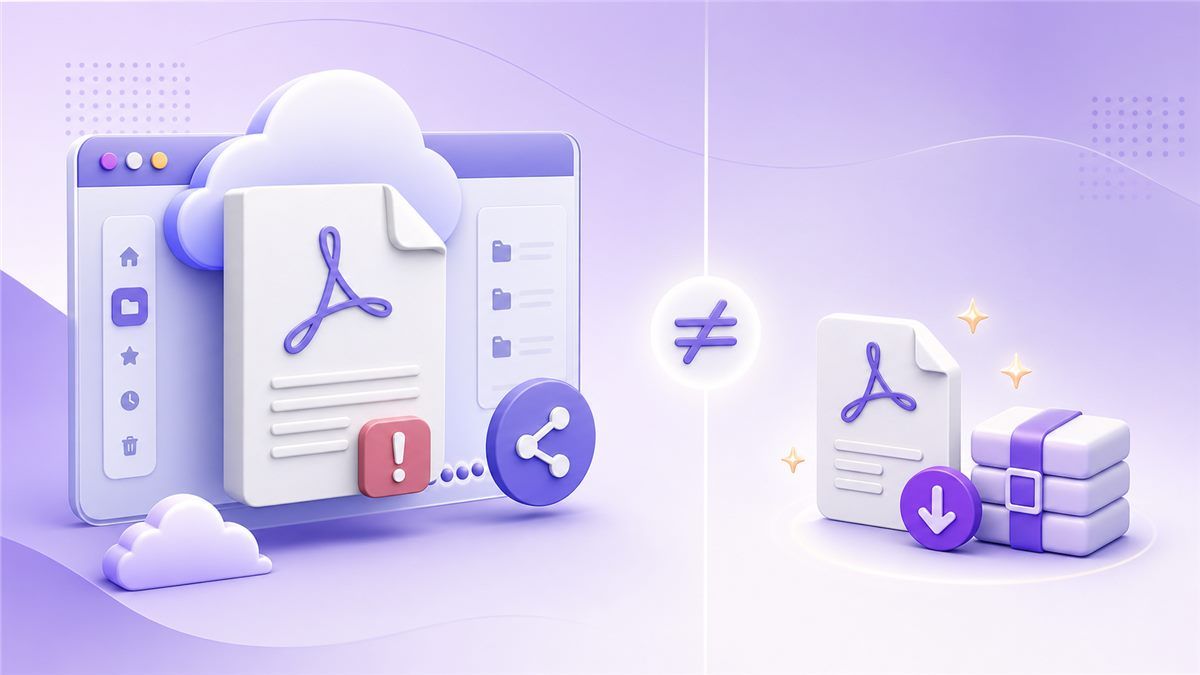
40MBのPDFをDropboxにアップロードした場合、誰かがダウンロードするときも40MBのPDFのままかもしれません。ファイルはリンクを介してアクセスしやすくなりますが、必ずしも小さくなるわけではありません。ウェブサイトが10MBのPDFを要求する場合、Dropboxのリンクは通常、実際の圧縮ファイルの代わりにはなりません。
Dropbox共有
Dropbox共有は、受信者がリンクを開ける場合に最適です。ファイルをアップロードし、共有リンクを作成して、ファイルを直接添付せずに送信します。これにより、メールの添付ファイル制限を回避できます。
しかし、PDF自体は大きいままかもしれません。受信者がそれをダウンロードしたり、保存したり、他の場所にアップロードしたりする必要がある場合、サイズの問題が再発する可能性があります。そのため、共有は圧縮と同じではありません。
圧縮PDF
圧縮PDFはファイルレベルで小さくなります。メールに添付したり、ポータルにアップロードしたり、ローカルに保存したり、クラウドツールを介して送信したりできます。ドキュメント自体が扱いやすくなります。
ここでLynoteが役立ちます。Lynoteは共有リンクを作成するだけでなく、どこでも使用できるより小さなPDFを作成します。クラウド共有を希望する場合は、圧縮されたファイルをDropboxにアップロードできます。
Dropbox PDF圧縮レビュー
では、DropboxはPDFを単独で圧縮しますか?ほとんどのユーザーが意味するような方法では、いいえ。Dropboxは、PDFをアップロードし、圧縮を選択し、より小さなPDFをダウンロードできる真のPDF圧縮ツールではありません。
DropboxはPDFをプレビュー、保存、デバイス間で同期し、共有を容易にすることができます。また、表示用のサムネイルやプレビューを作成することもあります。しかし、これらのプレビュー最適化は、実際のPDFファイルサイズを削減することとは異なります。
Dropboxの得意なこと
Dropboxは、デバイス間で信頼性の高いドキュメントアクセスが必要な場合に役立ちます。また、クライアント、クラスメート、チームメイト、またはレビュー担当者とPDFを共有するのにも便利です。リンクのワークフローはシンプルで使い慣れています。
Dropboxは共同作業にも適しています。バージョンを1か所にまとめて、複数のメール添付ファイルを送信するのを避けることができます。ファイル管理においては、強力な選択肢です。
Dropboxができないこと
Dropboxは明確なDropbox PDF圧縮ワークフローを提供しません。PDFのシンプルなアップロード-圧縮-ダウンロードプロセスはありません。また、特定のより小さなファイルサイズを確実にターゲットにすることもできません。
これは、ファイルサイズ制限をクリアすることが目標である場合に重要です。政府のフォーム、求人応募、学校のポータル、またはクライアントシステムがより小さなPDFを要求する場合、Dropbox共有では不十分かもしれません。アップロードする前に、実際のPDF圧縮が必要です。
DropboxはPDFファイルを圧縮できますか?
共有のためにDropboxはPDFファイルを圧縮できますかと尋ねている場合、その答えはあなたの意味するところによります。Dropboxはリンクを送信することでメールの添付ファイル制限を回避するのに役立ちます。しかし、一般的に、より小さなダウンロード可能なPDFファイルを作成することはありません。
実際に小さなファイルが必要な場合は、まずLynoteで圧縮してください。その後、より小さなPDFをDropboxにアップロードして保存または共有します。これにより、ファイルサイズの削減と便利なクラウドアクセスの両方のメリットが得られます。
Dropboxにアップロードする前にPDFを圧縮する方法
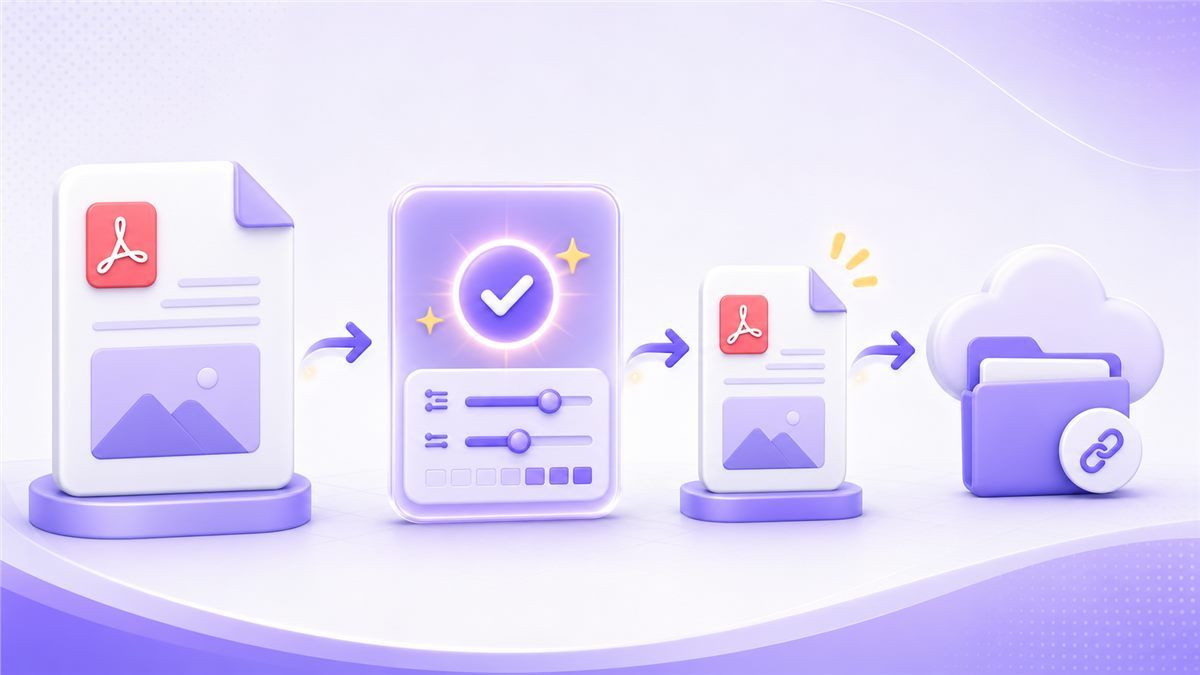
最もクリーンなワークフローは、まずPDFを圧縮し、次にDropboxにアップロードすることです。これにより、混乱を避け、Dropbox以外でも機能するファイルが得られます。また、受信者がファイルをダウンロードして他の場所に提出する必要がある場合にも役立ちます。
ステップ1:Lynote Compress PDFを開く
ブラウザでLynote Compress PDFにアクセスします。デスクトップアプリをインストールする必要はありません。このツールは、高速でシンプルなPDF圧縮ワークフローを求める人々のために設計されています。
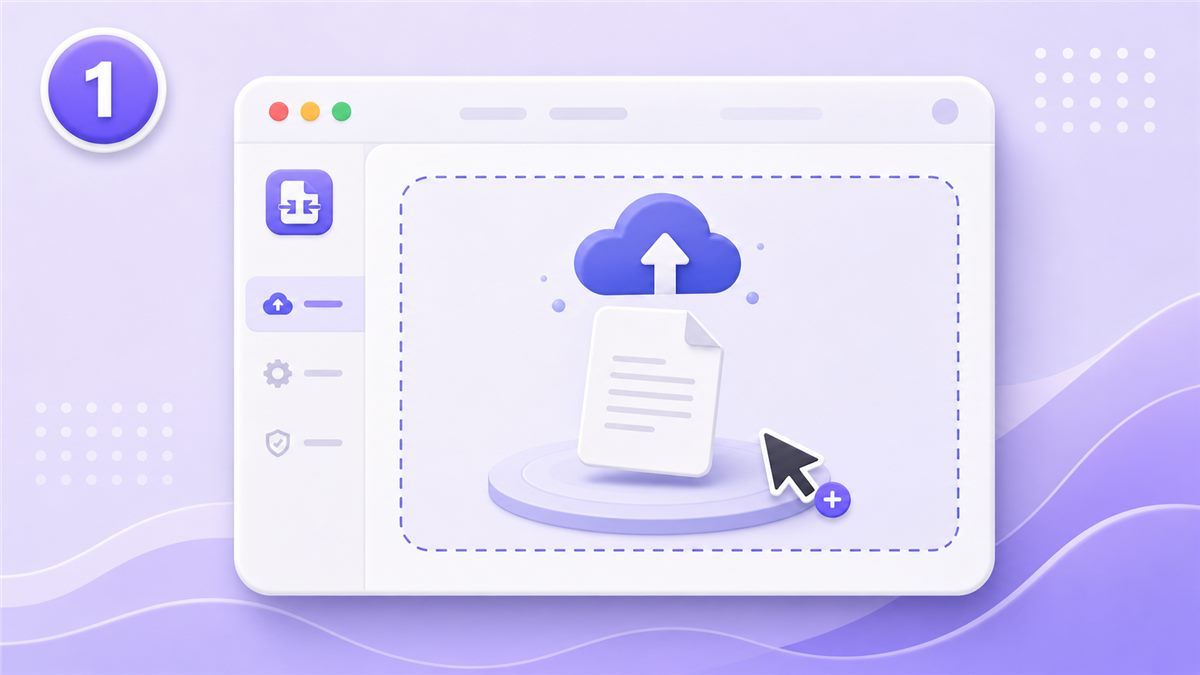
DropboxでPDFを圧縮と検索したが、実際にはより小さなファイルが必要な場合は、これがより良い方法です。元のPDFから始めて、圧縮されたコピーを作成できます。元のファイルはバックアップとして保管してください。
ステップ2:PDFをアップロードする
PDFをLynoteにドラッグするか、デバイスから選択します。これは、スキャンされたPDF、レポート、フォーム、履歴書、ポートフォリオ、ビジネスファイルに最適です。目標は、ドキュメントの可読性を維持しながらファイルサイズを削減することです。

圧縮後、より小さなPDFをダウンロードします。それを開いて、画像、署名、グラフ、小さなテキストを確認してください。適切に圧縮されたファイルは、送信または提出するのに十分なほどきれいに見えるはずです。
ステップ3:より小さなPDFをDropboxにアップロードする
次に、圧縮されたPDFをDropboxにアップロードします。ファイルが小さいため、同期が速くなり、受信者もダウンロードしやすくなります。希望する配信方法であれば、Dropboxの共有リンクを作成することもできます。
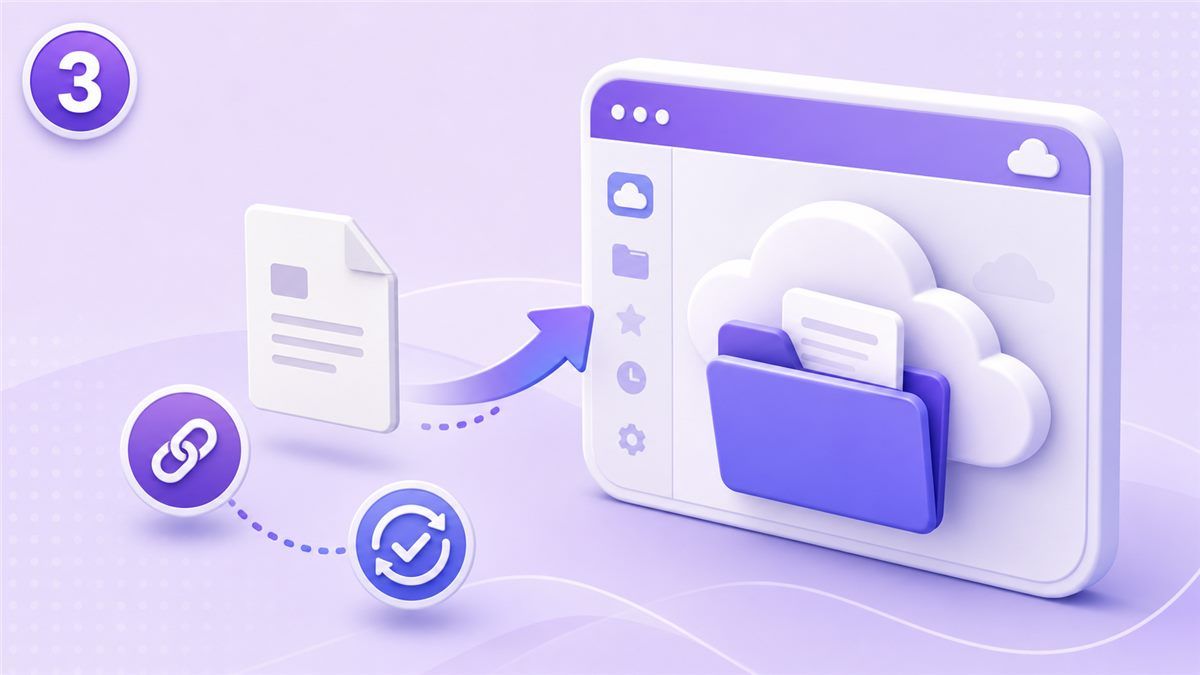
このワークフローは、Dropboxがファイルを圧縮してくれることを期待するよりも信頼性が高いです。これにより、実際の圧縮PDFとクラウド共有の両方が得られます。ほとんどのユーザーにとって、これが最良の組み合わせです。
Dropboxでの写真圧縮についてはどうですか?
一部のユーザーは、画像が多いPDFには大きな写真が含まれていることが多いため、Dropboxで写真を圧縮と検索することもあります。Dropboxは写真を効率的に保存またはプレビューするかもしれませんが、それがPDF内の画像を最適化することを意味するわけではありません。PDFファイルは大きいままになる可能性があります。
PDFが写真から作成された場合、最終的なPDFを圧縮する方が、各画像を手動で編集するよりも通常高速です。Lynoteは、1つのワークフローでPDF全体のファイルサイズを削減するのに役立ちます。元の写真がまだある場合は、PDFを再構築する前にそれらのサイズを変更することもできます。
圧縮後にDropbox PDFファイルを使用する方法
圧縮後にDropbox PDFファイルを使用する方法を知りたい場合、プロセスはシンプルです。より小さなPDFをアップロードし、適切なフォルダに整理し、受信者とリンクを共有します。元のバージョンを別のアーカイブフォルダに保管することもできます。
これにより、Dropboxがより便利になります。大きなファイルだけを保存するのではなく、元のバージョンと圧縮バージョンの両方を保持できます。誤って間違ったファイルを送信しないように、明確に名前を付けてください。
Dropbox PDF圧縮 vs Lynote Compress PDF
| 機能 | Dropbox | Lynote Compress PDF |
|---|---|---|
| 主な目的 | ファイルの保存と共有 | PDFファイルサイズの削減 |
| 真のPDF圧縮 | 限定的または直接的ではない | はい |
| アップロード-圧縮-ダウンロードのワークフロー | いいえ | はい |
| ポータルアップロード前に機能するか | 常にではない | はい |
| リンク共有に適しているか | はい | はい(ダウンロード後) |
| 最適な使用例 | クラウドストレージ | より小さなPDF |
Dropboxは、ドキュメントを保存および共有する場所が必要な場合に最適です。Lynoteは、PDF自体を小さくする必要がある場合に最適です。これらを一緒に使用すると、よりスムーズなワークフローが作成されます。
よくある質問
DropboxはPDFを圧縮しますか?
Dropboxは通常、ユーザーがPDF圧縮ツールに期待するような方法でPDFを圧縮しません。PDFの保存、プレビュー、同期、共有は可能です。しかし、実際に小さなファイルが必要な場合は、まずLynote Compress PDFを使用してください。
Dropboxはメール用にPDFファイルを圧縮できますか?
Dropboxは、共有リンクを送信することでメールの添付ファイル制限を回避するのに役立ちます。ただし、PDFファイル自体は小さくならない場合があります。受信者がダウンロード可能なより小さなPDFを必要とする場合は、共有する前にLynoteで圧縮してください。
DropboxはPDF圧縮ツールですか?
いいえ、Dropboxは主にクラウドストレージおよび共有サービスです。圧縮設定とより小さな出力ファイルを備えた専用のDropbox PDF圧縮ツールではありません。Lynoteは圧縮ステップのために構築されています。
Dropboxにアップロードする前にPDFを圧縮する最良の方法は何ですか?
Lynote Compress PDFを使用し、より小さなファイルをダウンロードしてからDropboxにアップロードします。これにより、実際の圧縮PDFが作成され、Dropboxを共有に利用できます。これは大容量ファイルにとって最も実用的なワークフローです。
DropboxはPDF内の写真を圧縮できますか?
信頼性はありません。Dropboxは写真をプレビューまたは保存するかもしれませんが、PDF内に埋め込まれた写真を必ずしも削減するわけではありません。画像が多いPDFの場合は、LynoteでPDF自体を圧縮してください。
最終的な推奨事項
このDropbox PDF圧縮レビューは、1つのシンプルな点に集約されます。Dropboxは共有には優れていますが、PDF自体を縮小するための最良のツールではありません。まずLynote Compress PDFを使用し、次にその小さなファイルをDropboxにアップロードして簡単に共有してください。

著者:Danny
プロダクトマーケティングマネージャー
ダニーが、Lynoteの機能が日常の生産性から製品の成長を促すライティングのユースケースまで、実際のワークフローにどのように適合するかを説明します。 すべての記事を見る →