Come trascrivere video in testo online gratuitamente

Trascrivere video in testo è semplice con uno strumento che accetta direttamente file video o link YouTube. Invece di riprodurre un video e digitare ogni frase a mano, puoi usare Lynote Video to Text per creare una trascrizione modificabile, revisionare il risultato e riutilizzare il testo per appunti, didascalie, ricerche, riassunti o bozze di contenuti.
La trascrizione video è utile per studenti, creator, ricercatori, marketer, giornalisti e team. Una trascrizione rende il video ricercabile, più facile da citare e più veloce da riutilizzare. È utile anche quando devi convertire l'audio del video in testo per studio, accessibilità, documentazione o pubblicazione.
Cosa significa trascrivere video in testo?
Trascrivere video in testo significa trasformare le parole pronunciate in un video in testo. La sorgente può essere un file video locale, una registrazione dello schermo, una lezione, un webinar, una registrazione di riunioni o un video YouTube.
Una buona trascrizione è più di un semplice blocco di testo. Dovrebbe essere leggibile, modificabile e facile da copiare in appunti, documenti, didascalie o riassunti. Ecco perché il miglior flusso di lavoro non riguarda solo l'estrazione, ma anche la revisione e il riutilizzo.
Il modo migliore per convertire video in testo
Il modo più veloce per convertire video in testo è utilizzare uno strumento online in grado di elaborare direttamente l'audio del video. Con Lynote, puoi caricare un video locale o incollare un URL YouTube, quindi creare una trascrizione ricercabile nello stesso spazio di lavoro.
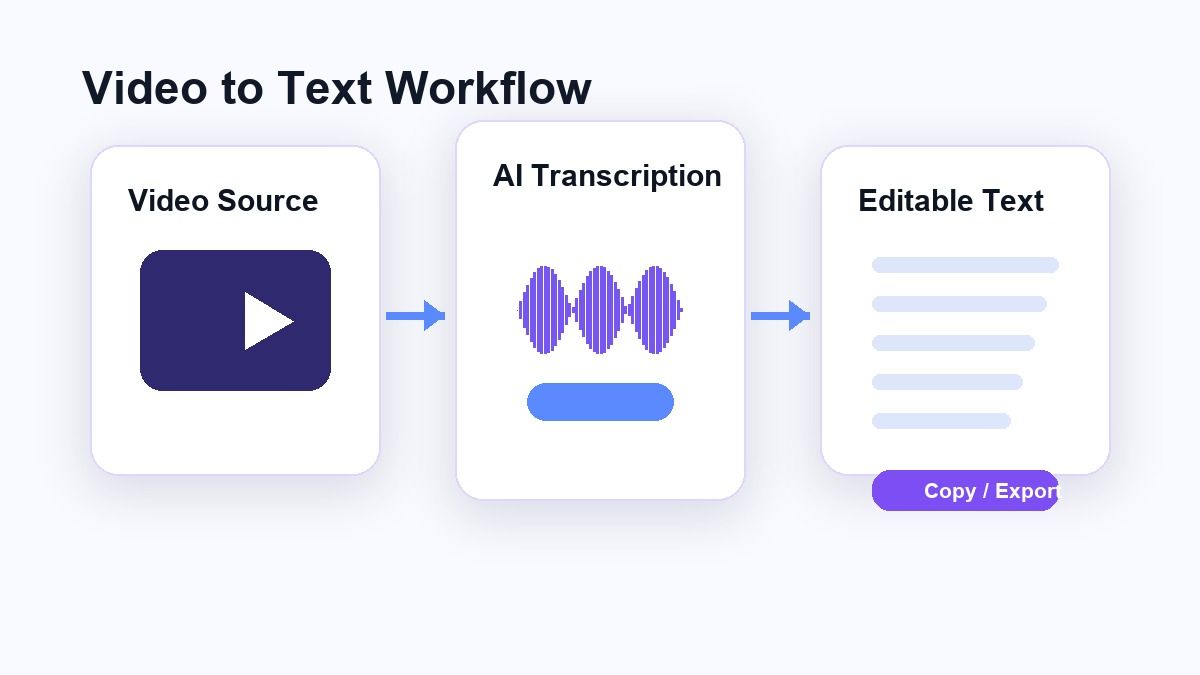
Questo è più facile che usare la dettatura manuale, software di editing video o un estrattore audio separato. Non è necessario scaricare prima un video YouTube se il flusso di lavoro supporta i link YouTube. Puoi iniziare con la sorgente che hai già.
Come trascrivere video in testo con Lynote
Passaggio 1. Aggiungi la tua sorgente video
Apri Lynote Video to Text e aggiungi il video che desideri trascrivere. Puoi caricare un file video locale come MP4 o MOV, oppure incollare un URL YouTube se il video è online.
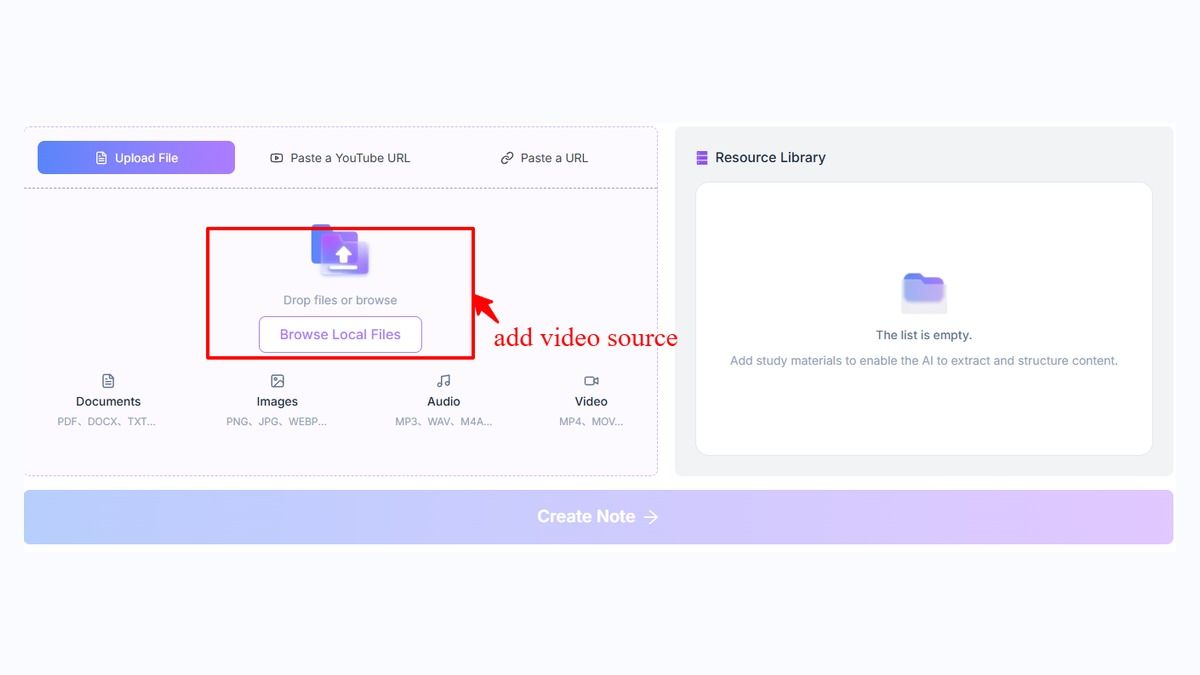
Se incolli un link YouTube, usa la fase di analisi in modo che Lynote possa recuperare la sorgente video prima dell'estrazione del testo. Se carichi un file video diretto, puoi passare direttamente al flusso di lavoro di creazione. Questo aiuta quando vuoi trascrivere video in testo senza dover cambiare app.
Passaggio 2. Crea la trascrizione
Una volta che la tua sorgente è pronta, clicca su Crea Nota per caricare il video nello spazio di lavoro di Lynote. Lynote elabora il contenuto parlato e trasforma l'audio del video in testo modificabile.
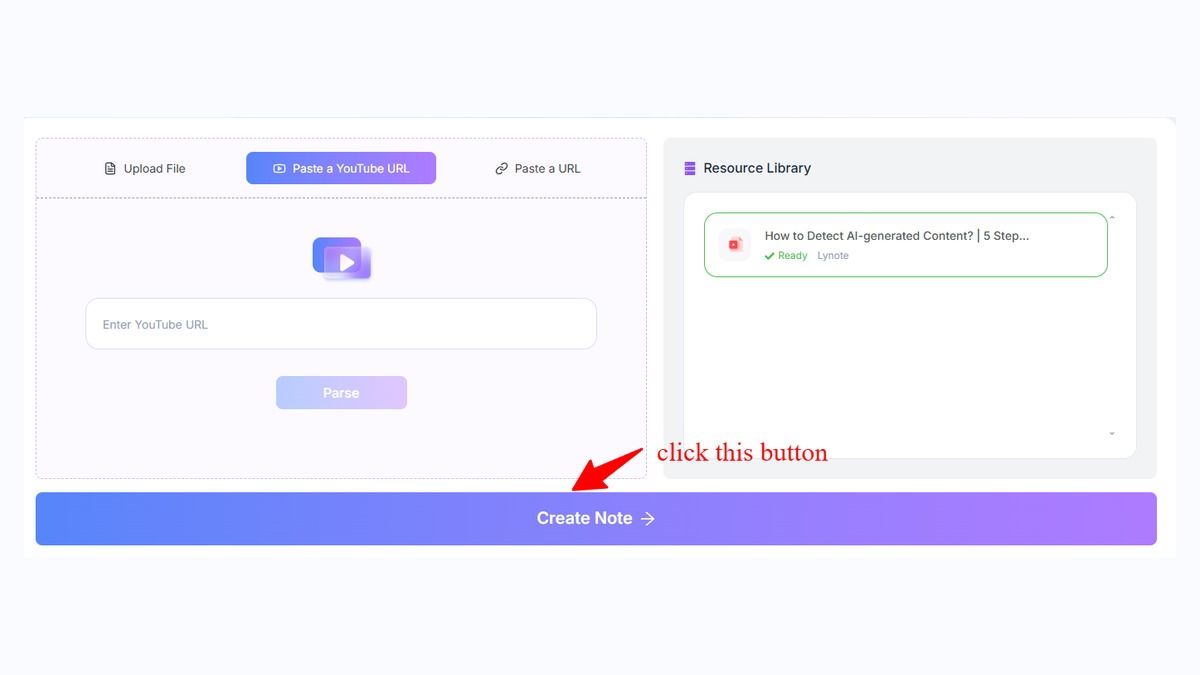
Questo è utile quando devi convertire il parlato del video in testo da lezioni, tutorial, interviste, webinar o presentazioni registrate. Il risultato ti fornisce una trascrizione che puoi scansionare e perfezionare invece di digitare da zero.
Passaggio 3. Rivedi il testo
Una volta pronta la trascrizione, rivedila per nomi, termini tecnici, timestamp e passaggi poco chiari. La trascrizione AI può far risparmiare tempo, ma ogni trascrizione video dovrebbe comunque essere verificata prima di citarla o pubblicarla.
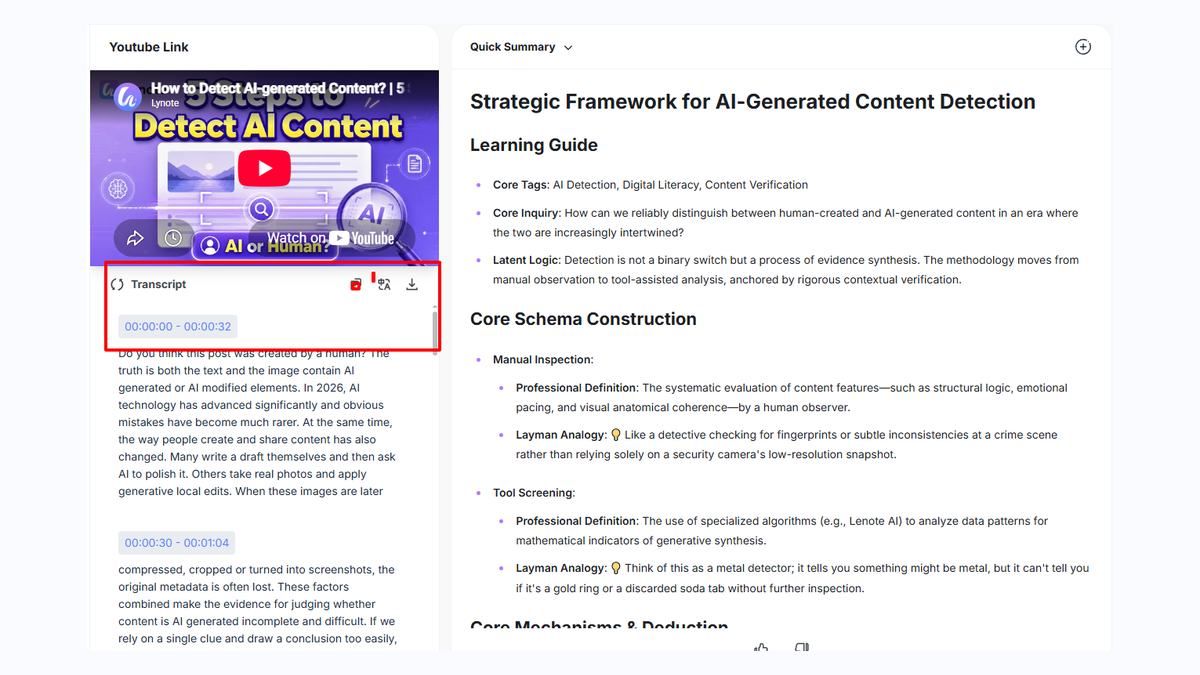
Questo passaggio è particolarmente importante se il video presenta rumore di fondo, accenti, parlato veloce, voci sovrapposte o vocabolario specializzato. L'audio pulito di solito produce un testo migliore, mentre le registrazioni rumorose potrebbero richiedere una revisione umana più approfondita.
Passaggio 4. Copia, scarica o riutilizza la trascrizione
Dopo la revisione, puoi copiare la trascrizione in un documento, un'app di appunti, una bozza di articolo, un flusso di lavoro di sottotitolazione o una guida allo studio. Puoi anche riutilizzare il testo per riassunti, note di ricerca, traduzione o pianificazione dei contenuti.
È qui che Lynote diventa più utile di un convertitore di base. Invece di limitarsi a rispondere a come trascrivere video in testo, ti offre uno spazio di lavoro in cui la trascrizione può diventare qualcosa di pratico.
Come trascrivere un video YouTube in testo
Per trascrivere un video YouTube in testo, copia l'URL YouTube e incollalo in Lynote Video to Text. Dopo aver analizzato il link, crea la nota e rivedi la trascrizione generata.
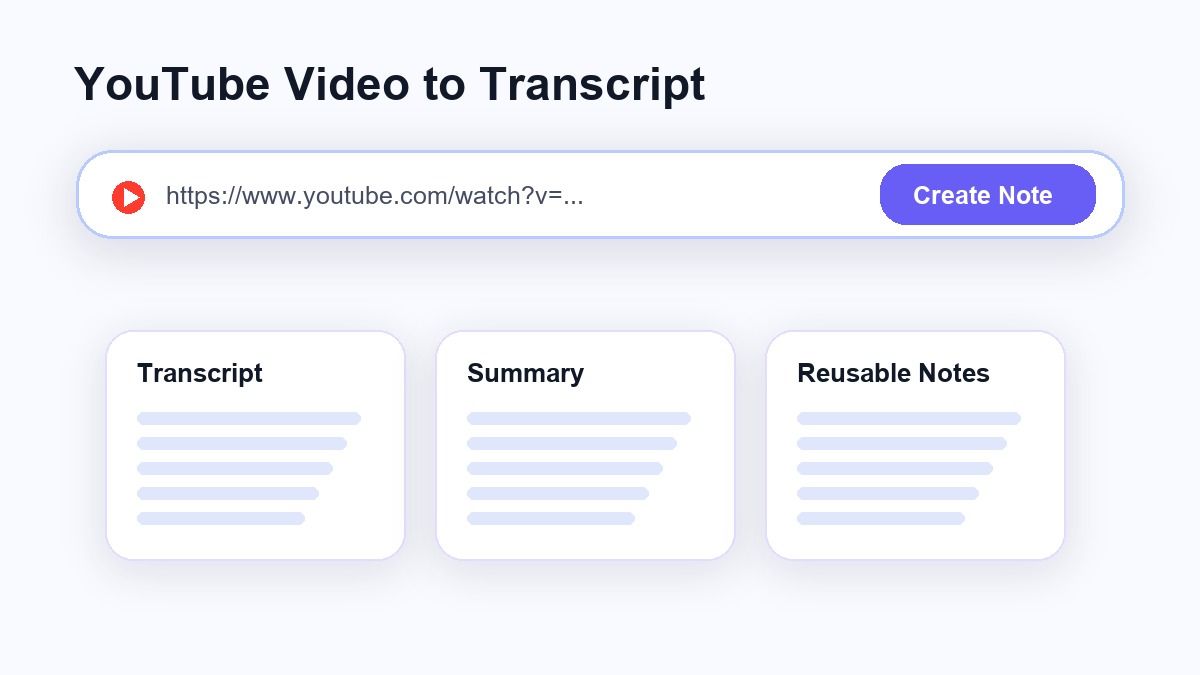
Questo è utile quando devi trasformare un video YouTube in una trascrizione per appunti di lezione, ricerche video, contenuti in stile podcast o pianificazione per i creator. Evita anche il passaggio aggiuntivo di scaricare prima il file video.
Se il video YouTube ha già un audio chiaro, la trascrizione è solitamente più facile da rivedere. Se il video ha musica, più voci o audio scadente, dovresti dedicare più tempo a verificare il testo prima di usarlo.
Come convertire l'audio del video in testo
Se hai un file video, il compito principale è estrarre il parlato dall'audio del video. Lynote gestisce questo all'interno del flusso di lavoro da video a testo, quindi non devi separare manualmente la traccia audio.
Questo è utile per lezioni MP4, registrazioni Zoom, registrazioni dello schermo, interviste e video di formazione. Carichi il video, esegui il flusso di lavoro di trascrizione e poi rivedi l'output del testo.
Puoi usare questo metodo quando vuoi convertire l'audio del video in testo per note ricercabili. È più veloce che riprodurre ogni sezione e digitare a mano.
Trascrizione video manuale vs trascrizione video AI
La trascrizione manuale ti offre il massimo controllo, ma richiede molto tempo. Un video di un'ora può richiedere diverse ore per essere trascritto a mano, soprattutto se metti in pausa, riavvolgi e correggi ogni frase.
La trascrizione video AI è più veloce e migliore per le prime bozze. Può aiutarti a trasformare rapidamente il video in testo trascritto, quindi devi solo rivedere e correggere l'output. Per la maggior parte dei flussi di lavoro, l'approccio migliore è ibrido. Usa l'AI per convertire il video in testo, quindi controlla manualmente le sezioni importanti per verificarne l'accuratezza.
Quando dovresti usare la trascrizione video?
Usa la trascrizione video quando devi cercare, citare, riassumere, tradurre o riutilizzare contenuti video. Una trascrizione rende i video lunghi più facili da gestire perché puoi scansionare il testo invece di riprodurre l'intero file.
Gli studenti possono usare le trascrizioni per ripassare le lezioni. I creator possono usare le trascrizioni per scrivere didascalie, blog, newsletter e post sui social. I team possono usare le trascrizioni per documentare riunioni, video di formazione e demo di prodotti.
La conversione da video a testo è utile anche per l'accessibilità. Il testo scritto aiuta le persone a rivedere i contenuti quando non possono ascoltare l'audio o hanno bisogno di un riferimento leggibile.
Come trascrivere video in testo gratuitamente
Se ti stai chiedendo come trascrivere un video in testo gratuitamente, inizia con un flusso di lavoro basato su browser. Lynote ti permette di provare il processo da video a testo online, il che è utile quando vuoi una trascrizione rapida senza installare software di editing. I flussi di lavoro gratuiti sono i migliori per test, video brevi e trascrizioni occasionali. Per registrazioni lunghe o uso ripetuto, potresti dover considerare le dimensioni del file, i limiti di elaborazione e il tempo di revisione. La chiave è scegliere uno strumento che corrisponda alla tua sorgente. Se hai un video YouTube, usa un flusso di lavoro con link YouTube. Se hai una registrazione locale, carica direttamente il file video.
Alternative agli strumenti di trascrizione video
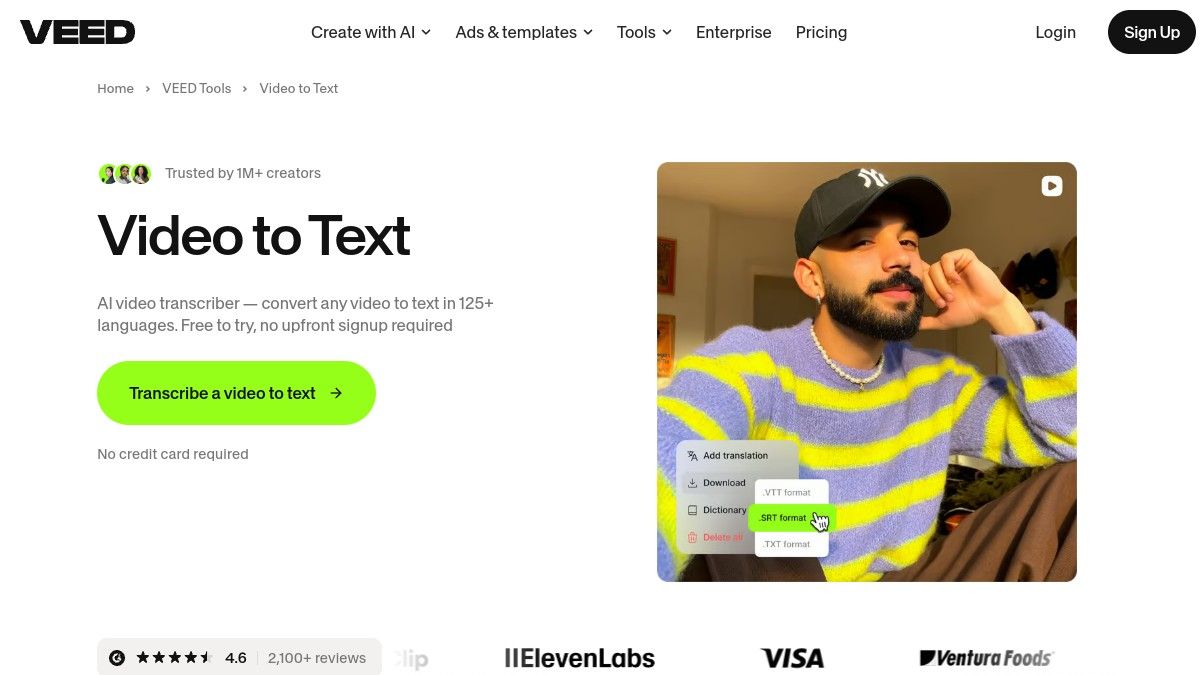
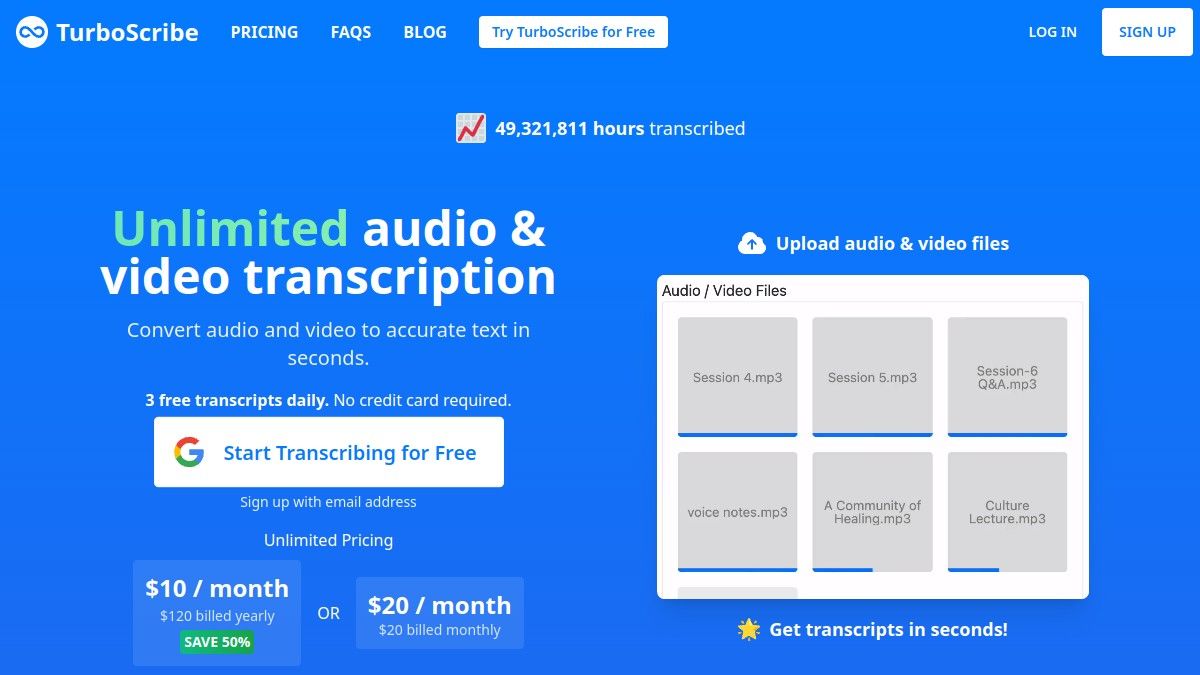
Alcuni utenti confrontano Lynote con strumenti di trascrizione dedicati come VEED o TurboScribe. Questi strumenti possono essere utili quando hai bisogno solo di una trascrizione, mentre Lynote è progettato per trasformare il testo video in note, riassunti e materiale di studio o lavoro riutilizzabile nello stesso spazio di lavoro.
Puoi trascrivere video in Premiere Pro?
Adobe Premiere Pro include funzionalità di trascrizione per i flussi di lavoro di editing video. Può essere utile se il tuo obiettivo principale sono i sottotitoli, le didascalie o la modifica di una timeline video. Tuttavia, Premiere Pro potrebbe essere più di quanto ti serva se vuoi solo convertire video in testo. Per un flusso di lavoro più semplice, Lynote è più facile perché si concentra sull'estrazione e il riutilizzo della trascrizione, non sull'editing del video. Se stai già modificando in Premiere, i suoi strumenti di trascrizione potrebbero adattarsi al tuo processo. Se hai bisogno solo di testo dal video, uno strumento online da video a testo è solitamente più veloce.
Puoi trascrivere video su YouTube?
YouTube può mostrare didascalie e trascrizioni per alcuni video quando le didascalie sono disponibili. Questo può aiutare quando devi trascrivere rapidamente un video YouTube in testo. La limitazione è che le trascrizioni dipendono dalle impostazioni del video, dalle didascalie disponibili e dalla qualità del testo generato da YouTube. Potrebbe anche essere necessario copiare e pulire manualmente la trascrizione. Un flusso di lavoro dedicato è migliore quando hai bisogno di testo modificabile che puoi riutilizzare. Lynote ti aiuta a passare dalla sorgente video alla trascrizione all'interno di un unico spazio di lavoro.
Consigli per trascrizioni video migliori
Inizia con il file video più chiaro disponibile. Musica di sottofondo alta, eco, volume basso del microfono e voci sovrapposte possono ridurre la qualità della trascrizione. Usa il video completo quando possibile, non una registrazione dello schermo di scarsa qualità dell'originale. Se il video include nomi, acronimi o termini tecnici, rivedi attentamente quelle sezioni. Dopo aver trascritto il video in testo, leggi i primi paragrafi prima di usare la trascrizione. Questo ti aiuta a individuare precocemente problemi di formattazione, confusione tra le voci o parole ripetute.
Usi comuni delle trascrizioni da video a testo
Le trascrizioni video sono utili per trasformare i tutorial in guide scritte. Aiutano anche i creator a riutilizzare webinar, interviste e video YouTube in post di blog o newsletter. Gli studenti possono convertire i video delle lezioni in appunti di studio. I ricercatori possono scansionare le interviste più velocemente. I team possono trasformare i video di formazione in documentazione interna. Il valore più grande è la velocità. Invece di guardare lo stesso video più e più volte, puoi cercare nella trascrizione e saltare alle parti che contano.
Domande frequenti su come trascrivere video in testo
Come converto video in testo gratuitamente?
Puoi usare uno strumento online da video a testo che supporta il tuo formato sorgente. Con Lynote, carica un video locale o incolla un URL YouTube, crea la trascrizione e rivedi il testo prima del riutilizzo.
Come trascrivo un video YouTube in testo?
Copia l'URL del video YouTube e incollalo in uno strumento di trascrizione video come Lynote Video to Text. Dopo che il video è stato analizzato, genera la trascrizione e rivedi il risultato per verificarne l'accuratezza.
Posso convertire l'audio del video in testo?
Sì. Uno strumento da video a testo estrae l'audio parlato dal video e lo converte in testo. Funziona meglio quando l'audio è chiaro e le voci sono facili da sentire.
La trascrizione video AI è accurata?
La trascrizione video AI può essere utile, ma non è perfetta. L'accuratezza dipende dalla qualità dell'audio, dalla chiarezza del parlato, dal rumore di fondo, dagli accenti e dal vocabolario. Rivedi sempre la trascrizione prima di usarla in lavori importanti.
Qual è il modo più semplice per trasformare un video in una trascrizione?
Il modo più semplice è utilizzare un flusso di lavoro online che accetti file video locali o link YouTube. Lynote è utile perché ti permette di generare, rivedere, copiare e riutilizzare la trascrizione in un unico posto.
Considerazioni finali
Imparare come trascrivere video in testo riguarda principalmente la scelta del flusso di lavoro giusto per la tua sorgente. Se vuoi convertire video in testo trascritto modificabile senza dover gestire download, estrattori audio o editor video, Lynote Video to Text ti offre un modo diretto per caricare, trascrivere, rivedere e riutilizzare i tuoi contenuti video.

Scritto da Hamza Razzaq
Scrittore tecnico
Hamza crea spiegazioni pratiche e guide tecniche che rendono gli strumenti di scrittura AI più facili da capire e usare. Vedi tutti gli articoli →