Come trascrivere audio in testo senza app aggiuntive

Se ti stai chiedendo come trascrivere l'audio, il percorso più semplice è trasformare la tua registrazione in testo modificabile online invece di riprodurla riga per riga. La trascrizione audio è utile per lezioni, interviste, riunioni, podcast, memo vocali, audio di video e registrazioni di ricerca. Con Lynote, puoi caricare un file audio, generare testo, rivedere la trascrizione e riutilizzarla per appunti, riassunti, articoli o materiale di studio.
Risposta Rapida: Come Trascrivere l'Audio
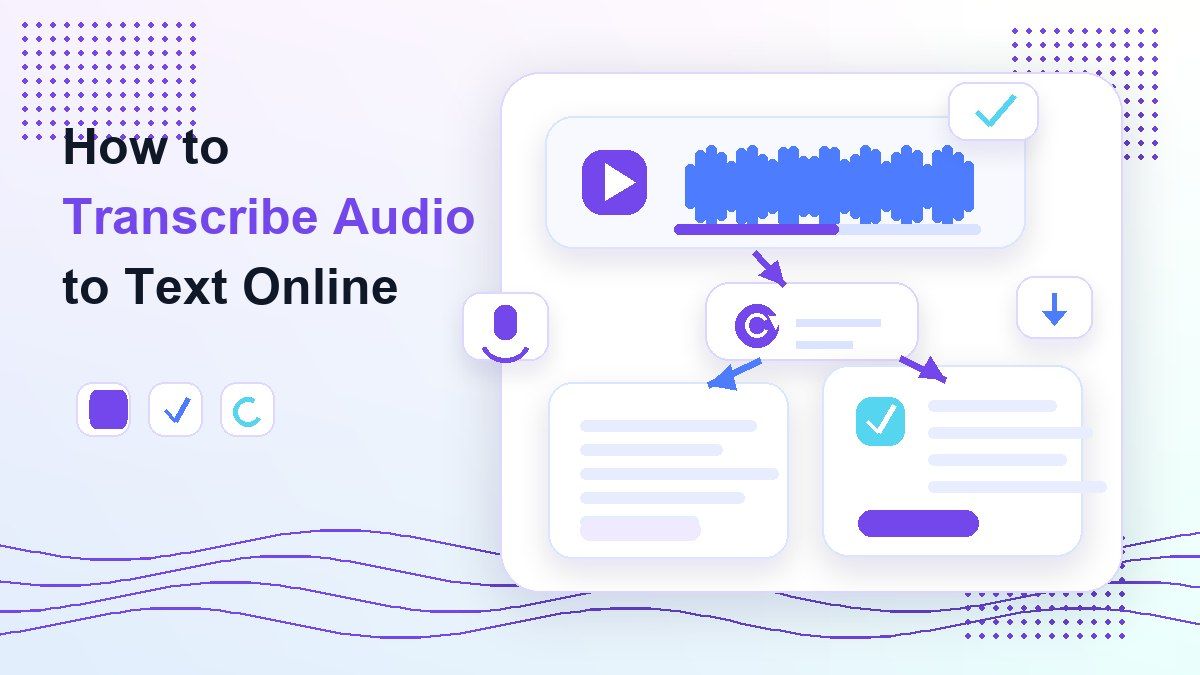
Il modo più veloce per trascrivere l'audio è caricare la tua registrazione su uno strumento online da audio a testo, eseguire la trascrizione, quindi rivedere l'output per nomi, termini tecnici e parlato poco chiaro. Questo evita la digitazione manuale e rende la trascrizione facile da copiare, modificare, esportare o tradurre.
Per un flusso di lavoro diretto, apri Lynote Audio to Text, aggiungi la tua sorgente audio e crea una trascrizione all'interno dello spazio di lavoro di Lynote. Funziona al meglio quando la registrazione è chiara, gli oratori sono facili da sentire e il rumore di fondo è limitato.
Cosa Significa Trascrizione Audio
La trascrizione audio significa convertire le parole pronunciate da una registrazione in testo scritto. La sorgente può essere un MP3, WAV, M4A, una registrazione di riunione, un memo telefonico, un clip di podcast, un webinar, una lezione o la colonna sonora di un video.
Le persone cercano come trascrivere l'audio in testo per molte ragioni. Gli studenti vogliono appunti di studio, i creatori vogliono sottotitoli o materiale per blog, i ricercatori vogliono il testo delle interviste e i team vogliono registrazioni di riunioni ricercabili.
Una buona trascrizione dovrebbe essere modificabile, leggibile e facile da verificare rispetto alla registrazione originale. Non dovrebbe intrappolarti all'interno di un'unica app o costringerti a copiare manualmente ogni riga.
I Migliori Modi per Trascrivere l'Audio in Testo
| Metodo | Ideale per | Limitazione Principale |
|---|---|---|
| Trascrizione audio online | Trascrizioni veloci quotidiane | Richiede una buona registrazione |
| Trascrizione con Microsoft Word | Utenti Word con accesso Microsoft | Il flusso di lavoro dipende dall'account e dalle opzioni file |
| App di editing video | Progetti Premiere Pro, DaVinci Resolve o CapCut | Costruite per timeline di editing, non per note pulite |
| Trascrizione manuale | Revisione legale, giudiziaria o altamente sensibile | Lenta e faticosa |
| Flusso di lavoro di trascrizione AI | Appunti, studio, riunioni e testo riutilizzabile | L'output richiede comunque una revisione umana |
Come Trascrivere l'Audio Online con Lynote
Lynote è utile quando desideri un flusso di lavoro online pulito invece di passare da uno strumento all'altro. Puoi usarlo per file audio, registrazioni e flussi di lavoro audio basati su YouTube quando la sorgente si adatta al compito.
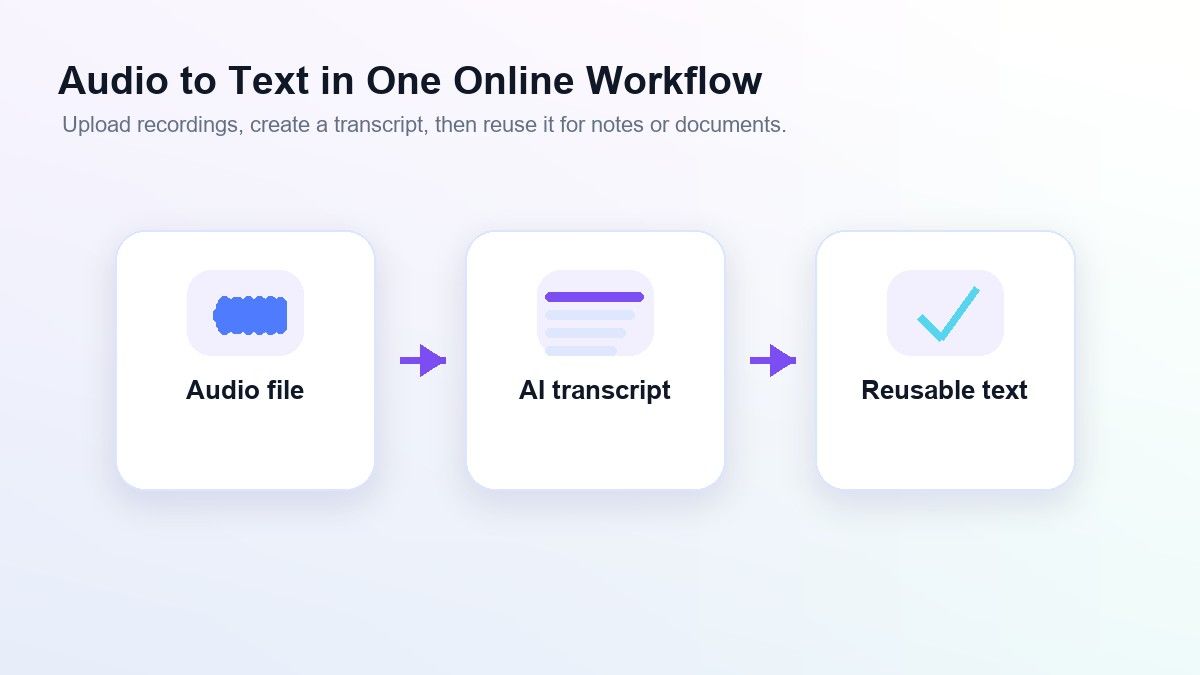
Il flusso di lavoro è semplice: aggiungi la sorgente, genera la trascrizione, rivedi il testo e riutilizza il risultato. Questo ti dà più controllo rispetto a un semplice "dump" di testo con un clic, perché puoi continuare con appunti, traduzione o revisione.
Passaggio 1. Aggiungi la Tua Sorgente Audio
Apri Lynote Audio to Text e aggiungi la tua registrazione. Puoi caricare un file audio locale come MP3, WAV o M4A, oppure utilizzare un URL di YouTube quando l'audio proviene da una sorgente video.

Se incolli un URL di YouTube, usa il passaggio "Analizza" (Parse) in modo che Lynote possa importare la sorgente nello spazio di lavoro. Per i caricamenti audio diretti, puoi aggiungere il file e continuare senza convertirlo prima.
Passaggio 2. Genera la Trascrizione
Una volta che la sorgente è pronta, clicca su "Crea Nota" (Create Note) per caricare l'audio nello spazio di lavoro di Lynote. Quindi esegui l'azione di trascrizione in modo che Lynote possa convertire il contenuto parlato in testo modificabile.

Questo è il passaggio fondamentale per trascrivere l'audio in testo online. Invece di riprodurre il file ripetutamente, ottieni una bozza scritta che puoi rivedere, cercare e riutilizzare.
Passaggio 3. Rivedi Attentamente il Testo
Leggi la trascrizione e controlla nomi, timestamp, termini di prodotto, acronimi e qualsiasi frase influenzata dal rumore di fondo. La trascrizione AI può far risparmiare tempo, ma dovrebbe comunque essere rivista quando il testo verrà utilizzato per scopi scolastici, pubblicazioni, lavori per clienti o ricerche.

Questo passaggio di revisione è importante perché la qualità audio varia. Oratori che si sovrappongono, accenti, sezioni silenziose, musica ed eco della stanza possono tutti influenzare la qualità della trascrizione.
Passaggio 4. Copia, Esporta, Traduci o Riutilizza
Una volta che la trascrizione appare pulita, copia o scarica il testo per il tuo prossimo flusso di lavoro. Puoi usarlo in appunti, documenti, riassunti, bozze di blog, sottotitoli, guide di studio o registri di progetto.
Lynote è particolarmente utile quando vuoi che la trascrizione diventi più di un semplice file di testo grezzo. Puoi continuare con flussi di lavoro successivi come la traduzione, gli appunti o la revisione basata su chat.
Come Trascrivere l'Audio in Word
Microsoft Word include opzioni di trascrizione per alcuni utenti, il che può essere utile se il tuo flusso di lavoro si svolge già in Word. Questo è il motivo per cui molte persone cercano come trascrivere l'audio in Word o come trascrivere l'audio in testo in Word.
L'idea di base è aprire Word, utilizzare la funzione di trascrizione, caricare o registrare l'audio e inserire la trascrizione in un documento. I passaggi esatti possono variare in base al tipo di account, alla regione, all'abbonamento e all'interfaccia Microsoft attuale.
Word può essere comodo per lavori incentrati sui documenti. Tuttavia, se il tuo obiettivo è trascrivere rapidamente l'audio online e riutilizzare il testo per appunti, riassunti o materiale di studio, uno strumento dedicato come Lynote potrebbe sembrare più diretto.
Come Trascrivere l'Audio da Video
Se la tua registrazione è all'interno di un video, devi estrarre o elaborare l'audio parlato. Questo è comune per video di YouTube, webinar, corsi online, interviste, registrazioni Zoom e registrazioni dello schermo.
Puoi trascrivere l'audio del video in testo con software di editing o utilizzare un flusso di lavoro online che accetta sorgenti video o YouTube. Le persone spesso cercano come trascrivere l'audio in Premiere Pro, come trascrivere l'audio in DaVinci Resolve o come trascrivere l'audio in CapCut perché questi strumenti fanno già parte dei flussi di lavoro di editing.
Queste app sono utili quando la trascrizione supporta un progetto video. Se hai principalmente bisogno di testo leggibile per appunti, ricerche o riutilizzo di contenuti, Lynote mantiene il flusso di lavoro incentrato sulla trascrizione piuttosto che sulla timeline di editing.
Come Trascrivere l'Audio Manualmente
La trascrizione manuale significa ascoltare la registrazione e digitare le parole da soli. Può essere utile per brevi clip, interviste delicate, materiale giudiziario o registrazioni in cui ogni frase richiede un'attenta valutazione.
Il processo è semplice ma lento. Riproduci un breve segmento, metti in pausa, digita ciò che senti, riavvolgi se necessario e ripeti fino al termine della registrazione.
La trascrizione manuale ti dà il controllo, ma richiede pazienza. Per lunghe lezioni, podcast, riunioni o interviste, molti utenti preferiscono generare una prima bozza con l'AI e poi modificare la trascrizione manualmente.
Quando Usare l'AI per Trascrivere l'Audio
La trascrizione AI è un'ottima soluzione quando la velocità è importante e la registrazione è sufficientemente chiara per essere elaborata. È utile per lezioni, riunioni di team, podcast, note vocali, interviste di ricerca, chiamate con clienti e audio di video.
Le persone cercano anche come usare l'AI per trascrivere l'audio o come usare ChatGPT per trascrivere l'audio perché desiderano un'opzione più veloce rispetto alla digitazione. La chiave è scegliere un flusso di lavoro che accetti la tua sorgente, produca testo modificabile e ti dia spazio per rivedere il risultato.
Lynote funziona bene per questo tipo di flusso di lavoro pratico. Trasforma l'audio in testo, quindi ti permette di continuare con la presa di appunti, la traduzione o il riutilizzo invece di fermarti a una semplice trascrizione.
Casi d'Uso della Trascrizione Audio
Studenti e Lezioni
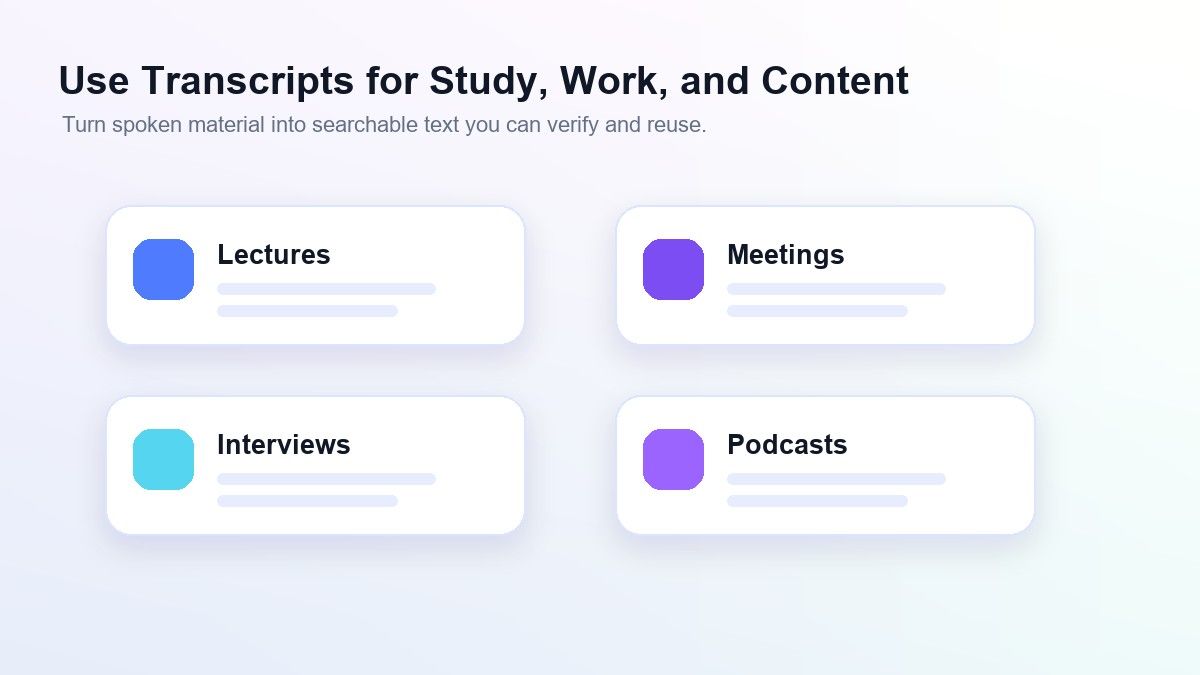
Gli studenti spesso registrano le lezioni ma non hanno mai il tempo di riascoltare ogni minuto. Una trascrizione trasforma la registrazione in materiale di studio ricercabile.
Dopo la trascrizione, gli studenti possono evidenziare definizioni, confrontare argomenti e creare appunti dalla lezione. Questo è particolarmente utile per la revisione degli esami e le sessioni di lezione perse.
Interviste e Ricerca
Ricercatori, giornalisti e team di contenuti spesso necessitano della formulazione esatta delle interviste. La trascrizione facilita la ricerca di citazioni, l'organizzazione dei temi e la verifica di ciò che è stato effettivamente detto.
Per l'uso di ricerca, rivedi attentamente la trascrizione prima di citare chiunque. Nomi, numeri e frasi tecniche meritano una seconda revisione.
Riunioni e Chiamate di Team
L'audio delle riunioni può contenere decisioni, follow-up, obiezioni e dettagli del progetto. Una trascrizione aiuta i team a trovare questi punti senza riascoltare l'intera chiamata.
Per le riunioni importanti, usa la trascrizione come registro di lavoro piuttosto che come documento legale finale. Pulisci i nomi degli oratori e gli elementi d'azione prima di condividerli ampiamente.
Podcast e Riutilizzo dei Contenuti
I creatori di podcast possono usare le trascrizioni per creare note dello show, riassunti, clip, newsletter e schemi di blog. Questo rende una registrazione più facile da riutilizzare su diversi canali.
Una trascrizione aiuta anche gli editor a individuare citazioni o sezioni importanti. Fornisce ai team di contenuti una base ricercabile invece di affidarsi alla memoria.
Consigli per Trascrizioni Audio Migliori
Usa la registrazione più chiara possibile. Posiziona il microfono vicino all'oratore, riduci il rumore di fondo ed evita di parlare sopra altre persone.
Usa file completi invece di piccoli clip tagliati quando il contesto è importante. Un contesto più lungo può aiutarti a capire nomi, termini e frasi ripetute durante la revisione.
Rileggi sempre la trascrizione finale. Anche un buon output AI può non cogliere nomi insoliti, linguaggio settoriale o parole pronunciate durante sezioni rumorose.
Errori Comuni da Evitare
Non dare per scontato che ogni trascrizione sia pronta per la pubblicazione senza revisione. La qualità audio, la sovrapposizione degli oratori e la pronuncia poco chiara possono influenzare il risultato.
Non usare la trascrizione come sostituto del consenso o della conformità. Se stai registrando persone, segui le regole applicabili al tuo contesto, scuola, azienda o giurisdizione.
Non incollare una trascrizione direttamente in contenuti pubblici se contiene informazioni private. Rimuovi dettagli personali, dati sensibili o commenti interni prima di condividerli.
Domande Frequenti su Come Trascrivere l'Audio
Come trascrivo l'audio in testo?
Carica il tuo file audio su uno strumento da audio a testo, genera la trascrizione, quindi rivedi e modifica il risultato. Lynote ti permette di farlo online con file audio supportati e sorgenti audio basate su YouTube.
Come posso trascrivere un file audio in testo gratuitamente?
Puoi usare uno strumento online che offre accesso alla trascrizione audio di base senza richiedere una configurazione complicata. Controlla i limiti attuali dello strumento prima di caricare registrazioni lunghe o file di grandi dimensioni.
Come trascrivo l'audio in Word?
In Microsoft Word, usa la funzione di trascrizione se è disponibile nel tuo account. Carica o registra l'audio, attendi la trascrizione, quindi inserisci il testo nel tuo documento.
Come trascrivo l'audio su iPhone?
Puoi registrare l'audio sul tuo iPhone, quindi caricare il file su uno strumento di trascrizione online. Per i migliori risultati, registra in un luogo tranquillo e tieni l'oratore vicino al microfono.
Come trascrivo l'audio da video?
Usa uno strumento in grado di elaborare la traccia audio del video o incolla un link video supportato. Lynote può aiutarti quando il tuo flusso di lavoro prevede la trasformazione di audio da video o YouTube in testo riutilizzabile.
La trascrizione AI è accurata?
La trascrizione AI può essere molto utile, ma l'accuratezza dipende dalla qualità audio, dalla chiarezza dell'oratore, dal rumore, dagli accenti e dalla terminologia. Rivedi sempre la trascrizione prima di usarla in lavori importanti.
Considerazioni Finali
Imparare come trascrivere l'audio riguarda principalmente la scelta del flusso di lavoro giusto per la tua sorgente. Se desideri testo modificabile da una registrazione senza dover gestire app aggiuntive, Lynote Audio to Text ti offre un modo mirato per caricare, trascrivere, rivedere e riutilizzare i contenuti audio.

Scritto da Hamza Razzaq
Scrittore tecnico
Hamza crea spiegazioni pratiche e guide tecniche che rendono gli strumenti di scrittura AI più facili da capire e usare. Vedi tutti gli articoli →