Alternativa al convertitore video-testo Vizard per le trascrizioni

Se stai confrontando il convertitore video-testo Vizard con un flusso di lavoro più semplice basato sulla trascrizione, la domanda principale non è solo se uno strumento può trascrivere video. È se il testo finale è facile da rivedere, riutilizzare, copiare, scaricare e trasformare in note. Vizard è utile per i creatori che desiderano la trascrizione all'interno di un flusso di lavoro di editing e riutilizzo video, mentre Lynote si concentra sulla trasformazione del video in testo ricercabile e modificabile.
Per studenti, ricercatori, esperti di marketing e team, questa differenza è importante. Un editor video può essere potente, ma potrebbe sembrare più pesante del necessario quando il tuo obiettivo è solo ottenere testo pulito da un video o un link di YouTube. Questa guida confronta il convertitore video-testo AI Vizard con Lynote Video to Text in modo che tu possa scegliere quello più adatto.
Punti chiave sul convertitore video-testo Vizard
Il convertitore video-testo Vizard fa parte della più ampia piattaforma di creazione video AI di Vizard. Vizard posiziona il suo flusso di lavoro video-testo attorno al caricamento di un video, alla generazione di una trascrizione e all'utilizzo di quel testo per sottotitoli, didascalie o editing.
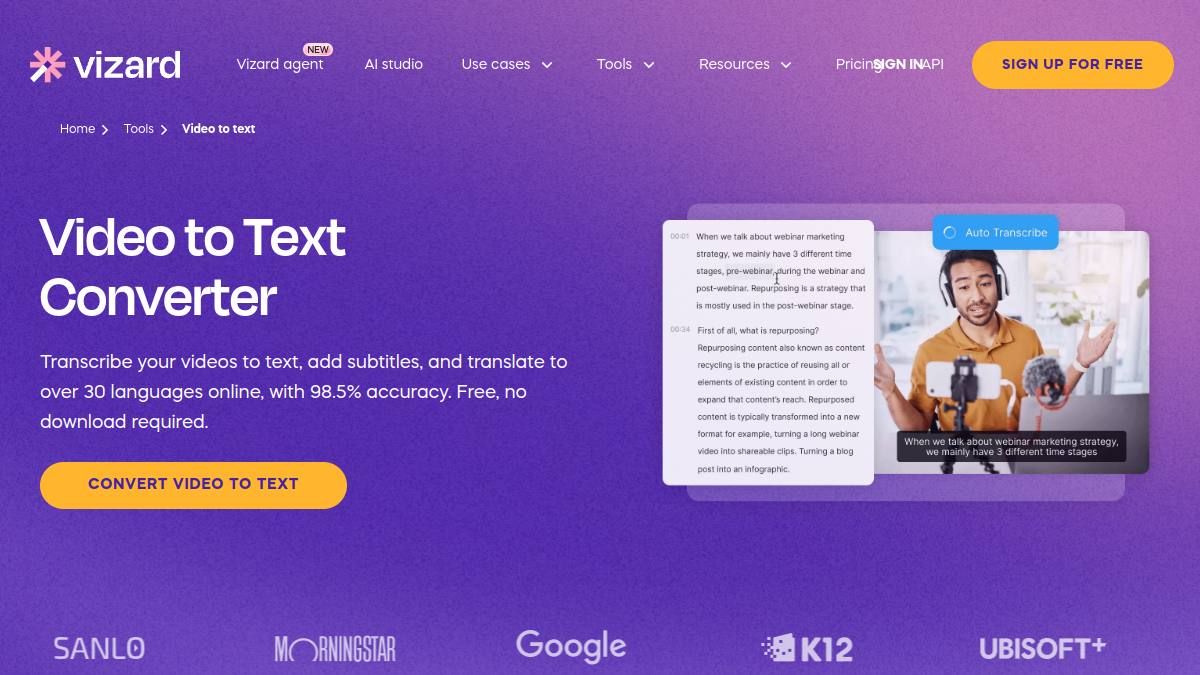
Vizard collega anche la trascrizione con l'editing video, i sottotitoli, il clipping e il riutilizzo. Questo lo rende attraente per i creatori di contenuti che desiderano trasformare video lunghi in clip, sottotitoli e contenuti social. Se il tuo obiettivo principale è l'editing di contenuti video dopo la trascrizione, questo set di strumenti più ampio può essere utile.
Lo svantaggio è che non tutti gli utenti hanno bisogno di una suite completa di editing video. Molti utenti che cercano un'opzione di conversione video-trascrizione Vizard desiderano semplicemente un testo che possano leggere, citare, riassumere o incollare nelle note di studio. Per questo flusso di lavoro, Lynote è un'alternativa più mirata.
Come funziona il convertitore video-testo AI Vizard
Passaggio 1. Carica un video
Il flusso di lavoro di Vizard inizia caricando un video o utilizzando una fonte video supportata. L'utente seleziona la lingua e prepara il contenuto per la trascrizione AI.
Questo è un processo familiare per i creatori che già lavorano con gli editor video. È utile quando la tua fonte è un webinar, una clip di podcast, un'intervista, un tutorial o un video social. Il flusso di lavoro è costruito attorno al progetto video, non solo alla trascrizione.
Passaggio 2. Trascrivi con l'AI
Dopo il caricamento, il convertitore video-testo AI Vizard genera una trascrizione. Gli utenti possono quindi modificare la trascrizione e utilizzare il testo come didascalie o sottotitoli all'interno del flusso di lavoro video.
Questo è utile se il tuo prossimo compito è lo stile delle didascalie, l'esportazione dei sottotitoli o il taglio del video. Può anche supportare flussi di lavoro di riutilizzo in cui il testo della trascrizione diventa una fonte per clip, descrizioni o hashtag.
Passaggio 3. Esporta o condividi
Vizard consente agli utenti di esportare o riutilizzare gli output relativi alla trascrizione a seconda del flusso di lavoro selezionato. Per i creatori, questo può supportare sottotitoli, didascalie, brevi clip o risorse testuali scaricabili.
Questo percorso di esportazione è utile, ma si trova comunque all'interno di una piattaforma video orientata ai creatori. Se hai principalmente bisogno di una trascrizione pulita per note, ricerche, revisioni di lezioni o documentazione, l'ambiente di editing aggiuntivo potrebbe non essere necessario.
Dove Vizard è forte
Vizard è più forte quando la trascrizione fa parte di un flusso di lavoro di produzione video. È progettato per i creatori che necessitano di sottotitoli, clip, riutilizzo in formato breve e strumenti di editing video nello stesso prodotto.
Ad esempio, un marketer può caricare un webinar, generare didascalie, estrarre brevi clip e riutilizzare la trascrizione per i post social. Un creatore può trascrivere un video podcast, modificare la trascrizione e produrre clip con didascalie per TikTok o YouTube Shorts. In questi casi, il convertitore video-testo Vizard si inserisce naturalmente nel più ampio flusso di lavoro dei contenuti.
Vizard promuove anche i flussi di lavoro AI per l'editing video e la produttività dei creatori. Per i creatori che testano video brevi, questo può rendere lo strumento facile da valutare prima di impegnarsi in un flusso di lavoro più ampio.
Dove Vizard potrebbe sembrare troppo pesante
Il convertitore video-testo Vizard potrebbe sembrare più pesante se non hai bisogno di editing video. Studenti, ricercatori e lavoratori della conoscenza spesso hanno bisogno della trascrizione stessa, non di un progetto di sottotitoli o di un editor di clip.
Una trascrizione di una lezione, una trascrizione di un'intervista, una registrazione di una riunione o un video di ricerca di YouTube di solito richiedono un flusso di lavoro diverso. Vuoi incollare un link o caricare un file, generare testo, rivedere la trascrizione e riutilizzarla in note o documenti. Uno spazio di lavoro di editing completo può aggiungere passaggi extra quando l'obiettivo è l'estrazione del testo.
È qui che Lynote diventa utile. Mantiene il flusso di lavoro incentrato sulla trascrizione e su ciò che puoi farne dopo la generazione.
Lynote come alternativa al convertitore video-testo Vizard
Lynote Video to Text è stato creato per gli utenti che desiderano trasformare file video e link di YouTube in trascrizioni ricercabili e modificabili. Supporta caricamenti video locali come MP4 e MOV, nonché l'input di link di YouTube.
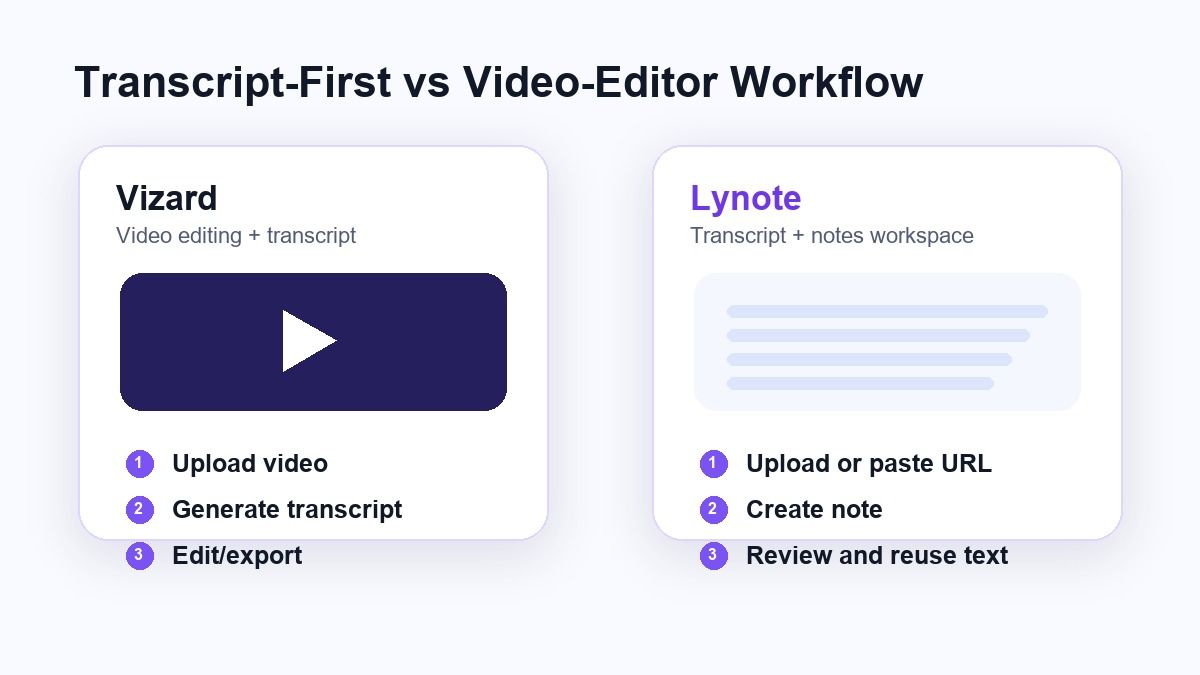
Invece di spingere gli utenti verso l'editing video per primo, Lynote si concentra su uno spazio di lavoro per la trascrizione. Puoi aggiungere la fonte video, creare la nota, rivedere il testo generato e riutilizzare l'output per studio, ricerca, scrittura, traduzione o documentazione.
Questo rende Lynote una forte alternativa al convertitore video-testo Vizard per le persone che desiderano che la trascrizione diventi materiale scritto utilizzabile. È particolarmente pratico per video lunghi, tutorial, lezioni registrate, interviste e clip di ricerca.
Come convertire video in testo con Lynote
Passaggio 1. Aggiungi la tua fonte video
Apri Lynote Video to Text e scegli la fonte che desideri elaborare. Puoi caricare un file video locale o incollare un URL di YouTube se il video è online.
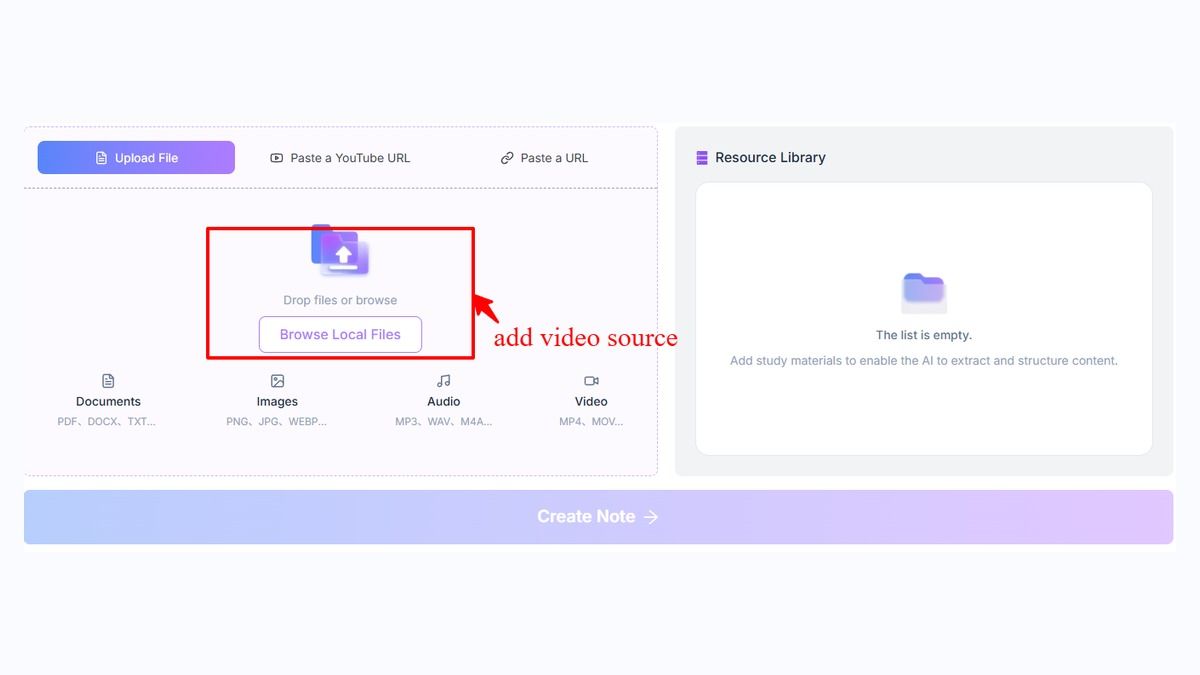
Se utilizzi un URL di YouTube, Lynote può analizzare la fonte video prima di creare la trascrizione. Se carichi un file locale, puoi passare direttamente al flusso di lavoro di creazione delle note. Questo mantiene il processo chiaro per gli utenti che non desiderano scaricare software aggiuntivo.
Passaggio 2. Crea la trascrizione
Dopo che la fonte video è pronta, fai clic su Crea nota. Lynote carica il video nello spazio di lavoro e trasforma il contenuto parlato in testo di trascrizione modificabile.
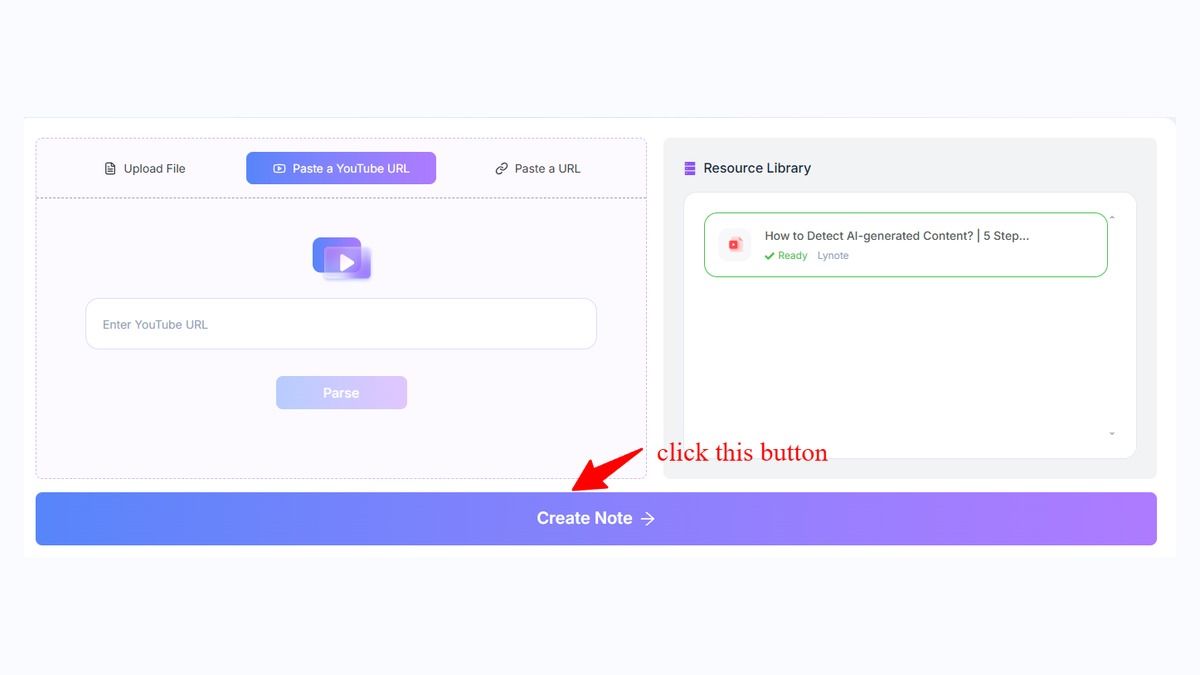
Questo è utile quando hai bisogno del testo di una lezione, un tutorial, una registrazione di una riunione, un video di formazione o una fonte di YouTube. Puoi scansionare l'output, individuare le parti importanti e decidere cosa deve essere rivisto. Il flusso di lavoro è diretto perché la trascrizione è al centro della pagina.
Passaggio 3. Rivedi e riutilizza il testo
Dopo la generazione, rivedi nomi, termini tecnici, timestamp e sezioni poco chiare. La trascrizione AI è utile, ma le trascrizioni importanti dovrebbero comunque essere controllate prima di citare o pubblicare.
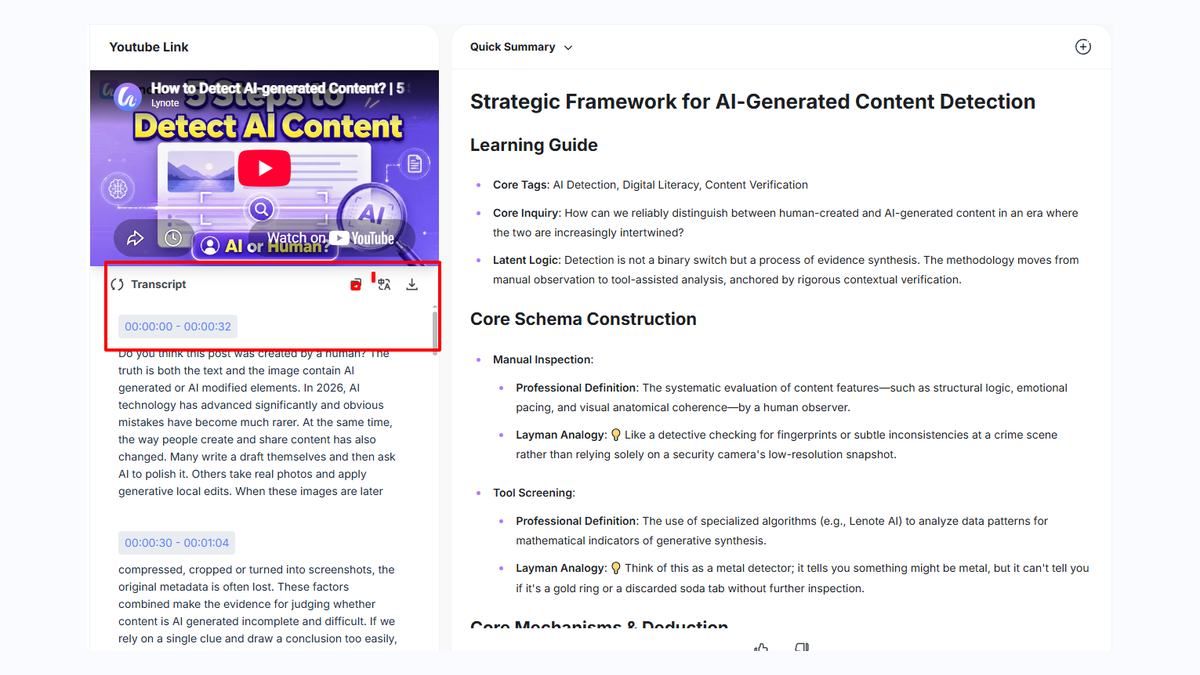
Una volta rivista, puoi riutilizzare la trascrizione in note, guide di studio, articoli, documentazione o bozze di contenuto. Questo rende Lynote più di un semplice convertitore perché il testo può essere spostato in altre attività di apprendimento e lavoro.
Vizard vs Lynote: quale flusso di lavoro si adatta meglio?
La scelta migliore dipende da ciò che desideri dopo la trascrizione. Se vuoi modificare il video originale, creare sottotitoli o tagliare contenuti per i social media, Vizard è un'ottima opzione.
Se desideri una trascrizione che puoi leggere, copiare, scaricare e riutilizzare come testo, Lynote è l'alternativa più pulita. Evita la sensazione di aprire una suite di editing completa quando hai solo bisogno di un output video-testo. Questo lo rende più facile per studenti, ricercatori, scrittori e team che lavorano con le trascrizioni.
Il flusso di lavoro di conversione video-trascrizione Vizard è pensato per i creatori, mentre Lynote è incentrato sulla trascrizione. Questa differenza dovrebbe guidare la decisione.
Confronto delle funzionalità
| Funzionalità | Convertitore video-testo Vizard | Lynote Video to Text |
|---|---|---|
| Focus principale | Editing video, sottotitoli, clip, riutilizzo | Output di trascrizione ricercabile e modificabile |
| Ideale per | Creatori e flussi di lavoro video social | Studenti, ricercatori, scrittori, team |
| Flusso di lavoro di input | Carica video, trascrivi, modifica o esporta | Carica video o incolla URL di YouTube, crea nota |
| Riutilizzo della trascrizione | Didascalie, sottotitoli, clip, esportazione testo | Note, guide di studio, ricerca, documenti |
| Stile di output | Centrato sull'editor | Centrato sullo spazio di lavoro testuale |
| Curva di apprendimento | Migliore per gli utenti a proprio agio con gli strumenti video | Più semplice per attività basate sulla trascrizione |
Quando scegliere Vizard
Scegli Vizard se la trascrizione fa parte di un progetto video più ampio. Ha senso quando vuoi aggiungere sottotitoli, tagliare clip, modificare video tramite trascrizione o riutilizzare contenuti video lunghi in post social.
È utile anche quando il tuo team lavora già in un flusso di lavoro creativo. Se le didascalie e le esportazioni video contano tanto quanto la trascrizione, il set di funzionalità più ampio di Vizard potrebbe valere la pena di essere utilizzato. Il convertitore video-testo AI Vizard non riguarda solo il testo; fa parte di un ambiente di produzione video.
Quando scegliere Lynote
Scegli Lynote quando la trascrizione stessa è il materiale di lavoro finale. Se hai bisogno di studiare una lezione registrata, rivedere un tutorial di YouTube, citare un'intervista o trasformare un video in note di ricerca, Lynote è più diretto.
Lynote è anche migliore quando desideri un flusso di lavoro leggero senza aprire un editor video. Puoi concentrarti sull'output scritto, ripulire la trascrizione e spostarla nella tua prossima attività. Questo è utile per il lavoro quotidiano di conversione video-testo in cui la velocità e il riutilizzo contano.
Casi d'uso comuni per Lynote Video to Text
Gli studenti possono usare Lynote per convertire registrazioni di lezioni e spiegazioni di YouTube in trascrizioni leggibili. Questo li aiuta a rivedere le idee senza riprodurre l'intero video.
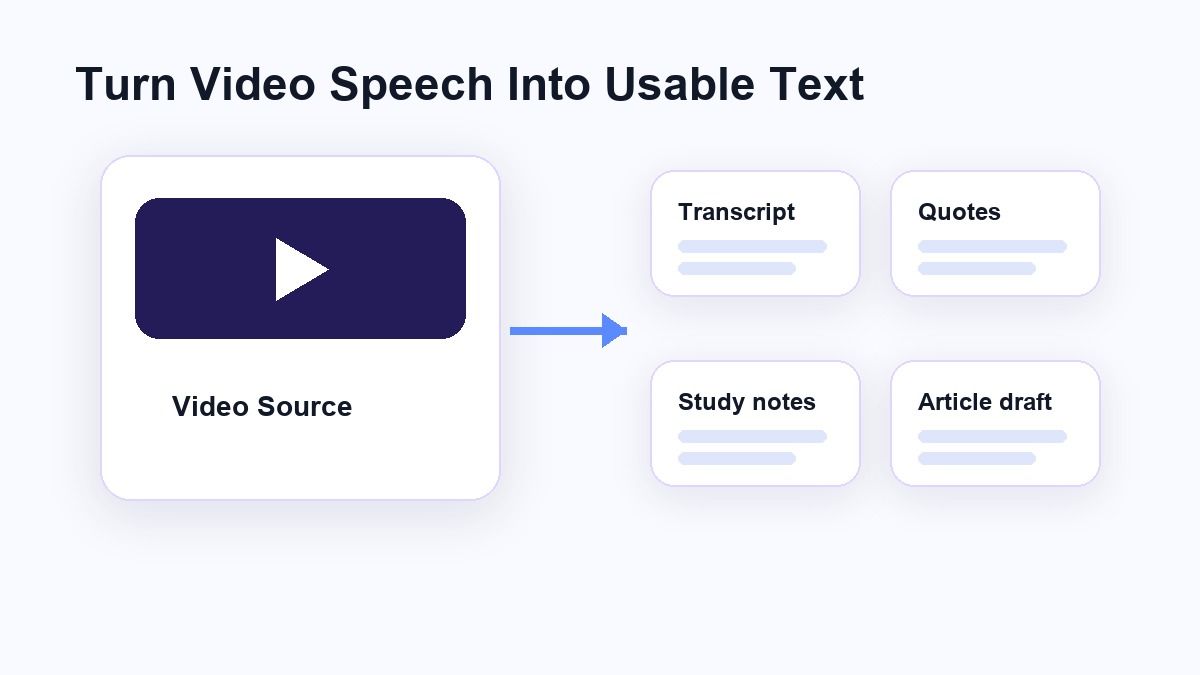
I ricercatori possono usarlo per interviste, discorsi a conferenze e video di origine. Una trascrizione rende più facile cercare citazioni, confrontare argomentazioni e costruire note da materiale parlato.
I creatori possono anche usare Lynote quando hanno bisogno del testo prima di scrivere una sceneggiatura, un post di blog, una newsletter o un riassunto. Anche se in seguito modificano il video altrove, avere prima una trascrizione pulita può accelerare la pianificazione.
Lynote è migliore di Vizard per la trascrizione video?
Lynote è migliore se il tuo obiettivo principale è il testo. È progettato attorno alla trascrizione, non all'editing video, quindi il flusso di lavoro è più semplice per gli utenti che desiderano convertire video in materiale scritto.
Vizard potrebbe essere migliore se desideri la trascrizione più l'editing video social. I suoi strumenti per i creatori hanno senso quando didascalie, clip ed esportazioni video fanno parte dello stesso progetto. La scelta migliore riguarda meno quale prodotto ha più funzionalità e più quale flusso di lavoro corrisponde al tuo compito effettivo.
Come alternativa al convertitore video-testo Vizard, Lynote è più forte quando desideri meno sovraccarico di editing e un output di testo più utilizzabile.
Domande frequenti
Cos'è il convertitore video-testo Vizard?
Il convertitore video-testo Vizard è un flusso di lavoro di trascrizione AI di Vizard che aiuta gli utenti a trasformare il parlato video in testo. Fa parte di una piattaforma più ampia per sottotitoli, editing video, clipping e riutilizzo di contenuti.
Esiste un'alternativa al convertitore video-testo AI Vizard?
Sì. Lynote Video to Text è un'alternativa per gli utenti che desiderano un flusso di lavoro incentrato sulla trascrizione. Ti consente di caricare un video o incollare un link di YouTube, creare una trascrizione e riutilizzare il testo per note, ricerche o bozze di contenuto.
Vizard può creare trascrizioni video?
Sì. Vizard offre flussi di lavoro video-testo e relativi alla trascrizione per progetti video. È particolarmente utile quando le trascrizioni sono necessarie per sottotitoli, didascalie e riutilizzo video.
Lynote può trascrivere video di YouTube?
Sì. Lynote Video to Text supporta l'input di link di YouTube come parte del suo flusso di lavoro video-testo. Puoi incollare un URL di YouTube, creare una nota e rivedere la trascrizione generata.
Qual è migliore per gli studenti, Vizard o Lynote?
Lynote è solitamente la scelta migliore per gli studenti che necessitano di trascrizioni di lezioni, note di studio o testo di ricerca. Vizard è migliore quando lo studente o il creatore ha anche bisogno di editing video, didascalie e clip social.
Conclusione
Il convertitore video-testo Vizard è utile quando la trascrizione fa parte di un flusso di lavoro più ampio di editing e riutilizzo video. Ma se hai principalmente bisogno di testo pulito e modificabile da un video o un link di YouTube, Lynote Video to Text è un'alternativa più semplice. Mantiene il processo focalizzato su caricamento, generazione della trascrizione, revisione e riutilizzo, che è esattamente ciò di cui molti utenti di conversione video-testo hanno bisogno.

Scritto da Hamza Razzaq
Scrittore tecnico
Hamza crea spiegazioni pratiche e guide tecniche che rendono gli strumenti di scrittura AI più facili da capire e usare. Vedi tutti gli articoli →