Come ridurre le dimensioni di un PDF in Anteprima su Mac o online

Devi inviare un PDF troppo grande per e-mail, caricamento scolastico o un portale clienti? Questa guida ti mostra come ridurre le dimensioni di un PDF in Anteprima su Mac, cosa fare quando Anteprima rende i file sfocati e quando Lynote Comprimi PDF è l'opzione online più pulita.
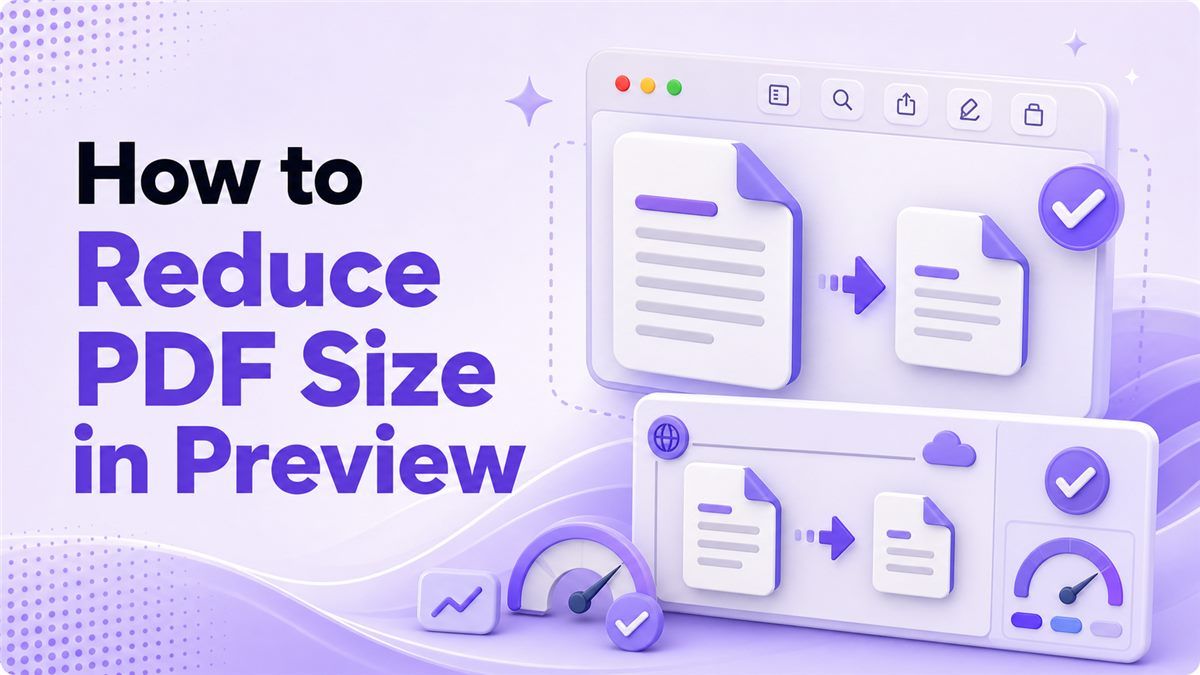
Anteprima su Mac è utile perché è già installata e funziona offline. Tuttavia, il suo strumento di compressione è basilare e non consente di scegliere una dimensione target o un livello di qualità. Se hai bisogno di un PDF più piccolo che abbia comunque un aspetto curato, è utile comprendere sia il metodo di Anteprima che un flusso di lavoro più rapido basato su browser.
Indice
- Come ridurre le dimensioni di un PDF in Anteprima: Passaggi rapidi
- Come ridurre le dimensioni di un file PDF in Anteprima su Mac
- Risolvere i problemi comuni di compressione di Anteprima
- Ridurre le dimensioni di un PDF online con Lynote
- Anteprima vs Lynote: Quale metodo dovresti usare?
- Consigli finali per PDF più piccoli
- Domande frequenti
Come ridurre le dimensioni di un PDF in Anteprima: Passaggi rapidi
Se hai bisogno solo della versione rapida, usa questi passaggi per ridurre le dimensioni di un PDF con Anteprima. Funziona meglio per PDF semplici, documenti interni e file solo leggermente troppo grandi. Conserva sempre il file originale prima di salvare una copia compressa.
- Apri il tuo PDF in Anteprima.
- Clicca su
File>Esporta. - Imposta
FormatosuPDF. - Scegli
Riduci dimensione filesottoFiltro Quartz. - Rinomina il file e clicca su
Salva.
Questo è il modo più rapido per usare Anteprima per ridurre le dimensioni di un file PDF. Lo svantaggio è che Anteprima può ridurre troppo la qualità dell'immagine. Per documenti visivi, proposte, pagine scansionate e presentazioni, controlla attentamente il PDF compresso.
Come ridurre le dimensioni di un file PDF in Anteprima su Mac
Anteprima è il primo strumento che molti utenti Mac provano perché è gratuito e integrato in macOS. Il flusso di lavoro è semplice, ma alcuni dettagli contano. Se scegli l'opzione di esportazione sbagliata, il filtro di compressione potrebbe non apparire.
Passaggio 1: Apri il tuo PDF in Anteprima
Fai doppio clic sul tuo PDF se Anteprima è il tuo visualizzatore PDF predefinito. Se un'altra app lo apre, fai clic destro sul file e scegli Apri con > Anteprima. Prima di iniziare, controlla se il documento include foto, grafici, diagrammi, firme o testo piccolo.
Questo è importante perché la compressione Anteprima Mac riduce le dimensioni del PDF può alterare la chiarezza dell'immagine. Un PDF solo testo potrebbe ridursi in modo pulito, mentre un PDF scansionato potrebbe diventare sfocato. Mantenere il file originale ti offre un backup sicuro.
Passaggio 2: Esporta il PDF
Nel menu in alto, clicca su File e scegli Esporta. Non scegliere Esporta come PDF se desideri le opzioni del Filtro Quartz. Nella finestra di esportazione, assicurati che il formato sia impostato su PDF.
È qui che molti utenti si bloccano quando cercano di ridurre le dimensioni di un file PDF in Anteprima. L'impostazione di compressione si trova sotto Filtro Quartz, non in un menu di compressione separato. Se non la vedi, riapri il file e prova il normale comando Esporta.
Passaggio 3: Scegli Riduci dimensione file
Apri il menu a discesa Filtro Quartz e seleziona Riduci dimensione file. Questo filtro integrato di macOS comprime il PDF riducendo i dati dell'immagine e semplificando il file. Quindi scegli un nuovo nome per il file, come report-compresso.pdf.
Questo è il metodo standard per Anteprima riduce le dimensioni del file PDF. È comodo, ma non molto flessibile. Non puoi scegliere "qualità media", "compressione forte" o un limite di caricamento specifico.
Passaggio 4: Controlla il nuovo PDF
Apri il file compresso e rivedilo con zoom normale e zoom al 150%. Osserva attentamente foto, loghi, screenshot, caratteri piccoli, tabelle e grafici. Se il documento appare ancora chiaro, la versione di Anteprima potrebbe essere sufficiente.
Se l'output appare sbiadito o a blocchi, non inviarlo ancora. Il filtro Anteprima PDF riduce le dimensioni del file può essere troppo aggressivo per documenti ricchi di immagini. In tal caso, usa Lynote Comprimi PDF per ottenere un equilibrio più fluido tra dimensioni e leggibilità.
Risolvere i problemi comuni di compressione di Anteprima
Anteprima è utile, ma non è un ambiente di compressione completo. Lo stesso filtro a un clic viene applicato a tipi di PDF molto diversi. Ecco perché il risultato può variare così tanto da un file all'altro.
Immagini sfocate o testo poco chiaro
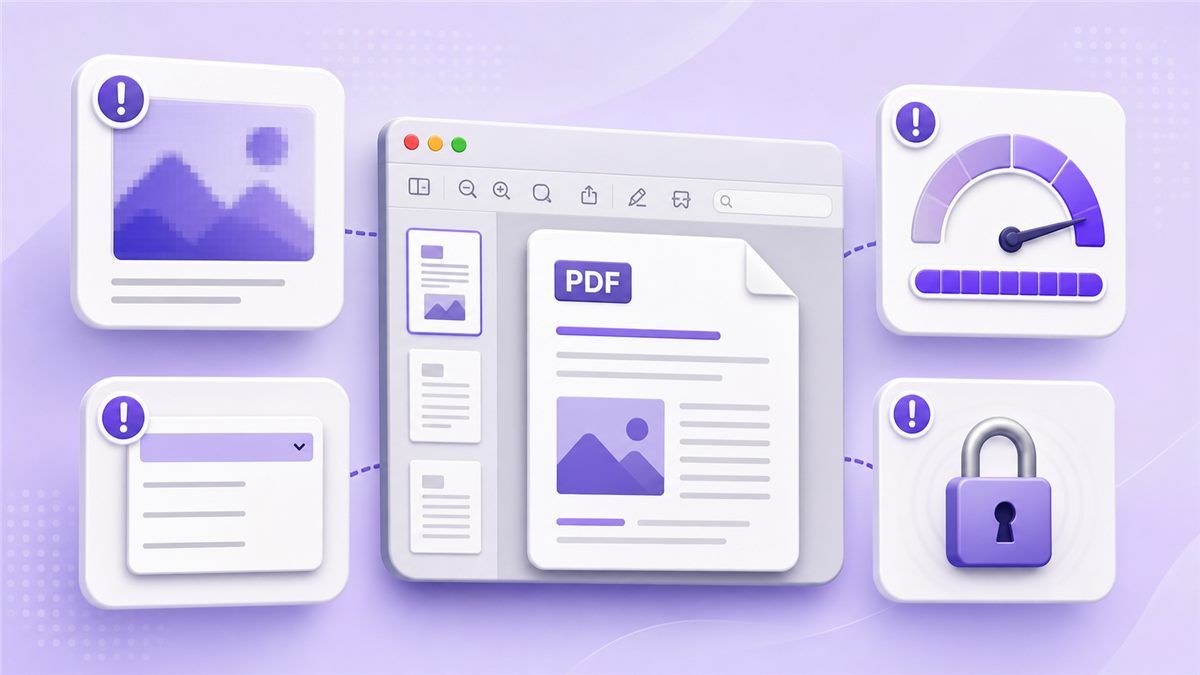
Questo è il problema più comune quando le persone riducono le dimensioni dei file PDF con Anteprima su Mac. Anteprima può abbassare la risoluzione dell'immagine a tal punto che screenshot, scansioni e grafici non appaiono più professionali. Può andare bene per una rapida condivisione interna, ma è rischioso per i file destinati ai clienti.
La soluzione è semplice: confronta la copia compressa con l'originale. Se la differenza è evidente, non continuare a comprimere in Anteprima. Carica l'originale su Lynote Comprimi PDF e crea una versione più piccola e pulita online.
La dimensione del file è ancora troppo grande
A volte Anteprima Mac riduce le dimensioni del PDF a malapena. Questo può accadere quando il PDF è principalmente testo, già ottimizzato o costruito con risorse incorporate insolite. Potresti comunque superare un limite del portale anche dopo aver usato Riduci dimensione file.
Prova prima a rimuovere le pagine non necessarie, quindi comprimi di nuovo. Se ciò non funziona ancora, usa Lynote per ridurre il file nel tuo browser. È progettato per le persone che hanno bisogno di un PDF più piccolo senza dover provare più soluzioni alternative per Mac.
Riduci dimensione file non disponibile
Se l'opzione manca, controlla di nuovo il percorso di esportazione. Devi usare File > Esporta, con il formato impostato su PDF. Se usi un'opzione di menu diversa, il menu a discesa Filtro Quartz potrebbe non apparire.
Questo problema si presenta spesso quando gli utenti cercano Anteprima Apple riduce le dimensioni del file e si aspettano un pulsante di compressione visibile. Anteprima nasconde la funzione all'interno del flusso di lavoro di esportazione. Una volta che sai dove si trova, il processo è rapido.
PDF crittografati o bloccati
Anteprima potrebbe non comprimere correttamente i PDF bloccati o con restrizioni. Se possiedi il file e hai il permesso, sbloccalo prima e salva una nuova copia. Quindi prova File > Esporta > Filtro Quartz > Riduci dimensione file.
Se il PDF continua a fallire, usa una copia pulita o ricrea il file dal documento sorgente. I PDF bloccati possono comportarsi in modo diverso a seconda di come sono stati creati. Per i documenti importanti, conserva sempre l'originale prima di tentare di ridurre le dimensioni del PDF con Anteprima.
Ridurre le dimensioni di un PDF online con Lynote
Anteprima è utile per un tentativo rapido offline, ma Lynote è migliore quando desideri un flusso di lavoro online più semplice. Ti aiuta a ridurre PDF di grandi dimensioni senza dover cercare nei menu del Mac. Puoi aprirlo qui: https://lynote.ai/compress-pdf.
Passaggio 1: Apri Lynote Comprimi PDF
Vai su Lynote Comprimi PDF nel tuo browser. Non è necessario installare un'app per Mac o cercare filtri di esportazione nascosti. Carica il PDF che vuoi rendere più piccolo.
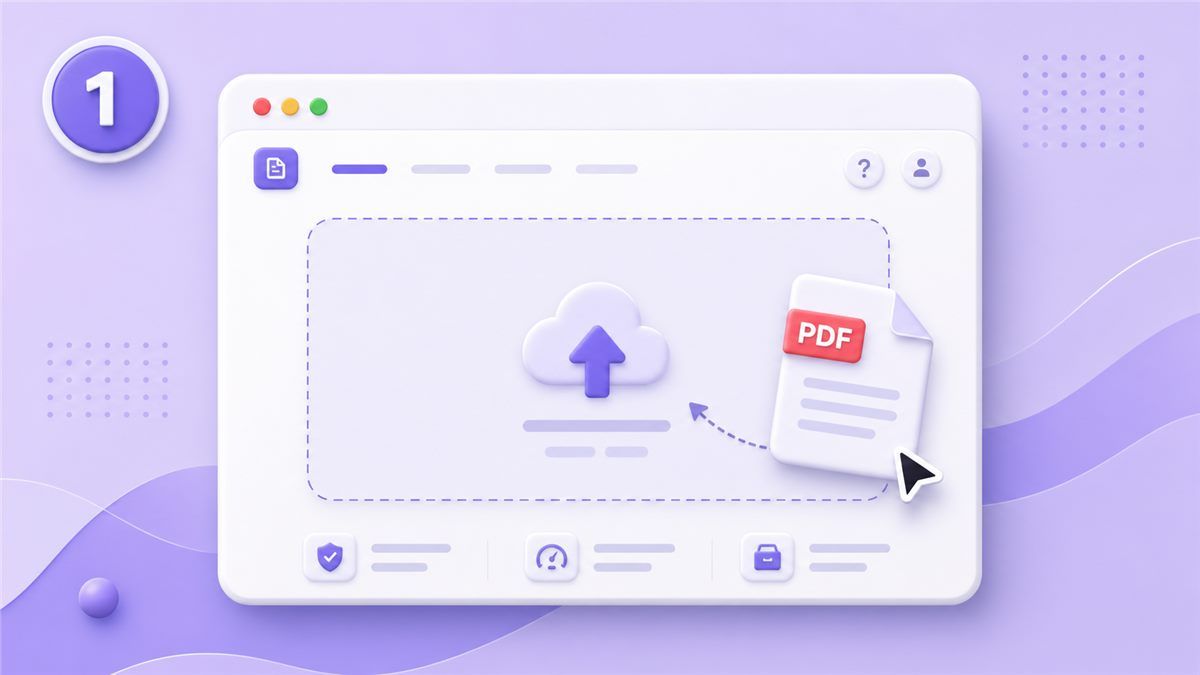
Questo è particolarmente utile quando i risultati di riduzione delle dimensioni del file PDF con Anteprima sono incoerenti. Invece di ripetere la stessa esportazione di Anteprima, parti dal file originale. Questo ti dà maggiori possibilità di preservare la leggibilità.
Passaggio 2: Carica e Comprimi
Trascina il tuo PDF in Lynote o scegliendolo dal tuo Mac. Lynote elabora il file online e prepara una versione più piccola. L'obiettivo è rendere il PDF più facile da caricare, inviare via email, archiviare o condividere.
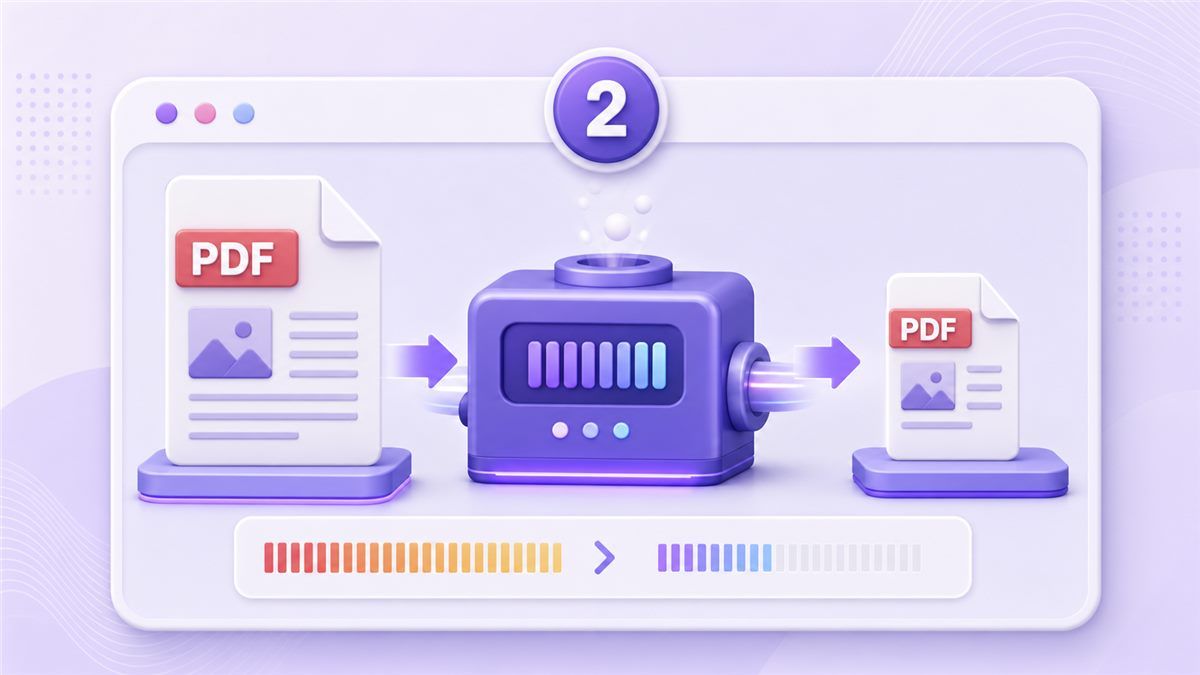
Questa è una buona opzione quando hai bisogno di ridurre rapidamente le dimensioni del PDF con Anteprima alternative. È utile anche per curriculum, candidature, rapporti, schede prodotto, documenti per la classe e PDF scansionati. Puoi rimanere concentrato sul documento invece che sulle impostazioni di compressione.
Passaggio 3: Scarica e Rivedi
Scarica il PDF compresso e aprilo sul tuo Mac. Controlla le stesse aree che controlleresti dopo aver usato Anteprima: immagini, grafici, firme e testo piccolo. Se l'aspetto è buono, ora hai un file più piccolo pronto per la condivisione.
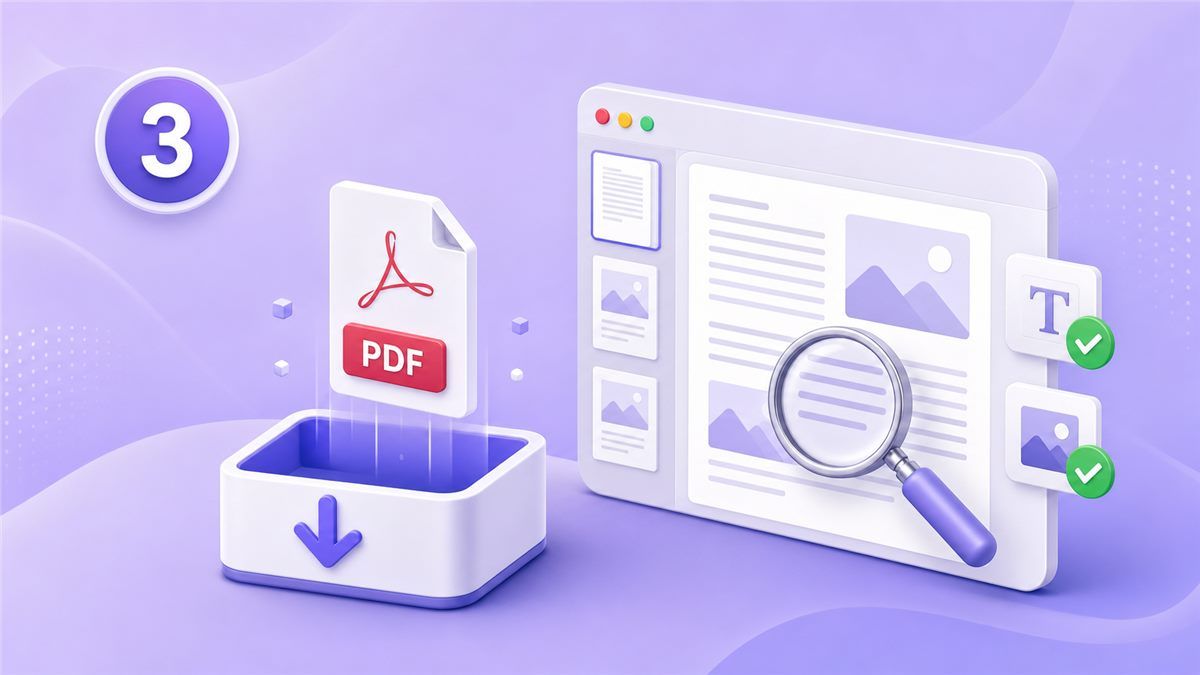
Questo flusso di lavoro è più veloce quando hai bisogno di un risultato curato. Anteprima ti offre un filtro di base, mentre Lynote ti offre una pagina di compressione PDF appositamente creata. Per molti utenti, questo è il modo più semplice per ridurre le dimensioni di un PDF in Anteprima quando Anteprima stessa non è sufficiente.
Anteprima vs Lynote: Quale metodo dovresti usare?
Entrambi i metodi possono aiutare, ma si adattano a situazioni diverse. Anteprima è la scelta migliore quando desideri uno strumento offline gratuito per un file semplice. Lynote è migliore quando la qualità, la velocità e la coerenza sono importanti.
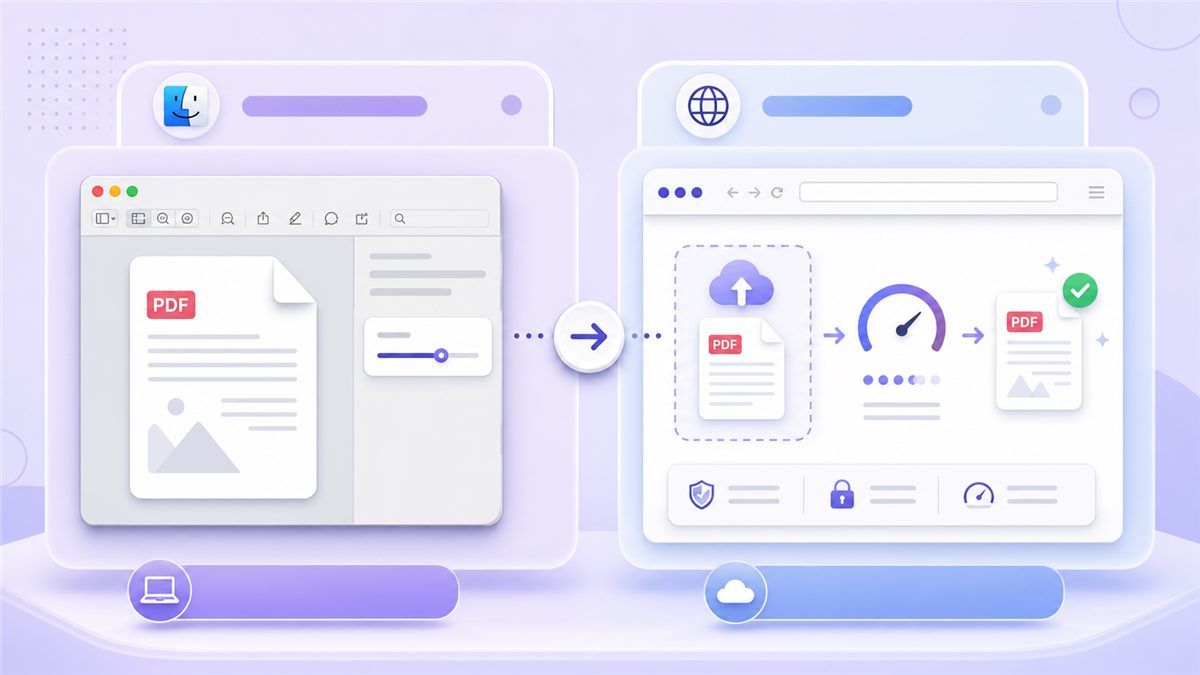
| Funzionalità o Scenario | Anteprima su Mac | Lynote Comprimi PDF |
|---|---|---|
| Costo | Gratuito con macOS | Strumento basato su browser |
| Configurazione | Già installato | Nessuna installazione di app necessaria |
| Flusso di lavoro principale | File > Esporta | Carica > Comprimi > Scarica |
| Controllo qualità | Un filtro Quartz | Costruito per la compressione PDF |
| Ideale per | Condivisione interna rapida | PDF puliti, pronti per la condivisione |
| PDF ricchi di immagini | Può diventare sfocato | Migliore per un output leggibile |
| Limiti di caricamento | Nessun controllo della dimensione target | Più facile per obiettivi di dimensione file |
| Curva di apprendimento | Impostazione del menu nascosta | Flusso di lavoro web semplice |
Se hai solo bisogno di Anteprima per ridurre le dimensioni del PDF per un'e-mail informale, Anteprima potrebbe essere sufficiente. Se stai inviando un curriculum, una proposta o caricando un documento che deve apparire pulito, Lynote è la scelta più forte. Il tempo risparmiato è poco una volta, ma prezioso quando gestisci spesso i PDF.
Consigli finali per PDF più piccoli
Inizia sempre con il PDF originale, quando possibile. Ricomprimere un PDF già compresso può peggiorare la qualità senza risparmiare molto spazio. Se testi più metodi, confronta ogni risultato con l'originale.
Usa Anteprima quando il documento è semplice e la qualità non è critica. Usa Lynote quando hai bisogno di un modo più affidabile per ridurre le dimensioni di un file PDF in Anteprima per flussi di lavoro che non hanno funzionato bene. Un file più piccolo dovrebbe comunque essere leggibile, professionale e facile da condividere.
Domande frequenti
Come si riducono le dimensioni di un PDF in Anteprima su Mac?
Apri il PDF in Anteprima, quindi clicca su File > Esporta. Imposta il formato su PDF, scegli Riduci dimensione file dal menu a discesa Filtro Quartz, rinomina il file e clicca su Salva. Questo è il modo integrato per ridurre le dimensioni di un PDF in Anteprima su Mac.
Perché Anteprima rende il mio PDF sfocato?
Anteprima utilizza un filtro di compressione di base che può ridurre aggressivamente la risoluzione delle immagini. Ecco perché pagine scansionate, grafici e screenshot potrebbero apparire sfocati dopo la compressione. Se ciò accade, usa Lynote Comprimi PDF per un migliore equilibrio.
Posso ridurre le dimensioni di un file PDF con Anteprima gratuitamente?
Sì. Anteprima è inclusa in macOS, quindi puoi ridurre le dimensioni di un file PDF con Anteprima senza pagare o installare nulla. La limitazione è che non puoi scegliere impostazioni di compressione dettagliate.
Qual è il modo migliore per ridurre le dimensioni di un PDF su Mac?
Per una soluzione rapida offline, usa Anteprima. Per un flusso di lavoro online più pulito, usa Lynote Comprimi PDF. Lynote è particolarmente utile quando i risultati di riduzione delle dimensioni del file PDF con Anteprima su Mac sono troppo sfocati o ancora troppo grandi.
Posso ridurre le dimensioni dei file PDF di Anteprima senza perdere qualità?
Tutta la compressione comporta dei compromessi, ma puoi ridurre la perdita di qualità visibile mantenendo l'originale e controllando il risultato compresso. Se Anteprima danneggia la chiarezza dell'immagine, comprimi invece il file originale con Lynote. Questo ti offre un modo più pratico per ridurre le dimensioni dell'output PDF di Anteprima.
Conclusione
Il metodo per ridurre le dimensioni di un PDF in Anteprima è una scorciatoia utile per Mac, ma non è sempre preciso. Quando Anteprima rende i file sfocati o ancora troppo grandi, usa Lynote Comprimi PDF per creare un PDF più piccolo e pulito online.

Scritto da Danny
Responsabile Marketing di Prodotto
Danny spiega come le funzionalità di Lynote si adattano a flussi di lavoro reali, dalla produttività quotidiana ai casi d'uso di scrittura basati sul prodotto. Vedi tutti gli articoli →