Come creare flashcard da Word: 3 metodi pratici

Hai già fatto la parte più impegnativa. Hai seguito le lezioni, rielaborato il materiale e messo insieme un documento Word pieno di appunti ben organizzati. Poi però si avvicina l’esame e arriva il solito problema: fissare un file di 20 pagine non significa davvero studiare, significa solo rileggere. Le informazioni ci sono, ma restano passive. Per impararle davvero, devi richiamarle attivamente dalla memoria. Ed è qui che servono le flashcard.
La buona notizia è che il tuo documento Word è già un’ottima base di partenza. Il vero problema è trasformare quel blocco di testo in uno strumento di studio dinamico senza perdere un intero weekend a inserire tutto a mano. È un dilemma tipico di chi studia: gli appunti che dovrebbero farti risparmiare tempo finiscono per chiedertene ancora di più.
Puoi creare flashcard da un documento Word in tre modi principali: con il metodo manuale copia-incolla usando le tabelle, con un template stampabile per schede cartacee oppure con uno strumento automatico basato sull’IA che le genera in pochi secondi. Il metodo manuale offre il massimo controllo, ma richiede tempo. I template sono ideali se preferisci studiare su supporto fisico, ma devi stampare e ritagliare. Gli strumenti con IA sono la soluzione più veloce: trasformano l’intero documento in flashcard interattive domanda-risposta in pochi istanti.
In questa guida vediamo nel dettaglio tutti e tre i metodi, dal lavoro più tradizionale fino alla soluzione automatica più moderna. Ti mostrerò i passaggi da seguire, i pro e i contro reali di ogni approccio e come scegliere il modo più adatto per trasformare i tuoi appunti da semplice documento statico a vero strumento di ripasso.
Confronto rapido: qual è il metodo migliore per creare flashcard da Word?
Prima di entrare nei dettagli di ogni tecnica, conviene avere una panoramica generale. Il metodo giusto dipende soprattutto dal tempo che hai a disposizione, dal tuo modo di studiare preferito (digitale o cartaceo) e dal livello di controllo che vuoi avere sul risultato finale.
Ecco un confronto veloce per capire su quale soluzione conviene puntare.
| Metodo | Tempo richiesto | Ideale per | Efficacia nello studio (punteggio 1-5)* |
|---|---|---|---|
| 1. Manuale (tabelle) | Alto (1–3 ore per documento) | Massimo controllo; utenti Anki/Quizlet che vogliono una formattazione precisa. | 4/5 |
| 2. Template (stampabile) | Medio (30–60 min + stampa) | Chi apprende meglio con supporti fisici; creazione di schede cartacee per studio di gruppo. | 3/5 |
| 3. Generatore con IA | Basso (meno di 5 minuti) | Velocità ed efficienza; studenti con documenti lunghi e densi di contenuti. | 5/5 |
I punteggi sono stime redazionali basate sul potenziale di richiamo attivo e sull’integrazione con la ripetizione dilazionata, non benchmark misurati.
In sintesi: se hai un documento lungo e poco tempo, vai direttamente sul metodo con IA. Se preferisci le flashcard cartacee e hai una stampante pronta, il metodo con template è probabilmente la scelta migliore. Se invece usi in modo avanzato un’app specifica come Anki e vuoi la massima precisione, anche il metodo manuale ha ancora senso.
Metodo 1: creare flashcard manualmente con copia-incolla o tabelle
Questo è il metodo classico, quello più collaudato. È ordinato, ti dà il controllo completo e ti costringe a rimettere mano agli appunti mentre costruisci le schede. Anche se è il più impegnativo in termini di tempo, per alcuni studenti il fatto stesso di riscrivere domande e risposte aiuta a fissare meglio i concetti fin dall’inizio.
Il modo più efficiente per farlo manualmente è organizzare il contenuto in una tabella a due colonne direttamente dentro Word. In questo modo ottieni una base pulita e ordinata che puoi copiare facilmente in software per flashcard come Anki o Quizlet, che spesso permettono l’importazione da fogli di calcolo o da testo separato da tabulazioni.
Come fare
- Apri i tuoi appunti: parti dal documento Word già completo.
- Crea una tabella a due colonne: vai nella scheda
Inserisci, clicca suTabellae seleziona un layout con due colonne. Puoi aggiungere tutte le righe che ti servono. - Dai un nome alle colonne: nella prima riga, chiama la colonna di sinistra "Domanda" o "Quesito" e quella di destra "Risposta" o "Definizione".
- Compila la tabella: scorri gli appunti paragrafo per paragrafo. Per ogni concetto chiave, copia il termine o la domanda nella colonna di sinistra e inserisci la definizione o la spiegazione corrispondente in quella di destra. Questo è il passaggio che richiede più tempo.
- Rivedi e sintetizza: mentre compili la tabella, riscrivi gli appunti in formato domanda-risposta in modo sintetico. Evita di copiare paragrafi interi. L’obiettivo è creare informazioni brevi e facili da richiamare.
- Esporta oppure usa il copia-incolla: quando la tabella è pronta, hai due possibilità:
- Per Anki/Quizlet: copia l’intera tabella da Word e incollala in un foglio di calcolo come Excel o Google Sheets. Poi salva il file in formato
.csv(Comma Separated Values). La maggior parte delle app per flashcard può importare direttamente un file.csv, creando subito un intero mazzo. - Inserimento manuale: se preferisci, puoi tenere aperto il documento Word accanto all’app per flashcard e copiare e incollare ogni domanda e risposta una alla volta.
- Per Anki/Quizlet: copia l’intera tabella da Word e incollala in un foglio di calcolo come Excel o Google Sheets. Poi salva il file in formato
La verità, senza giri di parole: questo metodo è pesante. Mi ricordo una notte prima di un esame finale di storia, mentre cercavo di trasformare 40 pagine di appunti in un mazzo Anki in questo modo. Solo organizzare la tabella mi ha portato via ore, tempo che probabilmente avrei dovuto usare per ripassare davvero. Alla fine conoscevo il materiale molto bene, ma non è una strategia sostenibile per ogni corso, ogni settimana.
Conclusione pratica: il metodo manuale funziona meglio per set di studio brevi e molto specifici, in cui ogni flashcard deve essere curata nei dettagli. Per documenti lunghi e completi, il tempo richiesto spesso supera i vantaggi.
Metodo 2: usare un template Word stampabile per flashcard
Impari meglio con oggetti fisici che puoi tenere in mano, ordinare e mescolare? Se sì, le soluzioni solo digitali potrebbero non bastarti. Il metodo del template stampabile è il ponte tra i tuoi appunti in Word e le classiche flashcard cartacee.
L’idea è usare un modello Word già formattato, progettato per allinearsi perfettamente a cartoncini standard perforati, come i biglietti Avery o le schede indice. Così eviti il problema di misurare margini e spaziature e ottieni schede facili da separare dopo la stampa.
Come fare
- Trova un template:
- Integrato in Word: apri Word, vai su
File>Nuovoe cerca "flashcard" nella barra di ricerca dei modelli. Microsoft offre diverse opzioni di base. - Online: siti come Avery.com mettono a disposizione template gratuiti pensati per i loro prodotti specifici (ad esempio Avery 5371 per biglietti da visita). Spesso è la scelta migliore se vuoi un allineamento preciso.
- Integrato in Word: apri Word, vai su
- Scarica e apri il template: apri il file del modello in Word. Vedrai una griglia di riquadri, ognuno corrisponde al fronte o al retro di una flashcard.
- Copia e incolla il contenuto: anche questa parte resta manuale. Torna al documento originale con gli appunti. Copia un termine o una domanda e incollalo in uno dei riquadri del template. Poi copia la risposta corrispondente e incollala nel riquadro accanto, oppure nel riquadro della pagina "retro", a seconda della struttura del modello.
- Formatta per una lettura chiara: regola dimensione e stile del font in modo che il testo sia ben leggibile una volta stampato. Usa il grassetto per evidenziare i termini chiave.
- Inserisci i cartoncini nella stampante: metti i fogli perforati nel vassoio della stampante, assicurandoti di sapere quale lato verrà stampato.
- Stampa e separa le schede: stampa il documento. Se il template prevede pagine separate per fronte e retro, potresti dover stampare un lato e poi reinserire i fogli per stampare l’altro (controlla se la tua stampante supporta la stampa fronte-retro). Una volta stampate, separa con cura le schede seguendo le perforazioni.
Questo metodo funziona molto bene per creare materiali di studio da usare in classe o in un gruppo di ripasso. Risulta più concreto che studiare davanti a uno schermo, e il gesto fisico di girare una scheda può diventare un ottimo richiamo per la memoria. Il limite principale resta il lavoro manuale di copia-incolla: più rapido che impostare tutto da zero, sì, ma comunque noioso se devi partire da documenti lunghi.
Metodo 3: creare flashcard da Word con l'IA
Se i metodi manuali ti sembrano ormai superati, hai ragione. Oggi il modo più rapido e intelligente per trasformare un documento Word in flashcard è usare uno strumento con IA. Queste piattaforme leggono il documento, ne capiscono il contesto, individuano le informazioni chiave e generano automaticamente coppie domanda-risposta di alta qualità in pochi secondi.
Questo approccio elimina quasi tutto il lavoro manuale e ti lascia più tempo per ciò che conta davvero: studiare. Uno strumento molto valido per farlo è il generatore di flashcard con IA di Lynote, pensato proprio per studenti e chiunque debba ripassare in modo efficace. Prende il tuo materiale di partenza, inclusi i documenti Word, e lo trasforma in un deck di studio interattivo.
Ecco come fare in pochi clic.
Passo 1. Carica il tuo documento Word
Per prima cosa, apri l'area di lavoro di Lynote. L'interfaccia è pulita e progettata per farti iniziare senza complicazioni. Cerca la scheda Browser Local File. Puoi trascinare direttamente il file .docx nell'area dedicata oppure fare clic per sfogliare i file del computer e selezionarlo. Il caricamento è rapido e lo strumento è quasi subito pronto per il passaggio successivo. Non serve preparare il documento in anticipo né convertirlo in un altro formato: la piattaforma gestisce tutto automaticamente.

Passo 2. Genera flashcard dal documento Word
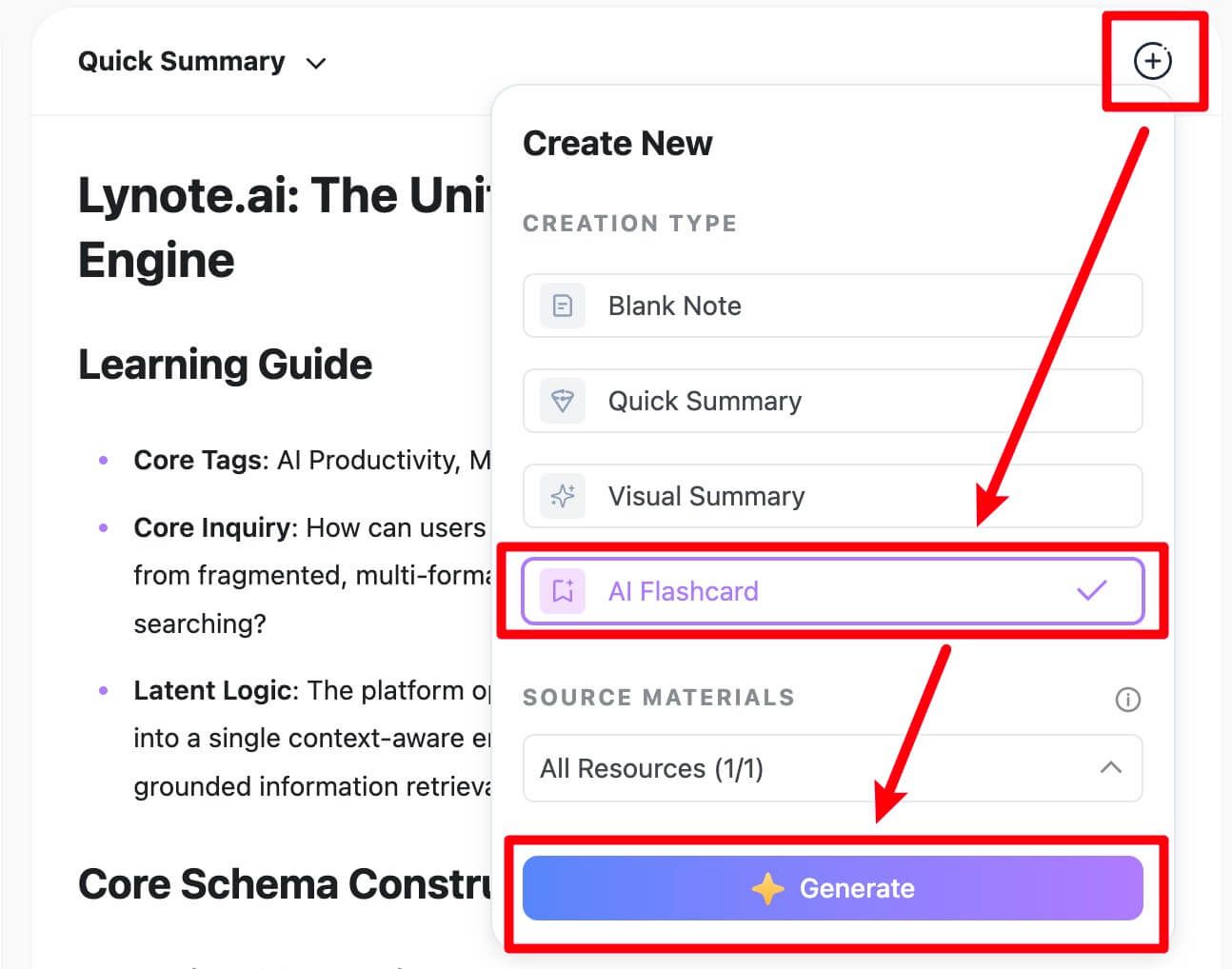
Una volta caricato il documento, fai clic sul pulsante Create Note. In questo modo il file viene elaborato e vieni portato nell'area di lavoro unificata di Lynote.

Da qui, trova e apri la scheda della funzione Flashcard. Vedrai un semplice pulsante con l'etichetta Generate. È qui che avviene tutto. L'IA analizza l'intero documento, individua termini chiave, date, definizioni e relazioni concettuali, poi li organizza in un formato domanda-risposta chiaro e ottimizzato per il recupero attivo. In meno di un minuto compare un intero deck di flashcard, facendoti risparmiare ore di lavoro manuale.
Passo 3. Studia con le nuove flashcard
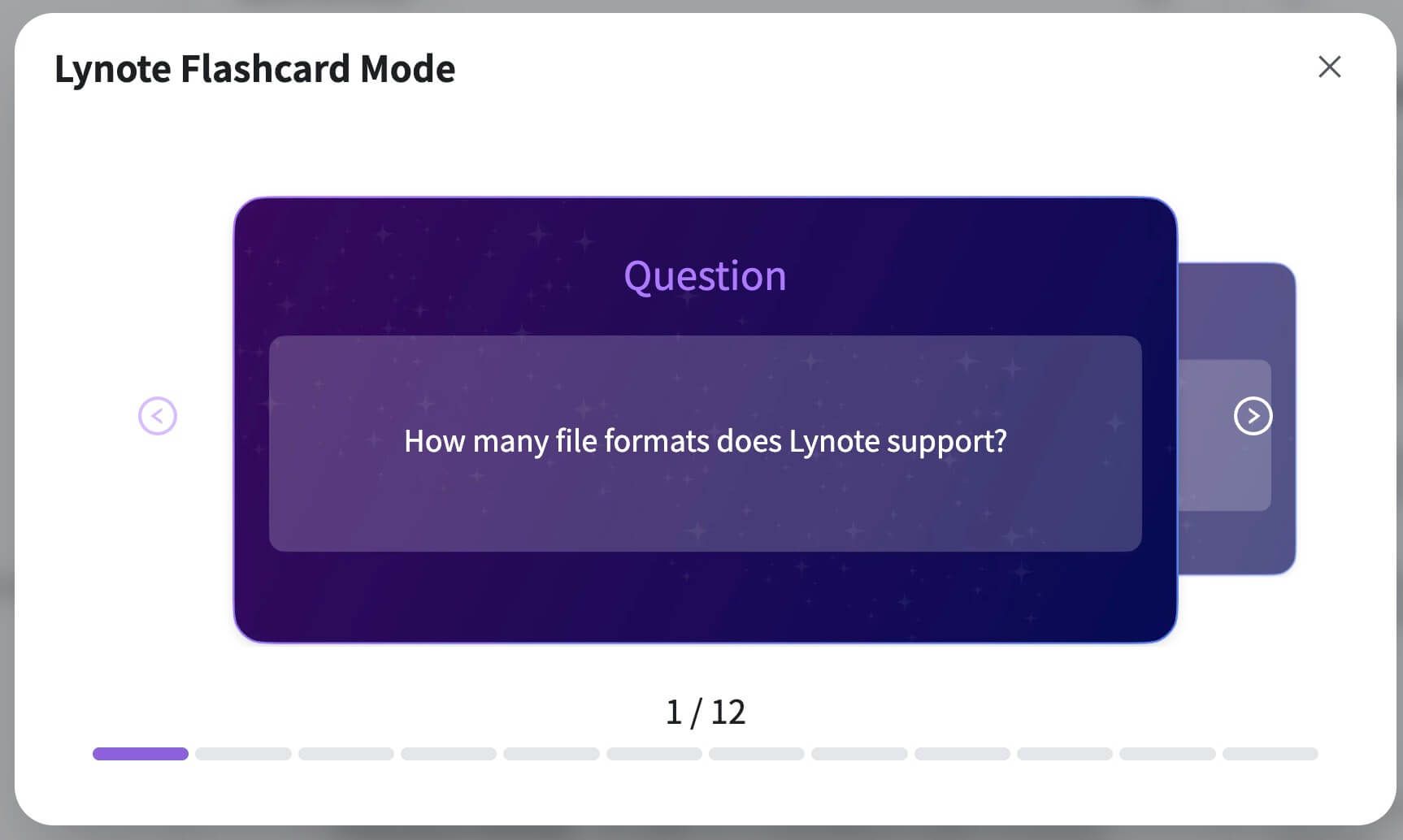
Una volta generate le flashcard, puoi iniziare subito a studiare nella stessa interfaccia. Scorri le carte una alla volta per mettere alla prova le tue conoscenze. Durante il ripasso, puoi contrassegnare quelle che trovi più difficili, così da concentrarti sui punti deboli nelle sessioni successive. Se una carta non ti convince del tutto o vuoi aggiungere più dettagli, puoi modificarla facilmente. Questa combinazione di generazione istantanea e studio interattivo crea un flusso di apprendimento efficace e veloce, partendo direttamente dal tuo documento Word.

Buone pratiche per creare flashcard davvero efficaci
Creare le flashcard è solo metà del lavoro. Il vero risultato dipende da come le progetti e da come le usi: è questo che fa la differenza tra memorizzare meccanicamente e capire davvero. Qualunque metodo tu scelga, questi principi possono rendere il ripasso molto più efficace.
1. Un solo concetto per carta:
Questa è la regola d'oro. Evita di inserire troppi fatti nella stessa flashcard. Se una carta dice "Spiega le tre cause principali della Rivoluzione francese", stai chiedendo troppo in una volta sola. Meglio scomporre. Crea una carta separata per ogni causa. In questo modo le informazioni sono più facili da assimilare e ricordare.
2. Formula domande che obblighino a ricordare, non solo a riconoscere:
Una flashcard fatta male pone una domanda di cui puoi intuire la risposta dal contesto. Una buona flashcard, invece, costringe il cervello a recuperare attivamente l'informazione da zero.
- Debole (riconoscimento): "Vero o falso: i mitocondri sono la centrale energetica della cellula."
- Forte (richiamo attivo): "Qual è la funzione principale dei mitocondri?"
La seconda domanda ti obbliga a produrre la risposta da solo, e questo rafforza maggiormente i collegamenti neurali.
3. Usa parole tue:
Quando crei flashcard manualmente, non limitarti a copiare e incollare gli appunti. Riformulare una definizione o spiegare un concetto con parole tue richiede un'elaborazione cognitiva più profonda. Questo passaggio di rielaborazione è già di per sé un ottimo modo per studiare. Anche con le flashcard automatiche con IA, conviene sempre rivederle e modificarle per adattarle meglio al tuo modo di esprimerti e al tuo livello di comprensione.
4. Sfrutta la ripetizione dilazionata:
Ti sei mai chiesto perché riesci a preparare un test all'ultimo e poi dimentichi tutto dopo una settimana? Succede perché l'informazione non è passata nella memoria a lungo termine. I sistemi di ripetizione dilazionata (SRS) servono proprio a questo. Software come Anki o le funzioni di ripasso di strumenti come Lynote ti mostrano più spesso le carte difficili e meno spesso quelle facili. È, di gran lunga, uno dei modi più efficienti per studiare. Il motivo principale per cui gli strumenti basati su SRS funzionano meglio del rimescolamento manuale è che i loro algoritmi sono ottimizzati per contrastare la naturale curva dell'oblio del cervello.
Domande frequenti
Posso trasformare un Google Doc in flashcard con questi metodi?
Sì, assolutamente. Tutti e tre i metodi funzionano molto bene anche con Google Docs. Per il metodo manuale e quello con template, ti basta scaricare il Google Doc come file Microsoft Word (.docx) andando su File > Download > Microsoft Word (.docx). Per il metodo con IA, la maggior parte degli strumenti moderni come Lynote accetta diversi formati di file, ma scaricarlo prima come .docx o .pdf resta una procedura semplice e affidabile.
Perché l'IA ha creato una flashcard irrilevante o sbagliata?
È una domanda importante, e molto comune. Succede perché i modelli linguistici di IA non sono database di fatti: funzionano in modo probabilistico. In pratica generano contenuti sulla base di schemi appresi dai dati di addestramento. Una flashcard strana o poco precisa può comparire per diversi motivi:
- Testo di partenza ambiguo: se una frase nel tuo documento Word è scritta in modo poco chiaro o si presta a più interpretazioni, l'IA può fraintenderla.
- Mancanza di contesto: l'IA può isolare un dettaglio secondario e trattarlo come se fosse il concetto principale.
- Problemi di formattazione: tabelle complesse, punti elenco fuori posto o titoli incoerenti nel documento originale possono mandare in confusione l'algoritmo di analisi.
La soluzione di solito è semplice: la maggior parte degli strumenti per creare flashcard con IA, incluso Lynote, ti permette di modificare o eliminare qualsiasi scheda generata. Per ottenere risultati migliori, prima del caricamento assicurati che il documento Word abbia titoli chiari e paragrafi ben organizzati.
Meglio studiare con flashcard digitali o cartacee?
Non esiste una scelta "migliore" in assoluto: dipende soprattutto dalle tue preferenze e dal contesto in cui studi.
- Le flashcard digitali sono pratiche da portare sempre con te (sul telefono), facili da modificare e possono includere funzioni molto utili come la ripetizione dilazionata. Sono ideali se devi gestire molte informazioni o ripassare mentre sei in movimento.
- Le flashcard cartacee sono ottime per chi apprende meglio in modo pratico e trae beneficio dal tenere in mano e riordinare le schede. Inoltre eliminano le distrazioni digitali e funzionano benissimo per lo studio di gruppo.
Conclusione: scegli il metodo più efficace per studiare meglio
Il tuo documento Word contiene già una grande quantità di informazioni utili: ti servono solo gli strumenti giusti per trasformarle in flashcard da ripasso. Abbiamo visto tre approcci diversi, ognuno con vantaggi e limiti ben precisi.
- Il metodo manuale ti dà il massimo controllo, ma richiede un investimento importante della risorsa più preziosa: il tempo.
- Il metodo con template stampabile è un buon compromesso per chi preferisce schede di studio fisiche e non ha problemi a dedicare un po' di lavoro manuale alla preparazione.
- Il metodo con IA cambia davvero il flusso di lavoro. Punta su velocità ed efficienza, trasformando ore di copia, incolla e riorganizzazione in pochi secondi.
Quindi, qual è la scelta giusta? Se sei uno studente, un professionista o semplicemente vuoi imparare in modo continuo senza perdere tempo, la risposta è abbastanza chiara. Il vantaggio pratico di usare uno strumento con IA per creare flashcard da Word è troppo rilevante per essere ignorato. Ti permette di dedicare meno tempo alla creazione del materiale e quasi tutto il tuo tempo allo studio vero e proprio.
Non lasciare che i tuoi appunti restino fermi in una cartella. Scegli il metodo più adatto al tuo modo di studiare e inizia a trasformare quel testo fitto in uno strumento davvero utile per ripassare e memorizzare meglio.

Scritto da Janet L. Harris
Specialista in Scrittura AI
Janet esamina i rilevatori AI e gli strumenti di umanizzazione, con un focus su accuratezza, limitazioni e uso responsabile. Vedi tutti gli articoli →