Come chattare con un PDF in Adobe Acrobat (guida passo passo)

Sei fermo a pagina 3 di un paper di ricerca da 150 pagine e la scadenza si avvicina. Sai che la risposta che ti serve è nascosta da qualche parte in quel testo fitto, ma trovarla sembra un’impresa. Il vecchio metodo era fatto di scroll infiniti e ricerche con CTRL+F che spesso non portavano a nulla. Il nuovo metodo? Fare una domanda diretta al documento. Sì, oggi puoi chattare con un PDF, e Adobe Acrobat si è finalmente unito a questa evoluzione.
La risposta breve è sì: puoi chattare con un PDF usando la nuova funzione "AI Assistant" di Adobe Acrobat Pro. Questo strumento, integrato direttamente nel software, ti permette di fare domande a un PDF, ottenere riassunti e trovare informazioni chiave nei documenti senza cercare tutto a mano. In pratica, trasforma PDF statici in basi di conoscenza interattive, con un vantaggio concreto per studenti, professionisti legali e chiunque debba gestire molti documenti. In questa guida vedremo esattamente come usarlo e anche un’alternativa efficace per chi cerca uno strumento più adatto allo studio e alla ricerca.
Adobe Acrobat AI o Lynote per chat PDF: verdetto rapido
Se vuoi una risposta veloce, ecco il punto chiave. Lo strumento giusto dipende tutto da ciò che ti serve davvero: un editor PDF completo con funzioni AI integrate, oppure uno strumento nativo AI pensato specificamente per studio e ricerca.
| Funzionalità | Adobe Acrobat AI Assistant | Lynote AI Chat |
|---|---|---|
| Caso d’uso principale | Modifica, creazione e commenti PDF in un’unica piattaforma, con chat PDF aggiunta come nuova funzione. | Apprendimento e presa di appunti dai documenti con AI, pensati per studio e ricerca. |
| Facilità d’uso (1-5) | 3/5 (Integrato, ma inserito in un’applicazione professionale complessa). | 5/5 (Interfaccia pulita e minimale, focalizzata interamente su chat e riassunto automatico PDF). |
| Funzioni principali | Riassunti, domande e risposte, link alle citazioni, suggerimenti di formattazione di base. | Chat con documenti, riassunti generati dall’AI, caricamento multiplo di PDF, future funzioni per flashcard e note. |
| Utente ideale | Aziende, designer e professionisti legali che usano già Adobe Acrobat Pro. | Studenti, accademici, ricercatori e autodidatti che cercano uno strumento rapido ed efficiente per studiare. |
I punteggi sono valutazioni redazionali basate sull’esperienza d’uso per il compito specifico della chat PDF, non benchmark misurati.
In breve, se lavori già nell’ecosistema Adobe e paghi Acrobat Pro, AI Assistant è un’aggiunta comoda e potente. Se invece il tuo obiettivo principale è caricare, capire e studiare documenti rapidamente senza la complessità di un editor PDF completo, uno strumento specializzato come Lynote offre un’esperienza più semplice e lineare.
Come chattare con un PDF in Adobe Acrobat: metodo ufficiale
Adobe ha integrato la sua funzione di chat AI, chiamata "AI Assistant", direttamente nelle versioni più recenti di Acrobat Pro. È una funzione potente, ma bisogna sapere dove trovarla. Ecco la procedura passo passo.
Prima di iniziare:
- Abbonamento ad Acrobat Pro: AI Assistant è una funzione premium. Ti serve un abbonamento attivo ad Adobe Acrobat Pro (desktop o web). Non è disponibile nella versione gratuita di Adobe Reader.
- Versione più recente: Assicurati che l’app Acrobat sia aggiornata all’ultima versione, perché le funzioni AI sono state aggiunte di recente.
- Connessione Internet: L’elaborazione AI avviene nel cloud, quindi è necessaria una connessione stabile.
Passaggio 1: apri il PDF in Adobe Acrobat Pro
Per prima cosa, avvia l’app desktop Adobe Acrobat Pro. Apri il documento PDF su cui vuoi lavorare andando su File > Open oppure trascinando semplicemente il file nella finestra di Acrobat. Questo metodo funziona sia con file salvati in locale sia con quelli presenti in Adobe Cloud Storage.
Passaggio 2: trova e avvia AI Assistant
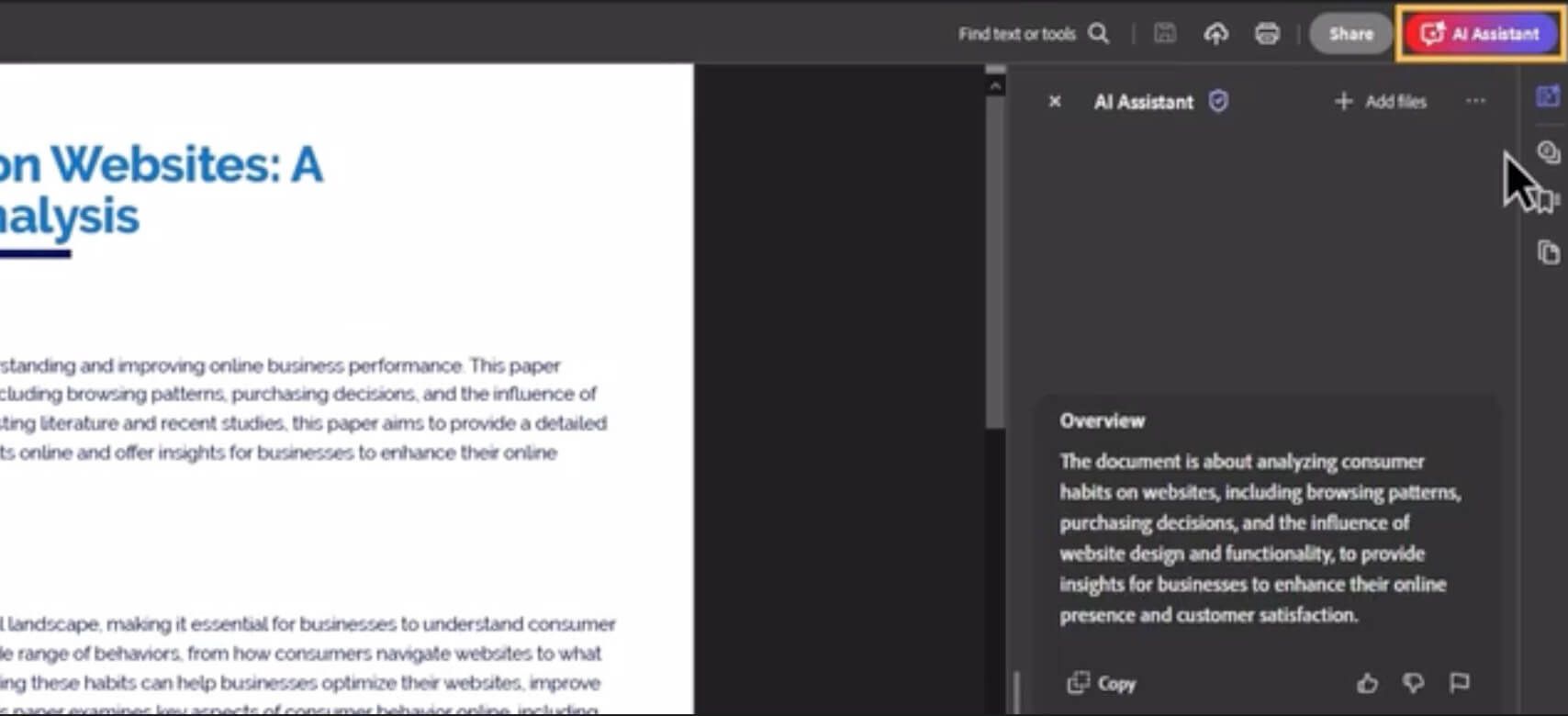
Una volta aperto il documento, cerca l’icona di AI Assistant. Adobe la posiziona nell’angolo in alto a destra della barra globale, spesso rappresentata da un’icona blu simile a una chat con effetto scintillante.
In alternativa, puoi trovarla nel pannello All tools sul lato sinistro dello schermo. Scorri fino alla sezione "Generative AI" e seleziona AI Assistant. Facendo clic, si aprirà un nuovo pannello sul lato destro del documento.
Passaggio 3: lascia che l’AI generi un primo riassunto
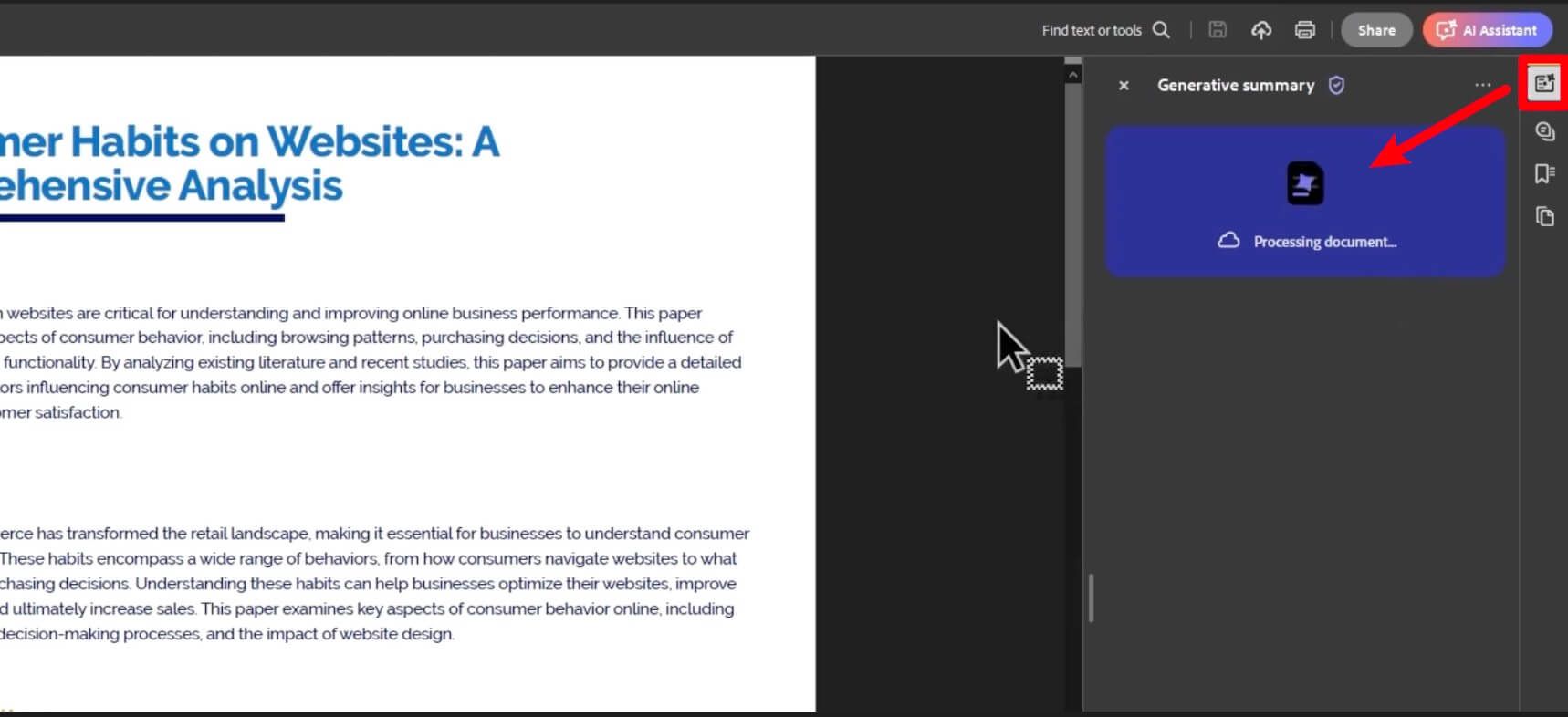
La prima cosa che farà AI Assistant sarà analizzare il documento. Per i file più brevi il processo è quasi immediato. Per documenti più lunghi e complessi (ad esempio un manuale tecnico di 200 pagine), potrebbero volerci alcuni secondi.
Una volta completata l’elaborazione, l’assistente fornirà automaticamente un breve riassunto generato dall’AI del documento. È un ottimo punto di partenza per capire rapidamente il contenuto prima di fare domande più specifiche.
Passaggio 4: fai le tue domande
È qui che entra in gioco il vero vantaggio. Nella casella di chat in basso nel pannello di AI Assistant, puoi digitare qualsiasi domanda sul contenuto del documento.
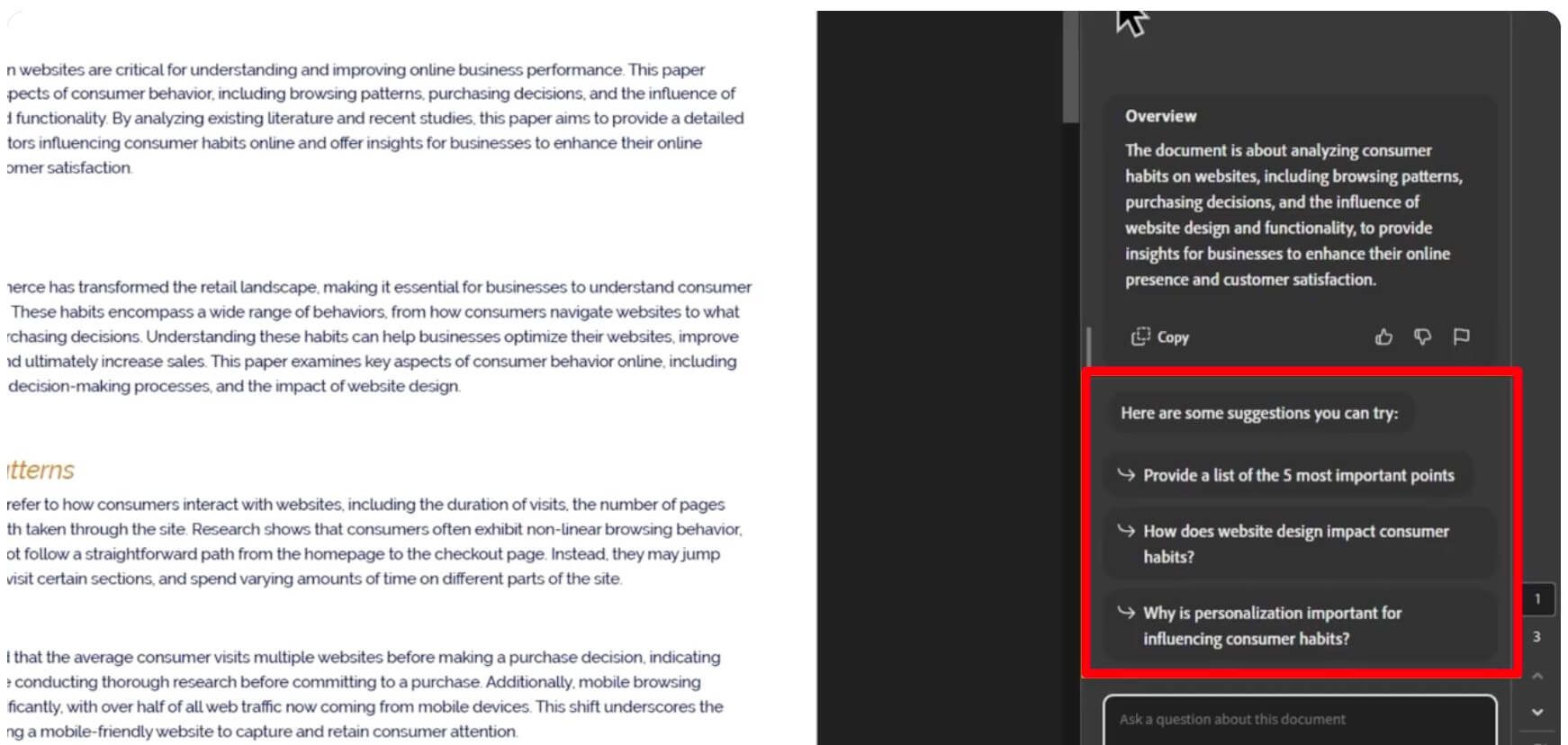
Per esempio, puoi chiedere:
- "Quali sono le conclusioni principali di questo studio?"
- "Elenca tutti i riferimenti a 'Project Titan' presenti in questo report."
- "Spiega la metodologia usata nella sezione 4."
- "Riassumi gli argomenti chiave a pagina 32."
L'AI analizza il documento e restituisce una risposta sintetica, spesso con citazioni cliccabili che ti portano direttamente alla pagina pertinente del PDF. È molto utile per verificare le informazioni e capire meglio il contesto della risposta. Puoi anche continuare la conversazione e fare domande successive per approfondire l'argomento.
Un'alternativa efficace: come chattare con un PDF usando Lynote AI Chat
Se Adobe è una buona scelta per chi usa già il suo ecosistema, può risultare eccessivo se ti serve solo un modo semplice e veloce per chattare con PDF online e studiare meglio i tuoi materiali. È qui che uno strumento dedicato come Lynote fa la differenza. È progettato con un obiettivo preciso: aiutarti a capire, riassumere PDF con AI e imparare dai documenti in modo più efficiente. L'interfaccia è pulita, il flusso è immediato ed è pensato per le esigenze concrete di studenti e ricercatori.
Ecco quanto è semplice iniziare.
Passaggio 1. Carica i tuoi PDF
Caricare i file in riassuntore PDF con AI di Lynote è davvero semplice. Nella dashboard trovi un'area di caricamento chiara, dove puoi trascinare direttamente i tuoi file PDF. Nessun menu complicato da gestire.
Una delle funzioni più utili qui è il caricamento multiplo. Se hai tutte le letture della settimana per un corso, puoi selezionarle e caricarle insieme in una sola volta, risparmiando tempo e preparando subito tutto il materiale per l'analisi.

Passaggio 2. Analizza e riassumi il PDF
Una volta caricato il documento, ti basta cliccare sul pulsante "Create Note". È questo il comando che attiva il motore AI di Lynote. Non si limita a preparare il file per la chat PDF online: analizza a fondo il contenuto per creare un riassunto strutturato e di alta qualità. Questo primo riassunto automatico del PDF funziona come una guida allo studio: ti offre i concetti centrali, gli argomenti principali e le conclusioni più importanti ancora prima che tu faccia la prima domanda. È un passaggio fondamentale per orientarti meglio e fare domande più mirate al documento.

Passaggio 3. Fai domande al tuo PDF
Quando l'analisi è pronta, si apre l'interfaccia di chat. Da qui puoi fare domande a un PDF in modo diretto e ottenere risposte basate sul contenuto del documento. Hai difficoltà con un concetto complesso in un articolo scientifico? Chiedi una spiegazione più semplice. Vuoi capire la motivazione di un personaggio in un testo letterario? Basta domandarlo. Le risposte arrivano subito e ti aiutano a costruire una comprensione più profonda e precisa del materiale, senza perdere tempo in ricerche manuali.
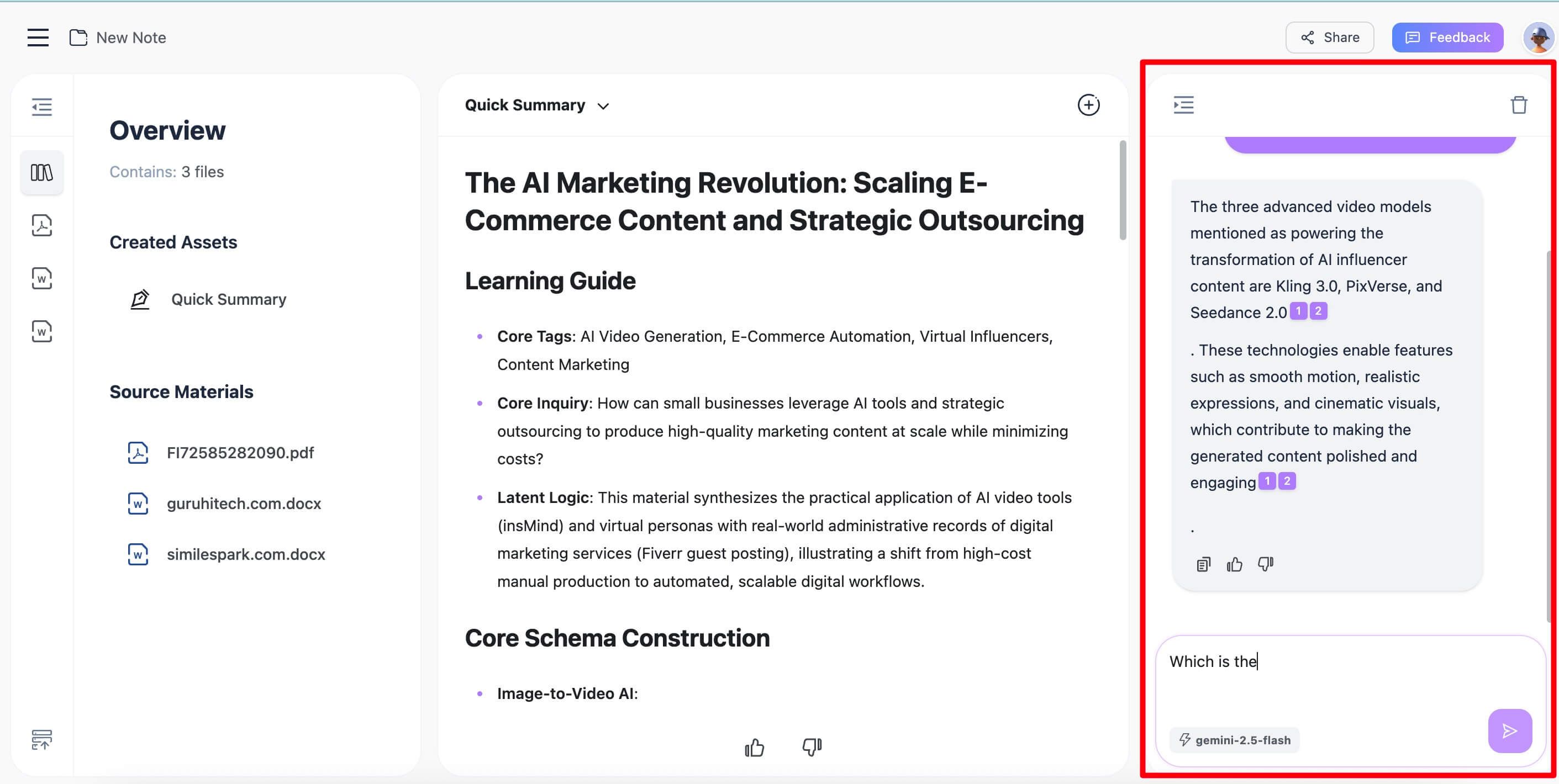
In sintesi: con Lynote il percorso dal documento alla comprensione è diretto. Niente distrazioni, niente funzioni superflue: solo uno strumento efficace per studiare e fare ricerca.
Confronto funzioni: Adobe AI Assistant vs Lynote
Un giudizio rapido può aiutare, ma per scegliere davvero conviene guardare più da vicino le prestazioni. Come si comportano questi strumenti con documenti complessi e realistici?
Qualità dei riassunti
AI Assistant di Adobe offre un riassunto solido e di alto livello, utile per avere una panoramica rapida di un report aziendale o di un documento legale. È una soluzione funzionale e accurata.
Lynote, essendo pensato specificamente per l'apprendimento, genera spesso riassunti più strutturati e focalizzati sui concetti chiave. È più efficace nell'individuare la tesi centrale, gli argomenti di supporto e le conclusioni nei testi accademici o didattici. Più che una semplice funzione, sembra il cuore del prodotto.
Gestione di domande complesse e PDF scansionati (OCR)
È qui che emerge una differenza concreta. Prendiamo un caso difficile: un PDF accademico a più colonne con note a piè di pagina e tabelle.
- Adobe Acrobat, grazie alla sua lunga esperienza con il formato PDF, in genere gestisce molto bene la struttura della pagina. La sua AI riesce di solito a distinguere il testo principale dagli elementi laterali. Inoltre, il suo OCR (riconoscimento ottico dei caratteri) per i documenti scansionati è tra i migliori sul mercato, quindi spesso riesce a trasformare anche un'immagine di testo poco nitida in un documento interrogabile. Tuttavia, l'AI può confondersi a volte con dati tabellari particolarmente complessi.
- Lynote è progettato per analizzare testo pulito in modo efficace. Offre ottimi risultati con i PDF standard basati su testo. Per i documenti scansionati, invece, l'efficacia dipende molto dalla qualità della scansione iniziale.
Il motivo principale per cui Adobe Acrobat ottiene risultati migliori con scansioni di bassa qualità è il suo motore OCR integrato e ormai maturo, che pre-elabora il documento prima che l'AI lo analizzi. Con PDF puliti e nativi digitali, però, il confronto è molto più equilibrato e l'AI focalizzata di Lynote può spesso dare risposte più chiare e dirette per studio e ricerca.
Esperienza d'uso e flusso di lavoro
L’esperienza d’uso dei due strumenti è profondamente diversa.
- Usare Adobe AI Assistant è un po’ come aggiungere un nuovo strumento potente a un coltellino svizzero già ricco di funzioni. Lo trovi accanto agli strumenti per modificare, firmare e compilare moduli. È una soluzione ideale per chi lavora spesso passando da un’attività all’altra.
- Usare Lynote assomiglia invece a scegliere uno strumento specializzato. Tutta l’interfaccia è costruita attorno al flusso carica-analizza-chatta con il PDF. Non ci sono menu o funzioni extra che ti distraggono. Questo approccio essenziale è perfetto per sessioni di studio o ricerca approfondita, ad esempio per preparare un esame o fare una revisione della letteratura.
Prezzi e limiti: la chat PDF di Adobe è gratis?
Mettiamolo in chiaro: Adobe AI Assistant non è gratuito. È una funzione premium con più livelli di costo.
- Abbonamento base: devi avere un abbonamento a pagamento ad Adobe Acrobat Pro. Un piano standard individuale costa in genere circa 20-30 $ al mese. AI Assistant non è disponibile nella versione gratuita di Adobe Reader.
- Componente aggiuntivo AI Assistant: oltre all’abbonamento ad Acrobat Pro, Adobe ha introdotto un abbonamento separato per l’"add-on AI Assistant". Dopo un primo periodo beta gratuito, per usare tutte le funzioni è ora richiesto questo costo mensile extra.
- Limiti di utilizzo: gli strumenti di AI generativa richiedono molte risorse di calcolo, quindi la maggior parte dei servizi prevede limiti d’uso. I piani Adobe includono un certo numero di "crediti generativi" o richieste al mese. Chi ne fa un uso intenso potrebbe dover acquistare crediti aggiuntivi.
Potresti chiederti anche quali siano i limiti sui file. In generale Adobe gestisce bene anche PDF molto pesanti, ma per l’analisi AI possono esserci limiti di elaborazione sui documenti estremamente lunghi (ad esempio oltre 500 pagine). Per avere informazioni aggiornate, controlla sempre la policy di fair use più recente di Adobe.
Questa struttura di prezzo può avere senso per le aziende, che possono assorbirla come costo di produttività. Per uno studente o un ricercatore individuale, però, il costo complessivo può diventare un ostacolo importante.
Consigli pratici per ottenere risposte migliori dal chatbot PDF
Qualunque strumento tu scelga, la qualità delle risposte dipende molto da come fai le domande. Ecco alcuni consigli pratici per ottenere risultati più precisi e davvero utili.
- Sii specifico, non generico: invece di chiedere "Di cosa parla questo documento?", ottenendo di nuovo un riassunto generale, fai una domanda mirata. Per esempio: "Quali sono i tre rischi principali individuati nella sezione sulla gestione del progetto?"
- Chiedi un formato preciso per l’output: spesso puoi guidare l’AI nella struttura della risposta. Ad esempio, prova ad aggiungere "...elenca le risposte in punti elenco" oppure "...presenta questi dati in una tabella semplice". Così anche le informazioni più complesse diventano molto più facili da leggere.
- Cita sezioni specifiche: se sai che l’informazione si trova in una certa pagina o in un capitolo preciso, indicalo. Ad esempio: "Secondo il capitolo 'Metodologia', qual era la dimensione del campione dello studio?" In questo modo l’AI restringe meglio la ricerca e riduce il rischio di recuperare informazioni poco pertinenti.
- Usa l’AI come guida, non come autorità assoluta: è il consiglio più importante. A volte l’AI può "allucinare" o interpretare male frasi complesse. Controlla sempre le citazioni della fonte e torna al testo originale per verificare le informazioni. Considera la risposta dell’AI come un supporto intelligente per orientarti, non come una verità automatica.
Domande frequenti
Adobe può leggere e analizzare PDF scansionati?
Sì. Adobe Acrobat Pro include un potente motore OCR (riconoscimento ottico dei caratteri) integrato. Quando apri un PDF scansionato basato su immagini, Acrobat spesso ti propone di eseguire l’OCR per riconoscere il testo. Una volta completato questo passaggio, AI Assistant può leggere e analizzare il contenuto come farebbe con un normale PDF. La precisione, però, dipende molto dalla qualità della scansione originale.
I miei dati restano privati quando uso uno strumento AI per PDF?
È una domanda fondamentale. La maggior parte degli strumenti AI basati su cloud, compresi quelli di Adobe e alternative come Lynote, invia il contenuto del documento ai propri server per l’elaborazione. Le aziende più affidabili hanno policy sulla privacy rigorose e dichiarano di non addestrare i modelli sui tuoi dati privati senza consenso. Detto questo, non dovresti mai caricare documenti altamente sensibili o riservati (ad esempio bilanci interni aziendali o pratiche legali confidenziali) su un servizio AI pubblico senza prima verificare le policy di sicurezza IT della tua organizzazione.
Perché l’AI a volte dà risposte sbagliate dal mio PDF?
È una domanda eccellente, anche se può sembrare controintuitiva. L’AI non "legge" e non "capisce" come farebbe una persona. Converte il testo in rappresentazioni matematiche (token) e individua schemi statistici. Una risposta errata può dipendere da diversi fattori:
- Confusione nel layout: l’AI può interpretare male una tabella, una nota a piè di pagina o la didascalia di una figura, trattandole come parte del testo principale e producendo così una risposta senza senso.
- Linguaggio sottile o sfumato: può non cogliere sarcasmo, ironia o argomentazioni molto sfumate che invece un lettore umano capirebbe.
- Allucinazione: in rari casi, l’AI può combinare due fatti distinti presenti nel documento e trasformarli in un’affermazione nuova ma sbagliata.
Come rimediare: ecco perché la funzione che collega le risposte alle fonti è così importante. Se una risposta ti sembra strana, clicca sempre sulla citazione per rileggere la frase originale nel suo contesto.
Conclusione: quale strumento per chattare con PDF fa per te?
La possibilità di chattare con i documenti non è più un’idea futuristica: oggi è uno strumento pratico che può migliorare in modo concreto produttività e comprensione. La scelta tra una suite completa come Adobe Acrobat e uno strumento focalizzato come Lynote dipende soprattutto da ciò che ti serve davvero fare.
- Adobe Acrobat AI Assistant è la scelta più logica per i professionisti che lavorano già nell’ecosistema creativo e documentale di Adobe. Se passi la giornata a modificare, firmare e condividere PDF in Acrobat Pro, l’AI integrata è un upgrade comodo, potente e sensato.
- Lynote è invece la scelta migliore per studenti, accademici e ricercatori. Il suo design minimale, l’attenzione al compito principale di leggere PDF con intelligenza artificiale e imparare dai documenti, insieme a un flusso semplice, riducono gli attriti e ti aiutano a passare più velocemente dalla domanda alla comprensione.
Scelta della redazione
Per studio e ricerca, Lynote è lo strumento che consigliamo.
Perché: è progettato con un obiettivo preciso, e questo si traduce in un’esperienza più rapida e intuitiva per imparare dai documenti. L’assenza di funzioni superflue tipiche di un editor PDF completo ti aiuta a restare concentrato su ciò che conta davvero: capire e assimilare le informazioni.
Limite da considerare: Lynote non è un editor PDF. Non puoi usarlo per modificare il testo, firmare moduli o cambiare il layout di un documento. È uno strumento dedicato all’apprendimento e all’analisi dei documenti, ed è proprio in questo che dà il meglio.

Scritto da Janet L. Harris
Specialista in Scrittura AI
Janet esamina i rilevatori AI e gli strumenti di umanizzazione, con un focus su accuratezza, limitazioni e uso responsabile. Vedi tutti gli articoli →