Come copiare il testo da uno screenshot su qualsiasi dispositivo

Sì, puoi copiare testo da uno screenshot. Il metodo più rapido è utilizzare la funzione di riconoscimento del testo già integrata in Windows, macOS, ChromeOS, iOS o Android. Se il tuo dispositivo non mostra un'opzione di selezione del testo, carica lo screenshot su uno strumento OCR online e copia il risultato estratto.
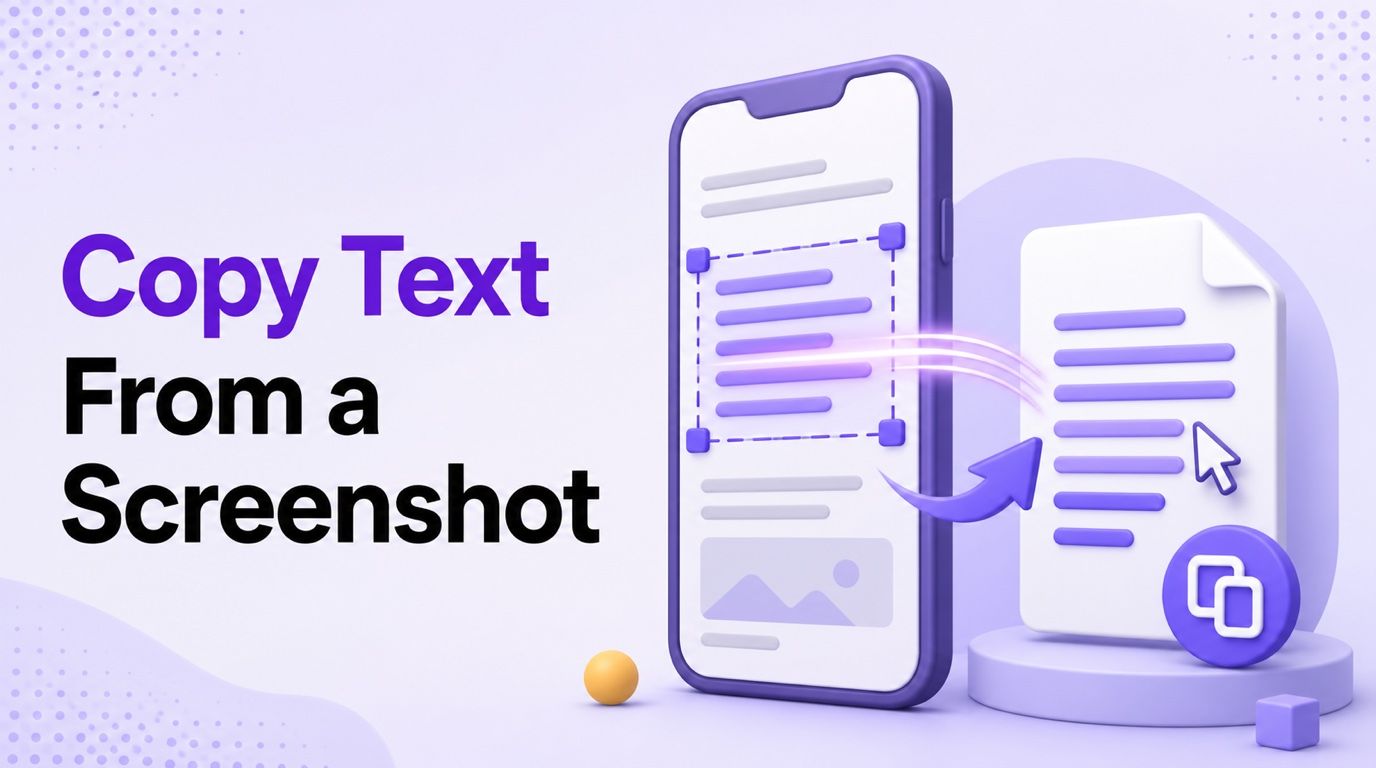
La distinzione importante è che copiare lo screenshot stesso copia solo un'immagine. Per copiare le parole al suo interno, il tuo dispositivo o uno strumento online deve prima riconoscere quei pixel come testo modificabile. Ecco sei modi pratici per farlo.
| Dispositivo o situazione | Metodo più veloce | Azione di base |
|---|---|---|
| Qualsiasi dispositivo con un browser | Lynote Screenshot to Text | Carica, converti e copia |
| Windows 11 | Snipping Tool Azioni testo | Apri uno snip, scegli Azioni testo, quindi copia |
| Mac | Testo Live | Seleziona il testo riconosciuto e premi Command-C |
| Chromebook | Google Lens | Seleziona la regione dello screenshot e scegli Copia testo |
| iPhone | Testo Live in Foto | Tocca e tieni premuto il testo, quindi tocca Copia |
| Android | Google Lens in Google Foto | Scansiona lo screenshot, seleziona il testo e tocca Copia testo |
1. Copiare testo da uno screenshot online con Lynote
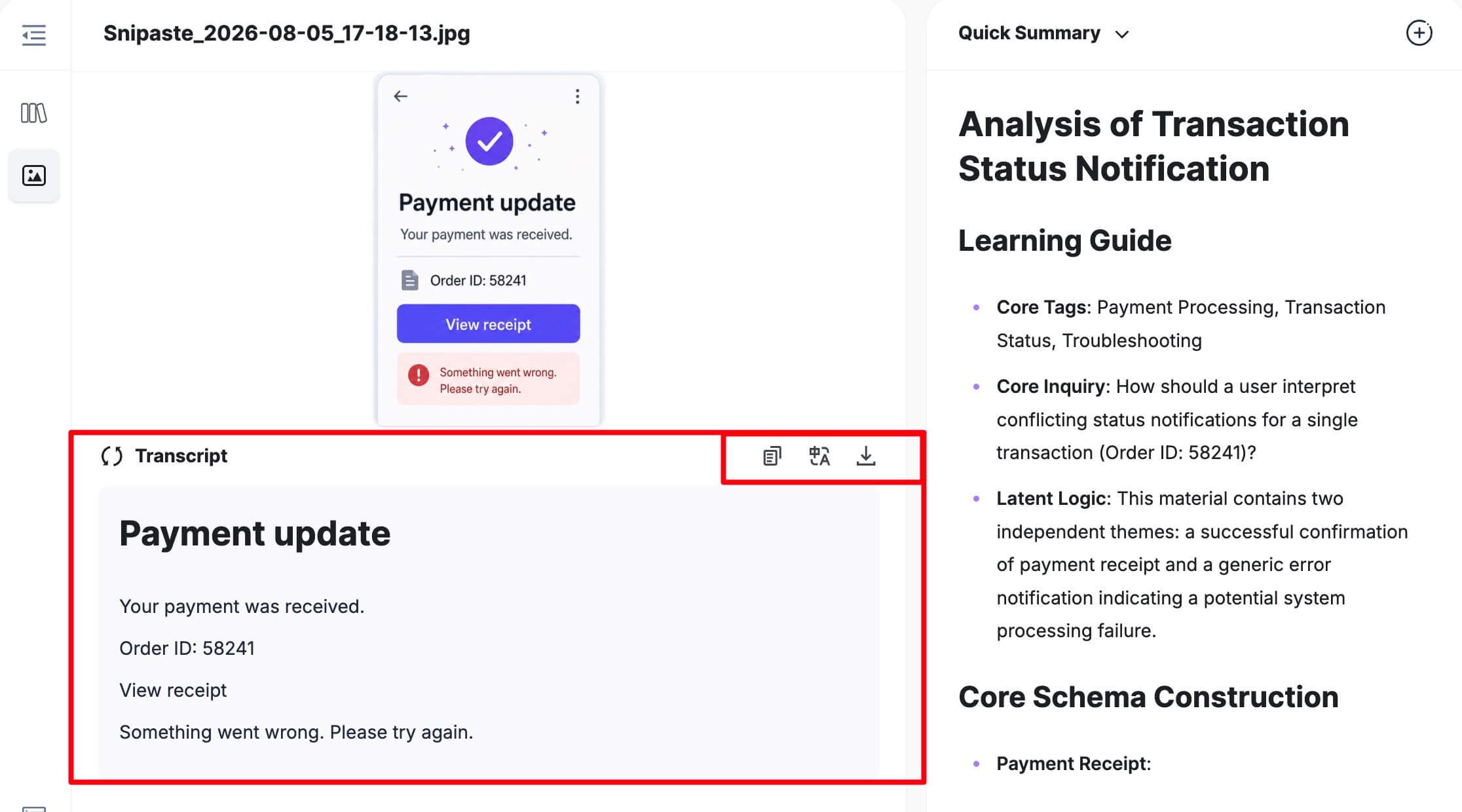
Un convertitore online è utile quando ti sposti tra dispositivi, non riesci a trovare il controllo OCR nativo o vuoi fare di più che semplicemente incollare il risultato negli appunti. Il Convertitore da Screenshot a Testo di Lynote funziona in un browser, quindi il flusso di lavoro è coerente su Windows, Mac, Chromebook, iPhone e Android.
Questo metodo funziona bene per screenshot di diapositive di lezioni, messaggi di chat, schermate di app, siti web, didascalie, messaggi di errore e visualizzatori di documenti. Estrae testo utilizzabile piuttosto che ricreare il layout esatto dello screenshot, quindi dovresti comunque rivedere colonne, tabelle, codice e tipografia insolita.
Passaggio 1: Carica il tuo screenshot
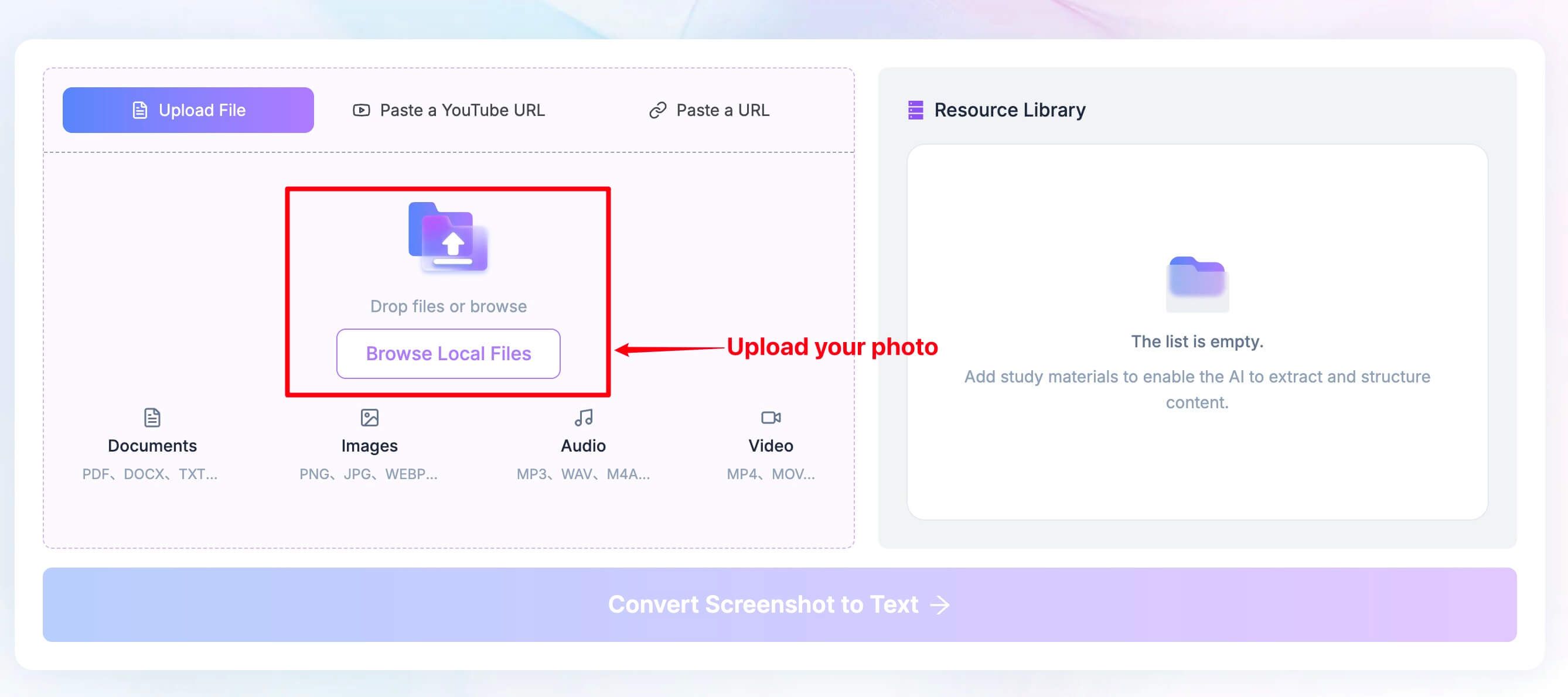
Apri lo strumento e scegli lo screenshot dal tuo telefono o computer. Usa l'immagine originale quando possibile invece di una copia che è stata ripetutamente condivisa o compressa.
Uno screenshot ben ritagliato, verticale, con scritte nitide e ad alto contrasto, offre all'OCR meno materiale irrilevante da interpretare. Prima di caricarlo, ritaglia password, informazioni di pagamento, messaggi privati, dettagli dell'account e informazioni personali non correlate.
Passaggio 2: Converti lo screenshot in testo
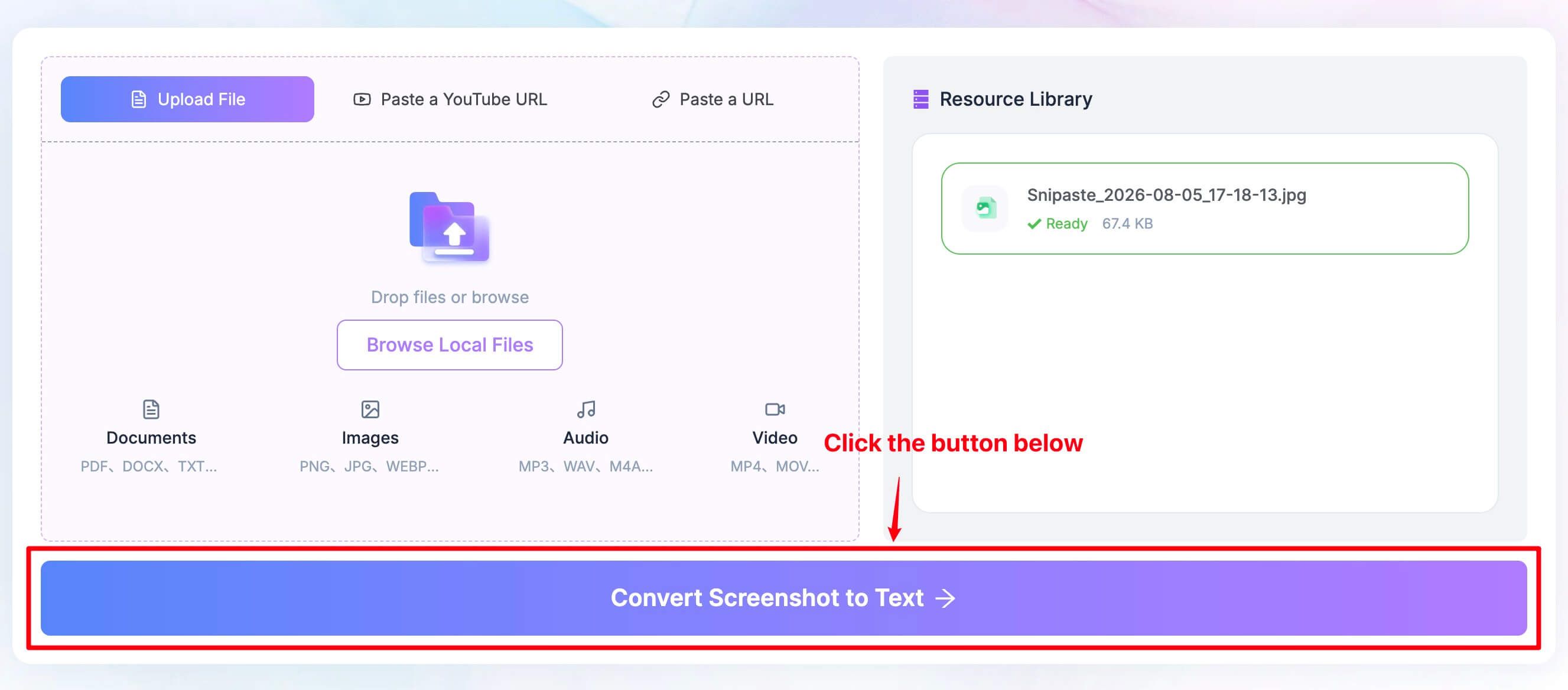
Clicca su Converti Screenshot in Testo. Lynote analizza le scritte visibili e restituisce un risultato testuale modificabile.
Se lo screenshot ha multiple pannelli o colonne, leggi l'output una volta prima di copiarlo. L'OCR potrebbe riconoscere ogni parola correttamente ma disporre quelle parole in un ordine di lettura diverso rispetto alla schermata originale.
Passaggio 3: Copia, traduci o scarica
Rivedi il risultato estratto, quindi copialo, traducilo o scaricalo in base a ciò di cui hai bisogno. Copia è la scelta più rapida per un messaggio breve o una citazione, mentre il download è più conveniente quando vuoi conservare un risultato più lungo come file separato.
Controlla nomi, date, link, numeri di serie, formule e codice carattere per carattere. Un singolo 0, O, 1, l, trattino o virgoletta errati possono cambiare il significato anche quando il resto dell'estrazione sembra pulito.
2. Copiare testo da uno screenshot su Windows
Windows 11 include il riconoscimento del testo nello Strumento di cattura (Snipping Tool). Questa è solitamente la scelta migliore perché non richiede il caricamento dello screenshot su un sito web e il testo riconosciuto può essere copiato direttamente dalla cattura.
Usa le Azioni testo dello Strumento di cattura
- Apri lo Strumento di cattura e scatta un nuovo screenshot, oppure apri una cattura esistente nell'app.
- Seleziona Azioni testo nella barra degli strumenti.
- Attendi che Windows identifichi le regioni di testo.
- Trascina sulle parole che ti servono e copiale, oppure scegli Copia tutto il testo.
- Incolla il risultato in Word, Blocco note, un'e-mail o un'altra destinazione.
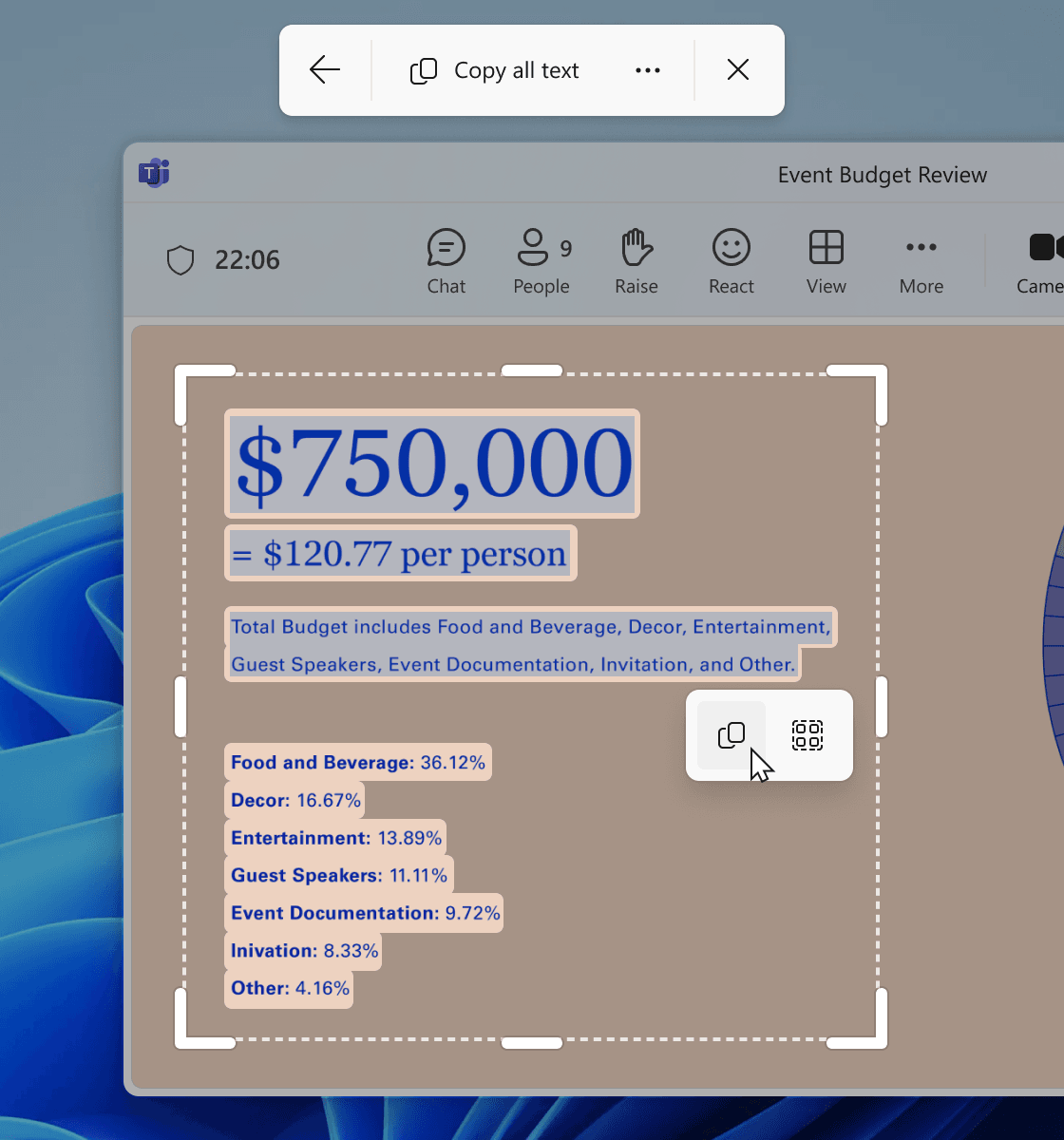
Microsoft afferma che il processo di riconoscimento del testo utilizzato dallo Strumento di cattura viene eseguito localmente sul dispositivo. Questo lo rende un'opzione sensata per gli screenshot che non vuoi caricare, anche se dovresti comunque gestire con attenzione il testo confidenziale copiato dopo che raggiunge gli appunti.
Lo Strumento di cattura può anche oscurare rapidamente indirizzi e-mail e numeri di telefono rilevati. Tratta l'oscuramento automatico come una comodità piuttosto che una revisione finale della privacy: ispeziona tu stesso l'immagine prima di condividerla.
Usa PowerToys Text Extractor per lavori ripetuti
Se copi frequentemente testo da app, video, desktop remoti o aree difficili da salvare come file immagine, Microsoft PowerToys Text Extractor offre un flusso di lavoro più rapido per le regioni dello schermo.
Installa PowerToys, abilita Text Extractor, attiva la sua scorciatoia e trascina sull'area contenente il testo. Il risultato riconosciuto viene inviato agli appunti, pronto per essere incollato. Questo è particolarmente comodo quando le parole sono visibili sullo schermo ma l'app non consente la normale selezione.
PowerToys è più adatto per catture desktop ripetute, mentre lo Strumento di cattura è più semplice per uno screenshot esistente. Se nessuna delle due opzioni appare sulla tua versione di Windows, usa invece il metodo online di Lynote.
Perché le Azioni testo potrebbero mancare
Aggiorna lo Strumento di cattura tramite Microsoft Store e installa gli aggiornamenti di Windows correnti. Quindi riapri lo screenshot all'interno dello Strumento di cattura anziché visualizzarlo solo in un browser o in un visualizzatore di immagini di terze parti.
Su un computer scolastico o aziendale gestito, le versioni del software e le utilità opzionali possono essere controllate da un amministratore. In tal caso, un convertitore basato su browser consentito potrebbe essere più pratico, a condizione che lo screenshot sia appropriato per il caricamento.
3. Copiare testo da uno screenshot su Mac
Su un Mac supportato, Testo Live può identificare le parole negli screenshot e nelle foto. Spesso puoi selezionare il testo in modo naturale come faresti con una frase su una pagina web.
- Apri lo screenshot in Foto o Anteprima.
- Sposta il puntatore sul testo visibile.
- Trascina per selezionare le parole che desideri.
- Premi Command-C, o Control-clicca e scegli Copia testo.
- Incolla il risultato con Command-V.
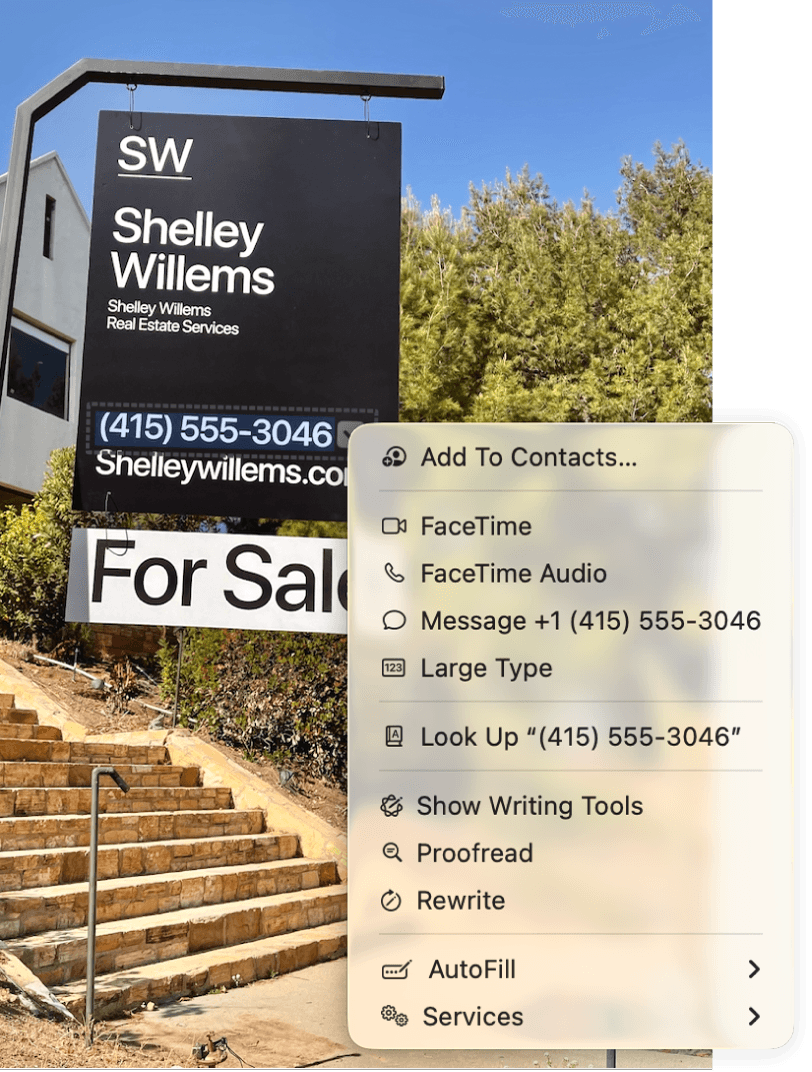
Per una breve citazione, un indirizzo, un numero di tracciamento o un messaggio di errore, questo è solitamente più veloce che caricare l'immagine altrove. Mantiene anche un maggiore controllo perché puoi selezionare solo la riga esatta di cui hai bisogno.
Se il puntatore non si trasforma in un cursore di selezione del testo, conferma che il tuo Mac e la versione di macOS supportano Testo Live. Prova ad aprire il file in Foto o Anteprima, ingrandisci lo screenshot e controlla se il testo è abbastanza chiaro da leggere con lo zoom normale.
La disponibilità di Testo Live può anche variare in base alla lingua e al contesto dell'applicazione. Quando lo screenshot contiene sistemi di scrittura misti, scritte stilizzate o un'interfaccia densa a più colonne, un risultato OCR online potrebbe essere più facile da rivedere come un unico blocco modificabile.
4. Copiare testo da uno screenshot su Chromebook
I Chromebook possono utilizzare Google Lens per riconoscere il testo da un'area selezionata dello schermo. Questo metodo è utile per copiare parole da uno screenshot, un fotogramma video, un'immagine o un'interfaccia di un'app.
- Apri lo screenshot o visualizza l'area contenente il testo.
- Avvia Cattura schermo o Cerca nel mio schermo con Google Lens.
- Trascina intorno alla regione pertinente.
- Scegli Cerca con Google quando richiesto.
- Seleziona le parole riconosciute e scegli Copia testo.
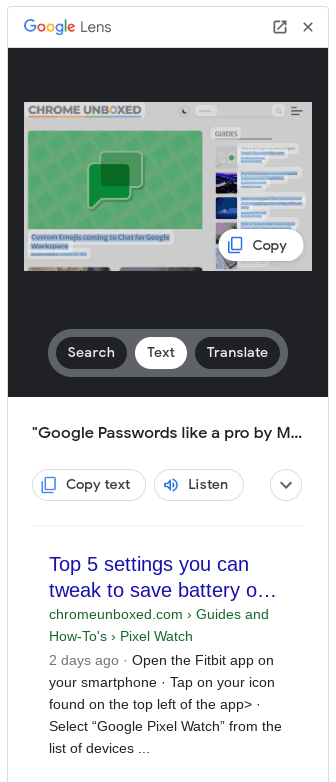
Il flusso di lavoro di ricerca schermo documentato richiede che Google sia impostato come motore di ricerca predefinito. Le etichette dei Chromebook potrebbero differire leggermente con i cambiamenti di ChromeOS, e alcuni modelli Chromebook Plus potrebbero mostrare opzioni aggiuntive di cattura o Lens.
Se Lens trova l'immagine ma non offre Copia testo, rimpicciolisci la selezione e concentrala su un singolo paragrafo. Una cattura contenente navigazione, bolle di chat, icone e più schede può rendere più difficile inferire l'ordine di lettura.
Per i Chromebook gestiti dalla scuola, le impostazioni di Lens o di ricerca potrebbero essere limitate. Lo strumento browser di Lynote è un'alternativa utile quando l'amministratore consente il sito e lo screenshot non contiene materiale protetto o privato.
5. Copiare testo da uno screenshot su iPhone
Testo Live ti consente di copiare parole da uno screenshot senza installare un'app OCR separata. Apple supporta Testo Live su iPhone XS, iPhone XR e modelli successivi con iOS 15 o versioni successive, sebbene la disponibilità di lingua e regione possa variare.
- Apri Foto e seleziona lo screenshot.
- Tocca e tieni premuta una parola riconosciuta.
- Sposta i punti di selezione per coprire il testo di cui hai bisogno.
- Tocca Copia, o usa Seleziona tutto quando la selezione disponibile corrisponde al testo dello screenshot.
- Apri l'app di destinazione, tocca e tieni premuto, e tocca Incolla.
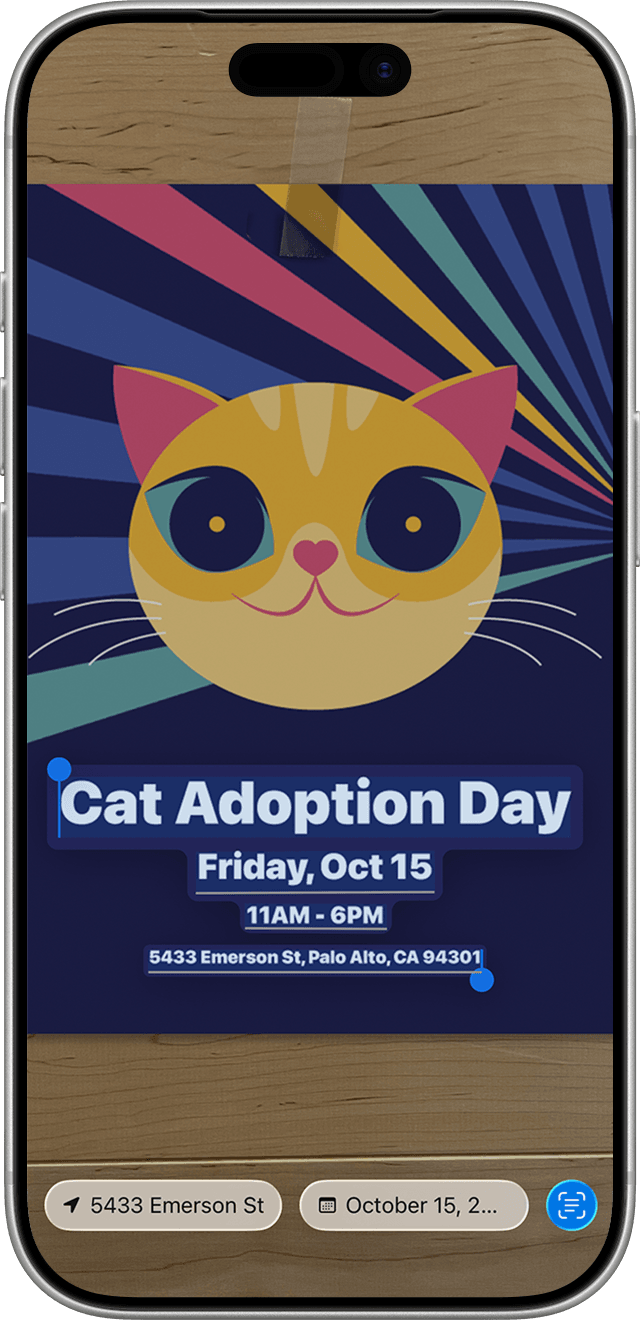
Potresti anche vedere l'icona di Testo Live quando iOS riconosce il testo nell'immagine. Selezionandola, tutte le regioni di testo rilevate possono essere più facili da accedere.
Se la selezione del testo non appare, apri Impostazioni, vai su Generali > Lingua e Zona, e verifica che Testo Live sia abilitato. Quindi torna a Foto e riprova con lo screenshot ingrandito.
Per gli screenshot di chat o post social, Seleziona tutto potrebbe includere timestamp, etichette dei pulsanti e altro testo dell'interfaccia. Selezionare un messaggio alla volta spesso produce un risultato più pulito rispetto a copiare tutto nell'immagine.
6. Copiare testo da uno screenshot su Android
Il metodo Android più coerente è Google Lens all'interno di Google Foto. Le etichette esatte possono variare tra Pixel, Samsung e altri telefoni Android, ma il flusso di lavoro è simile.
- Apri lo screenshot in Google Foto.
- Tocca Lens.
- Attendi che Lens riconosca l'immagine.
- Seleziona le parole pertinenti, o scegli una modalità testo se appare.
- Tocca Copia testo e incolla il risultato in un'altra app.
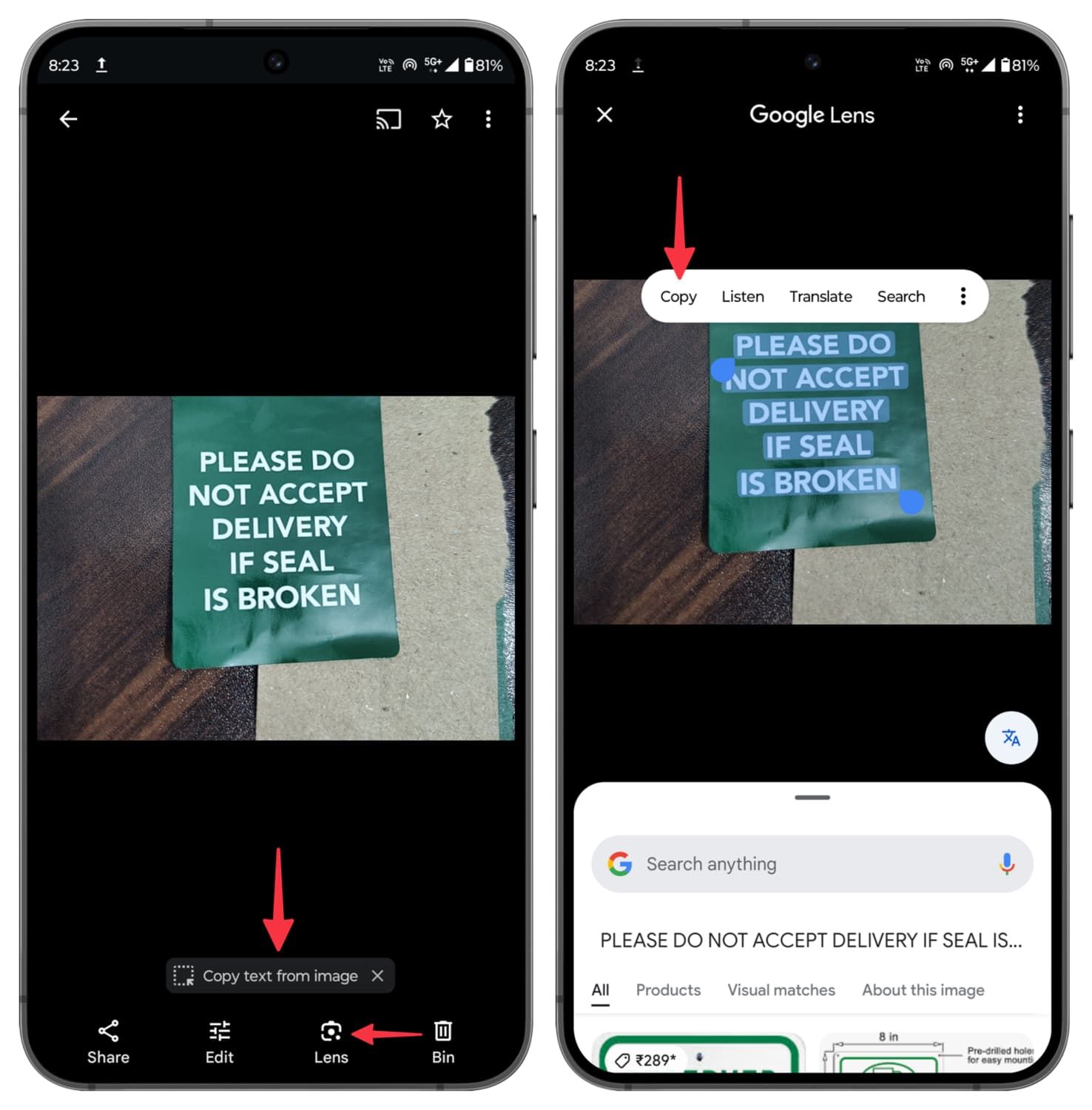
Alcuni dispositivi Android espongono anche la selezione del testo dalla schermata delle app recenti, dalla Galleria, da Cerchia per cercare o da uno strumento di selezione intelligente specifico del produttore. Queste scorciatoie sono comode, ma Google Lens rimane un utile ripiego perché i suoi passaggi sono ampiamente riconoscibili su tutti i dispositivi.
Se Lens seleziona il contenuto sbagliato, ritaglia prima lo screenshot o trascina la selezione su un blocco più piccolo. Quando il testo è molto piccolo, ingrandire prima di scattare un nuovo screenshot può migliorare l'immagine sorgente più che ingrandire una cattura sfocata in seguito.
Usa Lynote quando Lens non è disponibile, quando stai già lavorando in un browser, o quando vuoi tradurre o scaricare il risultato estratto dopo averlo rivisto.
Quale metodo per il testo da screenshot dovresti usare?
Il metodo migliore dipende da dove è memorizzato lo screenshot, quanto è sensibile e cosa intendi fare con le parole estratte.
| Necessità | Metodo consigliato | Perché |
|---|---|---|
| Copia una breve riga sul dispositivo corrente | Testo Live, Lens o Azioni testo integrati | Veloce e richiede meno passaggi |
| Mantieni uno screenshot sensibile sul dispositivo | Una funzione OCR nativa supportata | Evita di caricare l'immagine su un convertitore online |
| Lavora su più sistemi operativi | Lynote Screenshot to Text | Fornisce un unico flusso di lavoro basato su browser |
| Traduci o scarica il risultato | Lynote Screenshot to Text | Offre azioni successive alla conversione |
| Copia testo ripetutamente da regioni desktop | PowerToys Text Extractor | Progettato per una cattura rapida di aree dello schermo |
| Estrai una tabella complessa o un blocco di codice | Usa l'OCR, quindi verifica manualmente | Nessun flusso di lavoro OCR generale dovrebbe essere fidato ciecamente per la struttura esatta |
Gli strumenti nativi sono il miglior punto di partenza per velocità e elaborazione locale. Uno strumento online è più utile quando il dispositivo non dispone di una funzione compatibile, il controllo nativo è difficile da individuare o hai bisogno di un flusso di lavoro coerente per i risultati su più dispositivi.
Per una pagina scansionata, una nota scritta a mano o una foto della fotocamera anziché uno screenshot, consulta la guida più ampia su come estrarre testo da un'immagine. Il principio OCR sottostante è simile, ma le foto introducono problemi aggiuntivi come riflessi, prospettiva, ombre e messa a fuoco.
Perché il testo dello screenshot a volte viene copiato in modo errato
Gli screenshot di solito forniscono un input OCR più pulito rispetto alle foto della fotocamera perché sono piatti, illuminati uniformemente e privi di distorsioni prospettiche. Possono comunque essere difficili da interpretare quando l'interfaccia non è stata progettata come un semplice documento.
Il testo è troppo piccolo o compresso
Un display ad alta risoluzione può inserire molto testo minuscolo in uno screenshot. Le app di messaggistica e le piattaforme social possono quindi comprimere l'immagine quando viene inviata, rimuovendo dettagli dei bordi che aiutavano a distinguere caratteri simili.
Tornare alla schermata originale, aumentare la dimensione del testo o il livello di zoom e catturare solo la regione pertinente. Non salvare e ricondividere ripetutamente lo stesso JPEG quando l'originale PNG è disponibile.
L'ordine di lettura è ambiguo
L'OCR deve decidere quale testo viene prima. Uno screenshot con una barra laterale, due colonne, etichette fluttuanti, notifiche o diverse bolle di chat può produrre parole individuali accurate in una sequenza illogica.
Ritaglia e elabora una regione alla volta. Se la relazione visiva è importante, ricostruisci la struttura manualmente invece di presumere che il testo estratto in chiaro la preservi.
Lo screenshot contiene testo stilizzato
Caratteri decorativi, contorni, ombre, basso contrasto, linee di base curve e testo posizionato su un'immagine complessa possono ridurre la qualità del riconoscimento. Caratteri dall'aspetto simile sono particolarmente facili da confondere.
Se possibile, cambia l'app sorgente con un tema più semplice, migliora il contrasto o cattura il testo sottostante da una vista diversa. Altrimenti, confronta direttamente il risultato OCR con lo screenshot prima del riutilizzo.
Codice, formule e ID richiedono una revisione esatta
Gli strumenti OCR generali sono ottimizzati per il linguaggio ordinario, non necessariamente per spazi bianchi e simboli significativi. L'indentazione del codice può scomparire, le virgolette intelligenti possono sostituire le virgolette dritte e gli operatori matematici possono essere interpretati erroneamente.
Non eseguire mai codice copiato, utilizzare una chiave di recupero estratta o inviare una formula senza controllare ogni carattere. Per il codice, incolla prima in un editor di testo semplice in modo che la formattazione nascosta non crei un altro livello di errori.
Più lingue sono mescolate insieme
Il riconoscimento del testo può essere meno prevedibile quando uno screenshot passa da un sistema di scrittura all'altro, include nomi traslitterati o utilizza una lingua non supportata dalla funzione OCR corrente del dispositivo.
Estrai regioni più piccole specifiche per lingua e rivedi attentamente i nomi propri. La traduzione dovrebbe avvenire dopo il riconoscimento, perché un errore OCR nel testo originale può diventare una traduzione sicura ma errata.
Come ottenere testo più pulito da qualsiasi screenshot
La maggior parte dei miglioramenti dell'OCR avviene prima della conversione. Un input più pulito riduce sia gli errori di riconoscimento sia il tempo che dedichi alla correzione del risultato.
-
Usa lo screenshot originale. Evita un'immagine compressa copiata da una chat o un feed social.
-
Ritaglia con precisione. Rimuovi barre degli strumenti, avatar, annunci e pannelli non correlati.
-
Aumenta lo zoom della sorgente. Ingrandisci il testo prima di scattare lo screenshot.
-
Mantieni lo screenshot verticale. Ruota le catture laterali prima dell'elaborazione.
-
Elabora una regione alla volta. Separa colonne, messaggi di chat, sezioni di tabelle o pannelli di codice.
-
Incolla prima in un editor di testo semplice. Questo rivela interruzioni di riga indesiderate e rimuove la formattazione visiva confusa.
-
Confronta prima del riutilizzo. Verifica nomi, numeri, punteggiatura, URL, formule e date rispetto all'immagine.
Per passaggi lunghi, rileggi in due fasi. Prima controlla se ogni riga è presente e nell'ordine corretto. Quindi ispeziona i caratteri che hanno un significato esatto, come punti decimali, segni meno, virgolette, barre e maiuscole.
Privacy: Controlla lo screenshot prima di caricarlo
Uno screenshot può contenere più informazioni private rispetto al testo che intendi copiare. Barre di stato, schede del browser, nomi di account, notifiche, anteprime di messaggi, indizi sulla posizione e metadati del documento possono essere tutti visibili intorno al paragrafo di destinazione.
Usa l'OCR sul dispositivo per materiale sensibile quando è disponibile una funzione nativa adatta. Se scegli un convertitore online, ritaglia prima l'immagine e conferma di essere autorizzato a caricare i suoi contenuti. Non caricare password, codici di autenticazione, documenti di lavoro riservati, informazioni protette sugli studenti, dettagli finanziari o conversazioni private solo per evitare di ridigitare alcune righe.
Dopo l'estrazione, ricorda che il contenuto degli appunti può anche essere esposto ad altre app o incollato nella destinazione sbagliata. Cancella o sostituisci il testo copiato altamente sensibile quando hai finito di usarlo.
Domande frequenti sulla copia di testo dagli screenshot
È possibile copiare e incollare testo direttamente da uno screenshot?
Sì, ma lo screenshot deve prima essere elaborato dall'OCR. Le Azioni testo di Windows, Testo Live di Apple, Google Lens e gli strumenti online da screenshot a testo possono riconoscere le parole e renderle selezionabili. Copiare solo l'immagine non copia le parole come testo modificabile.
Come si copia tutto il testo da uno screenshot in una volta sola?
Su Windows, lo Strumento di cattura offre Copia tutto il testo dopo aver scelto Azioni testo. Altre piattaforme potrebbero offrire Seleziona tutto quando riconoscono una regione di testo coerente. Per un'interfaccia complessa, copiare una sezione alla volta spesso preserva meglio l'ordine di lettura previsto.
Posso copiare testo da screenshot senza installare un'app?
Sì. Usa la funzione OCR integrata nel tuo sistema operativo o apri Lynote Screenshot to Text in un browser. Windows 11, i dispositivi Apple supportati, i Chromebook e molti telefoni Android includono già un percorso nativo per il riconoscimento del testo.
Perché posso selezionare il testo in alcuni screenshot ma non in altri?
Il riconoscimento dipende dalla chiarezza dell'immagine, dalla dimensione del testo, dal contrasto, dal supporto linguistico, dalla compatibilità del dispositivo e dall'app utilizzata per visualizzare lo screenshot. Prova ad aprire l'immagine nell'app Foto o screenshot predefinita della piattaforma, ingrandirla o elaborare un ritaglio più stretto.
L'OCR può copiare codice da uno screenshot?
Può recuperare testo simile a codice, ma devi verificare punteggiatura, maiuscole, indentazione e caratteri visivamente simili. Tratta l'output come una bozza, non come codice che è automaticamente sicuro da eseguire.
Posso copiare testo in un'altra lingua da uno screenshot?
Spesso sì, ma le lingue supportate variano in base alla piattaforma e allo strumento. Riconoscimento e traduzione sono passaggi separati: prima verifica che il testo originale sia stato estratto correttamente, quindi traducilo.
Un convertitore online da screenshot a testo è sicuro per le immagini private?
Nessun caricamento online dovrebbe essere considerato appropriato per ogni immagine privata. Ritaglia le informazioni sensibili, verifica di essere autorizzato a caricare lo screenshot e preferisci un metodo sul dispositivo per materiale confidenziale.
Conclusione finale
Per copiare testo da uno screenshot, usa la funzione OCR più vicina a dove l'immagine si trova già: Strumento di cattura su Windows, Testo Live su Mac o iPhone, Google Lens su Chromebook o Android, o Lynote per un flusso di lavoro online coerente.
Il riconoscimento nativo è solitamente il percorso più veloce e privato per una selezione breve. Lynote è utile quando desideri un metodo basato su browser su più dispositivi o hai bisogno di copiare, tradurre o scaricare il testo estratto. Qualunque metodo tu scelga, verifica il contenuto tecnico, sensibile e dipendente dal layout prima di utilizzarlo.

Scritto da Janet L. Harris
Specialista in Scrittura AI
Janet esamina i rilevatori AI e gli strumenti di umanizzazione, con un focus su accuratezza, limitazioni e uso responsabile. Vedi tutti gli articoli →