Come Estrarre Testo da un'Immagine: Metodi OCR Semplici

Imparare come estrarre testo da un'immagine può salvarti dal noioso compito di riscrivere appunti, citazioni o informazioni di contatto. Che tu stia lavorando con uno screenshot, un documento scansionato o una foto di una pagina di un libro di testo, lo strumento giusto può trasformare quel testo visivo in un formato digitale modificabile e ricercabile.
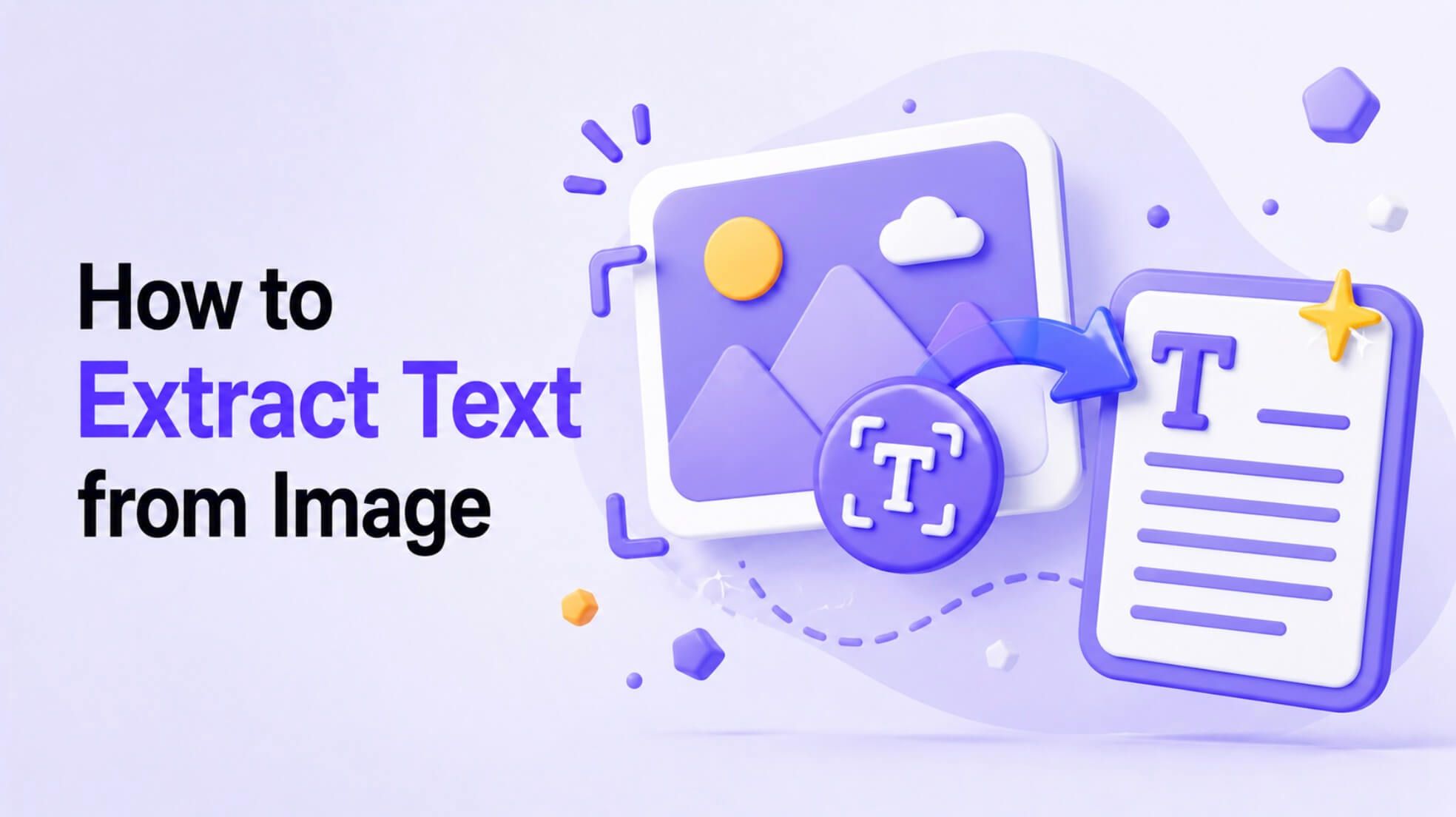
Questo processo, noto come Riconoscimento Ottico dei Caratteri (OCR), converte i pixel in caratteri che puoi copiare, incollare e riutilizzare. In questa guida, tratteremo i migliori metodi per estrarre testo da un'immagine, inclusa una guida dettagliata utilizzando gli strumenti AI di Lynote.
Cosa Significa Estrarre Testo da un'Immagine
Estrarre testo da un'immagine significa utilizzare un software per "leggere" le parole in un'immagine e convertirle in testo digitale. Un file immagine, come un JPG o PNG, è solo una raccolta di punti colorati, rendendo il testo al suo interno impossibile da selezionare o cercare.
La tecnologia OCR scansiona l'immagine, riconosce le forme delle lettere e dei numeri e le ricostruisce in testo utilizzabile. Questo ti consente di copiare una citazione da una diapositiva di presentazione, digitalizzare dispense stampate o rendere i tuoi appunti scansionati ricercabili senza trascrizione manuale.
Metodi Comuni per Estrarre Testo da Immagini
Hai diverse opzioni per estrarre testo, ciascuna adatta a situazioni diverse. Gli smartphone moderni hanno funzionalità integrate per selezionare testo direttamente dalle foto, il che è ottimo per compiti rapidi e in movimento.
Per esigenze più complesse, gli strumenti OCR online e le app desktop dedicate offrono maggiore controllo. Inoltre, le piattaforme di studio e produttività potenziate dall'AI spesso includono l'estrazione di testo come parte di un flusso di lavoro più ampio, permettendoti di riassumere, tradurre o organizzare immediatamente il contenuto che catturi.
I Migliori Modi per Estrarre Testo da Immagini
| Metodo | Ideale per | Considerazioni |
|---|---|---|
| Selezione Integrata nel Telefono | Catturare un numero di telefono, un indirizzo o una breve citazione da una foto. | Comodo e veloce per compiti semplici, ma potrebbe mancare di opzioni di formattazione avanzate. |
| Strumenti OCR Online | Convertire rapidamente screenshot singoli o pagine scansionate senza installare software. | L'accessibilità è alta, ma controlla le politiche sulla privacy per documenti sensibili. |
| App OCR Desktop | Elaborare documenti multipagina, layout complessi o conversioni in batch. | Offre funzionalità potenti ma spesso richiede un acquisto e un'installazione del software. |
| Lynote | Studenti e ricercatori che trasformano foto di libri di testo o appunti scansionati in materiali di studio. | Integra l'estrazione con la presa di appunti, il riassunto e la creazione di flashcard. |
Come Estrarre Testo da un'Immagine con Lynote
Utilizzare uno strumento integrato come Lynote semplifica il processo di trasformazione delle informazioni visive in appunti utilizzabili. È progettato per inserirsi direttamente nel tuo flusso di lavoro di studio o ricerca, così puoi estrarre testo e metterlo subito a frutto.
Lo strumento Lynote Estrai Testo da Immagine è ideale per digitalizzare screenshot, appunti di lezione scansionati e foto di pagine di libri.
Passo 1: Carica la Tua Immagine
Naviga verso lo strumento Lynote Estrai Testo da Immagine. Carica lo screenshot, la pagina scansionata o la foto che contiene il testo che desideri catturare. Lo strumento accetta tipi di file immagine comuni come JPG e PNG.
Passo 2: Estrai il Testo
Una volta caricata la tua immagine, avvia il processo di estrazione. L'AI di Lynote analizzerà l'immagine e utilizzerà l'OCR per convertire il testo visibile in un formato digitale. Il testo estratto apparirà in una casella di output, pronto per essere esaminato.
Passo 3: Pulisci e Riutilizza l'Output
Controlla il testo estratto per eventuali errori, specialmente con la formattazione, i ritorni a capo o i caratteri speciali. Dopo aver apportato le correzioni necessarie, puoi copiare il testo nei tuoi appunti, in un documento o in un altro strumento Lynote per riassumere, tradurre o creare flashcard.
Come Ottenere Risultati Migliori dall'Estrazione di Testo da Immagini
L'accuratezza di qualsiasi strumento OCR dipende fortemente dalla qualità dell'immagine sorgente. Una scarsa illuminazione, sfocature o layout complessi possono portare a errori nel testo estratto.
Per ottenere i risultati più puliti, inizia con l'immagine migliore possibile. Ritaglia eventuali parti irrilevanti dell'immagine, assicurati che il testo sia dritto e cerca di migliorare il contrasto affinché le lettere risaltino chiaramente dallo sfondo.
Checklist di Qualità dell'Immagine per un Migliore OCR
| Fattore di Qualità | Impatto sull'Accuratezza | Come Migliorare |
|---|---|---|
| Illuminazione e Riflessioni | Alto. Ombre e punti luminosi possono nascondere caratteri. | Usa un'illuminazione uniforme e indiretta. Evita di usare il flash. |
| Sfocatura | Alto. La sfocatura da movimento o la scarsa messa a fuoco rendono il testo illeggibile. | Tieni la fotocamera ferma. Tocca per mettere a fuoco il testo. |
| Angolo | Medio. Un angolo inclinato distorce le forme delle lettere. | Fotografa la pagina direttamente dall'alto. |
| Contrasto | Alto. Un basso contrasto rende difficile distinguere il testo dallo sfondo. | Aumenta il contrasto con un semplice editor di foto prima di caricare. |
| Scrittura a Mano | Variabile. La scrittura a mano disordinata o corsiva è difficile per l'OCR. | Funziona meglio con una scrittura chiara e stampata. |
| Colonne e Tabelle | Medio. Il testo potrebbe essere estratto nell'ordine sbagliato. | Estrai una colonna alla volta ritagliando l'immagine. |
Perché estrarre testo dalle immagini?
L'estrazione di testo dalle immagini risolve molti problemi comuni per studenti, ricercatori e professionisti. Ti consente di copiare rapidamente il testo da screenshot di siti web o app senza doverlo riscrivere.
Puoi anche digitalizzare citazioni da diapositive di presentazione, salvare informazioni chiave da dispense stampate o trasformare foto di pagine di libri di testo in appunti di studio ricercabili. Questo rende le tue informazioni più accessibili, organizzate e più facili da riutilizzare per relazioni, saggi o flashcard.
Cosa fare dopo aver estratto il testo da un'immagine
Una volta ottenuto il testo, il suo potenziale si espande. Puoi incollarlo in un traduttore per comprendere un segnale o un documento in lingua straniera. Gli studenti possono utilizzare il contenuto estratto per generare riassunti delle note delle lezioni o creare flashcard dai capitoli dei libri di testo.
Se il testo fa parte della tua ricerca, puoi aggiungerlo a un quaderno digitale, rendendolo ricercabile per progetti futuri. Integrando l'estrazione del testo in un sistema di produttività più ampio come Lynote, puoi passare senza soluzione di continuità dalla cattura delle informazioni alla loro comprensione e utilizzo.
Quando l'OCR non sarà preciso
Sebbene l'OCR sia potente, ha delle limitazioni. L'accuratezza può diminuire significativamente con scritture disordinate o corsive, poiché le variazioni sono molto più difficili da interpretare per un algoritmo rispetto ai caratteri stampati standard.
Immagini a bassa risoluzione, riflessi forti e caratteri decorativi o altamente stilizzati possono anche causare errori. Inoltre, tabelle complesse, equazioni matematiche scritte a mano e testo mescolato in un'immagine di sfondo affollata sono punti critici comuni per la maggior parte degli strumenti OCR.
Domande frequenti sull'estrazione di testo dalle immagini
Qual è il modo più semplice per estrarre testo da un'immagine?
Per una cattura rapida di poche parole, la fotocamera integrata o lo strumento di screenshot del tuo telefono sono spesso i più semplici. Per integrare il testo in appunti di studio o documenti, uno strumento online dedicato come Lynote è più efficiente perché collega l'estrazione al tuo passo successivo.
Posso estrarre testo da uno screenshot?
Sì, estrarre testo da screenshot è un caso d'uso molto comune. Finché il testo nello screenshot è chiaro e ha un buon contrasto, gli strumenti OCR possono catturarlo con precisione. Potresti dover ripulire il testo extra dall'interfaccia utente o correggere i ritorni a capo.
L'OCR può leggere la scrittura a mano?
Alcuni sistemi OCR avanzati possono leggere la scrittura a mano chiara e stampata con una ragionevole accuratezza. Tuttavia, la scrittura corsiva o disordinata rimane una sfida significativa, e i risultati possono variare ampiamente. Per documenti importanti, il testo stampato è sempre più affidabile.
Come posso estrarre testo da più immagini?
Alcune applicazioni OCR desktop e servizi online offrono l'elaborazione in batch, consentendoti di caricare più immagini contemporaneamente. Tuttavia, per la migliore accuratezza, è saggio rivedere l'output di ciascuna immagine singolarmente, poiché la qualità può differire da un'immagine all'altra.
Perché il testo estratto ha perso la formattazione?
L'OCR si concentra principalmente sul riconoscimento dei caratteri, non sulla preservazione di layout complessi. Spesso ha difficoltà con colonne, tabelle e indentazioni, il che può far apparire il testo come un lungo blocco o avere ritorni a capo errati. Probabilmente dovrai riformattare manualmente il testo estratto.
Cosa posso fare con il testo estratto da immagini in Lynote?
In Lynote, puoi utilizzare il testo estratto come punto di partenza per molte attività. Puoi generare un riassunto, creare un insieme di appunti di studio, trasformare termini chiave in flashcard o tradurre il contenuto in un'altra lingua.
Giudizio finale
Scegliere il metodo giusto per estrarre testo da un'immagine dipende dal materiale sorgente e dal tuo obiettivo finale. Lo strumento integrato del telefono è utile per compiti rapidi e semplici, mentre il software dedicato è migliore per documenti complessi e multipagina.
Per studenti e lavoratori della conoscenza che devono trasformare informazioni visive in materiali di studio utilizzabili, una piattaforma integrata come Lynote offre il flusso di lavoro più efficiente. Combinando l'estrazione del testo con strumenti di sintesi, presa di appunti e flashcard, ti aiuta non solo a catturare informazioni, ma anche a comprenderle e apprendere da esse.

Scritto da Janet L. Harris
Specialista in Scrittura AI
Janet esamina i rilevatori AI e gli strumenti di umanizzazione, con un focus su accuratezza, limitazioni e uso responsabile. Vedi tutti gli articoli →