Come Comprimere PDF Senza Perdere Qualità Online

Comprimere PDF senza perdere qualità è l'obiettivo quando un file è troppo grande per e-mail, moduli, portali scolastici, revisione clienti o condivisione cloud, ma il testo e le immagini devono comunque apparire nitidi. Un buon compressore PDF dovrebbe ridurre le dimensioni del file aiutandoti a controllare il risultato prima di scaricarlo. Con Lynote Compress PDF, puoi scegliere una dimensione target, caricare uno o più PDF, visualizzare in anteprima i file originali e compressi e scaricare la versione più piccola.
Cos'è la Compressione PDF?
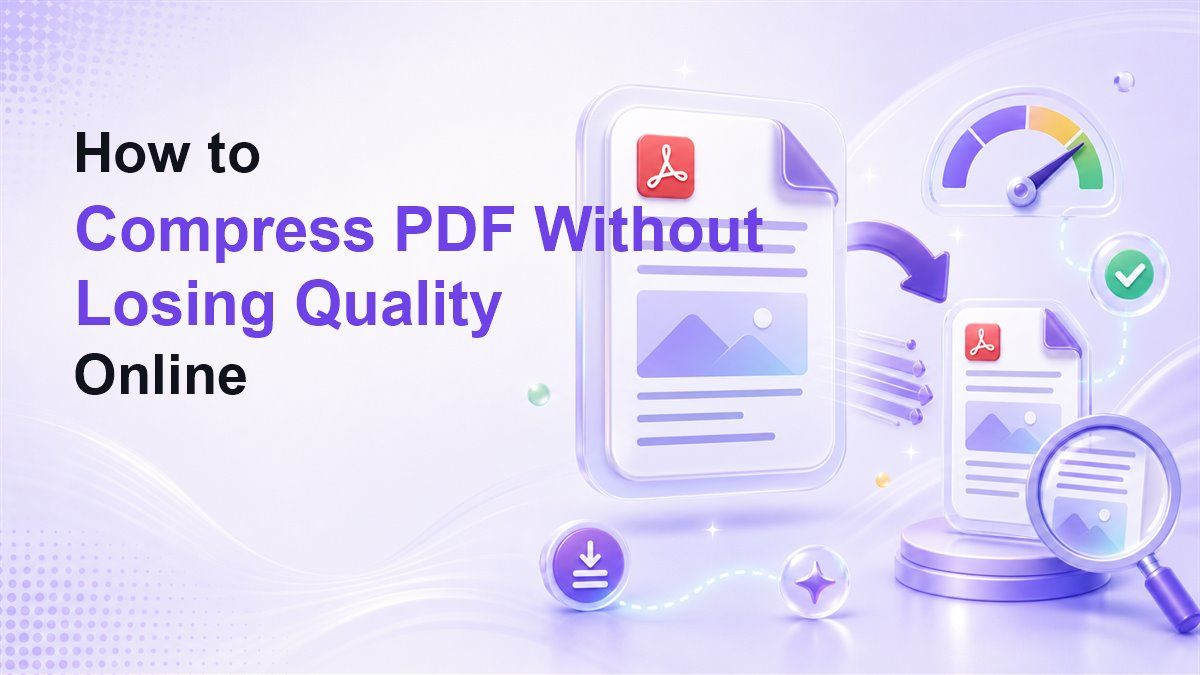
La compressione PDF riduce le dimensioni di un file PDF rimuovendo dati non necessari, ottimizzando le immagini e semplificando il modo in cui il documento viene archiviato. La sfida è che ogni PDF è diverso. Un PDF scansionato, un portfolio di design, un rapporto con grafici e un contratto ricco di testo non si ridurranno allo stesso modo.
Quando le persone cercano come comprimere un PDF senza perdere qualità, di solito desiderano un file più piccolo che si apra normalmente e sia leggibile. "Senza perdere qualità" non significa che il file non cambierà affatto. Significa che il PDF compresso dovrebbe rimanere sufficientemente chiaro per il suo scopo, specialmente quando testo, immagini, tabelle e layout di pagina sono importanti.
Il modo migliore per comprimere un PDF senza perdere qualità è evitare la compressione cieca. Invece, scegli una dimensione target ragionevole, visualizza in anteprima il risultato compresso e scarica solo quando le pagine appaiono ancora corrette.
Come Comprimere PDF Senza Perdere Qualità con Lynote
Puoi comprimere PDF senza perdere qualità online utilizzando un flusso di lavoro che ti dà il controllo prima e dopo la compressione. Lynote è utile perché ti permette di scegliere una dimensione target prima del caricamento, quindi di visualizzare in anteprima il PDF originale e quello compresso prima di salvare il file finale.
Passaggio 1. Scegli una Dimensione Target
Apri Lynote Compress PDF e scegli la dimensione target del file che desideri. Questo è utile quando devi comprimere un PDF a 1 MB senza perdere qualità, comprimere un PDF a 2 MB senza perdere qualità, o far rientrare un file sotto un limite del portale come 5 MB, 10 MB o 25 MB.
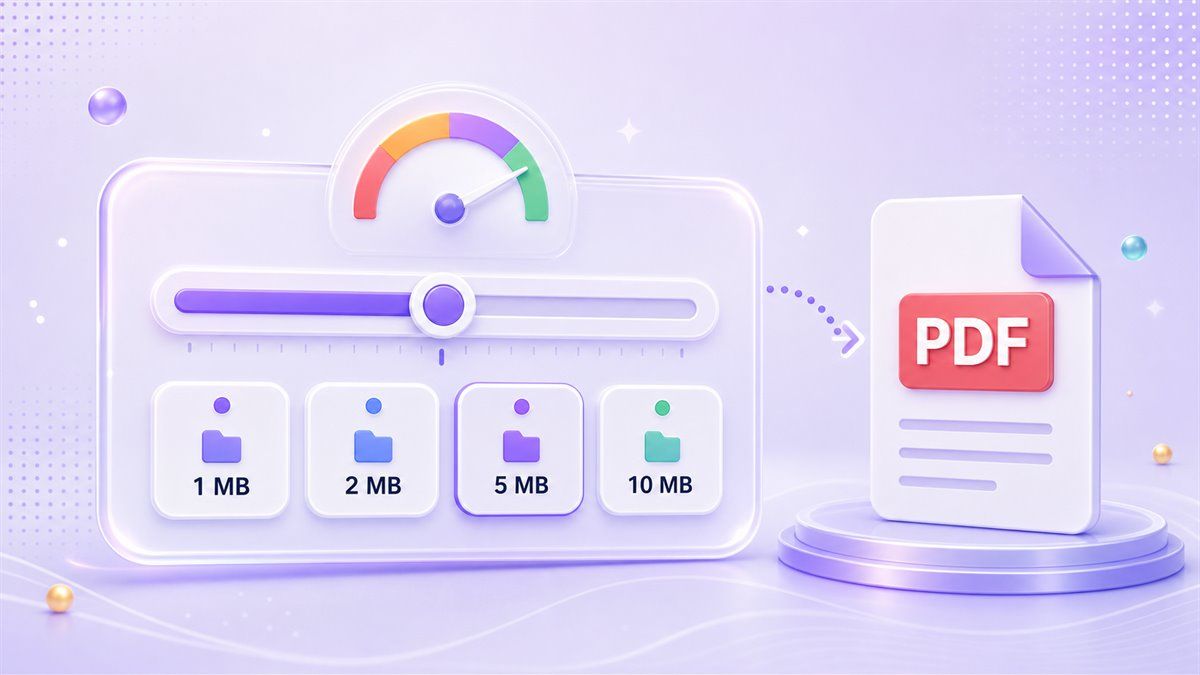
La dimensione target è importante perché "più piccolo" non è sempre l'obiettivo giusto. Un PDF di curriculum, una dispensa di classe e un portfolio visivo potrebbero richiedere diversi livelli di compressione. Se la qualità è importante, scegli la dimensione più piccola che risolva il tuo problema di caricamento o condivisione senza spingere troppo la compressione.
Passaggio 2. Carica uno o più PDF
Successivamente, trascina il tuo PDF nell'area di caricamento o scegli i file dal tuo dispositivo. Lynote può gestire uno o più PDF, quindi funziona anche quando devi comprimere più PDF in batch senza perdere qualità.
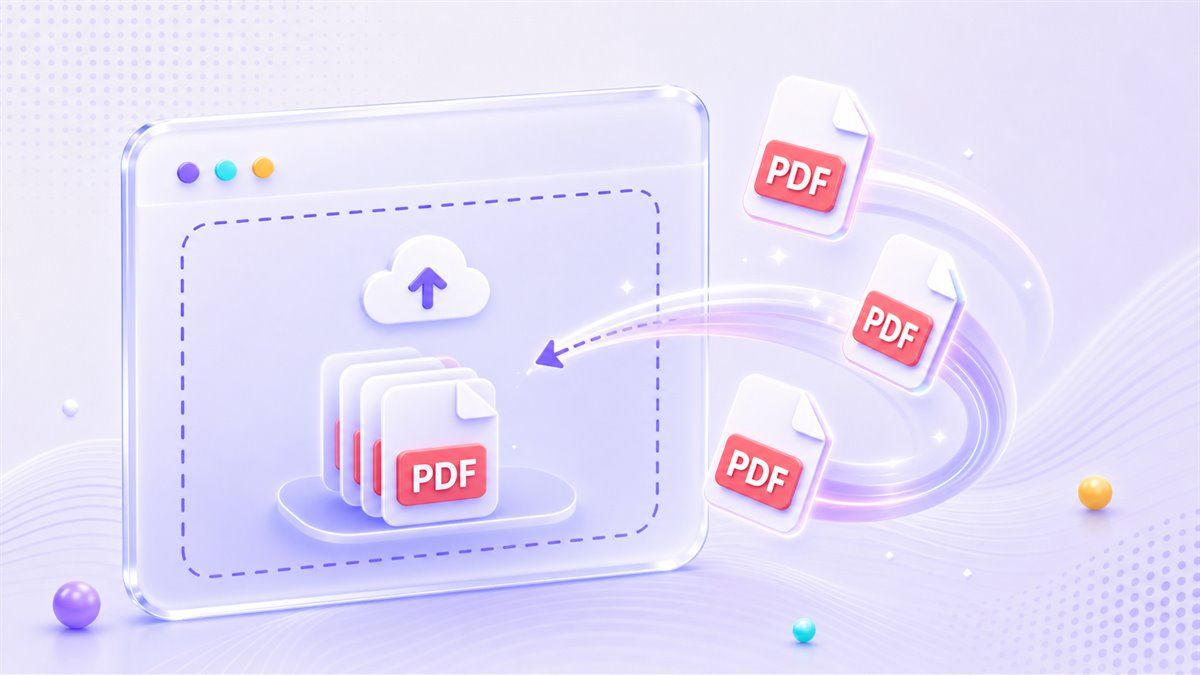
Questo passaggio è utile per studenti, insegnanti, freelance e team che devono ridurre più rapporti, moduli o allegati contemporaneamente. Non è necessario installare software desktop solo per comprimere PDF online senza perdere qualità. Il flusso di lavoro basato su browser mantiene il processo semplice.
Passaggio 3. Lascia che la Compressione Inizi Automaticamente
Dopo il caricamento, Lynote inizia a comprimere il PDF automaticamente. Questo mantiene il processo veloce perché non è necessario configurare impostazioni tecniche avanzate prima di ogni file.
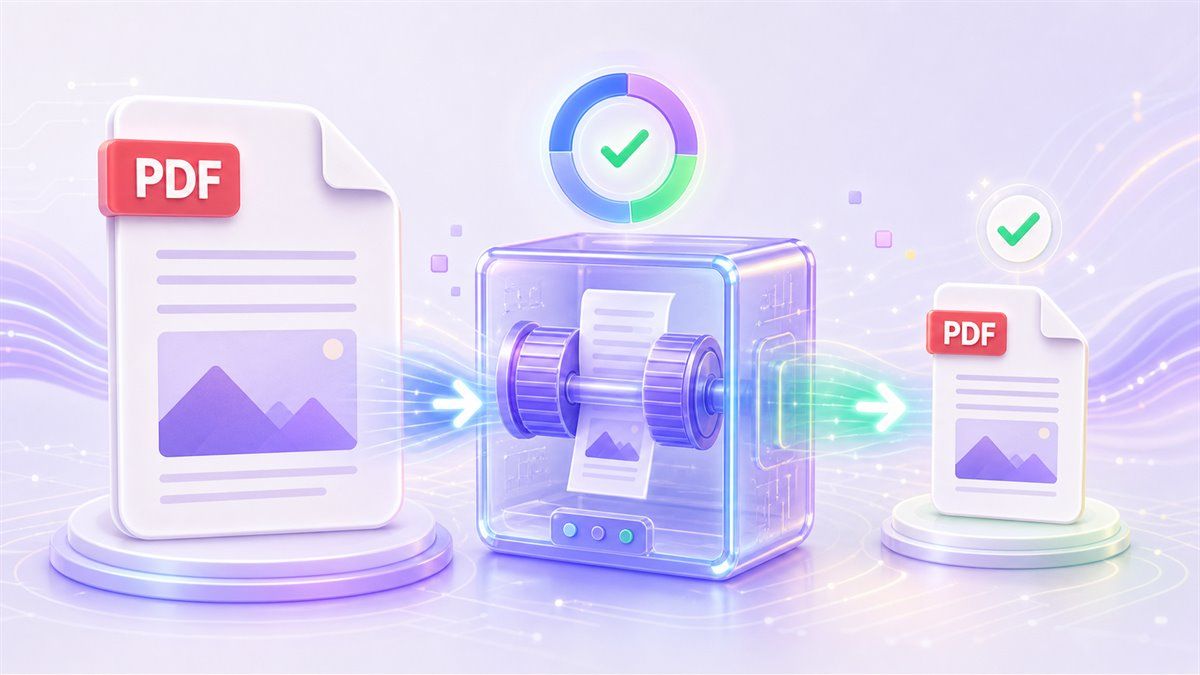
Se stai cercando di comprimere PDF di grandi dimensioni senza perdere qualità, ricorda che il contenuto originale influisce sul risultato. I PDF ricchi di immagini potrebbero richiedere una revisione più attenta rispetto ai file ricchi di testo. Un file creato con Photoshop, Illustrator o InDesign potrebbe anche comportarsi in modo diverso perché le esportazioni di design spesso includono immagini di grandi dimensioni, font o dati visivi a strati.
Passaggio 4. Visualizza in Anteprima il PDF Originale e Compresso
Questo è il passaggio che molti compressori PDF veloci saltano, ma è importante. Lynote ti permette di visualizzare in anteprima i file PDF originali e compressi, passare dall'uno all'altro e confrontare il risultato prima e dopo.
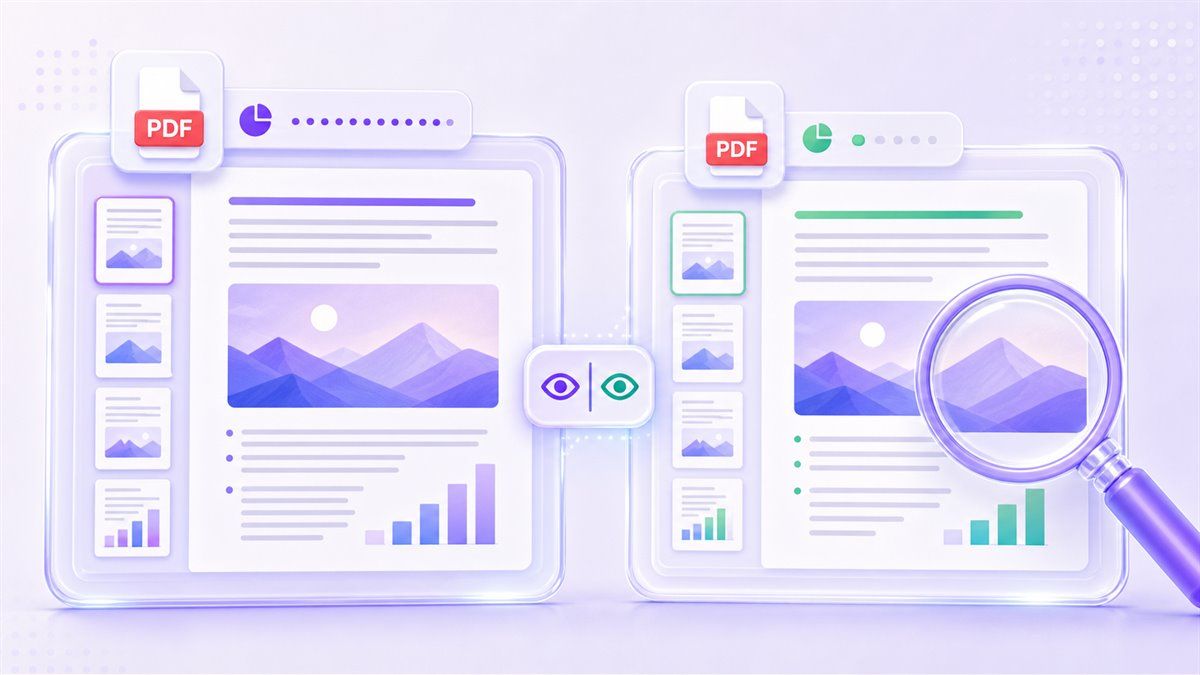
L'anteprima è utile quando vuoi comprimere PDF senza perdere qualità dell'immagine. Controlla testo piccolo, screenshot, grafici, firme, pagine scansionate e immagini di prodotti. Se il file compresso appare ancora buono, puoi procedere con fiducia.
Passaggio 5. Scarica il PDF Compresso
Una volta che l'anteprima e il risultato delle dimensioni del file appaiono corretti, scarica il PDF compresso. Il file rimane un PDF, quindi il destinatario non ha bisogno di software di decompressione o di un visualizzatore speciale.
Questo flusso di lavoro è la risposta pratica a "come comprimo un PDF senza perdere qualità?". Scegli un obiettivo, carica il file, lascia che Lynote riduca le dimensioni, visualizza in anteprima il risultato e scarica la versione che si adatta alle tue esigenze.
Migliori Impostazioni di Compressione per Obiettivi PDF Comuni
Utenti diversi intendono cose diverse quando cercano "comprimere pdf senza perdere qualità". Alcuni hanno bisogno di un file abbastanza piccolo per l'e-mail. Altri hanno bisogno di un documento sotto un rigoroso limite di applicazione.
| Obiettivo | Approccio Pratico |
|---|---|
| Comprimere PDF a 1 MB senza perdere qualità | Usa un obiettivo attento e visualizza attentamente le pagine ricche di immagini. |
| Comprimere PDF a 2 MB senza perdere qualità | Ottimo per curriculum, rapporti, moduli e portfolio brevi. |
| Comprimere PDF a 5 MB gratis senza perdere qualità | Utile per portali scolastici, allegati clienti e moduli online. |
| Comprimere PDF a 10 MB senza perdere qualità | Spesso funziona per rapporti più lunghi con immagini moderate. |
| Comprimere PDF a 200 KB senza perdere qualità | Possibile solo per file semplici; la qualità visiva potrebbe essere più difficile da preservare. |
| Comprimere PDF a dimensioni inferiori senza perdere qualità | Inizia con un obiettivo realistico e rivedi l'anteprima compressa. |
Il modo migliore per comprimere un PDF senza perdere qualità non è sempre la compressione estrema. Se un file deve rimanere nitido, usa prima un obiettivo moderato. Quindi confronta il risultato e riduci ulteriormente solo se il file è ancora troppo grande.
Perché Comprimere i PDF Aiuta
E-mail e Condivisione File Più Facili
I PDF di grandi dimensioni possono fallire come allegati e-mail o richiedere troppo tempo per il caricamento. Quando comprimi un file PDF senza perdere qualità, il file diventa più facile da inviare, ricevere e archiviare.
Questo è importante per proposte ai clienti, fatture, compiti scolastici, moduli legali e rapporti interni. Un PDF più piccolo aiuta anche le persone con connessioni più lente ad aprire il file più velocemente. Ciò può migliorare l'esperienza sia per il mittente che per il destinatario.
Migliore Successo nel Caricamento
Molti portali hanno limiti di file rigorosi. Potrebbe essere necessario comprimere un PDF a meno di 1 MB senza perdere qualità per un modulo, o comprimere un PDF a 4 MB senza perdere qualità per una domanda di lavoro.
Il flusso di lavoro con dimensione target di Lynote è utile qui perché si parte con il limite in mente. Invece di comprimere a caso e controllare le dimensioni del file in seguito, puoi guidare il processo dall'inizio. Ciò rende il flusso di lavoro più prevedibile.
Download e Caricamento Pagine Più Veloci
Se pubblichi PDF su un sito web, file più piccoli possono migliorare l'esperienza del visitatore. Un PDF di grandi dimensioni potrebbe caricarsi lentamente, specialmente su reti mobili.
Comprimere un PDF prima della pubblicazione aiuta gli utenti ad aprire guide, menu, rapporti, cataloghi e dispense più rapidamente. Per i team di contenuti, questo può anche rendere gli asset PDF più facili da gestire su un sito. L'obiettivo non è solo un file più piccolo, ma un'esperienza più fluida.
Meno Spreco di Spazio di Archiviazione e Larghezza di Banda
I PDF possono accumularsi rapidamente in cartelle cloud, unità di progetto e spazi di lavoro condivisi. La compressione dei file può ridurre la pressione sullo spazio di archiviazione, specialmente quando lo stesso PDF viene condiviso con molte persone.
Questo è utile per i team che inviano rapporti ricorrenti, materiali didattici o documenti per i clienti. Quando comprimi le dimensioni di un file PDF senza perdere qualità, riduci l'attrito senza rendere il documento più difficile da leggere. È una piccola modifica al flusso di lavoro che può far risparmiare tempo su molti file.
Puoi Comprimere PDF su Mac Senza Perdere Qualità?
Sì, puoi comprimere PDF su Mac senza perdere qualità utilizzando uno strumento online come Lynote nel tuo browser. Questo evita la necessità di affidarsi solo a strumenti di anteprima locali o impostazioni di esportazione.
Se cerchi come comprimere un PDF su Mac senza perdere qualità, si applica la stessa regola: visualizza in anteprima il risultato prima di usarlo. Gli utenti Mac spesso lavorano con file di design, documenti scansionati o presentazioni esportate, quindi la revisione visiva è importante. Carica il PDF, scegli una dimensione target, confronta l'anteprima e scarica la versione compressa.
Questo funziona anche se devi comprimere file PDF su Mac senza perdere qualità su più documenti. Uno strumento basato su browser può essere più semplice che ripetere le impostazioni di esportazione manuali per ogni file.
E i PDF di Photoshop, Illustrator e InDesign?
I PDF di design possono essere più difficili da comprimere perché potrebbero contenere immagini ad alta risoluzione, font incorporati e grafici dettagliati. Se devi comprimere PDF di Photoshop senza perdere qualità, comprimere PDF di Illustrator senza perdere qualità, o usare InDesign per comprimere PDF senza perdere qualità, evita di impostare una dimensione target troppo bassa al primo tentativo.
Inizia con un obiettivo ragionevole e visualizza attentamente le pagine ricche di immagini. Controlla loghi, grafici, foto di prodotti, sfumature e tipografia piccola. Se il PDF è destinato alla stampa professionale, potresti dover preservare una qualità superiore rispetto a un file destinato solo alla revisione via e-mail.
Lynote può aiutare a ridurre le dimensioni, ma la scelta finale dipende dallo scopo del documento. Un portfolio, una brochure o una prova di stampa richiedono una revisione più attenta rispetto a un semplice PDF di testo.
Quando "Senza Perdere Qualità" Ha dei Limiti
Nessun compressore PDF può garantire che ogni file si ridurrà drasticamente pur apparendo identico. La compressione dipende dalla struttura PDF originale, dagli asset incorporati, dalla risoluzione delle immagini e dalla quantità di riduzione delle dimensioni richiesta.
Ad esempio, provare a comprimere un PDF a 1 MB gratuitamente online senza perdere qualità potrebbe funzionare bene per un documento prevalentemente testuale. Potrebbe essere irrealistico per un catalogo di 60 pagine ricco di immagini. Se hai bisogno di una compressione PDF estrema senza perdere qualità, aspettati di controllare attentamente il risultato.
L'obiettivo pratico è comprimere PDF di alta qualità senza perdere la qualità che conta per il lettore. Il testo dovrebbe rimanere leggibile, le immagini chiave dovrebbero rimanere chiare e il file dovrebbe rientrare nel limite di dimensione.
Perché Usare Lynote Compress PDF?
Lynote è stato creato per un flusso di lavoro semplice di compressione e verifica. Puoi scegliere una dimensione target prima del caricamento, comprimere uno o più PDF, visualizzare in anteprima le versioni originali e compresse, confrontare le dimensioni dei file e scaricare il PDF finale.
Questo lo rende una buona soluzione quando hai bisogno di comprimere PDF online gratuitamente senza perdere qualità, comprimere le dimensioni di un PDF senza perdere qualità, o ridurre un documento prima di caricarlo in un luogo importante. Il passaggio di anteprima è particolarmente utile perché ti aiuta a evitare di scaricare un file che è tecnicamente più piccolo ma visivamente deludente.
Usa Lynote Compress PDF quando desideri un percorso online semplice invece di compressione PDF da riga di comando senza perdere qualità, flussi di lavoro SDK, automazione API o soluzioni complesse per sviluppatori. Per la maggior parte dei documenti quotidiani, un chiaro flusso di lavoro basato su browser è più veloce.
Domande Frequenti sulla Compressione PDF Senza Perdere Qualità
Posso comprimere PDF senza perdere qualità online?
Sì. Puoi comprimere PDF senza perdere qualità online scegliendo una dimensione target ragionevole e visualizzando in anteprima il risultato compresso prima di scaricarlo. Lynote supporta questo mostrando i file PDF originali e compressi per la revisione.
Qual è il modo migliore per comprimere PDF senza perdere qualità?
Il modo migliore per comprimere PDF senza perdere qualità è evitare la compressione estrema a meno che non sia strettamente necessario. Scegli una dimensione target, comprimi il file, visualizza in anteprima l'output e conferma che testo, immagini e layout appaiano ancora chiari.
Posso comprimere file PDF di grandi dimensioni senza perdere qualità?
Spesso puoi comprimere file PDF di grandi dimensioni senza perdere qualità che influisca sulla leggibilità, ma il risultato dipende dal file. Pagine scansionate, immagini ad alta risoluzione e PDF ricchi di design potrebbero richiedere una revisione più attenta.
Posso comprimere PDF in batch senza perdere qualità?
Sì, Lynote supporta la compressione di uno o più file PDF. Questo è utile quando devi ridurre diversi allegati, rapporti o documenti di classe in un unico flusso di lavoro.
Posso comprimere PDF a 1 MB senza perdere qualità?
A volte. Un file prevalentemente testuale può essere compresso a 1 MB e apparire ancora nitido, ma i PDF ricchi di immagini potrebbero mostrare modifiche visibili se l'obiettivo è troppo aggressivo.
Posso comprimere PDF senza perdere qualità dell'immagine?
Puoi ridurre le dimensioni del file mantenendo le immagini utilizzabili, ma la qualità dell'immagine dipende dalla risoluzione originale e dalla dimensione target. Visualizza sempre in anteprima foto, grafici, scansioni e screenshot prima di scaricare il PDF compresso.
Ho bisogno di software per aprire un PDF compresso?
No. Un PDF compresso è comunque un normale file PDF. Il destinatario può aprirlo con un browser standard, un visualizzatore PDF o un'app per documenti.
Conclusione
Il modo più semplice per comprimere PDF senza perdere qualità è utilizzare un flusso di lavoro che ti dia il controllo prima e dopo la compressione. Scegli una dimensione target, carica il tuo PDF, visualizza in anteprima le versioni originali e compresse e scarica solo quando il risultato appare ancora corretto. Prova Lynote Compress PDF quando hai bisogno di un PDF più piccolo per e-mail, moduli, portali scolastici, revisione clienti o condivisione online.

Scritto da Janet L. Harris
Specialista in Scrittura AI
Janet esamina i rilevatori AI e gli strumenti di umanizzazione, con un focus su accuratezza, limitazioni e uso responsabile. Vedi tutti gli articoli →